


Si deseas transferir vídeos de un iPad a un Mac para hacer copias de seguridad, editarlos o simplemente disfrutarlos en una pantalla grande, esta guía te será de gran ayuda, ya que ofrece 6 soluciones prácticas. Incluso si quieres transferir una película larga, podrás hacerlo sin problemas. Además, con algunos métodos, no perderás la resolución durante el proceso.

- Parte 1: Cómo transferir vídeos del iPad al Mac mediante iCloud Photos
- Parte 2: Cómo transferir un vídeo de un iPad a un Mac mediante AirDrop
- Parte 3: Cómo transferir películas de un iPad a un Mac mediante iReaShare iPhone Manager
- Parte 4: Cómo transferir vídeos del iPad al Mac mediante la aplicación Archivos.
- Parte 5: Cómo transferir películas de iPad a Mac mediante Captura de Imagen
- Parte 6: Cómo enviar un vídeo de un iPad a un Mac mediante Snapdrop
- Parte 7: Preguntas y respuestas sobre la transferencia de vídeos de iPad a Mac
Eche un vistazo rápido a estos 6 métodos:
| Método | Ventajas | Desventajas |
|---|---|---|
| Fotos de iCloud |
1. Sincronización automática en segundo plano. |
1. Requiere almacenamiento de pago en iCloud para bibliotecas grandes. 2. Depende de una conexión a internet estable. |
| Entrega por paracaídas | 1. Rápido e inalámbrico. 2. No requiere conexión a internet (utiliza Wi-Fi/Bluetooth local). 3. Mantiene una alta calidad. |
1. Requiere que los dispositivos estén cerca unos de otros. 2. Puede ser lento o fallar con archivos 4K muy grandes. |
| Administrador de iPhone iReaShare | 1. Transferencias por cable de alta velocidad. 2. Gestiona las películas fuera de la aplicación Fotos. 3. Funciona sin internet. 4. Admite la transferencia de varios tipos de datos . |
1. Requiere un cable USB. 2. Requiere instalación y licencia de software. |
| Aplicación de archivos | 1. Ideal para archivos que no sean multimedia. 2. Admite la integración con iCloud Drive. 3. Admite carpetas organizadas. |
1. Limitado por la capacidad de almacenamiento en la nube. 2. La velocidad de subida/bajada depende de la conexión a internet. |
| Captura de imagen | 1. Utilidad nativa para Mac. 2. Transferencia rápida por cable. 3. Permite liberar espacio de almacenamiento del iPad después de la importación. |
1. Requiere un cable USB. 2. La interfaz es básica y carece de gestión de bibliotecas. |
| Instantánea | 1. Basado en navegador. 2. No se necesita software ni ID de Apple. 3. Funciona en diferentes plataformas. |
1. Ambos dispositivos deben estar en la misma red. 2. Más lento que AirDrop o las conexiones por cable. |
Parte 1: Cómo transferir vídeos del iPad al Mac mediante iCloud Photos
Una de las maneras más sencillas de transferir vídeos de tu iPad a tu Mac es mediante Fotos de iCloud. Si tienes Fotos de iCloud activada tanto en tu iPad como en tu Mac, tus vídeos se sincronizarán automáticamente en todos tus dispositivos. Abre la app Fotos en tu Mac y encontrarás los vídeos de tu iPad en la sección Fotos de iCloud.
Para transferir vídeos de un iPad a un Mac mediante Fotos de iCloud:
-
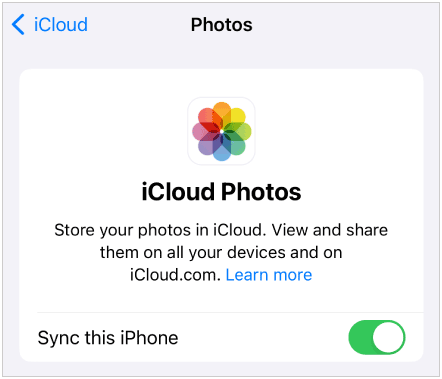
En tu iPhone, ve a Ajustes > Fotos y activa la opción " Sincronizar este iPhone ".
-
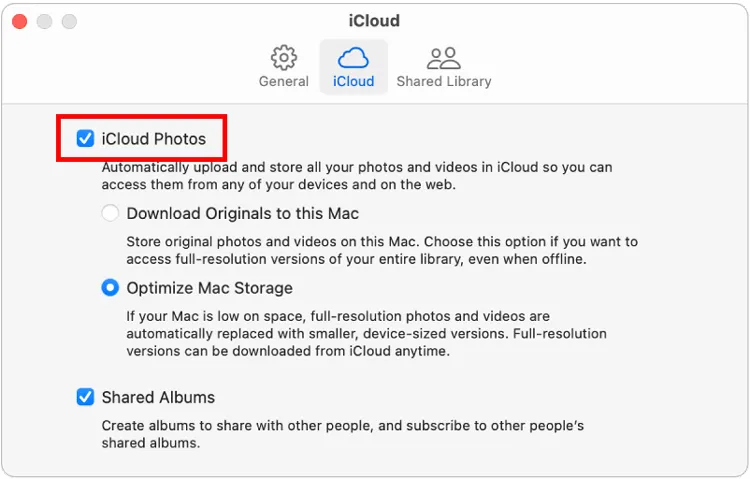
En tu Mac, abre la app Fotos , haz clic en " Ajustes " o " Preferencias " en la barra de menús, pulsa la pestaña " iCloud " y asegúrate de que la opción " Fotos de iCloud " esté marcada. Si no quieres perder calidad, selecciona " Descargar originales a esta Mac ".
-
Asegúrate de que ambos dispositivos tengan la misma ID de Apple y estén conectados a Wi-Fi. Tus vídeos se añadirán automáticamente a la biblioteca de Fotos de tu Mac.
Parte 2: Cómo transferir un vídeo de un iPad a un Mac mediante AirDrop
Otro método rápido para transferir vídeos es mediante AirDrop, una función de intercambio inalámbrico de archivos que permite transferir vídeos directamente entre tu iPad y tu Mac. Sin embargo, AirDrop no es adecuado para transferencias masivas.
Para compartir un vídeo desde un iPad a un MacBook mediante AirDrop:
-
En tu iPad, desliza el dedo hacia abajo desde la esquina superior derecha para abrir el Centro de control y asegúrate de que " AirDrop " esté activado. Luego, selecciona " Solo contactos " o " Todos durante 10 minutos ".

-
En tu Mac, abre Finder , selecciona " AirDrop " en la barra lateral y asegúrate de que sea visible. A continuación, abre la app Fotos en tu iPad y selecciona el vídeo que quieres transferir.
-
Pulsa el icono de " Compartir " y selecciona " AirDrop ". Elige tu Mac de la lista de AirDrop y el vídeo se transferirá al instante. A continuación, acepta el archivo de vídeo en tu Mac.

Parte 3: Cómo transferir películas de un iPad a un Mac mediante iReaShare iPhone Manager
Para quienes necesitan gestionar grandes bibliotecas o transferir varias películas a la vez, iReaShare iPhone Manager ofrece mayor control y velocidades de transferencia por cable más rápidas. Permite previsualizar y seleccionar los archivos de vídeo en Mac y exportarlos a Mac de una sola vez.
Características principales de iReaShare iPhone Manager:
* Transfiere vídeos de un dispositivo iOS a un ordenador sin problemas.
* La conexión USB garantiza que la transferencia de vídeo mantenga una calidad sin pérdidas.
* Exporta también fotos , música, libros y otros archivos multimedia.
* Realiza copias de seguridad de tus datos de iOS en un ordenador Mac con un solo clic.
* Restaura los datos de copia de seguridad de tu ordenador a tu iPad o iPhone.
* Compatible con iOS 5.0 o posterior, incluyendo iPad Pro, iPad Air, iPad mini, iPad, etc.
* Las versiones para Mac y Windows están disponibles para su descarga.
Descarga iReaShare iPhone Manager.
Descargar para Mac Descargar para Win
Para transferir películas de un iPad a un MacBook Pro mediante este software:
-
Conecta tu iPad a tu Mac mediante un cable USB. A continuación, descarga e instala el programa en tu Mac.
-
Ejecútala y detectará tu iPad. Selecciona " Confiar " en tu iPad. A continuación, se establecerá la conexión.

-
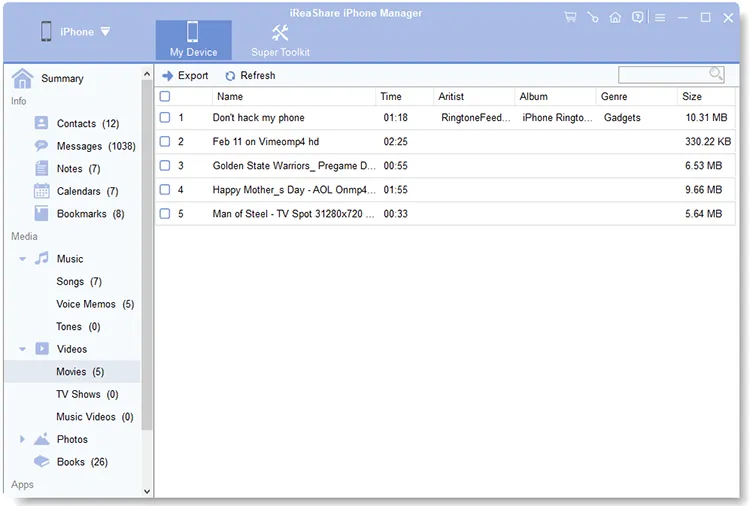
Dirígete a la pestaña " Vídeos ". A continuación, selecciona los archivos que deseas mover y haz clic en el botón " Exportar " para guardarlos directamente en una carpeta específica de tu Mac.
Parte 4: Cómo transferir vídeos del iPad al Mac mediante la aplicación Archivos.
Si tus vídeos están guardados en la app Archivos (como Descargas o Documentos) en lugar de en la app Fotos, puedes usar iCloud Drive. Este método requiere que tengas suficiente espacio de almacenamiento en tu ID de Apple.
Para transferir vídeos de un iPad a un Mac mediante la aplicación Archivos:
-
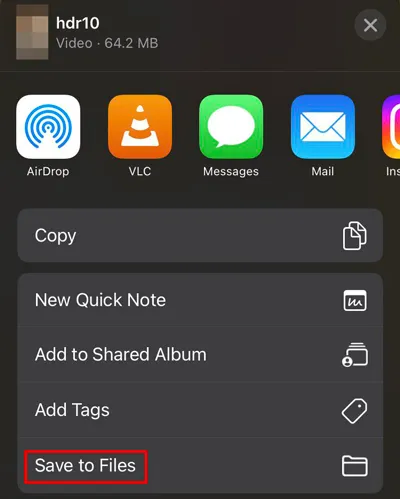
Abre la aplicación Archivos en tu iPad y localiza el vídeo que quieres transferir. A continuación, pulsa el icono " Compartir " y selecciona " Guardar en Archivos ".
-
Selecciona una ubicación, como iCloud Drive, para que el vídeo se sincronice con tu Mac.
-
En tu Mac, abre Finder y haz clic en iCloud Drive en la barra lateral. Espera a que finalice la sincronización y, a continuación, arrastra el vídeo a tu escritorio.
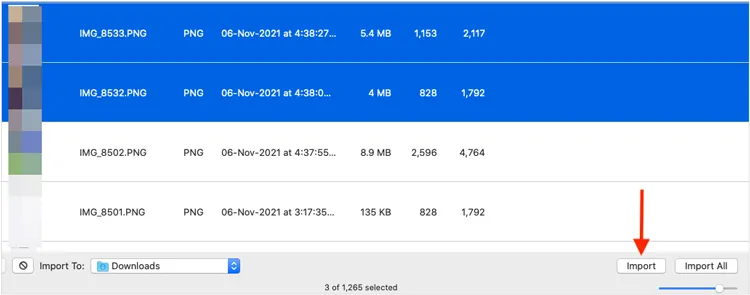
Parte 5: Cómo transferir películas de iPad a Mac mediante Captura de Imagen
Captura de Imagen es una utilidad muy útil, prácticamente infrautilizada, que viene preinstalada en todos los Mac. Es excelente para transferir archivos en grandes cantidades mediante cable, sin la complejidad de la aplicación Fotos. Si prefieres la transferencia por USB, esta opción te resultará muy fiable.
Para transferir un vídeo de un iPad a un MacBook Pro mediante Captura de Imagen:
-
Conecta tu iPad a tu Mac mediante USB. A continuación, abre Captura de Imagen , que encontrarás en la carpeta " Aplicaciones " o a través de " Spotlight ".
-
Selecciona tu iPad en " Dispositivos ". Luego, elige los vídeos que desees.
-
Haz clic en " Importar " para transferir los vídeos de tu iPad a tu MacBook.
Parte 6: Cómo enviar un vídeo de un iPad a un Mac mediante Snapdrop
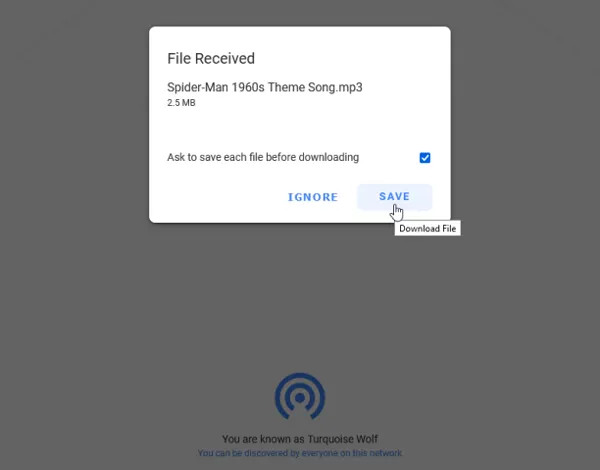
Si buscas una solución web tipo AirDrop que no requiera un ID de Apple, Snapdrop es una herramienta popular. Además, no requiere ninguna configuración en ninguno de los dispositivos.
Para enviar un vídeo desde un iPad a un Mac mediante Snapdrop:
-
Abre Snapdrop (snapdrop.net) en un navegador web tanto en tu iPad como en tu Mac. Asegúrate de que ambos dispositivos estén conectados a la misma red Wi-Fi.
-
En tu iPad, toca el archivo de vídeo que quieras enviar y selecciona Snapdrop en el menú Compartir.
-
En tu Mac, aparecerá una notificación. Haz clic en ella para aceptar la transferencia.
Parte 7: Preguntas y respuestas sobre la transferencia de vídeos de iPad a Mac
P1: ¿Puedo enviar un vídeo largo desde mi iPad a mi Mac mediante AirDrop?
Sí. AirDrop no tiene un límite formal de tamaño de archivo. Sin embargo, los vídeos 4K muy largos pueden tardar mucho en prepararse en el iPad antes de enviarlos. Para archivos de más de 5 GB, una conexión por cable (Parte 3 o Parte 5) suele ser más estable.
P2: ¿Por qué no se transfiere mi vídeo a Mac?
Entre los culpables más comunes se incluyen:
- Wi-Fi/Bluetooth: AirDrop requiere que ambos estén activos.
- Almacenamiento: Es posible que tu Mac no tenga suficiente espacio en disco para recibir el archivo.
- Formato: Si utiliza un Mac antiguo, es posible que no sea compatible con el formato de alta eficiencia (HEVC) que utilizan los iPads más recientes.
P3: ¿Cómo puedo evitar usar espacio de almacenamiento en mi Mac al transferir videos?
Si quieres mantener el disco duro interno de tu Mac libre de archivos innecesarios, puedes conectar un disco duro externo y configurarlo como destino de descarga en Captura de Imagen o iReaShare iPhone Manager. Otra opción es guardar los vídeos en iCloud y usar la configuración "Optimizar almacenamiento de Mac".
Conclusión
Tanto si prefieres la comodidad inalámbrica de AirDrop e iCloud como la velocidad y fiabilidad de un cable USB, encontrarás la opción que más te convenga. Si quieres gestionar tus vídeos y otros datos del iPad en tu Mac sin usar Finder, iReaShare iPhone Manager es la solución. También te permite acceder a los datos de tu iPad desde tu ordenador , tanto Mac como Windows. ¡Que disfrutes de tus vídeos en la pantalla grande!
Descargar para Mac Descargar para Win
Artículos relacionados
Cómo transferir música del iPad al ordenador sin complicaciones
Cómo transferir contactos de iPhone a iPad sin problemas (4 maneras)
Los mejores gestores de archivos para iPhone y iPad: 12 gestores de archivos para iOS
Cómo borrar los datos de un iPad para venderlo paso a paso (4 métodos para borrar datos)

