


TL;DR:
¿Buscas la mejor manera de hacer copias de seguridad de tus notas en el iPhone y mantener tu información importante a salvo? Ya sea que prefieras la sincronización con iCloud, una copia de seguridad en tu ordenador o Gmail, existen varias maneras sencillas de proteger tus notas sin depender de una sola opción de almacenamiento. Aquí te mostramos un breve resumen de los mejores métodos:
- Sincronización de notas de iCloud: Sincroniza automáticamente tus notas en todos tus dispositivos Apple sin necesidad de copias de seguridad manuales.
- Copia de seguridad de iCloud: Realiza una copia de seguridad de los datos y la configuración de tu iPhone para restaurar el dispositivo en el futuro.
- iReaShare iPhone Manager: Exporta las notas seleccionadas de tu iPhone a un PC o Mac y conserva una copia local aparte.
- iTunes/Finder: Crea una copia de seguridad local gratuita de tu iPhone en Windows o Mac.
- Gmail: Sincroniza las notas compatibles con tu cuenta de Google sin instalar software adicional.
La app Notas de tu iPhone probablemente guarda más cosas importantes de las que crees, desde ideas de trabajo y listas de tareas pendientes hasta planes de viaje y recordatorios personales. ¿Qué ocurre si tu iPhone se estropea, se pierde o borras accidentalmente una nota que necesitas? Por eso, conviene saber cómo hacer copias de seguridad de las notas en el iPhone antes de que algo salga mal.
En esta guía, te mostraremos varias maneras sencillas de hacer copias de seguridad de las notas de tu iPhone, te explicaremos las ventajas y desventajas de cada método y te ayudaremos a encontrar el que mejor se adapte a ti.

Parte 1. Cómo hacer una copia de seguridad de las notas del iPhone en iCloud.
Si usas un iPhone, iCloud es probablemente la opción más sencilla para empezar a hacer copias de seguridad de tus notas. Apple ofrece dos maneras de proteger tus datos de Notas: la sincronización de Notas de iCloud y la copia de seguridad de iCloud. Aunque suenan parecidas, funcionan de forma ligeramente diferente. La primera mantiene tus notas sincronizadas en todos tus dispositivos Apple, mientras que la segunda guarda una copia de seguridad de los datos de tu iPhone que puedes usar al configurar o restaurar un dispositivo. A continuación, te explicamos cómo usar ambos métodos.
Método 1. Activar la sincronización de notas de iCloud.
Esta es la opción más sencilla si quieres que las notas de tu iPhone se sincronicen automáticamente sin tener que hacer copias de seguridad manualmente. Una vez activada, las notas almacenadas en iCloud estarán disponibles en otros dispositivos Apple que tengan iniciada la sesión con la misma cuenta de Apple.
Sigue estos pasos:
Paso 1. Abre la aplicación "Ajustes" en tu iPhone.
Paso 2. Toca el nombre de tu cuenta de Apple en la parte superior de la pantalla. Luego, selecciona "iCloud".
Paso 3. En Guardado en iCloud, pulsa "Ver todo" si es necesario. Busca y pulsa "Notas".
Paso 4. Activa la opción "Sincronizar este iPhone" (o el interruptor "Notas" en algunas versiones de iOS).

Una vez activada, las notas de tu iPhone almacenadas en iCloud se sincronizarán automáticamente con tu cuenta de iCloud. Podrás acceder a ellas desde otros dispositivos Apple utilizando la misma cuenta de Apple.
- Sincroniza automáticamente las notas sin necesidad de realizar copias de seguridad manuales.
- Haz que tus notas sean accesibles en todos los dispositivos Apple compatibles.
- No requiere la instalación de software adicional.
- Ideal para usuarios que crean y editan notas con regularidad.
- Utiliza el almacenamiento disponible en iCloud, que se comparte con otros datos.
- Se requiere conexión a internet para sincronizar los cambios.
- Si se elimina accidentalmente una nota sincronizada, también podría eliminarse de todos los dispositivos conectados.
- Las notas almacenadas en Gmail o en "En mi iPhone" no se transferirán automáticamente a iCloud.
Método 2. Realiza una copia de seguridad de tu iPhone usando iCloud Backup.
A diferencia de la sincronización de Notas, la copia de seguridad de iCloud crea una copia de seguridad de los datos y ajustes de tu iPhone. Esto resulta útil si quieres proteger algo más que tus notas, especialmente antes de cambiar a un iPhone nuevo o realizar un restablecimiento de fábrica.
Aquí te explicamos cómo hacer una copia de seguridad de todas las notas en tu iPhone:
Paso 1. Abre la aplicación "Ajustes" en tu iPhone.
Paso 2. Toca el nombre de tu cuenta de Apple en la parte superior y luego selecciona "iCloud".
Paso 3. Pulsa "Copia de seguridad de iCloud" y, a continuación, activa "Realizar copia de seguridad de este iPhone".
Paso 4. Pulsa "Realizar copia de seguridad ahora" para iniciar una copia de seguridad manual. Mantén tu iPhone conectado a Wi-Fi hasta que finalice la copia de seguridad.
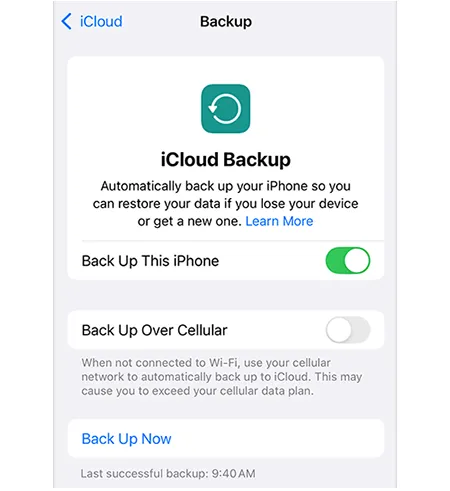
- Realiza copias de seguridad de mucho más que solo Notas, incluyendo los datos de las aplicaciones compatibles y la configuración del dispositivo.
- Se admiten copias de seguridad automáticas cuando se cumplen las condiciones requeridas.
- Útil al restaurar un iPhone o configurar un dispositivo de reemplazo.
- No requiere conectar tu iPhone a un ordenador.
- Requiere suficiente espacio de almacenamiento disponible en iCloud.
- Por lo general, restaurar una copia de seguridad implica restaurar los datos del dispositivo en lugar de simplemente abrir archivos de notas individuales.
- Las notas que ya se han sincronizado con iCloud generalmente se almacenan por separado y no se duplican en la copia de seguridad del dispositivo.
- No ofrece una forma sencilla de consultar o exportar notas individuales.
Parte 2. Cómo hacer una copia de seguridad de las notas en el iPhone sin iCloud.
No todo el mundo quiere usar iCloud. Puede que tengas espacio de almacenamiento en la nube limitado, prefieras guardar tu información personal localmente o simplemente quieras una copia aparte de tus notas en un ordenador.
Afortunadamente, existen varias alternativas. A continuación, te mostramos tres maneras de aprender a hacer copias de seguridad de tus notas en el iPhone sin iCloud.
2.1 Uso de iReaShare iPhone Manager
Si buscas cómo hacer una copia de seguridad de tus notas del iPhone en un ordenador, iReaShare iPhone Manager es una herramienta de gestión de datos para iOS de terceros que vale la pena considerar. Te permite transferir y gestionar diversos tipos de datos entre tu iPhone, iPad y ordenador, incluyendo notas, contactos, mensajes, fotos, vídeos y música.
Para los usuarios que desean guardar las notas de su iPhone en un PC o Mac, el software permite exportarlas y crear una copia local independiente sin depender completamente de la sincronización de iCloud. Además, admite la vista previa de datos, la transferencia selectiva y la copia de seguridad y restauración de datos de iOS, lo que lo convierte en una opción práctica para quienes prefieren gestionar y realizar copias de seguridad de los datos de su iPhone directamente desde un ordenador.
Características principales:
* Copia de seguridad de las notas del iPhone en PC/Mac con un solo clic.
* Transfiere datos desde un iPhone, iPad o iPod touch a una computadora.
* Importar archivos desde un ordenador a un dispositivo iOS.
* Realiza una copia de seguridad de los datos de tu iPhone en un ordenador sin usar iTunes.
* Restaurar copias de seguridad guardadas en un dispositivo iOS.
* Visualice una vista previa de los datos detallados y seleccione los archivos que desea transferir o respaldar.
* Compatible con una amplia gama de versiones de iOS, incluyendo iOS 27.
* Funciona con varios dispositivos iOS, incluidos iPhone Duo, iPhone 18 Pro Max y iPhone 18 Pro.
* Compatible con Windows 11/10/8/7 y macOS X 10.9 o posterior.
Descargar para Windows Descargar para Mac
Cómo hacer una copia de seguridad de las notas del iPhone en un PC/Mac usando iReaShare iPhone Manager:
-
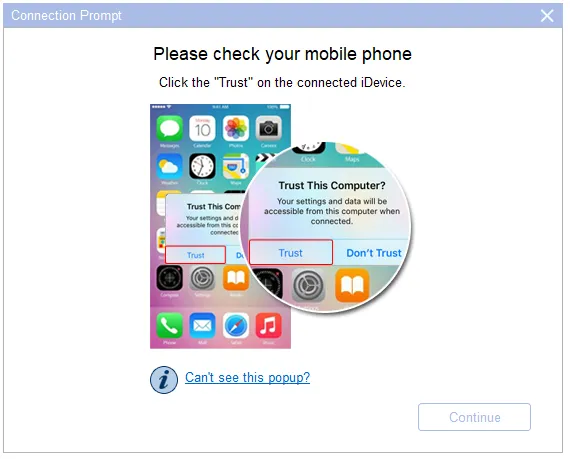
Descarga, instala e inicia iReaShare iPhone Manager en tu PC/Mac. Conecta tu iPhone al ordenador mediante un cable USB, desbloquea el dispositivo y pulsa "Confiar" cuando aparezca el mensaje "Confiar en este ordenador".
-
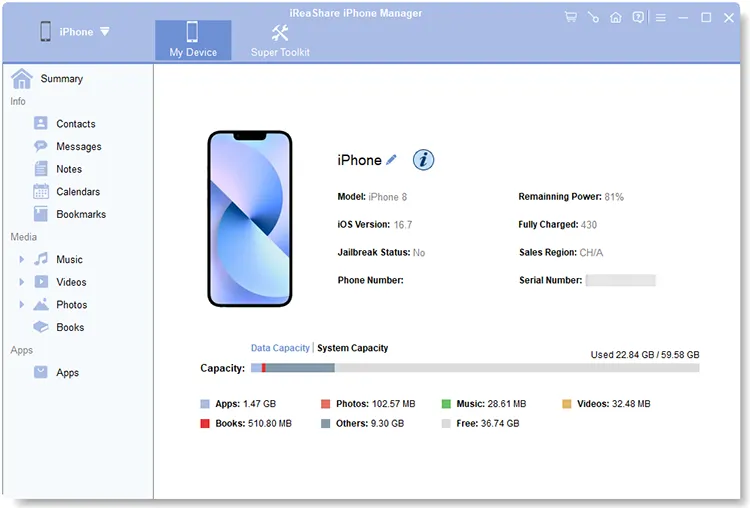
Una vez que el software detecte tu iPhone, mostrará las categorías de datos disponibles. Haz clic en "Notas" en la barra lateral izquierda para ver tus notas guardadas y, a continuación, selecciona las que quieras respaldar.
-
Tras seleccionar las notas, haga clic en "Exportar" en el menú superior. Elija una carpeta de destino en su ordenador y guarde las notas seleccionadas localmente.

Aquí está la guía en video:
- Permite exportar notas del iPhone y otros datos a un ordenador.
- Ofrecer una alternativa práctica basada en ordenador de escritorio a la sincronización en la nube.
- Permite la previsualización y transferencia selectiva de datos.
- Permite a los usuarios gestionar varios tipos de datos de iOS en un solo lugar.
- Compatible con ordenadores Windows y Mac.
- Permite realizar copias de seguridad y restaurar datos de iOS sin depender completamente de iTunes.
- Requiere la descarga e instalación de software de escritorio.
- Se requiere una conexión USB para conectar el iPhone a un ordenador.
- Algunas funciones avanzadas pueden requerir una licencia de pago.
- Se centra principalmente en la transferencia y gestión de datos, en lugar de en la copia de seguridad de notas específica.
- Los formatos de exportación de notas y la compatibilidad pueden variar según la versión de iOS y el dispositivo.
2.2 Uso de iTunes/Finder
Si no quieres instalar software de terceros, iTunes y Finder de Apple ofrecen otra forma de hacer una copia de seguridad de tu iPhone en un ordenador. Este método es especialmente útil si prefieres crear una copia de seguridad local del dispositivo en lugar de usar el almacenamiento en la nube.
En Windows, puedes usar la aplicación Dispositivos Apple o iTunes, según tu configuración. En macOS Catalina y versiones posteriores, Finder se encarga de las copias de seguridad del iPhone.
¿Cómo puedo hacer una copia de seguridad de mis Notas del iPhone sin iCloud?
Paso 1. Usa un cable USB para conectar tu iPhone a tu PC con Windows o Mac. Desbloquea tu dispositivo y toca "Confiar en este ordenador" si se te solicita.
Paso 2. Abre iTunes o Finder.
- En Windows, abre la aplicación Dispositivos Apple o iTunes, según el software disponible en tu ordenador.
- En un Mac con macOS Catalina o posterior, abre Finder.
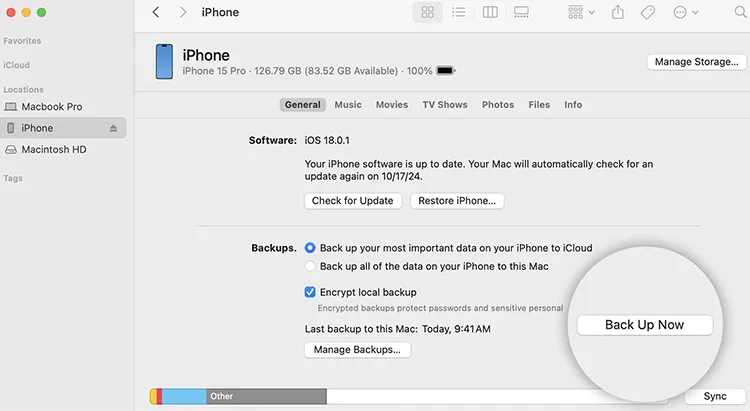
Paso 3. Localiza tu dispositivo conectado en la interfaz del software. En Finder, selecciona tu iPhone en la barra lateral. En iTunes, haz clic en el icono del dispositivo.
Paso 4. En la sección "Copia de seguridad", selecciona la opción para hacer una copia de seguridad de tu iPhone en este ordenador o Mac. Si deseas mayor protección para la información confidencial, considera activar la opción "Copia de seguridad local cifrada" y establecer una contraseña que puedas recordar con seguridad.
Paso 5. Haz clic en "Realizar copia de seguridad ahora" y espera a que finalice el proceso. El tiempo necesario depende de la cantidad de datos almacenados en tu iPhone.
- Utiliza las herramientas de copia de seguridad integradas de Apple.
- No requiere una aplicación de copia de seguridad de pago adicional.
- Crea una copia de seguridad local en tu PC con Windows o Mac.
- Las copias de seguridad cifradas pueden incluir información confidencial adicional.
- Útil antes de actualizar iOS o cambiar de dispositivo.
- No ofrece una forma sencilla de consultar las notas individuales de las que se ha hecho copia de seguridad.
- Las notas sincronizadas con iCloud no necesariamente se incluyen en la copia de seguridad local del dispositivo.
- Restaurar una copia de seguridad completa puede reemplazar los datos existentes del dispositivo.
- Necesitas suficiente espacio de almacenamiento en tu ordenador.
- No es la opción más conveniente si solo quieres exportar unas pocas notas.
2.3 Uso de Gmail
Puedes sincronizar las notas de tu iPhone con Gmail añadiendo tu cuenta de Google a tu iPhone y activando la sincronización de Notas. Esta es una forma práctica de mantener tus notas vinculadas a tu cuenta de Gmail sin necesidad de instalar software adicional.
Sin embargo, ten en cuenta que la sincronización con Gmail no es lo mismo que una copia de seguridad completa de las notas del iPhone. Solo sincroniza las notas almacenadas en la cuenta de Google, no necesariamente todas las notas guardadas en iCloud o en la carpeta "En mi iPhone".
Aquí te explicamos cómo hacer una copia de seguridad de tus notas en tu iPhone y guardarlas en Gmail:
Paso 1. Abre "Ajustes" en tu iPhone.
Paso 2. Desplázate hacia abajo y pulsa "Aplicaciones" > "Notas" (en algunas versiones de iOS, ve directamente a "Notas").
Paso 3. Toca "Cuentas de Notas" o "Cuentas". Luego, selecciona "Agregar cuenta" y elige "Google".
Paso 4. Introduce tu dirección de Gmail y tu contraseña, y luego completa el proceso de inicio de sesión.
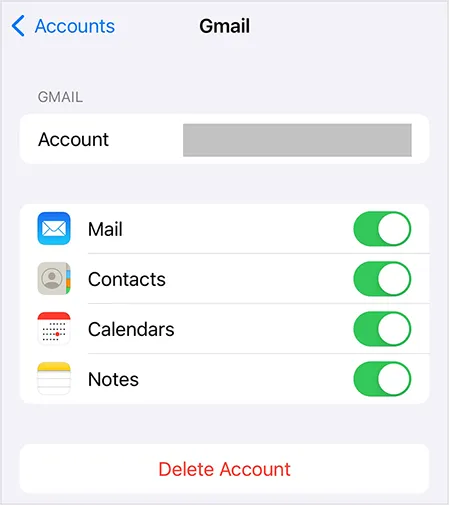
Paso 5. Después de agregar tu cuenta de Google, selecciónala de la lista de cuentas y activa el interruptor "Notas".
- Es fácil de configurar: solo tienes que añadir una cuenta de Google a tu iPhone.
- Sincroniza automáticamente las notas compatibles con tu cuenta de Gmail.
- No se requiere ningún software adicional para el ordenador.
- Te permite acceder a notas sincronizadas en todos los dispositivos compatibles.
- Ideal para usuarios que ya utilizan los servicios de Google.
- No sincroniza automáticamente las notas existentes de iCloud o de "En mi iPhone".
- Solo admite notas almacenadas en la cuenta de Google conectada.
- No proporciona una copia de seguridad completa de todos los datos de Notas del iPhone.
- Es posible que algunos formatos, archivos adjuntos o funciones de las notas no se transfieran a la perfección.
- Eliminar las notas sincronizadas en un dispositivo también puede eliminarlas de la cuenta de Google.
Parte 3. Preguntas frecuentes sobre la copia de seguridad de Notas en iPhone
P1. ¿Cómo encuentro la copia de seguridad de mis notas en mi iPhone?
Abre la app Notas en tu iPhone y toca Todo iCloud en la sección Carpetas para ver las notas sincronizadas con iCloud. También puedes visitar iCloud.com, iniciar sesión con tu cuenta de Apple y seleccionar Notas para acceder a tus notas sincronizadas.
P2. ¿Cómo restaurar las notas del iPhone desde una copia de seguridad?
Si hiciste una copia de seguridad de tu iPhone con iTunes, puedes restaurarla para recuperar tus notas. Para restaurar notas desde una copia de seguridad de iCloud, primero borra tu iPhone. Durante la configuración, ve a "Apps y datos" y selecciona "Restaurar desde copia de seguridad de iCloud".
P3. ¿Se pueden compartir notas del iPhone a través de Mensajes?
Sí. Abre la nota que quieres compartir, pulsa el icono "Compartir", selecciona "Mensajes", elige un contacto y pulsa "Enviar".
Resumen
Hacer copias de seguridad de las notas de tu iPhone no tiene por qué ser complicado. Puedes usar iCloud para sincronizar las notas automáticamente, crear una copia de seguridad completa del iPhone o elegir alternativas como Gmail, iTunes/Finder e iReaShare iPhone Manager para guardar copias locales en tu ordenador. Cada método tiene sus ventajas y limitaciones, así que la mejor opción depende de si prefieres la sincronización automática o un mayor control sobre tus archivos.
Si prefieres gestionar y transferir los datos de tu iPhone compatible desde un PC o Mac, iReaShare iPhone Manager es una buena opción. Sea cual sea el método que elijas, asegúrate de guardar copias de seguridad de tus notas importantes en más de un lugar para poder acceder a ellas cuando más las necesites.
Descargar para Windows Descargar para Mac
Artículos relacionados
Cómo hacer una copia de seguridad de tu iPhone sin iCloud (5 métodos probados)
Cómo hacer una copia de seguridad del iPhone en iCloud: Guía completa de copias de seguridad 2026
Cómo recuperar notas eliminadas en iPhone (con o sin copia de seguridad)
Cómo hacer copias de seguridad de tus mensajes en iCloud fácilmente en tu iPhone (Nueva guía)


