TL;DR:
¿Necesitas borrar los datos de un iPhone con la pantalla rota antes de venderlo, cambiarlo o reciclarlo? Estos 3 métodos te ayudarán a eliminar la información personal sin usar la pantalla táctil:
- iCloud: Borra tu iPhone de forma remota sin conexión USB, siempre que la función Buscar mi iPhone esté activada y el dispositivo pueda conectarse a Internet.
- Modo de recuperación: Restaura tu iPhone usando una computadora y los botones físicos, incluso si no puedes ingresar tu código de acceso. Sin embargo, es posible que necesites conexión a internet para descargar iOS.
- iReaShare iPhone Data Eraser: Borra datos existentes y eliminados con tres niveles de seguridad (Bajo, Medio y Alto). Permite el borrado sin conexión, pero requiere que el ordenador reconozca y autorice tu iPhone.
Una pantalla rota en tu iPhone puede dificultar el acceso al dispositivo, la introducción de su código de acceso o la navegación a la aplicación Ajustes. Sin embargo, si planeas vender, intercambiar, donar o reciclar tu antiguo iPhone, no es recomendable dejar tu información personal en él. Quizás te preguntes: ¿Cómo borro el contenido de un iPhone con la pantalla rota si no puedo tocar nada?
Por suerte, tienes varias opciones. En esta guía, te explicaremos cómo borrar los datos de un iPhone con la pantalla rota mediante cuatro métodos prácticos, incluyendo cuándo funciona cada uno y qué hacer si la pantalla de tu iPhone no responde en absoluto.
- Parte 1. ¿Se puede restablecer de fábrica un iPhone con la pantalla rota?
- Parte 2. Cómo restablecer de fábrica un iPhone con la pantalla rota usando iCloud.
- Parte 3. Cómo borrar un iPhone con la pantalla rota usando el modo de recuperación.
- Parte 4. Cómo borrar datos de un iPhone con la pantalla rota mediante iReaShare iPhone Data Eraser
Parte 1. ¿Se puede restablecer de fábrica un iPhone con la pantalla rota?
Sí, puedes restablecer de fábrica un iPhone con la pantalla rota sin usar la pantalla táctil. Sin embargo, el mejor método depende de la gravedad del daño, de si el iPhone sigue encendido y de si puedes acceder a tu cuenta de Apple.
Aquí tienes una breve comparación de los métodos disponibles:
| Método | Requisitos | ¿Se requiere conexión a Internet? | Lo mejor para |
|---|---|---|---|
| iCloud Buscar dispositivos | Buscar mi cuenta de Apple habilitado, acceso a la cuenta de Apple | Sí, para borrado remoto. | Borrar de forma remota un iPhone averiado |
| Modo de recuperación | Cable USB, ordenador, botones físicos que funcionan | Internet para descargar el firmware | Restaurar un iPhone sin su código de acceso. |
| Borrador de datos de iPhone iReaShare | Reconocimiento informático, conexión USB, autorización del dispositivo | No | Sobrescribir datos existentes y eliminados |
Parte 2. Cómo restablecer de fábrica un iPhone con la pantalla rota usando iCloud.
Si la pantalla de tu iPhone está rota y no puedes usarlo, iCloud es una de las maneras más sencillas de borrarlo de forma remota. No necesitas tocar el iPhone ni conectarlo a una computadora. Este método es especialmente útil si quieres borrar un iPhone antiguo con la pantalla rota antes de venderlo o regalarlo.
Sin embargo, existen dos requisitos importantes:
- La función Buscar mi iPhone debía estar activada antes de que la pantalla dejara de funcionar.
- Necesitas acceder a la cuenta de Apple asociada al iPhone.
- El iPhone debe estar conectado a Wi-Fi o a datos móviles para recibir y completar el comando de borrado remoto.
Aquí te explicamos cómo borrar datos de un iPhone dañado sin iTunes:
Paso 1. Abre iCloud.com/find en un navegador e inicia sesión con la cuenta de Apple vinculada a tu iPhone averiado.
Paso 2. Abre "Todos los dispositivos" y elige el iPhone con la pantalla rota de la lista de dispositivos.
Paso 3. Haga clic en "Borrar este dispositivo" y siga las instrucciones en pantalla para confirmar la solicitud de borrado remoto.
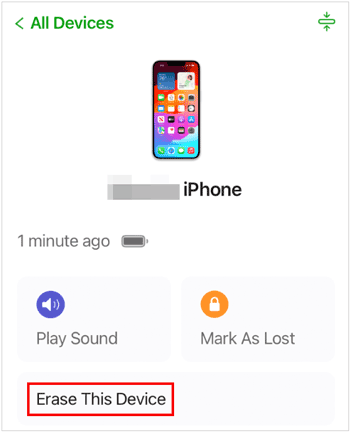
Paso 4. Si tu iPhone está conectado a internet, el proceso de borrado comenzará en breve. Si no está conectado, el comando permanecerá pendiente hasta que el dispositivo se conecte a internet.
Una vez finalizado el proceso, se borrarán los datos personales y la configuración de tu iPhone.
Limitaciones del método iCloud
Si bien iCloud es práctico, no funciona en todas las situaciones:
- La función Buscar mi iPhone no está activada: No puedes borrar el iPhone de forma remota a través de la función Buscar dispositivos de iCloud.
- Sin conexión a internet: La solicitud de borrado no se puede completar hasta que el iPhone se conecte a internet. Esto es importante si quieres borrar un iPhone con la pantalla rota y sin conexión a internet.
- El acceso a la cuenta de Apple no está disponible: es posible que no puedas iniciar sesión y autorizar el borrado remoto.
- El bloqueo de activación permanece activado: el borrado remoto no lo desactiva automáticamente. Es posible que aún se requiera la cuenta de Apple y la contraseña para reactivar el dispositivo.
Por lo tanto, iCloud es una buena opción gratuita si previamente activaste Buscar mi iPhone y aún tienes acceso a tu cuenta de Apple. Si no cumples con estos requisitos, considera usar el Modo de recuperación.
Parte 3. Cómo borrar un iPhone con la pantalla rota usando el modo de recuperación.
¿Qué ocurre si no puedes acceder a iCloud, has olvidado el código de acceso de tu iPhone o nunca has activado Buscar mi iPhone? En ese caso, el modo de recuperación es otra opción.
El modo de recuperación te permite restaurar un iPhone usando una computadora sin necesidad de navegar por su pantalla táctil. Puedes usar los botones físicos para acceder al modo de recuperación y luego restaurar el dispositivo a través de Finder o la app Dispositivos Apple.
Este método resulta útil cuando se desea restablecer de fábrica un iPhone con botones, especialmente si la pantalla está rota o el dispositivo está desactivado.
Lo que necesitas:
- Un PC con Windows o un Mac.
- Un cable USB compatible.
- La última versión de la aplicación Dispositivos Apple en Windows o una versión actualizada de Finder en Mac.
- Botones físicos funcionales en tu iPhone.
Aquí te mostramos cómo borrar un iPhone con la pantalla rota y el código de acceso usando el Modo de recuperación:
Paso 1. Conecta tu iPhone a tu PC con Windows o Mac mediante un cable USB compatible. Abre la aplicación Dispositivos Apple en Windows o Finder en Mac.
Paso 2. Pon tu iPhone en modo de recuperación. La combinación de botones depende del modelo de tu iPhone:
- iPhone 8 o posterior, incluyendo iPhone SE (2.ª generación y posteriores): Presione y suelte rápidamente "Subir volumen", presione y suelte rápidamente "Bajar volumen", luego mantenga presionado el botón "Lateral" hasta que aparezca la pantalla del Modo de recuperación.
- iPhone 7 y iPhone 7 Plus: Mantén pulsados simultáneamente los botones "Bajar volumen" y "Lateral" (o superior) hasta que aparezca la pantalla del Modo de recuperación.
- iPhone 6s o anterior, incluido el iPhone SE (1.ª generación): Mantén pulsados simultáneamente los botones "Inicio" y "Lateral" (o superior) hasta que aparezca la pantalla del Modo de recuperación.
Paso 3. Una vez que tu iPhone entre en modo de recuperación, tu ordenador debería detectarlo y mostrar un mensaje que ofrezca "Actualizar" o "Restaurar".
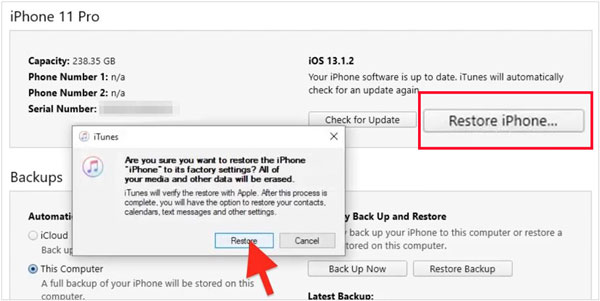
Paso 4. Seleccione "Restaurar" para reinstalar iOS y borrar los datos y la configuración existentes en su iPhone. Espere a que el ordenador descargue el firmware necesario y complete la restauración.
Si la descarga tarda más de 15 minutos y tu iPhone sale del modo de recuperación, deja que la descarga finalice y luego repite los pasos para volver a entrar en el modo de recuperación.
Paso 5. Cuando el proceso termine, tu iPhone se reiniciará y mostrará la pantalla de bienvenida. A continuación, puedes desconectarlo del ordenador. Tu iPhone se ha restaurado a la configuración de fábrica.
Limitaciones del modo de recuperación
El modo de recuperación es una solución gratuita, pero tiene algunos inconvenientes que debes comprender antes de continuar:
- Borra todos los datos existentes: no se pueden conservar selectivamente fotos, mensajes u otros archivos durante una restauración completa.
- Puede que necesites conexión a internet: Tu ordenador generalmente necesita acceso a internet para descargar el firmware de iOS. Por lo tanto, esta no siempre es una solución adecuada si tanto tu iPhone como tu ordenador están sin conexión.
- Los botones físicos deben funcionar: si el botón lateral, de volumen o de inicio que requiere su modelo está dañado, es posible que no pueda acceder al modo de recuperación.
- Una pantalla rota dificulta la verificación del proceso: es posible que no puedas ver si el iPhone ha entrado en el modo de recuperación o si ha completado la restauración.
- El bloqueo de activación no se elimina: después de la restauración, es posible que aún necesites las credenciales originales de la cuenta de Apple para activar el iPhone.
Parte 4. Cómo borrar datos de un iPhone con la pantalla rota mediante iReaShare iPhone Data Eraser
Si quieres borrar los datos de un iPhone con la pantalla rota antes de venderlo, cambiarlo o desecharlo, también puedes considerar una herramienta específica para borrar datos de iPhone .
iReaShare iPhone Data Eraser está diseñado para borrar datos existentes y eliminados de iPhones, iPads y iPod touch. A diferencia de un restablecimiento de fábrica estándar, ofrece tres niveles de borrado (Bajo, Medio y Alto) y utiliza la sobrescritura de datos para dificultar la recuperación de la información almacenada previamente.
Características principales de iReaShare iPhone Data Eraser:
* Borra los datos existentes del iPhone, incluidos contactos, mensajes, fotos, vídeos y otra información personal.
* Proporcionar tres niveles de borrado de datos para diferentes requisitos de seguridad.
* Ofrece la opción de sobrescribir datos para modificar archivos existentes y eliminados.
* Admite conexiones USB y puede borrar un iPhone sin conexión a internet.
* Proporcionar versiones para Windows y Mac.
Descargar para Windows Descargar para Mac
Este método solo es adecuado si el ordenador aún puede reconocer y autorizar tu iPhone. Si la pantalla no responde y el software te pide que pulses "Confiar" o introduzcas tu código de acceso, no podrás omitir estos requisitos con esta herramienta.
Cómo borrar datos de un iPhone con la pantalla rota mediante iReaShare iPhone Data Eraser cuando el dispositivo es reconocido.
Si ya has confiado en el ordenador y el software reconoce tu iPhone, es posible que puedas continuar sin usar la pantalla táctil. Aquí te explicamos cómo:
-
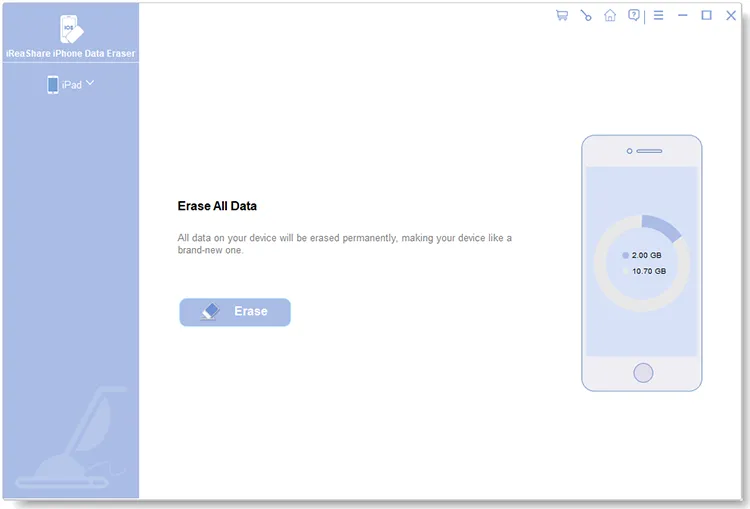
Descarga e instala iReaShare iPhone Data Eraser en tu ordenador. Conecta tu iPhone mediante un cable USB. Si el ordenador ya ha reconocido tu dispositivo, el software lo detectará automáticamente y mostrará su información. Una vez conectado, haz clic en "Borrar" para continuar.
-
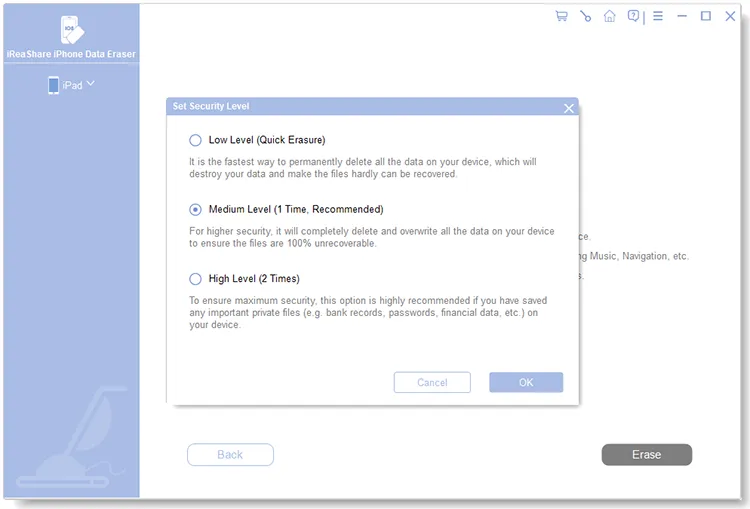
Seleccione su nivel de borrado preferido: Bajo, Medio o Alto. Elija el nivel que mejor se adapte a sus necesidades de seguridad y, a continuación, haga clic en "Aceptar" para confirmar.
-
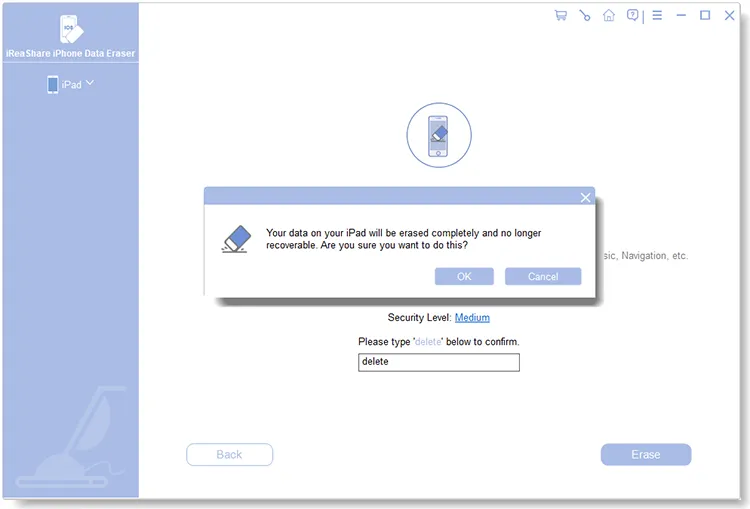
Introduce la palabra clave "eliminar" en el cuadro de confirmación y, a continuación, pulsa "Borrar" para continuar. Para obtener resultados óptimos, restablece tu iPhone con la opción "Borrar todo el contenido y la configuración" antes de continuar, si es posible.
-
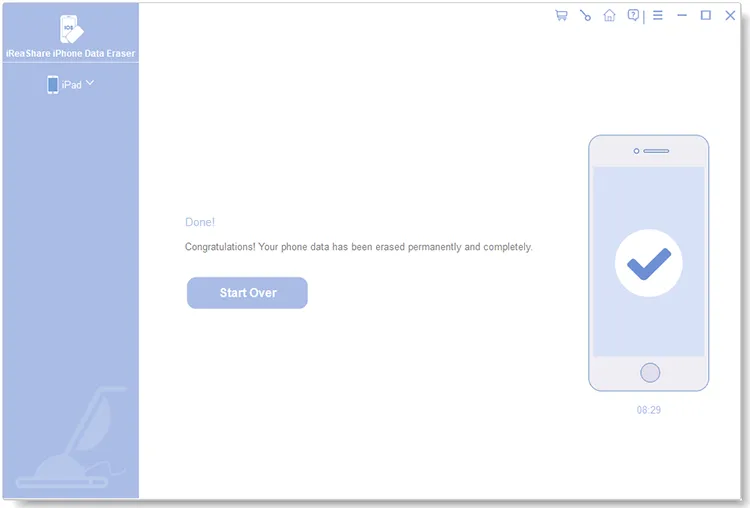
Mantén tu iPhone conectado al ordenador durante todo el proceso. El software borrará y sobrescribirá los datos seleccionados. No desconectes el dispositivo hasta que finalice la operación. Una vez finalizado el proceso, el software mostrará los resultados del borrado.
-
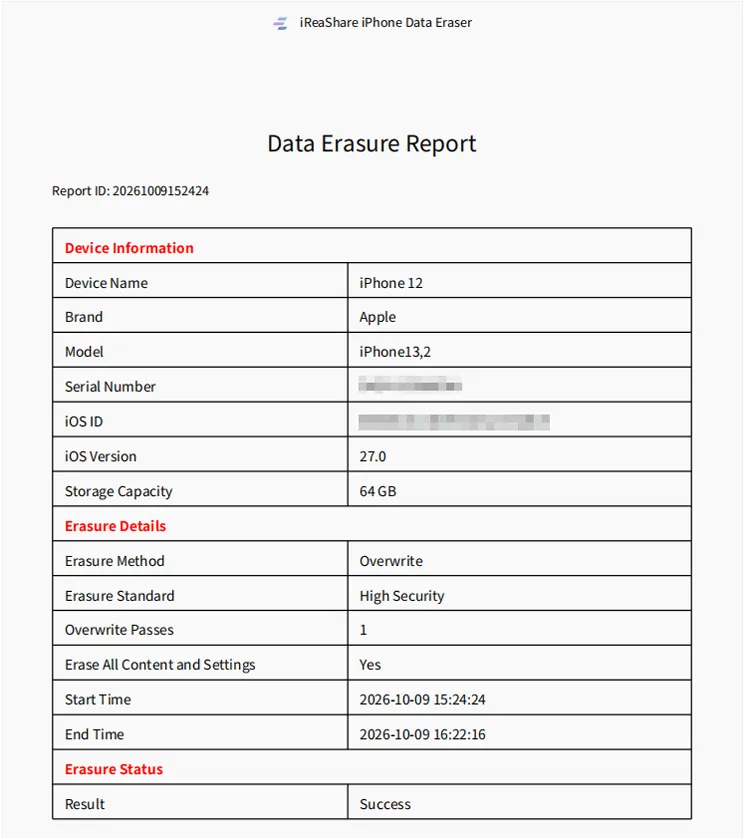
También puede hacer clic en "Guardar informe" para exportar un registro de borrado a su PC, que incluye información del dispositivo, el nivel de seguridad seleccionado, las pasadas de sobrescritura y el estado final del borrado.
Aquí tienes una guía en vídeo:
Limitaciones de iReaShare iPhone Data Eraser
Aunque iReaShare ofrece opciones adicionales para borrar datos, es importante comprender sus limitaciones antes de elegirlo:
- El reconocimiento del dispositivo es esencial: si su ordenador no puede reconocer su iPhone, el software no podrá proceder con el borrado.
- Es posible que se requiera autorización de confianza: si el iPhone muestra el mensaje "Confiar en este ordenador", deberá autorizar la conexión en el dispositivo. Una pantalla que no responde puede impedirlo.
- Es posible que sea necesario desbloquear el iPhone: algunas operaciones de borrado requieren que el dispositivo esté desbloqueado. Simplemente conectar un iPhone bloqueado a una computadora no garantiza que el software pueda acceder a él.
- No puede reparar daños físicos: el software no puede arreglar una pantalla rota, un puerto USB dañado ni componentes internos defectuosos.
- No se trata de una solución gratuita con todas las funciones: puede probar el software antes de comprarlo, pero el acceso a todas sus capacidades de borrado puede requerir una licencia.
Palabras finales
Una pantalla rota en tu iPhone no necesariamente te impide borrar tu información personal. iCloud es una opción gratuita y práctica para borrar tu dispositivo de forma remota, mientras que el Modo Recuperación es útil cuando no puedes acceder a la pantalla o no recuerdas el código de acceso. Si necesitas opciones adicionales para sobrescribir datos y tu iPhone aún es reconocido por una computadora, iReaShare iPhone Data Eraser es otra solución que vale la pena considerar.
Elige el método que mejor se adapte al estado de tu dispositivo y asegúrate de que tu información personal esté debidamente protegida antes de vender, intercambiar o desechar tu antiguo iPhone.
Descargar para Windows Descargar para Mac
Artículos relacionados
Cómo vender tu iPhone averiado de forma segura y sencilla (Guía más reciente)
Qué hacer con un iPhone viejo: Recíclalo o dale un nuevo uso de forma segura.
Borrar datos de iPhone para vender: Eliminar tus datos de forma permanente
Cómo preparar tu iPhone para el intercambio de forma segura (Paso a paso)