


TL;DR:
Breve resumen sobre cómo restablecer un teléfono Motorola en cualquier caso:
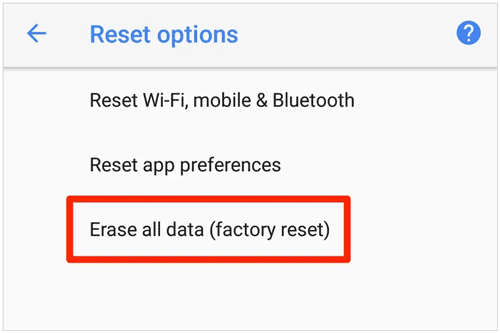
- Si tu teléfono está desbloqueado: Ve a Ajustes > Sistema > Opciones de restablecimiento > Borrar todos los datos (restablecimiento de fábrica) .
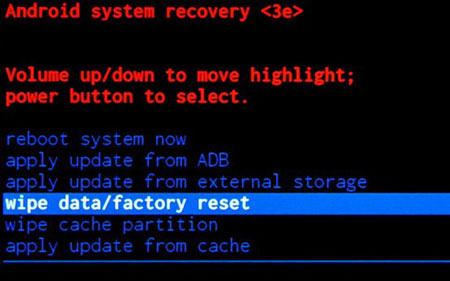
- Si no puedes acceder o el teléfono no arranca: Apaga el teléfono. Mantén pulsados los botones de bajar volumen y encendido hasta que aparezca el menú Fastboot. Selecciona Modo de recuperación , borra la pantalla "Sin comando", elige Borrar datos/restablecimiento de fábrica y confirma.
- Antes de vender o intercambiar: Un restablecimiento de fábrica estándar deja fragmentos de datos recuperables mediante herramientas forenses. Utilice iReaShare Android Data Eraser para sobrescribir y borrar permanentemente el 100 % de sus datos personales, de forma irrecuperable.
Restablecer un teléfono Motorola a su estado original de fábrica, ya sea un Moto G, Moto Edge, Moto Z o el plegable Moto Razr, soluciona fallos del sistema, corrige bucles de arranque, libera espacio de almacenamiento y prepara el teléfono para un nuevo propietario.
Dependiendo de si tu dispositivo responde o está bloqueado tras olvidar el PIN o patrón, puedes elegir entre un restablecimiento de software estándar, un restablecimiento completo mediante el botón de hardware o un borrado remoto. Esta guía explica cada método paso a paso, además de incluir medidas de seguridad esenciales previas al restablecimiento para evitar el bloqueo del dispositivo.
- Lista de verificación esencial previa al restablecimiento (para evitar el bloqueo FRP)
- Método 1: Restablecer la configuración de fábrica del teléfono Motorola a través de Ajustes (Desbloqueado)
- Método 2: Restablecimiento completo del teléfono Motorola mediante el modo de recuperación (bloqueado/sin respuesta)
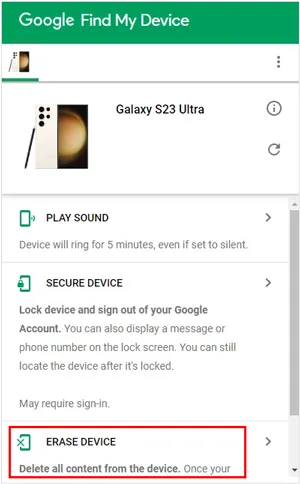
- Método 3: Restablecer de forma remota un teléfono Motorola mediante la función Buscar mi dispositivo de Google (perdido/bloqueado)
- Método 4: Borrar permanentemente los datos de un teléfono Motorola antes de venderlo (iReaShare Android Data Eraser)
- Solución de problemas comunes de reinicio de Motorola
- Preguntas frecuentes (FAQ)
Lista de verificación esencial previa al restablecimiento (para evitar el bloqueo FRP)
Antes de iniciar un restablecimiento de fábrica en su dispositivo Motorola con Android 10 a Android 17+, complete estos pasos preparatorios cruciales:
- Copia de seguridad de archivos importantes : Un restablecimiento de fábrica elimina permanentemente fotos, contactos, registros de llamadas, mensajes y datos de aplicaciones del almacenamiento interno. Guarda tus archivos en Google Drive o en una unidad de almacenamiento externa.
- Eliminar tu cuenta de Google (Desactivar FRP): La protección de restablecimiento de fábrica (FRP) de Android requiere que ingreses las credenciales de la cuenta de Google sincronizada después de un restablecimiento. Si planeas vender o intercambiar tu teléfono, ve a Ajustes > Contraseñas y cuentas , toca tu cuenta de Google y selecciona Eliminar cuenta .
- Carga la batería: Asegúrate de que tu teléfono tenga al menos entre un 30 % y un 50 % de batería (o déjalo conectado a un cargador) para evitar que se apague durante el proceso de formateo de la memoria flash.
Método 1: Restablecer la configuración de fábrica del teléfono Motorola a través de Ajustes (Desbloqueado)
Si la pantalla táctil funciona y conoce el código de acceso de la pantalla de bloqueo, restablecerla a través del menú de configuración del sistema es el método más rápido.
Pasos para restablecer de fábrica los teléfonos Motorola con Android 10 a Android 17 o superior:
- Abre la aplicación Ajustes en tu teléfono Motorola.
- Desplázate hacia abajo y pulsa Sistema .
- Toca Restablecer opciones .
- Seleccione Borrar todos los datos (restablecimiento de fábrica) .
- Revisa la lista de cuentas y datos que se eliminarán y, a continuación, pulsa Borrar todos los datos en la parte inferior derecha.
- Introduzca su PIN, patrón o contraseña actuales para confirmar la autorización.
- Pulsa de nuevo Borrar todos los datos . El teléfono se reiniciará y mostrará el logotipo de Motorola con un indicador de progreso.
Método 2: Restablecimiento completo del teléfono Motorola mediante el modo de recuperación (bloqueado/sin respuesta)
Si olvidaste tu PIN/patrón , la pantalla está congelada o el teléfono se queda atascado en un bucle de arranque, usa la combinación de teclas físicas para realizar un restablecimiento completo a través del modo de recuperación de Android.
Instrucciones paso a paso para restablecer el hardware:
- Apaga tu teléfono Motorola: Mantén pulsado el botón de encendido (o Encendido + Subir volumen en los modelos más nuevos) y pulsa Apagar .
- Para entrar en el modo Fastboot: mantén pulsados simultáneamente el botón de bajar volumen y el botón de encendido durante 3-5 segundos hasta que aparezca la pantalla del gestor de arranque de Android (menú Fastboot).
- Acceda al modo de recuperación: utilice el botón de bajar volumen para resaltar el modo de recuperación y, a continuación, pulse el botón de encendido para seleccionarlo.
- Evitar la pantalla "Sin comando":
- Cuando veas un robot Android muerto con el mensaje "Sin comando" , mantén presionado el botón de encendido .
- Mantén pulsado el botón de encendido y pulsa una vez el botón de subir volumen ; a continuación, suelta ambos botones inmediatamente. Se abrirá el menú de recuperación de Android.
- Ejecutar restablecimiento de fábrica:
- Utilice los botones de volumen para desplazarse hacia abajo hasta Borrar datos/restablecimiento de fábrica y pulse el botón de encendido .
- Desplácese hacia abajo para seleccionar Restablecer datos de fábrica (o Sí ) y pulse Encendido para confirmar.
- Reiniciar el sistema: Una vez que finalice el proceso de formateo ("Borrado de datos completado"), seleccione Reiniciar el sistema ahora usando el botón de encendido.
Método 3: Restablecer de forma remota un teléfono Motorola mediante la función Buscar mi dispositivo de Google (perdido/bloqueado)
Si pierdes o te roban tu teléfono Motorola, o si los botones físicos están rotos, puedes realizar un restablecimiento de fábrica de forma remota a través de la función Buscar mi dispositivo de Google.
Requisitos:
- El teléfono debe estar encendido y conectado a Wi-Fi o a datos móviles.
- El teléfono debe tener una cuenta de Google activa con la sesión iniciada y la función Buscar mi dispositivo habilitada.
Pasos para el borrado remoto:
- Visita google.com/android/find en un ordenador o navegador.
- Inicia sesión con la cuenta de Google vinculada a tu teléfono Motorola.
- Selecciona tu dispositivo Motorola en la barra lateral izquierda.
- Haz clic en Borrar dispositivo . Lee el mensaje y confirma haciendo clic de nuevo en Borrar dispositivo .
- Una vez que el teléfono se conecte a Internet, iniciará automáticamente un restablecimiento de fábrica remoto.
Método 4: Borrar permanentemente los datos de un teléfono Motorola antes de venderlo (iReaShare Android Data Eraser)
Si bien un restablecimiento de fábrica estándar elimina los punteros de índice de tus archivos, los datos reales (incluidas fotos, contraseñas, historiales de chat y registros de aplicaciones bancarias) permanecen intactos en los bloques de almacenamiento de la memoria flash hasta que se sobrescriben. Las herramientas modernas de recuperación de datos de Android pueden restaurar fácilmente los archivos después de un restablecimiento de fábrica estándar.
Si planeas vender, intercambiar o donar tu teléfono Motorola, confía en iReaShare Android Data Eraser para la destrucción permanente e irrecuperable de datos.
¿Por qué elegir iReaShare Android Data Eraser en lugar de un restablecimiento de fábrica?
- Borrado de datos 100% irrecuperable: Utiliza tecnología avanzada de sobrescritura multipaso para borrar permanentemente fotos, contactos, SMS, mensajes de WhatsApp, cuentas y registros del sistema con una tasa de recuperación del 0%.
- Borra archivos eliminados y existentes: Elimina tanto los datos personales visibles como los restos de datos eliminados ocultos que residen en los sectores de la memoria flash.
- Estándares de seguridad de grado militar: Admite protocolos de borrado de seguridad de nivel bajo, medio y alto (incluidos los estándares de relleno cero DoD 5220.22-M).
- Amplia compatibilidad con Motorola: Totalmente compatible con todos los smartphones Motorola (Moto G Power/Stylus/Play, serie Moto Edge, Moto Razr, Moto Z) desde Android 5.0 hasta Android 17+.
Cómo borrar permanentemente los datos de tu teléfono Motorola usando iReaShare:
Paso 1. Descargue e instale iReaShare Android Data Eraser en su PC con Windows.
Descargar para Windows Descargar para Mac
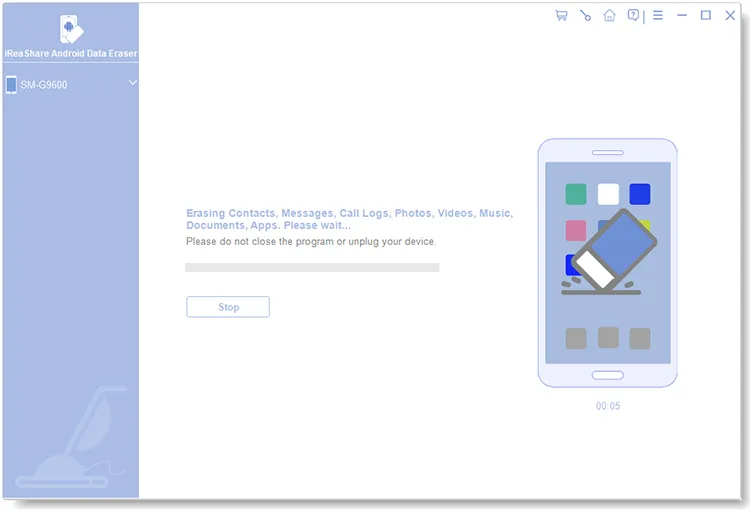
Paso 2. Inicie el programa. Conecte su teléfono Motorola a la PC mediante un cable USB y active la depuración USB en las opciones de desarrollador. Una vez que el teléfono sea reconocido, haga clic en el botón Continuar .

Paso 3. Seleccione su nivel de seguridad preferido (Bajo, Medio o Alto) y confirme escribiendo "eliminar" en el cuadro de texto.
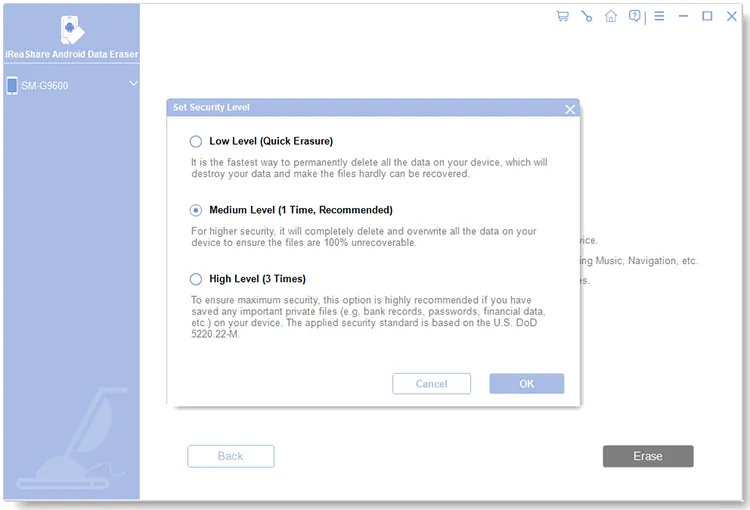
Paso 4. Haz clic en Borrar para sobrescribir completamente la memoria flash interna. Tras el borrado, realiza un restablecimiento de fábrica final a través de los ajustes del teléfono, tal como te lo indique el software, para borrar por completo la configuración del sistema.
Guía en vídeo:
Cómo borrar permanentemente los datos de tu teléfono Motorola usando iReaShare Android Data Eraser paso a paso:
Solución de problemas comunes de reinicio de Motorola
Problema 1: Atascado en la pantalla de Android "Sin comando"
Solución: Cuando aparezca el icono del robot muerto, mantén pulsado el botón de encendido , pulsa el botón de subir volumen una vez e inmediatamente suelta ambos botones para que aparezca el menú de recuperación.
Problema 2: Bloqueo de la cuenta de Google (bloqueo FRP) después del restablecimiento.
Solución: Si restableces el teléfono sin eliminar la cuenta de Google, la protección FRP de Android lo bloquea. Debes iniciar sesión con el correo electrónico y la contraseña de Google que sincronizaste previamente en el dispositivo. Si compraste un teléfono usado, contacta al propietario anterior para cerrar la sesión de forma remota a través de la configuración de la cuenta de Google.
Problema 3: El teléfono Motorola se queda atascado en un bucle de arranque después del reinicio.
Solución: Reinicia en modo Fastboot (bajar volumen + encendido), selecciona el modo de recuperación, elige Borrar partición de caché (si está disponible) o vuelve a ejecutar Borrar datos/restablecimiento de fábrica . Si el problema persiste, instala el firmware oficial con la herramienta Software Fix de Motorola.
Preguntas frecuentes (FAQ)
¿Un restablecimiento de fábrica borra todo el contenido de un teléfono Motorola?
Sí. Un restablecimiento de fábrica borra todos los datos del usuario del almacenamiento interno, incluidas las aplicaciones descargadas, las cuentas, la configuración, los contactos, las fotos y los mensajes. Sin embargo, los datos almacenados en una tarjeta micro SD insertada generalmente se conservan, a menos que se elija formatear la tarjeta SD durante el proceso de restablecimiento.
¿Cuánto tiempo tarda un restablecimiento de fábrica de Motorola?
Un restablecimiento de fábrica estándar a través de Ajustes tarda entre 3 y 10 minutos . Un restablecimiento completo a través del Modo Recuperación tarda aproximadamente el mismo tiempo. El primer reinicio después de un restablecimiento puede tardar entre 5 y 15 minutos, ya que Android reconstruye los archivos de caché del sistema.
¿Puedo recuperar fotos y archivos después de un restablecimiento de fábrica estándar?
Sí, los restablecimientos de fábrica estándar no sobrescriben inmediatamente los sectores de almacenamiento flash subyacentes. Las herramientas profesionales de recuperación de datos de Android a menudo pueden escanear y recuperar archivos eliminados. Para que los datos sean completamente irrecuperables, utilice una herramienta de borrado específica como iReaShare Android Data Eraser antes de desechar su teléfono.
¿Un restablecimiento de fábrica desbloqueará un teléfono Motorola con la pantalla negra o congelada?
Si el problema se debe a fallos de software, archivos del sistema dañados o aplicaciones de terceros maliciosas, reiniciar el sistema mediante el modo de recuperación solucionará el problema. Si la pantalla permanece en negro debido a daños físicos en el hardware, será necesario repararlo.
Conclusión
Restablecer un teléfono Motorola es un proceso sencillo, ya sea a través de la configuración del sistema o mediante las teclas de recuperación. Recuerda hacer una copia de seguridad de tus archivos importantes y cerrar sesión en tu cuenta de Google antes para evitar que se active la protección de restablecimiento de fábrica.
Para los usuarios que se preparan para intercambiar, vender o donar sus dispositivos Motorola, confíen en iReaShare Android Data Eraser para sobrescribir permanentemente la memoria flash y proteger sus datos privados de las herramientas de recuperación posteriores al restablecimiento.
Descargar para Windows Descargar para Mac
Artículos relacionados :
Cómo borrar todo el contenido de tu teléfono Samsung (5 soluciones)
Realiza copias de seguridad de tu teléfono Android en tu PC fácilmente y sin perder datos [Probado]
Copia de seguridad y restauración de Android sin esfuerzo | 4 soluciones comprobadas

