


TL;DR:
Si Google Fotos no realiza copias de seguridad de tus archivos multimedia, las causas más comunes son el almacenamiento en la nube lleno (límite de cuota de 15 GB), las restricciones del modo de ahorro de batería, la desactivación de los permisos de datos en segundo plano o la corrupción de los datos de la caché.
Soluciones rápidas: Comprueba tu cuota de almacenamiento de Google, desactiva el modo de ahorro de energía, borra la caché de la app Fotos de Google, habilita el uso de datos en segundo plano o fuerza una resincronización de metadatos vaciando la papelera. Si la sincronización en la nube sigue sin responder, usa una herramienta de escritorio fiable como iReaShare Android Manager para hacer una copia de seguridad instantánea de toda tu biblioteca de fotos sin conexión en un ordenador, sin límites de almacenamiento en la nube ni errores de sincronización.

- Parte 1: Entendiendo los mensajes de estado de la copia de seguridad de Google Fotos
- Parte 2: 8 soluciones oficiales y gratuitas para cuando Google Fotos no realiza copias de seguridad
- Parte 3: Cómo evitar problemas en la nube: Copia de seguridad de fotos en PC con iReaShare Android Manager
- Parte 4: Comparación: Google Fotos vs. iReaShare Android Manager
- Parte 5: Preguntas frecuentes (FAQ)
Parte 1: Entendiendo los mensajes de estado de la copia de seguridad de Google Fotos
Cuando Google Fotos deja de sincronizarse, la aplicación suele mostrar un mensaje de estado específico debajo del icono de tu perfil. Utiliza esta tabla de diagnóstico para identificar la causa raíz de inmediato:
| Mensaje de estado | Causa probable | Acción recomendada |
|---|---|---|
| Preparativos para la copia de seguridad / Configuración de la biblioteca de fotos | Bloqueo del índice de la base de datos o caché dañada. | Borra la caché de la aplicación, reinicia el teléfono o vacía la Papelera para forzar la reindexación. |
| Esperando conexión Wi-Fi / Esperando conexión | La función de respaldo de datos móviles está desactivada o la red es inestable. | Habilita la copia de seguridad de datos móviles en la configuración o conéctate a una red Wi-Fi estable. |
| Realizando copia de seguridad de 1 de [X] (Atascado) | El formato de vídeo/foto grande, dañado o no compatible está bloqueando la cola. | Localiza y omite el archivo de gran tamaño o dañado, o cárgalo manualmente. |
| Almacenamiento de la cuenta lleno | Se ha superado el límite gratuito de 15 GB de la cuenta de Google, compartido entre Drive, Gmail y Fotos. | Limpia el almacenamiento en la nube, actualiza a Google One o cambia a una copia de seguridad sin conexión en tu PC. |
| La copia de seguridad está desactivada. | La sincronización automática se desactivó accidentalmente. | Abre la configuración de Fotos y vuelve a activar la opción de Copia de seguridad . |
Parte 2: 8 soluciones oficiales y gratuitas para cuando Google Fotos no realiza copias de seguridad
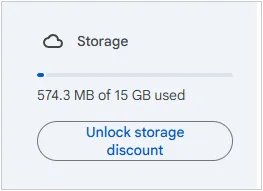
1. Comprueba los límites de almacenamiento de tu cuenta de Google.
Google ofrece 15 GB de almacenamiento gratuito en Google Drive, Gmail y Google Fotos. Si tu cuenta alcanza el 100 % de su capacidad, Google Fotos suspenderá todas las cargas en segundo plano hasta que se libere espacio o se compre más almacenamiento. (Consulta cómo hacer una copia de seguridad de tu iPhone en Google Drive en lugar de iCloud si es necesario).
- Abre la aplicación Google Fotos y toca tu avatar de perfil en la esquina superior derecha.
- Revisa la barra de almacenamiento de tu cuenta actual.
- Si está lleno, pulsa Gestionar almacenamiento para eliminar archivos grandes, imágenes borrosas o capturas de pantalla innecesarias.
2. Habilitar la carga de datos móviles y verificar las reglas de red.
Por defecto, Google Fotos retrasa las copias de seguridad cuando está conectado a datos móviles para evitar cargos adicionales por consumo de ancho de banda. Si no tienes acceso a Wi-Fi, debes permitir explícitamente las copias de seguridad mediante datos móviles.
- Ve a Ajustes de Fotos > Copia de seguridad .
- Toca Uso de datos móviles .
- Establezca los límites de copia de seguridad diarios en Ilimitados o habilite la opción Copia de seguridad de fotos sobre datos .
3. Desactive el ahorro de batería y las restricciones de energía.
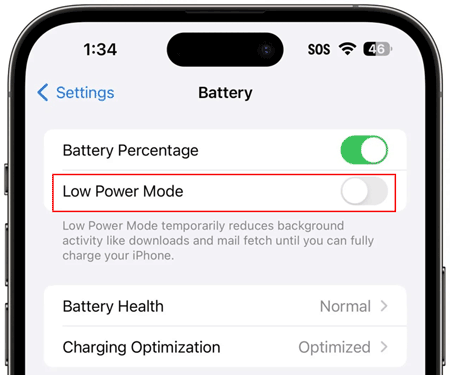
Las rutinas agresivas de administración de energía del sistema en Android (modo DOZE) e iOS (modo de bajo consumo) suspenden la actividad en segundo plano cuando el teléfono entra en modo de ahorro de energía.
- Android: Ve a Ajustes > Aplicaciones > Google Fotos > Uso de batería de las aplicaciones y selecciona Sin restricciones .
- iOS (iPhone): Ve a Ajustes > Batería y desactiva el Modo de bajo consumo . Además, asegúrate de que la Actualización en segundo plano esté activada en Ajustes > Google Fotos .
4. Borrar la caché y los datos de la aplicación Google Fotos (Android)
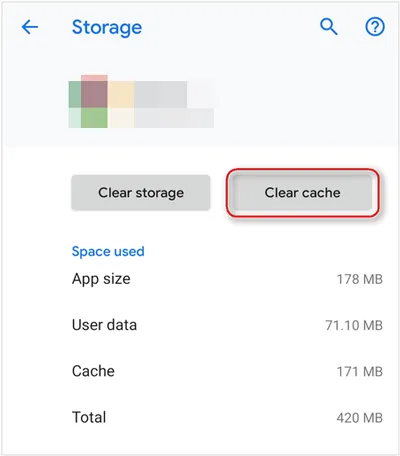
Los archivos temporales del sistema acumulados pueden dañar la base de datos local interna, lo que provoca que la aplicación se congele en "Preparando la copia de seguridad". Borrar la caché elimina los archivos temporales sin borrar tus fotos personales.
- Abre la configuración del dispositivo > Aplicaciones > Google Fotos .
- Toca Almacenamiento y caché .
- Pulsa Borrar caché . Reinicia la aplicación y comprueba el estado de la copia de seguridad.
- Si el problema persiste, toque Borrar almacenamiento / Borrar datos (esto restablece las preferencias de la aplicación sin eliminar las fotos de la cámara).
5. Reindexar los metadatos de Google Fotos (El truco de sincronización forzada de Reddit)
Si Google Fotos se queda bloqueado permanentemente indexando tu biblioteca de fotos, la reconstrucción forzada del manifiesto en el servidor suele resolver los bloqueos de sincronización de inmediato.
- Abre photos.google.com en el navegador de tu ordenador.
- Abre cualquier álbum de fotos, haz clic en el menú de tres puntos y cambia la foto de la portada del álbum .
- Navegue a la barra lateral izquierda, haga clic en Papelera y toque Vaciar papelera .
- Vuelve a abrir la aplicación Google Fotos en tu dispositivo móvil. Este proceso obliga a los servidores de Google a reconstruir el manifiesto de tu biblioteca y a enviar un nuevo estado de sincronización.
6. Elimine los archivos multimedia dañados, no compatibles o de tamaño excesivo.
Google Fotos puede bloquearse por completo si un archivo de vídeo dañado o un formato no compatible (por ejemplo, imágenes RAW de más de 200 MB, descargas parciales) entra en la cola de subida.
- Consulta en tu galería local si hay grabaciones de pantalla recientes, capturas de cámara en bruto o grabaciones de vídeo en 4K/8K de gran tamaño.
- Mueva estos archivos fuera de la carpeta de su cámara (DCIM) o cárguelos manualmente a través de photos.google.com.
7. Otorgar permisos de acceso completo a la tarjeta SD y al almacenamiento.
Si tu dispositivo utiliza una tarjeta MicroSD o funciona con Android 13/14/15, los permisos de almacenamiento restringidos pueden impedir que Google Fotos lea los archivos locales.
- Ve a Ajustes > Aplicaciones > Google Fotos > Permisos .
- Seleccione Fotos y vídeos y configure el permiso en Permitir siempre todo .
8. Restablecer la sincronización de la cuenta
En ocasiones, el proceso de autenticación entre tu cuenta de Google y el sistema operativo de tu dispositivo móvil puede desincronizarse.
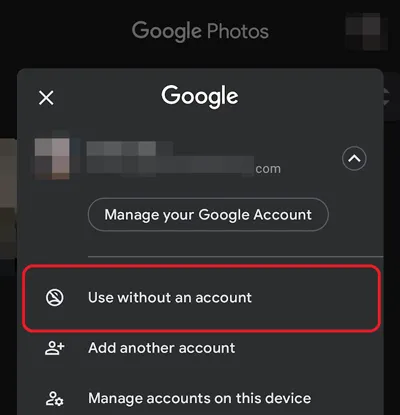
- Abre Google Fotos , toca tu avatar de perfil y pulsa la flecha desplegable que aparece junto a tu correo electrónico.
- Pulsa Usar sin cuenta o cierra sesión por completo.
- Reinicia tu dispositivo, vuelve a iniciar sesión en tu cuenta de Google y activa de nuevo la copia de seguridad automática.
Parte 3: Cómo evitar problemas en la nube: Copia de seguridad de fotos en PC con iReaShare Android Manager
Si bien la sincronización en la nube ofrece acceso entre dispositivos, depender exclusivamente de las copias de seguridad en la nube expone a los usuarios a bloqueos inesperados, tarifas mensuales recurrentes de suscripción a Google One, riesgos de privacidad y límites de almacenamiento. Cuando Google Fotos falla, una herramienta de escritorio local y sin conexión ofrece la opción de copia de seguridad más confiable.
Para una experiencia de copia de seguridad impecable, iReaShare Android Manager se destaca como la alternativa ideal a Google Fotos. Desarrollado por iReaShare, este software permite a los usuarios de Android transferir, administrar, respaldar y restaurar archivos de Android directamente a una PC o Mac sin depender de una conexión a internet ni de servidores en la nube.
Principales ventajas de iReaShare Android Manager:
- Sin límites de almacenamiento en la nube: realiza copias de seguridad de miles de fotos de alta resolución y vídeos 4K directamente en el disco duro interno o externo de tu PC sin restricciones de almacenamiento.
- Resolución original preservada: Evite los artefactos de compresión de imagen; todas las fotos (JPEG, PNG, HEIC, RAW) conservan el 100 % de su calidad original.
- Copia de seguridad con un solo clic y transferencia selectiva: realice una copia de seguridad de toda su biblioteca multimedia con un solo clic o previsualice y transfiera selectivamente álbumes específicos.
- Seguridad de datos 100% sin conexión: Las transferencias físicas mediante USB y Wi-Fi local encriptado evitan las filtraciones de datos en la nube, el rastreo o el acceso no autorizado.
- Gestión integral de datos: más allá de las fotos, gestione y transfiera fácilmente contactos, mensajes de texto, registros de llamadas, música, vídeos, libros electrónicos y aplicaciones entre su teléfono y su ordenador.
- Alta compatibilidad: Totalmente compatible con las principales marcas de Android, incluyendo Samsung Galaxy, Google Pixel, Motorola, Xiaomi, OnePlus, Vivo, OPPO, con versiones de Android desde la 6.0 hasta la 17/16.
Descargar para Windows Descargar para Mac
Cómo hacer una copia de seguridad de las fotos de Android en el ordenador en 3 sencillos pasos
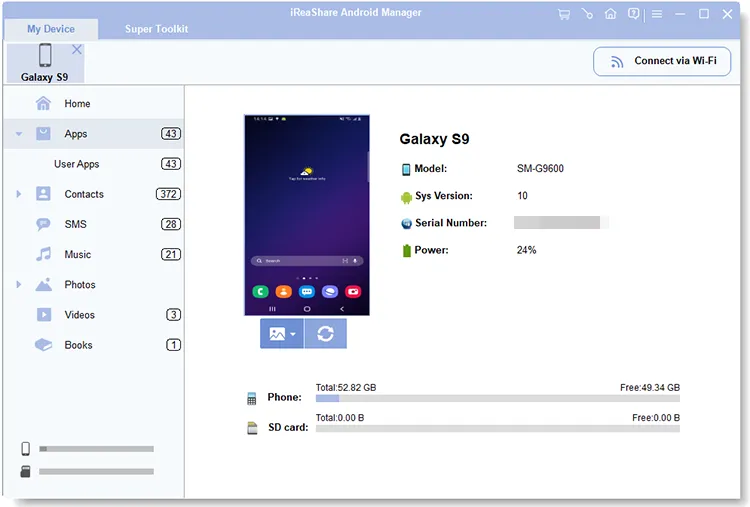
Paso 1: Conecta tu teléfono Android a la PC
Descarga e instala iReaShare Android Manager en tu PC/Mac. Inicia el software y conecta tu dispositivo Android mediante cable USB o red Wi-Fi.

Paso 2: Previsualizar y seleccionar fotos
Haz clic en el icono de Fotos en la barra de menú de la izquierda. El software mostrará todas las fotos de la cámara, capturas de pantalla y álbumes personalizados almacenados en tu dispositivo.
Paso 3: Exporta las fotos a tu PC con un solo clic.
Seleccione las fotos o carpetas que desea guardar y, a continuación, haga clic en el botón Exportar del menú superior para realizar una copia de seguridad instantánea en la carpeta que haya designado en su ordenador.

Guía en vídeo:
Mira el vídeo para ver cómo hacer una copia de seguridad de las fotos de Android en el ordenador con iReaShare Android Manager.
Parte 4: Comparación: Google Fotos vs. iReaShare Android Manager
| Característica | Google Fotos | Administrador de Android iReaShare |
|---|---|---|
| Ubicación de respaldo | Servidores de Google Cloud | Ordenador local / Disco duro externo |
| Cuota de almacenamiento | 15 GB gratis (compartido) | Ilimitado (depende del tamaño del disco duro del ordenador) |
| Requisito de Internet | Requerido (Alto consumo de datos) | 100% sin conexión (no se necesita internet) |
| Privacidad de datos | Sujeto a escaneo y políticas en la nube. | Almacenamiento local privado (riesgo cero de fugas en la nube) |
| Velocidad de transferencia | Limitado por la velocidad de la red | Velocidad de transmisión USB local ultrarrápida |
| Compatibilidad con múltiples tipos de datos | Solo fotos y vídeos | Fotos, vídeos, SMS, contactos, registro de llamadas, música, aplicaciones |
Parte 5: Preguntas frecuentes (FAQ)
P1: ¿Por qué Google Fotos se queda atascado en "Preparándose para hacer una copia de seguridad"?
Este estado de copia de seguridad de Google Fotos atascada suele indicar un bloqueo indexado en la caché interna o la base de datos de metadatos de la aplicación, a menudo causado por un archivo multimedia dañado, poca memoria del sistema o límites de ejecución en segundo plano impuestos por el sistema operativo. Borrar la caché de la aplicación o vaciar la papelera de Google Fotos suele forzar una resincronización.
P2: ¿Borrar la caché de la aplicación Google Fotos eliminará mis fotos locales?
No. Borrar la caché de las aplicaciones solo elimina los archivos temporales del sistema operativo. Tus fotos y videos originales, almacenados en la memoria interna del teléfono o en la tarjeta MicroSD, permanecen intactos.
P3: ¿Cuál es la forma más rápida de hacer una copia de seguridad de las fotos de Android sin Wi-Fi?
La forma más rápida es usar un gestor de escritorio USB especializado como iReaShare Android Manager. Este programa evita los cuellos de botella de la red y transfiere gigabytes de fotos en resolución original directamente a tu ordenador en segundos.
P4: ¿Por qué Google Fotos deja de hacer copias de seguridad cuando se apaga la pantalla?
Los sistemas operativos como Android e iOS ponen las aplicaciones en modo de suspensión cuando la pantalla se apaga para ahorrar batería. Para evitarlo, desactiva el modo de ahorro de batería, configura el permiso de batería de Google Fotos en "Sin restricciones" y deja la aplicación abierta en pantalla mientras completas las cargas iniciales de archivos grandes.
Conclusión
Los problemas con las copias de seguridad de Google Fotos pueden ser frustrantes, sobre todo cuando la sincronización automática en la nube se bloquea sin un mensaje de error claro. Al verificar tu cuota de almacenamiento de Google, ajustar los permisos de batería en segundo plano, borrar la caché de las aplicaciones o forzar la sincronización de metadatos, puedes solucionar la mayoría de los problemas de sincronización en la nube.
Sin embargo, si desea tener un control total sobre su colección de fotos sin costes de suscripción a la nube ni cuellos de botella en la red, cambiar a una herramienta de escritorio sin conexión como iReaShare Android Manager proporciona una solución de copia de seguridad rápida, segura e ilimitada para todos sus valiosos datos móviles.
Artículos relacionados :
Cómo transferir fotos del teléfono al portátil de 9 maneras (Android y iPhone)
Recuperar fotos eliminadas en Android con o sin copia de seguridad (5 maneras)
Aplicación de transferencia de fotos para Android: Comparte fotos fácilmente entre dispositivos

