


TL;DR:
- Ideal para una privacidad total y una limpieza irreversible: iReaShare Data Wipe : sobrescribe los sectores del disco utilizando los estándares DoD 5220.22-M / NIST para garantizar que los archivos, rastros y basura borrados sean 100 % irrecuperables.
- La mejor herramienta gratuita integrada: Sensor de almacenamiento de Windows y Limpieza de disco : ideal para eliminar archivos temporales de la unidad C a diario sin necesidad de instalar aplicaciones de terceros.
- Mejor limpiador de código abierto: BleachBit : un limpiador de caché transparente y centrado en la privacidad para usuarios expertos en tecnología.
- El mejor optimizador oficial del sistema: Microsoft PC Manager : una utilidad ligera directamente de Microsoft para la gestión de la memoria y el control del inicio del sistema.
En el mantenimiento de ordenadores modernos, vaciar la Papelera de reciclaje es como cerrar una puerta sin ponerle el pestillo; una verdadera limpieza del sistema requiere sobrescribir permanentemente las huellas digitales que se encuentran debajo.
Seleccionar el mejor limpiador para PC con Windows va más allá de simplemente borrar los archivos temporales de la caché: requiere una herramienta segura y eficaz que recupere espacio de almacenamiento en el disco duro al tiempo que protege de forma permanente su privacidad digital.
- Parte 1: ¿Cuál es el mejor limpiador de PC para Windows 11/10?
- Parte 2: ¿Qué hace que un limpiador de PC sea seguro y eficaz?
- Parte 3: Comparativa rápida: Los mejores programas para limpiar y borrar datos de PC
- Parte 4: Las 5 mejores herramientas de limpieza y borrado de Windows
- Parte 5: Limpieza básica frente a borrado seguro de datos
- Parte 6: Preguntas frecuentes (FAQ)
Parte 1: ¿Cuál es el mejor limpiador de PC para Windows 11/10?
El mejor limpiador de PC depende de tu objetivo: para el mantenimiento rutinario del disco, el Sensor de almacenamiento de Windows elimina eficazmente los archivos temporales del sistema ( %temp% y SoftwareDistribution ). Sin embargo, para la seguridad de la privacidad, la desinfección del disco y la limpieza profunda del sistema, se requiere un software específico para borrar datos del PC como iReaShare Data Wipe.
Los programas de limpieza estándar solo marcan los sectores como "eliminados", dejando los datos originales recuperables mediante software de escaneo. Los verdaderos borradores de datos sobrescriben los sectores de almacenamiento con patrones aleatorios o de ceros, según estándares de cumplimiento (por ejemplo, NIST 800-88 o DoD 5220.22-M).
Parte 2: ¿Qué hace que un limpiador de PC sea seguro y eficaz?
Según los debates técnicos que se están llevando a cabo en Reddit ( r/TechSupport , r/Windows11 ) y en la comunidad tecnológica de Microsoft, las prioridades de los usuarios en cuanto a herramientas de limpieza de PC han cambiado drásticamente:
- La seguridad es más importante que la limpieza agresiva del registro: los limpiadores de registro agresivos suelen romper las dependencias del sistema o dañar los archivos de Windows Update (
WinSxS). Los usuarios modernos prefieren la limpieza selectiva del disco a las modificaciones arriesgadas del registro. - Eliminación permanente de datos privados frente a simple vaciado de la papelera de reciclaje: La eliminación estándar de archivos deja rastros residuales en la memoria magnética o flash. Los usuarios que venden, donan o reutilizan ordenadores necesitan una eliminación permanente de datos del disco.
- Concienciación sobre la función TRIM en unidades SSD: Las sobrescrituras multipaso tradicionales en unidades SSD/NVMe requieren un manejo inteligente para evitar ciclos de escritura innecesarios y, al mismo tiempo, garantizar la correcta eliminación de los bloques de memoria flash.
Parte 3: Comparativa rápida: Los mejores programas para limpiar y borrar datos de PC
| Nombre del software | Caso de uso principal | ¿Capacidad de borrado profundo? | Prevención de recuperación de datos | Precio |
|---|---|---|---|---|
| Borrado de datos de iReaShare | Desinfección profunda y eliminación de basura | Sí (de grado militar) | 100% Irreversible | Prueba gratuita / De pago |
| Sensor de almacenamiento de Windows | Eliminación básica de archivos temporales | No | Fácilmente recuperable | Gratis (integrado) |
| Administrador de PC de Microsoft | Ajuste de la memoria RAM y los procesos en segundo plano | No | Fácilmente recuperable | Gratis |
| BleachBit | Limpieza de caché y registros de privacidad | Destrucción básica | Parcial | Gratuito (Código abierto) |
| CCleaner | Limpieza del navegador y de archivos basura | Limitado | Parcial | Gratis / De pago |
Parte 4: Las 5 mejores herramientas de limpieza y borrado de Windows
1. iReaShare Data Wipe: la mejor opción para una limpieza profunda irreversible y seguridad de la privacidad.
iReaShare Data Wipe es una utilidad de disco avanzada diseñada para usuarios que necesitan una protección de privacidad garantizada junto con una recuperación integral del espacio en disco. A diferencia de los limpiadores básicos que simplemente envían archivos a la Papelera de reciclaje o eliminan las entradas de asignación de archivos, iReaShare sobrescribe los sectores de almacenamiento a nivel de hardware.
Características principales
- Tres modos de borrado flexibles: Incluye Limpiador de disco para borrar el disco duro/partición , Limpiador de espacio libre para borrar datos eliminados (limpia el espacio libre sin eliminar los archivos existentes) y Triturador de archivos para borrar archivos/carpetas específicos .
- Estándares de borrado de grado militar: admite relleno con ceros (1 pasada), datos aleatorios (1 pasada), DoD 5220.22-M (3 pasadas).
- Compatibilidad total con el hardware: Totalmente compatible con discos duros internos, SSD SATA/NVMe, discos duros externos, unidades flash USB y tarjetas SD que ejecutan Windows 11/10/8/7.
- Eliminación irrecuperable de archivos: Impide por completo que las herramientas de recuperación de archivos (por ejemplo, Recuva, EaseUS) recuperen registros financieros confidenciales, fotos privadas o bases de datos residuales del navegador.
Descarga iReaShare Data Wipe ahora:
Cómo borrar tu disco duro con iReaShare Data Wipe
Para borrar permanentemente archivos confidenciales y datos basura con iReaShare Data Wipe solo se necesitan cuatro sencillos pasos:
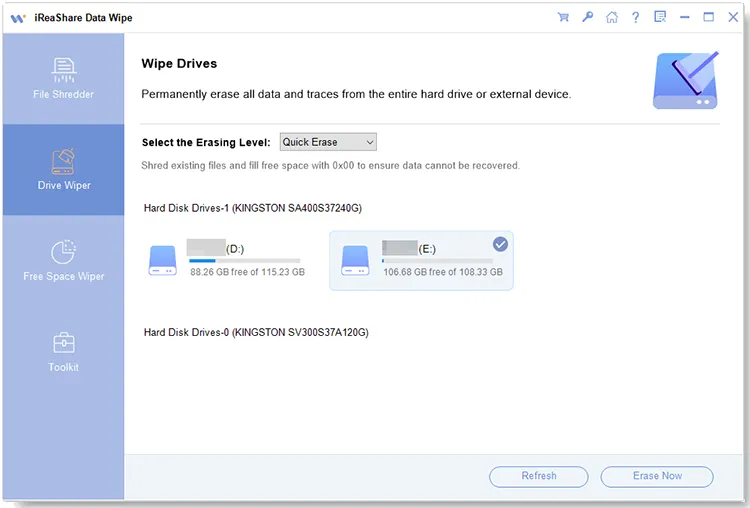
Paso 1: Seleccione un modo de borrado y la unidad de destino.
Inicie iReaShare Data Wipe en su PC con Windows y seleccione la opción de borrado adecuada en el menú principal. Por ejemplo, Borrador de disco . A continuación, seleccione el disco duro que desea borrar.
Paso 2: Elija un estándar de limpieza
Elija el algoritmo de borrado que desee en función de sus requisitos de seguridad, desde un borrado rápido de una sola pasada (Quick Erase) hasta estándares de grado militar como el borrado profundo (Deep Erase) .
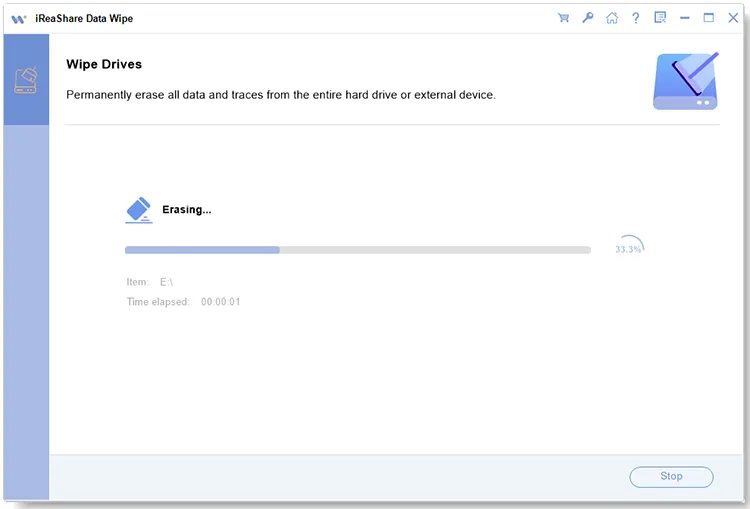
Paso 3: Ejecutar el borrado irreversible
Haz clic en el botón "Borrar ahora" y confirma para iniciar el proceso de borrado seguro. Una vez finalizado, los datos seleccionados serán completamente irrecuperables.
Guía en vídeo:
Ventajas y desventajas
- Ventajas:
- Garantiza la destrucción total de los datos; ideal antes de vender o donar un ordenador.
- Limpia el espacio libre del disco sin borrar el sistema operativo ni los archivos personales.
- Interfaz limpia y sin anuncios, sin malware ni notificaciones push.
- Desventajas:
- Las operaciones de sobrescritura profunda tardan más en unidades de muy gran capacidad (1 TB o más).
Precios
Disponible para descarga gratuita en la página web oficial de iReaShare, con opciones de licencia flexibles de por vida o por suscripción para acceso completo.
2. Sensor de almacenamiento de Windows y Liberador de espacio en disco: la mejor solución gratuita integrada.
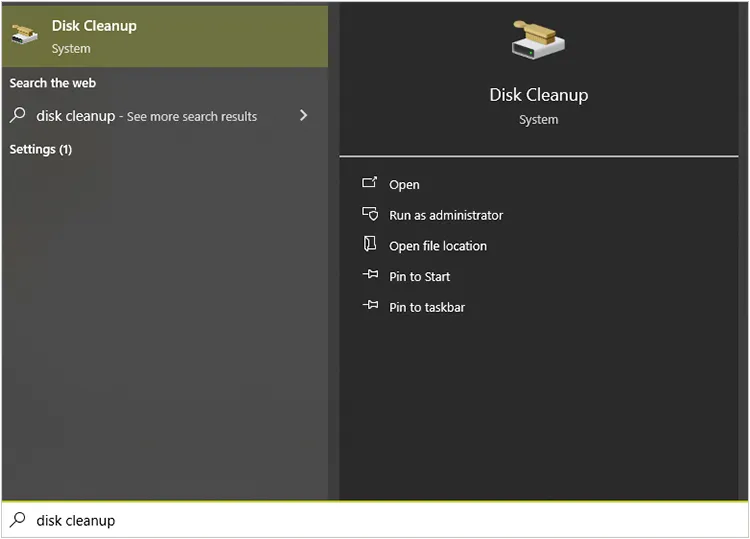
Windows 11 y 10 vienen preinstalados con Sensor de almacenamiento y la herramienta Liberador de espacio en disco ( cleanmgr.exe ). Estas herramientas siguen siendo la opción más segura para liberar espacio en la unidad C sin riesgo de inestabilidad del sistema.
Características principales
- Mantenimiento automático del sistema: Limpia automáticamente los residuos de las actualizaciones de Windows (
C:\Windows\SoftwareDistribution), los archivos de optimización de la entrega y los volcados de memoria tras fallos del sistema. - Integración directa con el sistema operativo: El reconocimiento nativo de los archivos del sistema evita la eliminación accidental de bibliotecas críticas del sistema.
Pasos para usar el Sensor de almacenamiento y la Limpieza de disco:
Método A: Uso de la función de detección de almacenamiento (mantenimiento automático)
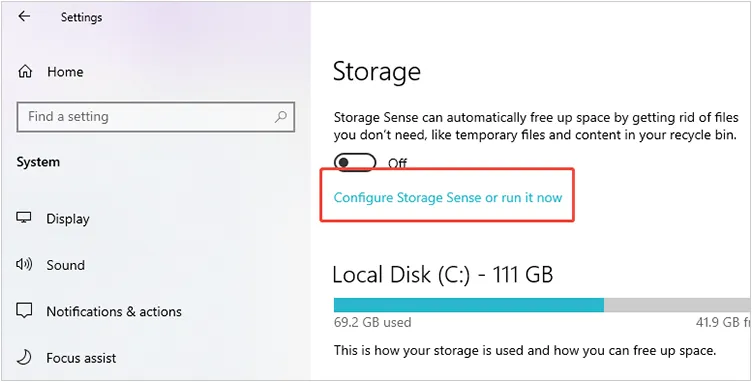
Paso 1: Abra Inicio > Configuración > Sistema > Almacenamiento .
Paso 2: Active el interruptor de Detección de almacenamiento en Administración de almacenamiento.
Paso 3: Haga clic en Sensor de almacenamiento para configurar los programas de limpieza (por ejemplo, ejecutarlo cada semana o cuando haya poco espacio en disco) y haga clic en Configurar sensor de almacenamiento o ejecutarlo ahora .
Método B: Usar la herramienta de limpieza de disco heredada (limpieza profunda de la unidad C)
Paso 1: Presione Win + R , escriba cleanmgr y presione Enter . Seleccione la unidad C:
Paso 2: Marque las casillas junto a Archivos temporales, Thumbmails y Contenido de la Papelera de reciclaje.
Paso 3: Haga clic en Limpiar archivos del sistema para ampliar el análisis de instalaciones anteriores de Windows ( Windows.old ).
Paso 4: Haga clic en Aceptar y confirme Eliminar archivos .
Ventajas y desventajas
- Ventajas: 100% gratuito; no requiere instalación; totalmente seguro para la estabilidad del sistema.
- Desventajas: No puede borrar el espacio libre ni destruir el contenido de los archivos para evitar la recuperación forense de datos.
3. BleachBit - El mejor limpiador de privacidad de código abierto
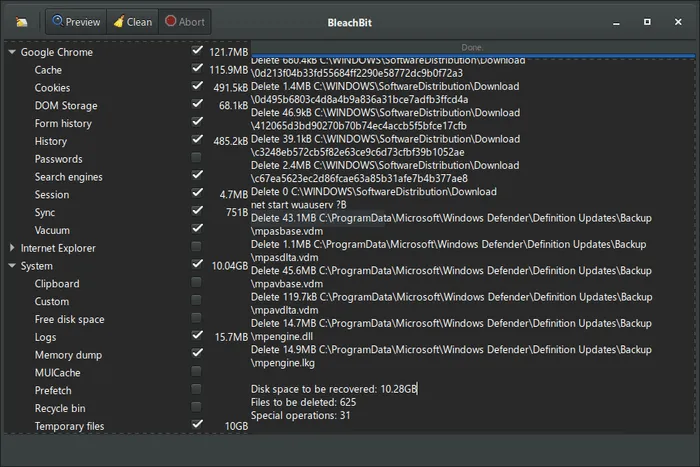
BleachBit es un limpiador de archivos de código abierto diseñado para borrar la caché oculta, los registros del navegador y los archivos temporales en cientos de aplicaciones como Firefox, Chrome y Adobe Reader.
Características principales
- Limpieza de navegadores web: Limpia y desfragmenta las bases de datos SQLite que utilizan los navegadores web para acelerar los tiempos de inicio.
- Eliminación segura de archivos: Permite a los usuarios sobrescribir archivos específicos antes de eliminarlos.
Pasos para optimizar su PC con Microsoft PC Manager
Paso 1: Abra el Administrador de PC de Microsoft desde el menú Inicio de Windows.
Paso 2: En el panel principal, haga clic en el botón Boost para liberar inmediatamente la memoria temporal y reducir el uso de RAM.
Paso 3: Haga clic en Administración de almacenamiento (o Limpieza profunda ) para iniciar un análisis de todo el sistema en busca de actualizaciones temporales y archivos basura de registro.
Paso 4: Revise la lista de escaneos, seleccione los archivos recomendados y haga clic en Limpiar para eliminarlos de forma segura.
Ventajas y desventajas
- Ventajas: Código fuente abierto; sin seguimiento de telemetría en segundo plano.
- Contras: Interfaz de usuario anticuada; carece de protocolos avanzados de borrado de disco multipaso para particiones completas.
4. Microsoft PC Manager: el mejor optimizador de escritorio oficial.
Desarrollada directamente por Microsoft, PC Manager es una aplicación ligera de mantenimiento del sistema que combina la optimización de la memoria, la limpieza del almacenamiento y la gestión de las aplicaciones de inicio en un panel limpio en la barra de tareas.
Características principales
- RAM Booster: Optimización de RAM con un solo clic para borrar las cachés de procesos temporales.
- Gestión de ventanas emergentes: Reduce las notificaciones emergentes intrusivas de aplicaciones de escritorio de terceros.
Guía paso a paso: Cómo optimizar su PC con Microsoft PC Manager
Paso 1: Abra el Administrador de PC de Microsoft desde el menú Inicio de Windows.
Paso 2: En el panel principal, haga clic en el botón Boost para liberar inmediatamente la memoria temporal y reducir el uso de RAM.
Paso 3: Haga clic en Administración de almacenamiento (o Limpieza profunda ) para iniciar un análisis de todo el sistema en busca de actualizaciones temporales y archivos basura de registro.
Paso 4: Revise la lista de escaneos, seleccione los archivos recomendados y haga clic en Limpiar para eliminarlos de forma segura.
Ventajas y desventajas
- Ventajas: El soporte directo de Microsoft garantiza un riesgo cero de corrupción del sistema.
- Desventajas: Carece de capacidades de borrado profundo de disco a nivel de sector.
5. CCleaner - Software tradicional de optimización de PC
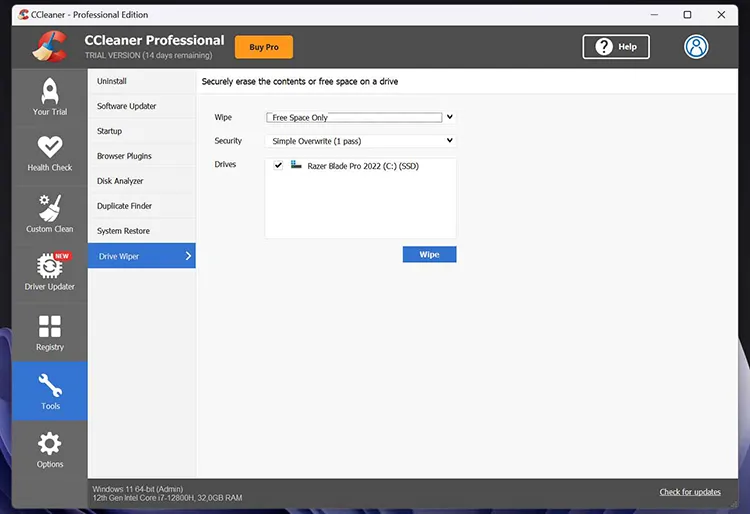
CCleaner sigue siendo una de las utilidades de terceros más reconocidas para eliminar archivos temporales de Internet, cookies de seguimiento y basura de software.
Características principales
- Análisis de estado del sistema: Escaneo automatizado del rendimiento del sistema y las actualizaciones de controladores.
- Limpieza de privacidad del navegador: Elimina las cookies y la caché de sitios cruzados en varios perfiles de usuario.
Pasos para limpiar archivos basura con CCleaner
Paso 1: Abra CCleaner en su escritorio.
Paso 2: Seleccione Limpieza personalizada en el menú de la barra lateral izquierda para elegir las cachés específicas de Windows y de las aplicaciones.
Paso 3: Haga clic en Analizar para que CCleaner busque cookies residuales del navegador y archivos basura del sistema.
Paso 4: Haga clic en Ejecutar limpiador y pulse Continuar para proceder a eliminar los archivos identificados.
Ventajas y desventajas
- Ventajas: Paquete versátil para la limpieza general de archivos no confidenciales.
- Desventajas: Las brechas de seguridad anteriores y las agresivas ventanas emergentes de venta adicional han llevado a muchos usuarios a buscar alternativas de software para borrar datos de PC de forma segura.
Parte 5: Limpieza básica frente a borrado seguro de datos
Para elegir la herramienta adecuada para su sistema, es fundamental comprender cómo Windows gestiona el almacenamiento de archivos:
- Eliminación estándar de archivos (Papelera de reciclaje / Mayús+Supr):
- Mecanismo: Solo elimina el puntero en la Tabla Maestra de Archivos (MFT) o en la Tabla de Asignación de Archivos (FAT).
- Nivel de seguridad: Bajo. Cualquier persona que utilice un software estándar de recuperación de datos puede reconstruir los archivos originales.
- Borrado profundo de sectores (eliminación de datos):
- Mecanismo: Utiliza patrones de datos estructurados (por ejemplo, relleno con ceros o relleno aleatorio de bytes) para sobrescribir cada sector.
- Nivel de seguridad: Máximo. Certificado según estándares de cumplimiento como NIST SP 800-88 Rev. 1, lo que garantiza la destrucción completa de los datos.
Para los usuarios que buscan deshacerse de forma segura de soportes de almacenamiento antiguos o borrar registros de datos privados, es fundamental utilizar un limpiador de Windows fiable con algoritmos de borrado profundo.
Parte 6: Preguntas frecuentes (FAQ)
P1: ¿Los programas de limpieza de PC realmente aceleran Windows 11/10?
Eliminar archivos temporales libera espacio en la unidad C. Cuando el espacio libre en una unidad del sistema cae por debajo del 10-15%, el rendimiento del archivo de paginación de Windows y de la memoria virtual disminuye. Eliminar archivos innecesarios mejora la eficiencia del sistema, aunque no reemplaza las actualizaciones de hardware como la ampliación de la memoria RAM.
P2: ¿Es seguro limpiar el Registro de Windows?
La mayoría de los expertos en informática moderna desaconsejan la limpieza agresiva del registro. Eliminar claves del registro ofrece mejoras de velocidad insignificantes y conlleva el riesgo de dañar las rutas del sistema. En su lugar, concéntrese en la limpieza del almacenamiento en disco y la gestión de los programas de inicio.
P3: ¿Cómo puedo borrar completamente la información de un SSD sin dañarlo?
En las unidades de estado sólido, las sobrescrituras multipaso estándar provocan un desgaste innecesario. El uso de software moderno compatible con comandos TRIM de hardware o el borrado selectivo del espacio libre garantiza la privacidad de los datos a la vez que preserva la salud de la SSD.
Recomendación final
A la hora de elegir el mejor limpiador de PC para su ordenador Windows:
- Utilice la función Sensor de almacenamiento de Windows o el Administrador de PC de Microsoft para un mantenimiento rápido de los archivos diarios.
- Elija iReaShare Data Wipe cuando necesite una eliminación completa del disco, la destrucción permanente de archivos que protejan su privacidad o una limpieza segura del espacio libre que garantice que los archivos borrados nunca se puedan recuperar.
Artículos relacionados:
Cómo borrar una tarjeta SD SanDisk: Eliminar todos los datos de forma permanente
¿Cómo puedo eliminar permanentemente un documento de Word en Windows, Mac y dispositivos móviles?
Cómo formatear una unidad USB fácilmente de 5 maneras (Paso a paso)
Cómo formatear completamente un PC con Windows 11/10/8/7 antes de venderlo

