


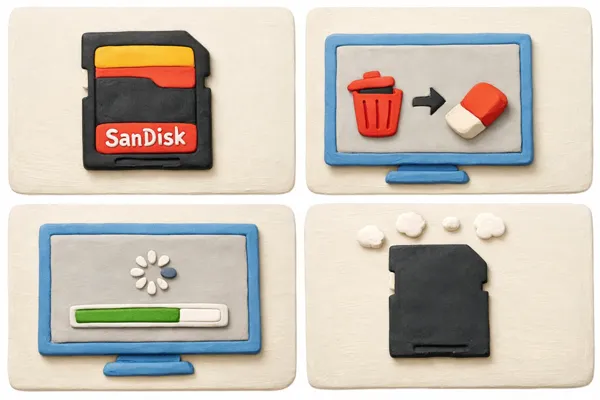
Las tarjetas SD SanDisk se usan ampliamente en cámaras, smartphones, drones y otros dispositivos digitales para un almacenamiento confiable. Sin embargo, a veces es necesario borrar una tarjeta SD SanDisk, ya sea para liberar espacio, eliminar datos confidenciales, corregir errores del sistema de archivos o prepararla para un nuevo dispositivo. En estos casos, puedes seguir esta guía para borrar o formatear tu tarjeta de memoria sin esfuerzo.
- Parte 1: Borrar la tarjeta SD de SanDisk mediante iReaShare Data Wipe
- Parte 2: Formatear la tarjeta SD SanDisk mediante la función de formateo integrada en Windows
- Parte 3: Borrar una tarjeta SD SanDisk mediante el símbolo del sistema
- Parte 4: Formatear la tarjeta SD SandDisk mediante Administración de discos
- Parte 5: Borrar la tarjeta SD de SanDisk mediante la Utilidad de Discos en Mac
- Parte 6: Preguntas y respuestas sobre cómo borrar la tarjeta SD de SanDisk
Eche un vistazo rápido a estos 5 métodos:
| Método | Ventajas | Contras |
|---|---|---|
| Borrado de datos de iReaShare | 1. Borra permanentemente los datos de SanDisk, por lo que no se pueden recuperar. 2. Múltiples niveles de borrado seguro。 3. Bueno para vender o desechar la tarjeta. 4. Borrar SSD, HDD, unidades flash USB, PC con Windows, etc. |
1. Requiere la instalación de software de terceros. |
| Formato integrado de Windows (Explorador de archivos) | 1. Muy fácil y rápido. 2. No se necesita software adicional. 3. Adecuado para limpieza de rutina. |
1. Los datos aún se pueden recuperar con herramientas. 2. No soluciona la corrupción más profunda. 3. Control limitado sobre las particiones. |
| Símbolo del sistema (DiskPart) | 1. Limpia completamente la tarjeta y elimina particiones. 2. Puede reparar muchos errores de disco. 3. Potente y flexible. |
1. Es arriesgado si selecciona el disco incorrecto. 2. La interfaz de línea de comandos puede confundir a los principiantes. 3. Todavía no hay un borrado seguro de forma predeterminada. |
| Administración de discos (Windows) | 1. Interfaz visual, más fácil que la línea de comandos. 2. Puede crear/eliminar particiones. 3. Útil cuando la tarjeta se muestra como RAW. |
1. No es un borrado seguro. 2. Un poco más complejo que el Explorador de archivos. 3. Capacidades de reparación avanzadas limitadas. |
| Utilidad de discos (Mac) | 1. Simple e integrado en macOS. 2. Admite múltiples formatos (exFAT, FAT). 3. Funciona bien para uso multiplataforma. |
1. No es un borrado seguro. 2. Menos opciones de reparación que las herramientas especializadas. 3. Sólo Mac. |
Parte 1: Borrar la tarjeta SD de SanDisk mediante iReaShare Data Wipe
Si la privacidad es su prioridad, el formateo estándar podría no ser suficiente. iReaShare Data Wipe está diseñado para el borrado permanente de datos, lo que imposibilita su recuperación incluso con software profesional. Puede sobrescribir por completo los datos existentes y eliminados, por lo que no se podrán recuperar . Además, puede borrar unidades flash USB , discos duros externos y otros dispositivos de almacenamiento.
Características principales de iReaShare Data Wipe:
* Borre completamente una tarjeta SD SanDisk para evitar la recuperación de datos.
* Admite múltiples estándares de borrado seguro (estándar US DoD 5220.22-M(E)).
* Borrar todos los datos de un disco duro en una PC.
* Le permite destruir archivos y carpetas de forma selectiva.
* Compatible con Windows 11/10/8/7.
Descargar iReaShare Data Wipe.
A continuación se explica cómo borrar una tarjeta SD SanDisk con iReaShare Data Wipe:
-
Inserte la tarjeta SD SanDisk en su computadora mediante un lector de tarjetas. Luego, instale e inicie el software de borrado de datos en su PC.
-
Seleccione " Limpiador de unidad " y seleccione un nivel de borrado: " Borrado rápido " o " Borrado profundo ". A continuación, seleccione su memoria SanDisk.

-
Haz clic en " Borrar ahora " y selecciona " Aceptar " para comenzar a borrar tu tarjeta SD. Se borrarán todos los datos.

Parte 2: Formatear la tarjeta SD SanDisk mediante la función de formateo integrada en Windows
Windows ofrece una opción de formateo rápida y sencilla. Puedes usar las funciones de Formateo Rápido o Formateo Profundo para eliminar todos los archivos de tu tarjeta SD SanDisk. Sin embargo, este método no permite sobrescribir datos.
A continuación se explica cómo formatear una tarjeta SD SanDisk en una PC con Windows:
-
Inserte la tarjeta SD y abra el Explorador de archivos haciendo clic en " Win + E ".
-
Haga clic derecho en la unidad de la tarjeta SD en " Esta PC " y luego seleccione " Formatear... " en el menú.
-
Seleccione el sistema de archivos (FAT32 para tarjetas de 32 GB o menos, exFAT para 64 GB o más). Si desea " Formato profundo ", no marque " Formato rápido " y haga clic en " Iniciar ".

Parte 3: Borrar una tarjeta SD SanDisk mediante el símbolo del sistema
Para quienes prefieren un enfoque más complejo o tienen una tarjeta que no se formatea mediante la interfaz gráfica, Diskpart es la solución ideal. Puede eliminar particiones y errores del sistema de archivos, y es muy útil cuando la tarjeta se vuelve ilegible.
Para borrar una tarjeta de memoria SanDisk con el símbolo del sistema en una PC:
-
Escriba " cmd " en la barra de búsqueda de Windows, haga clic derecho y seleccione " Ejecutar como administrador ".

-
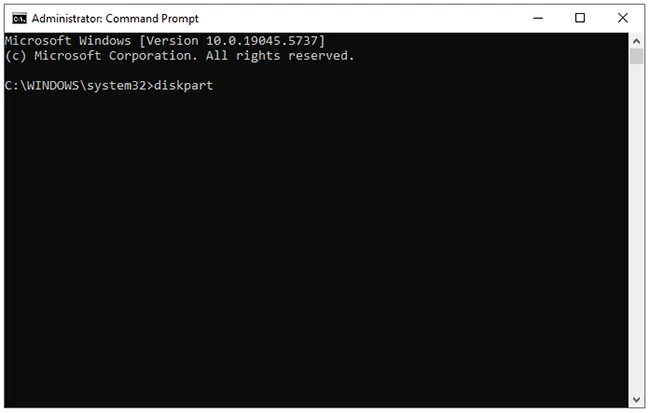
Escribe " diskpart " y pulsa " Intro ". Luego, escribe " list disk " para identificar el número de disco de tu tarjeta SD.
-
Introduce " seleccionar disco X " (reemplaza la X con el número de tu tarjeta SD, ten cuidado). Finalmente, escribe " limpiar todo ". Esto escribirá ceros en cada sector de la tarjeta, borrándolo todo permanentemente.
Parte 4: Formatear la tarjeta SD SandDisk mediante Administración de discos
Si tu tarjeta SD no aparece en el Explorador de archivos, Administración de discos puede ayudarte a inicializarla y formatearla. Después, se eliminarán todos los archivos.
A continuación se explica cómo formatear una tarjeta SD SanDisk con Administración de discos:
-
Haga clic derecho en el botón " Inicio " y seleccione " Administración de discos ".
-
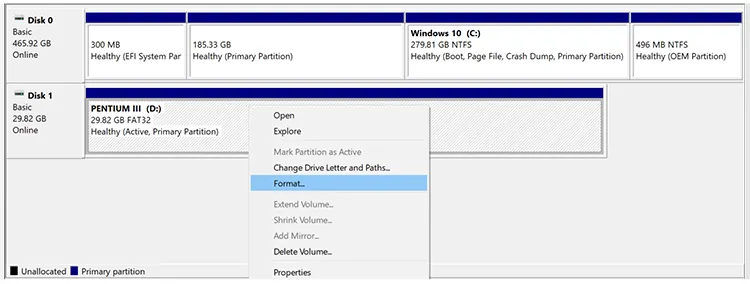
Localice su tarjeta SD SanDisk en la lista visual. Haga clic derecho en la tarjeta y seleccione " Formatear " en el menú.
-
Siga el asistente para asignar una letra de unidad y un sistema de archivos.
Parte 5: Borrar la tarjeta SD de SanDisk mediante la Utilidad de Discos en Mac
Los usuarios de Mac pueden formatear tarjetas SD utilizando la herramienta Utilidad de Discos incorporada, que puede borrar su tarjeta de memoria fácilmente.
Aquí te explicamos cómo:
-
Inserte la tarjeta SD en su computadora Mac y haga clic en " Aplicaciones " > " Utilidades " > " Utilidad de disco ".
-
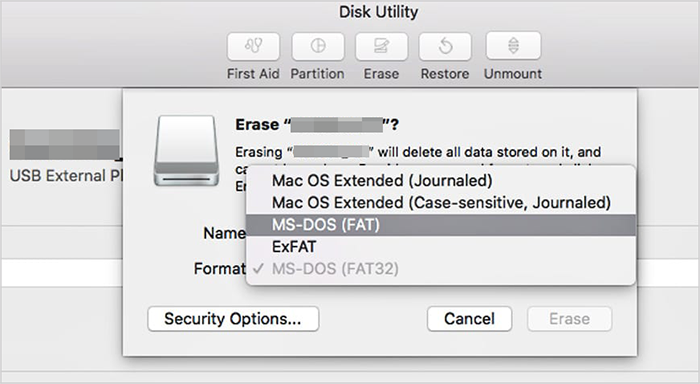
Seleccione la tarjeta SD en la barra lateral, toque el botón " Borrar ".
-
Elija un nombre y formato (normalmente ExFAT para compatibilidad entre plataformas) y haga clic en " Borrar " para confirmar.
Parte 6: Preguntas y respuestas sobre cómo borrar la tarjeta SD de SanDisk
P1: ¿Cómo asegurarse de que una tarjeta SD SanDisk esté borrada?
Para garantizar que los datos sean irrecuperables:
- Utilice un software de borrado seguro (por ejemplo, sobrescritura de múltiples pasadas).
- Evite el formato rápido si la sensibilidad de los datos es alta.
- Verifique luego probando herramientas de recuperación de datos.
P2: ¿Borrar una tarjeta SD SanDisk afectará la vida útil de la tarjeta?
Sí, pero con un mínimo de desgaste. Las tarjetas SD usan memoria flash con ciclos de escritura y borrado limitados. Formatear ocasionalmente es normal, pero borrar la tarjeta por completo con frecuencia puede contribuir al desgaste. Las tarjetas SanDisk modernas incluyen un sistema de nivelación de desgaste para prolongar su vida útil.
P3: ¿Puedo eliminar todos los archivos de mi tarjeta SD SanDisk al restablecer de fábrica mi teléfono?
Depende del teléfono:
- Algunos dispositivos Android ofrecen una opción para borrar tarjetas SD externas durante el restablecimiento de fábrica.
- En la mayoría de los teléfonos, la tarjeta SD permanece intacta a menos que la formatee manualmente.
Por cierto, siempre haga una copia de seguridad de los datos importantes antes de restablecer.
Conclusión
Borrar una tarjeta SD SanDisk es un proceso sencillo, tanto si usas las herramientas integradas del sistema en Windows y Mac como si usas un software de borrado seguro de datos para eliminarlos definitivamente. Si quieres sobrescribir los datos eliminados permanentemente con solo unos clics, iReaShare Data Wipe puede ayudarte. Este programa puede borrar completamente tu tarjeta SD u otros dispositivos de almacenamiento.
Artículos relacionados
Sobrescribir completamente el disco duro en una PC con Windows 11/10 (probado)
El Liberador de espacio en disco no elimina archivos: descubre las razones y soluciónalo
Las 7 mejores alternativas a DBAN para borrar completamente el disco duro
Cómo borrar un pendrive de forma segura: 4 métodos efectivos en 2026

