


TL;DR:
¿Buscas el mejor software gratuito para borrar discos duros en Windows 10/11? Compara 8 herramientas para borrar discos duros de forma segura, eliminar unidades completas y borrar archivos eliminados de forma segura. Encuentra la opción ideal para tus necesidades, desde utilidades gratuitas integradas como DiskPart hasta herramientas especializadas como ShredOS e iReaShare Data Wipe.
Con la sustitución de ordenadores antiguos, la actualización de discos duros y la reventa de dispositivos personales, la eliminación permanente de datos personales de un disco duro se ha convertido en una preocupación para muchos usuarios. Borrar archivos, vaciar la Papelera de reciclaje o realizar un formateo rápido no garantiza la desaparición definitiva de los datos. El software profesional de borrado seguro de discos duros puede ayudar a reducir el riesgo de que los archivos eliminados se recuperen mediante la sobrescritura de datos, el borrado seguro y otros métodos de borrado.
Entonces, ¿cuáles son las mejores opciones de software gratuito para borrar discos duros? En este artículo, presentamos 8 herramientas que vale la pena considerar y comparamos sus características, sistemas operativos compatibles, métodos de borrado y limitaciones para ayudarte a elegir el software adecuado según el tipo de disco duro y tus necesidades específicas.
- Parte 1. Los 8 mejores programas gratuitos para borrar discos duros.
- 1. DiskPart - La mejor solución gratuita integrada para Windows
- 2. ShredOS - El mejor borrador de disco de arranque gratuito en general
- 3. DBAN - Ideal para discos duros antiguos
- 4. Borrador: ideal para eliminar archivos de forma segura y liberar espacio.
- 5. Borrado de disco: ideal para borrar discos portátiles de Windows.
- 6. iReaShare Data Wipe: la mejor opción para el borrado de datos de Windows todo en uno.
- 7. Active@ KillDisk: ideal para el borrado básico de discos multiplataforma.
- 8. HDShredder: la mejor opción gratuita para discos duros de gran capacidad.
- Parte 2. Preguntas frecuentes sobre el mejor software gratuito para borrar discos duros.
Parte 1. Los 8 mejores programas gratuitos para borrar discos duros.
La siguiente tabla resume las principales diferencias entre estas herramientas, incluidos sus sistemas operativos, capacidades de borrado y limitaciones de la versión gratuita.
| Software | Plataforma | Función principal | Versión gratuita |
|---|---|---|---|
| Diskpart | Windows | Sobrescritura completa del disco con ceros | Gratis |
| ShredOS | Sistema operativo de arranque | Borrado completo del disco | Gratis |
| DBAN | Sistema operativo de arranque | Sobrescritura del disco duro | Gratis |
| Borrador | Windows | Borrado de archivos y espacio libre | Gratis |
| Borrado de disco | Windows | Borrado de volumen y disco | Gratis |
| Borrado de datos de iReaShare | Windows | Borrado de disco, archivos y espacio libre | Prueba limitada |
| Disco de muerte | Windows/Linux | Borrado completo del disco | Ceros de una sola pasada |
| Trituradora HD | Windows/Arrancable | Borrado completo del disco | Gratuito para uso privado. |
1. DiskPart - La mejor solución gratuita integrada para Windows
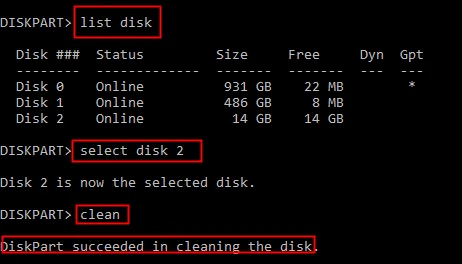
Si buscas un software gratuito para borrar un disco duro en Windows 10 sin descargar aplicaciones adicionales, Windows DiskPart es una opción a considerar. DiskPart es una utilidad de administración de discos de línea de comandos incluida en Windows que permite a los usuarios administrar particiones, volúmenes y dispositivos de almacenamiento.
Aunque DiskPart no es una aplicación de terceros dedicada al borrado de datos, incluye un comando particularmente útil llamado "clean all". A diferencia del comando "clean" estándar, que elimina la información de formato de partición y volumen, "clean all" escribe ceros en cada sector del disco seleccionado. Esto lo convierte en una opción práctica para los usuarios que desean realizar una sobrescritura básica de todo el disco antes de reutilizar o desechar un disco duro tradicional.
Características principales:
- Integrado en Windows sin necesidad de descargas adicionales.
- Proporcionar comandos para la administración de discos y particiones.
- Admite la sobrescritura completa del disco mediante la función clean all.
- Funciona con discos duros compatibles y dispositivos de almacenamiento conectados.
- Se puede ejecutar a través del símbolo del sistema o de entornos de recuperación.
- No requiere la instalación de software por separado.
- Completamente gratis con Windows.
- No se requiere instalación ni registro adicional.
- Puede sobrescribir con ceros todos los sectores direccionables.
- Útil para borrar discos duros secundarios.
- Adecuado para usuarios familiarizados con el manejo de la línea de comandos.
- Se puede acceder a él desde entornos de recuperación de Windows.
- La interfaz de línea de comandos puede resultar intimidante para los principiantes.
- Seleccionar el disco incorrecto puede provocar una pérdida de datos irreversible.
- No ofrece múltiples algoritmos de borrado personalizables.
- No incluye certificado de borrado integrado ni informes detallados.
- El funcionamiento estándar de Windows no puede borrar el disco del sistema activo.
- La sobrescritura de ceros no sustituye la limpieza a nivel de firmware de la unidad SSD.
Ideal para: Usuarios de Windows 10 que desean un método totalmente gratuito e integrado para sobrescribir un disco duro secundario sin necesidad de instalar software de terceros.
2. ShredOS - El mejor borrador de disco de arranque gratuito en general
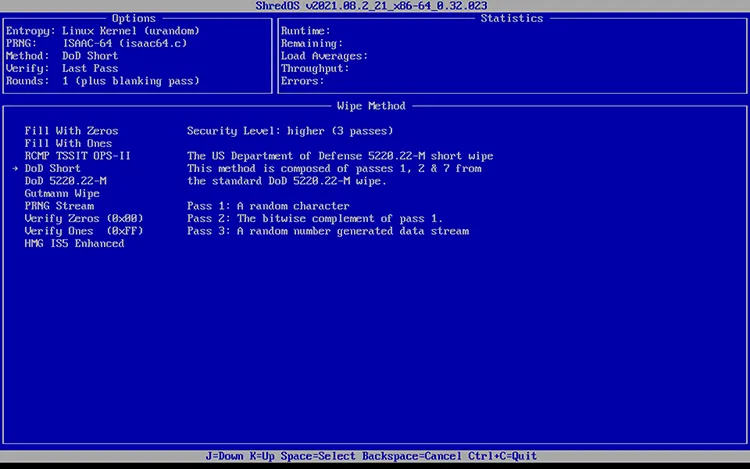
ShredOS es un sistema operativo de arranque para borrar discos que utiliza nwipe, una utilidad basada en DBAN, para borrar discos duros completos. Funciona independientemente de Windows, lo que permite crear una unidad USB de arranque, iniciar el ordenador desde ella y borrar el disco del sistema antes de vender o desechar un PC antiguo. ShredOS admite los modos de arranque BIOS y UEFI, varios métodos de sobrescritura y el borrado simultáneo de varias unidades.
Sin embargo, ShredOS no es especialmente fácil de usar para principiantes. Crear medios de arranque y seleccionar el disco correcto requieren ciertos conocimientos técnicos. Borrar unidades SSD y NVMe también puede requerir comandos adicionales en lugar de los métodos de sobrescritura estándar.
Características principales:
- Entorno USB de arranque que funciona independientemente de Windows.
- Compatible con arranque BIOS y UEFI.
- Utilice nwipe para borrar discos duros completos.
- Proporcione múltiples métodos para sobrescribir datos.
- Permite borrar varios dispositivos de almacenamiento simultáneamente.
- Incluir utilidades adicionales para la gestión de discos duros, unidades SSD y unidades NVMe.
- Ofrezca certificados de borrado de PDF y registros de operaciones.
- Completamente gratuito y de código abierto.
- Adecuado para borrar unidades del sistema sin ejecutar Windows.
- Mayor compatibilidad con ordenadores modernos que la antigua versión de DBAN.
- Admite múltiples métodos de borrado y operaciones de disco simultáneas.
- Incluir herramientas adicionales para la gestión avanzada del almacenamiento.
- Es necesario crear una unidad USB de arranque.
- La interfaz y la configuración pueden resultar difíciles para usuarios sin experiencia.
- La selección incorrecta del disco puede destruir permanentemente datos importantes.
- El borrado seguro de unidades SSD y NVMe puede requerir comandos manuales adicionales.
- No ofrece las mismas capacidades de auditoría a nivel empresarial que las soluciones comerciales especializadas.
Ideal para: Usuarios que necesitan una utilidad de arranque gratuita y con mantenimiento activo para borrar discos duros completos en ordenadores modernos.
3. DBAN - Ideal para discos duros antiguos
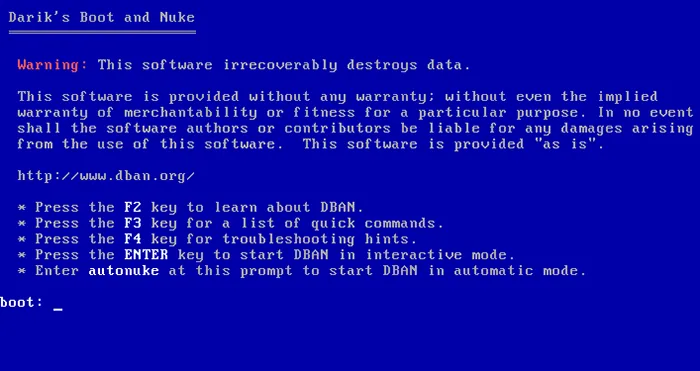
DBAN (Darik's Boot and Nuke) es una herramienta gratuita para borrar discos duros, diseñada para discos duros tradicionales. Se ejecuta desde unidades USB o CD de arranque, lo que permite borrar un disco completo, incluyendo la unidad del sistema Windows, sin necesidad de iniciar Windows.
DBAN ofrece varios métodos de borrado, como Borrado Rápido, Flujo PRNG, DoD 5220.22-M y Gutmann, con diferentes patrones de sobrescritura y número de pasadas. Estas opciones brindan a los usuarios mayor control sobre el borrado de datos del disco duro, especialmente al preparar un ordenador antiguo para su reventa o desecho.
Características principales:
- Entorno de borrado de disco de arranque.
- Admite varios métodos de sobrescritura de discos duros.
- Incluir relleno con ceros y borrado de datos pseudoaleatorios.
- Puede borrar todo el disco duro del sistema.
- No requiere que Windows esté instalado o en ejecución en el disco de destino.
- Diseñado para satisfacer las necesidades de borrado de datos personales.
- Su uso es totalmente gratuito.
- Conocido y ampliamente utilizado para el borrado tradicional de discos duros.
- Puede borrar la unidad del sistema Windows.
- Proporcionar varios métodos predefinidos para sobrescribir datos.
- No requiere la instalación de software en el ordenador.
- No admite de forma fiable el borrado de SSD .
- El proyecto de desarrollo ha estado paralizado durante años.
- Es posible que no arranque en ordenadores más recientes que solo utilizan UEFI.
- Requiere la creación de un medio de arranque.
- No proporciona informes de borrado certificados.
- No es adecuado para usuarios que necesiten compatibilidad con hardware moderno o soporte de software continuo.
Ideal para: Usuarios que tienen ordenadores antiguos con discos duros tradicionales y necesitan una utilidad de borrado de disco sencilla y gratuita que permita arrancar el sistema.
4. Borrador: ideal para eliminar archivos de forma segura y liberar espacio.
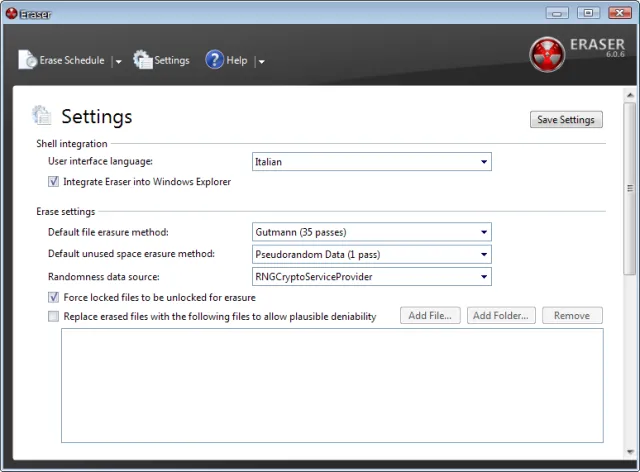
Eraser es una herramienta gratuita de código abierto para Windows que permite eliminar de forma segura archivos, carpetas y datos previamente borrados. Sobrescribe los datos seleccionados mediante patrones predefinidos y también puede borrar el espacio no utilizado del disco para reducir las posibilidades de recuperar los archivos eliminados. Entre sus funciones adicionales se incluyen tareas de borrado programadas e integración con el Explorador de Windows para un acceso más sencillo.
Sin embargo, Eraser no está diseñado para borrar discos duros completos ni el disco del sistema Windows activo. Sus métodos de sobrescritura tradicionales también son menos fiables en las unidades SSD debido a la tecnología de nivelación de desgaste, que puede impedir que se sobrescriban todas las copias de los datos antiguos.
Características principales:
- Elimina de forma segura archivos y carpetas individuales.
- Borra el espacio en disco no utilizado en los dispositivos de almacenamiento compatibles.
- Admite múltiples métodos de sobrescritura predefinidos.
- Integrarse con el menú contextual del Explorador de Windows.
- Proporcionar tareas de eliminación automática programadas.
- Ofrece opciones de configuración personalizables para el borrado de datos.
- Gratuito y de código abierto.
- Fácil acceso a las funciones de eliminación de archivos y carpetas.
- Útil para eliminar restos de archivos borrados previamente.
- Admite tareas de borrado automatizadas.
- No requiere la creación de un medio de arranque.
- Ofrece mayor flexibilidad que la eliminación habitual de archivos en Windows.
- No es una solución completa para borrar todo el disco.
- No se puede borrar la unidad del sistema Windows que se está ejecutando actualmente.
- La sobrescritura tradicional no es un método fiable para borrar datos de una unidad SSD.
- Algunas configuraciones avanzadas pueden resultar confusas para los principiantes.
- No proporciona certificados de borrado de nivel empresarial.
Ideal para: Usuarios de Windows que desean eliminar de forma segura archivos, carpetas y datos previamente borrados, en lugar de borrar todo el disco duro físico.
5. Borrado de disco: ideal para borrar discos portátiles de Windows.
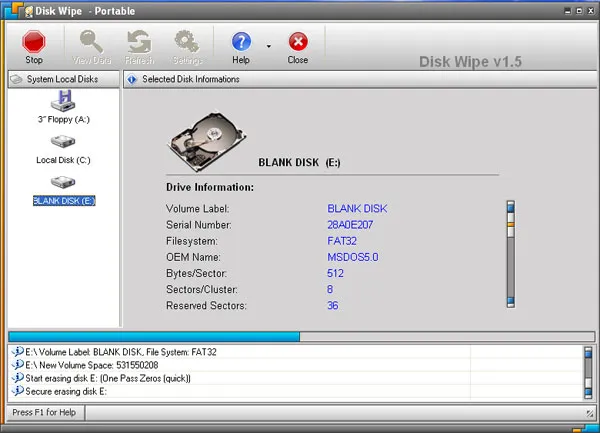
Disk Wipe es una utilidad gratuita y portátil para Windows que permite borrar datos de discos duros y dispositivos de almacenamiento extraíbles. Cuenta con una interfaz gráfica sencilla que permite seleccionar un volumen de almacenamiento, elegir un método de sobrescritura e iniciar el borrado sin necesidad de crear un medio de arranque.
El software es compatible con los sistemas de archivos NTFS, FAT y FAT32, así como con unidades flash USB y tarjetas SD. Ofrece varios algoritmos de sobrescritura, incluido el estándar DoD 5220.22-M, y no requiere instalación tradicional, lo que facilita su transporte en una unidad USB y su uso en diferentes ordenadores con Windows.
Características principales:
- Aplicación portátil para Windows sin instalación tradicional.
- Admite los sistemas de archivos NTFS, FAT y FAT32.
- Proporcionar múltiples algoritmos de sobrescritura de datos.
- Admite discos duros, unidades flash USB y tarjetas SD.
- Ofrecer una interfaz gráfica para seleccionar volúmenes de almacenamiento.
- Puede sobrescribir los datos existentes para reducir la posibilidad de recuperación.
- De uso gratuito para fines personales y comerciales, según la información de su licencia.
- Portátil y ligero.
- Interfaz gráfica fácil de entender.
- Admite varios sistemas de archivos comunes de Windows.
- Trabaja con diferentes tipos de almacenamiento extraíble.
- Ofrecer múltiples métodos de sobrescritura.
- Requiere Windows para funcionar.
- No es posible borrar fácilmente el volumen del sistema que se está ejecutando actualmente.
- La sobrescritura tradicional no es ideal para la eliminación segura de datos en unidades SSD.
- El proceso de borrado puede tardar bastante tiempo en discos duros de gran capacidad.
- No ofrece las funciones avanzadas de generación de informes que se encuentran en las herramientas profesionales.
Ideal para: Usuarios que buscan una utilidad ligera y portátil para Windows que permita borrar discos duros secundarios, unidades externas y dispositivos de almacenamiento extraíbles.
6. iReaShare Data Wipe: la mejor opción para el borrado de datos de Windows todo en uno.
iReaShare Data Wipe es una herramienta de borrado de datos para Windows que permite a los usuarios eliminar unidades completas, archivos individuales y datos previamente borrados a través de una única interfaz. A diferencia de las utilidades de borrado de arranque, se ejecuta directamente en Windows con una interfaz gráfica sencilla.
Su función de borrado de disco ofrece borrado rápido y borrado profundo; este último utiliza múltiples pasadas de sobrescritura según el método DoD 5220.22-M(E). La función de eliminación segura de archivos borra de forma segura los archivos y carpetas seleccionados, mientras que la función de borrado de espacio libre sobrescribe el espacio en disco no utilizado para dificultar la recuperación de los datos borrados previamente.
El software es compatible con discos duros (HDD), unidades de estado sólido (SSD), discos duros externos y otros dispositivos de almacenamiento, lo que lo hace más versátil que un programa básico para borrar archivos.
Características principales:
- Elimine de forma permanente los archivos y carpetas seleccionados para dificultar la recuperación de datos.
- Borra completamente los discos duros internos y los dispositivos de almacenamiento externos, eliminando todos los datos almacenados.
- Sobrescribe el espacio en disco no utilizado en discos duros y dispositivos externos para evitar la recuperación de archivos eliminados previamente.
- Ofrece dos modos de borrado de datos: Borrado rápido para una eliminación más rápida y Borrado profundo para una sobrescritura más completa.
- Compatible con Windows 11, 10, 8 y 7.
Cómo usar iReaShare Data Wipe para borrar un disco duro:
-
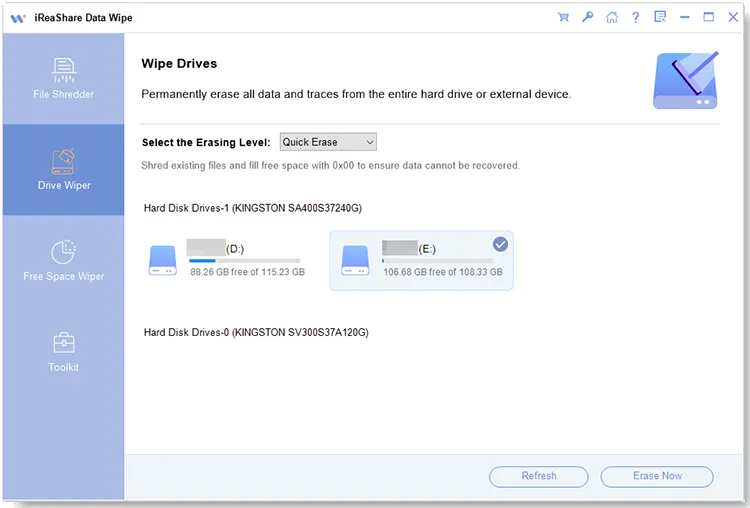
Descarga, instala y ejecuta iReaShare Data Wipe en tu ordenador con Windows. Conecta el disco duro que deseas borrar y selecciona "Drive Wiper" en el panel izquierdo.
-
Seleccione el disco duro de destino de la lista y elija un modo de borrado: "Borrado rápido" o "Borrado profundo". Asegúrese de seleccionar la unidad correcta antes de continuar.
-
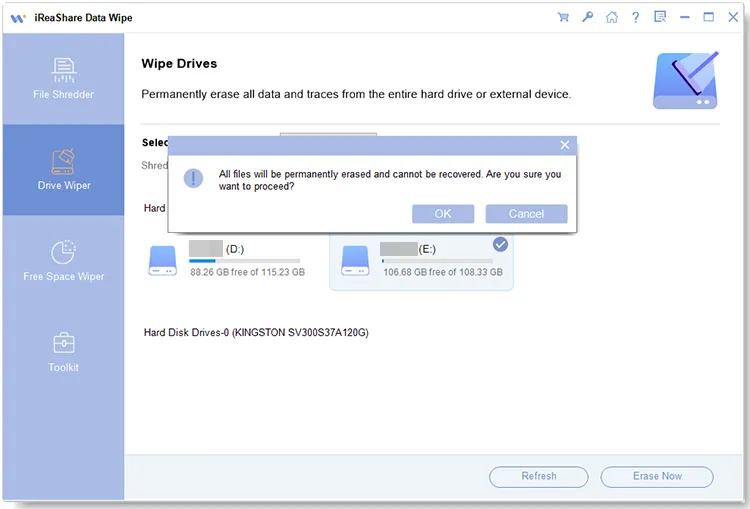
Haz clic en "Borrar ahora" y confirma la operación haciendo clic en "Aceptar". Espera a que finalice el proceso. Una vez completado, se borrará el contenido del disco duro seleccionado.
Aquí tienes una guía en vídeo:
- Combina el borrado completo del disco duro, la destrucción de archivos y la limpieza del espacio libre.
- Interfaz gráfica fácil de usar.
- Ofrece diferentes modos de borrado para diferentes necesidades.
- Admite dispositivos de almacenamiento externos.
- No requiere la creación de un medio de arranque.
- Más versátil que las herramientas que solo borran archivos individuales.
- No es completamente gratuito para su uso sin restricciones.
- Requiere instalación de software.
- Limitado a ordenadores con sistema operativo Windows.
- Las funciones avanzadas de borrado pueden requerir una licencia de pago.
- No sustituye la desinfección de SSD realizada por el fabricante.
- No ofrece el mismo entorno de arranque independiente que ShredOS o DBAN.
Ideal para: Usuarios que prefieren una aplicación gráfica de Windows que combine el borrado completo del disco duro, la eliminación segura de archivos y la limpieza del espacio libre en un solo lugar.
7. Active@ KillDisk: ideal para el borrado básico de discos en múltiples plataformas.
Active@ KillDisk es una herramienta de borrado seguro que elimina datos de discos duros , unidades SSD, unidades USB y tarjetas de memoria. Es útil para preparar dispositivos de almacenamiento para su reutilización, reventa o desecho.
Su edición gratuita admite la sobrescritura con ceros en una sola pasada, reemplazando los datos existentes con ceros. KillDisk ofrece versiones para Windows y Linux, así como opciones de medios de arranque, lo que permite borrar unidades del sistema o discos inaccesibles.
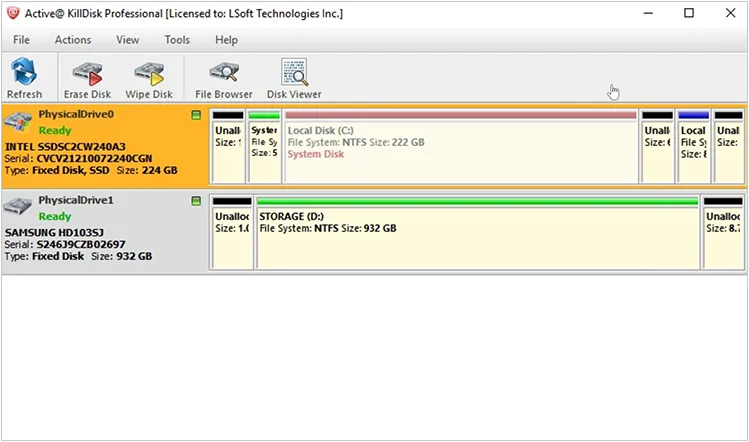
Características principales:
- Borra los datos de discos duros, unidades SSD, unidades USB y tarjetas de memoria.
- La edición gratuita admite la sobrescritura de ceros en una sola pasada.
- Proporcione versiones para Windows y Linux.
- Incluir opciones de borrado de disco de arranque.
- Admite estándares internacionales de borrado adicionales en las ediciones de pago.
- Ofrecen funciones más avanzadas de administración de discos e informes en las versiones profesionales.
- Ofrecer una opción gratuita para el borrado básico del disco.
- Método sencillo de sobrescritura con ceros en una sola pasada.
- Admite diferentes tipos de dispositivos de almacenamiento.
- Ofrece versiones para Windows y Linux.
- Las opciones de arranque pueden ayudar a borrar las unidades del sistema.
- Adecuado para tareas básicas de borrado de datos personales.
- La edición gratuita solo admite la sobrescritura de ceros en una sola pasada.
- La versión gratuita no incluye verificación posterior al borrado.
- Los algoritmos de borrado avanzados requieren una actualización de pago.
- La elaboración de informes profesionales y la personalización están restringidas.
- La eliminación segura de datos en unidades SSD requiere una consideración cuidadosa de la tecnología subyacente de la unidad.
- Es posible que no cumpla con los requisitos comerciales para la destrucción certificada de datos.
Ideal para: Usuarios que necesitan una utilidad básica y gratuita para borrar discos en una sola pasada y que no requieren estándares de borrado avanzados ni informes profesionales.
8. HDShredder: la mejor opción gratuita para discos duros de gran capacidad.
HDShredder es una herramienta de borrado de disco desarrollada por Miray Software que elimina datos directamente de los dispositivos de almacenamiento sin depender de sistemas de archivos ni sistemas operativos. Es compatible con discos duros (HDD), unidades de estado sólido (SSD) y otros medios de almacenamiento, incluyendo unidades con un sistema Windows instalado.
El software ofrece versiones para Windows y versiones de arranque, lo que permite a los usuarios borrar unidades dentro o fuera de Windows. Su edición gratuita admite unidades de hasta 4 TB, con velocidades de borrado anunciadas de hasta 150 MB/s, dependiendo del hardware y las condiciones de almacenamiento.
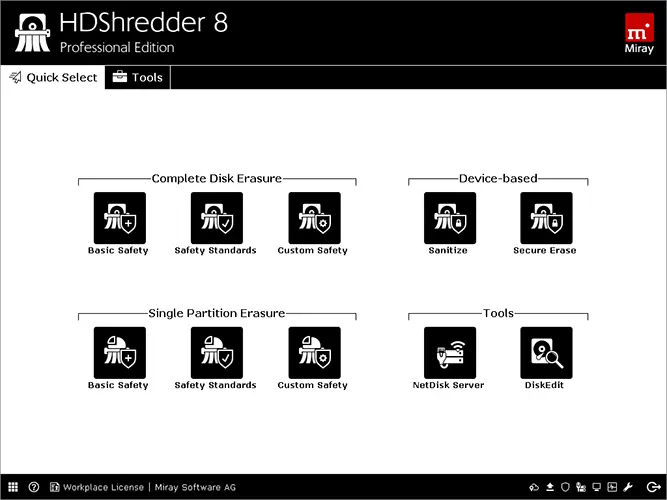
Características principales:
- Borra discos duros completos y dispositivos de almacenamiento compatibles.
- Proporcione versiones para Windows y versiones de arranque automático.
- Funciona independientemente del sistema de archivos y del sistema operativo.
- Compatible con discos duros, unidades SSD y almacenamiento flash.
- La edición gratuita admite unidades de hasta 4 TB.
- Velocidades anunciadas en la edición gratuita de hasta 150 MB/s.
- Ofrecer métodos de borrado adicionales e informes en las ediciones de pago.
- Software gratuito auténtico para usuarios particulares.
- Su edición gratuita admite unidades de almacenamiento de capacidad relativamente grande.
- Puede borrar unidades independientemente de sus sistemas de archivos.
- Ofrece funcionamiento tanto en Windows como desde un sistema de arranque.
- Admite múltiples tecnologías de almacenamiento.
- No requiere la compra de una licencia para el borrado básico de datos para uso privado.
- La edición gratuita tiene menos opciones de borrado que las versiones de pago.
- Los estándares avanzados de borrado no están incluidos en la edición gratuita.
- Los informes de borrado profesionales requieren una actualización.
- Algunos componentes de hardware y operaciones avanzadas pueden requerir versiones superiores.
- El rendimiento anunciado depende del dispositivo de almacenamiento y de la conexión.
- No está concebido como una solución gratuita para uso comercial.
Ideal para: Usuarios domésticos que necesitan borrar discos duros de gran capacidad o dispositivos de almacenamiento compatibles mediante una aplicación gratuita y específica para el borrado de discos.
Parte 2. Preguntas frecuentes sobre el mejor software gratuito para borrar discos duros.
P1. ¿Formatear un disco duro borra los datos de forma permanente?
No. El formateo rápido elimina la información del sistema de archivos, pero no sobrescribe todos los datos almacenados. Es posible que las herramientas de recuperación especializadas aún puedan recuperar algunos archivos.
Antes de vender o desechar un disco duro, utilice un método de borrado completo en lugar del formateo habitual.
P2. ¿Seguirá mereciendo la pena utilizar DBAN en 2026?
DBAN sigue siendo útil para discos duros tradicionales en ordenadores antiguos. Sin embargo, su última versión data de 2015 y tiene compatibilidad limitada con unidades SSD y sistemas modernos que solo utilizan UEFI.
Para ordenadores más modernos, ShredOS suele ser una mejor alternativa de arranque.
P3. ¿Cuánto tiempo se tarda en borrar un disco duro completo?
Depende de la capacidad de la unidad, la velocidad de conexión, el hardware y el método de borrado. Una sola pasada de sobrescritura suele ser más rápida que varias pasadas, mientras que borrar un disco duro externo grande puede llevar varias horas.
Mantenga la unidad conectada hasta que finalice el proceso.
P4. ¿Es suficiente con sobrescribir un disco duro en una sola pasada para borrarlo por completo?
Para muchos casos de eliminación de datos personales, una sola pasada de sobrescritura completa es suficiente para los discos duros magnéticos modernos. Realizar 7, 20 o 35 pasadas generalmente ofrece pocas ventajas adicionales.
Sin embargo, las unidades SSD y otros dispositivos de almacenamiento basados en memoria flash requieren métodos de borrado seguro diferentes.
Resumir
En general, el mejor software gratuito para borrar discos duros depende de tu dispositivo de almacenamiento y tus necesidades de borrado. ShredOS es adecuado para borrar discos completos, DiskPart ofrece una solución integrada para usuarios de Windows y Eraser es útil para eliminar archivos individuales y espacio libre. DBAN, Disk Wipe, KillDisk y HDShredder ofrecen opciones adicionales para diferentes hardware y escenarios de uso.
Si prefiere una herramienta gráfica con múltiples funciones de borrado, iReaShare Data Wipe es una opción a considerar, aunque algunas funciones requieren una licencia de pago. Elija siempre un método de borrado adecuado para su disco duro o SSD y verifique la unidad de destino antes de borrar los datos.
Artículos relacionados
Seleccione Free Drive Wiper para borrar un disco sin complicaciones.
Las 7 mejores alternativas a DBAN para borrar completamente el disco duro.


