


Si te preguntas cómo eliminar el fondo de una foto para preparar una foto profesional, crear una pegatina personalizada o diseñar una presentación, esta guía te será útil. Te ofrece 12 métodos prácticos para eliminar el fondo de tus imágenes en diferentes dispositivos, como PC, Mac, dispositivos Android, iPhone y iPad.

- Parte 1: Cómo eliminar el fondo de una imagen en Windows
- Parte 2: Cómo eliminar el fondo de una imagen en Mac mediante la aplicación Vista Previa.
- Parte 3: Cómo eliminar el fondo de una imagen en un dispositivo Android
- Parte 4: Cómo eliminar el fondo de una foto en iPhone/iPad
- Parte 5: Preguntas y respuestas sobre cómo eliminar el fondo de una imagen.
Parte 1: Cómo eliminar el fondo de una imagen en Windows
Si quieres eliminar el fondo de las fotos en un PC con Windows, aquí tienes 6 métodos eficaces.
1.1 Uso de la aplicación Paint (Windows 11)
La versión actualizada de la aplicación Paint en Windows 11 incluye una herramienta para eliminar el fondo con un solo clic. Puedes probarla si tu PC tiene instalado Windows 11.
Así es como:
-
Abre tu imagen en " Paint ".
-
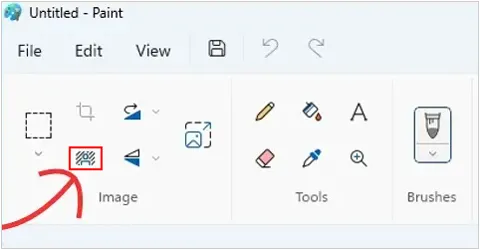
Haz clic en el icono " Eliminar fondo " en la sección " Imagen " de la barra de herramientas.
-
La IA detectará y borrará automáticamente el fondo.
1.2 Uso de la aplicación Fotos
La aplicación nativa Fotos de Windows introdujo recientemente las funciones "Desenfoque de fondo" y "Eliminar fondo". Si tu PC usa Windows 10, podrás usar la aplicación Fotos.
Para eliminar el fondo de las imágenes con la aplicación Fotos del PC:
-
Abre una imagen con la aplicación Fotos en tu PC y haz clic en el icono " Editar imagen " (Ctrl + E).
-
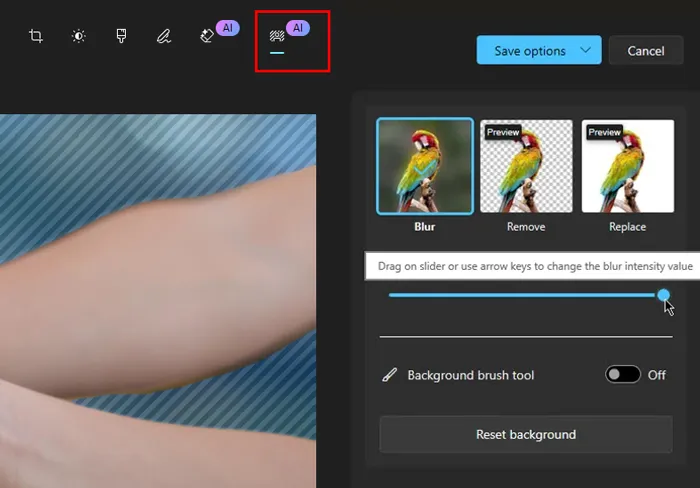
Selecciona la pestaña " Fondo ". Reconocerá automáticamente el área de fondo de tu foto.
-
Selecciona " Eliminar " para borrar el fondo por completo. Luego, guarda la imagen en tu PC.
1.3 Uso de Paint 3D
Para quienes utilizan versiones anteriores de Windows 10, Paint 3D es una opción fiable.
Para eliminar el fondo de una imagen con Paint 3D en un PC con Windows 10:
-
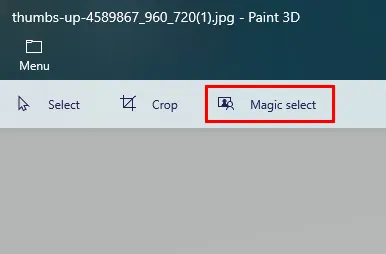
Abre tu foto con Paint 3D y haz clic en " Selección mágica ".
-
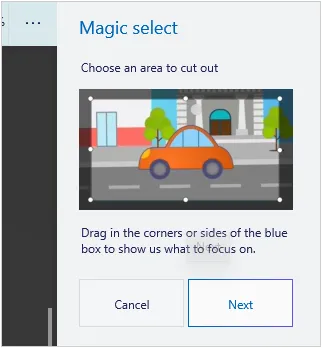
Ajusta el cuadro de selección alrededor del sujeto, refina los bordes manualmente si es necesario y haz clic en " Siguiente ".
-
La herramienta " levantará " el sujeto. Ahora, se ha eliminado el fondo y puedes exportar la imagen como PNG.
Ver también: Si quieres convertir tus imágenes, sigue esta guía para usar un convertidor de imágenes paso a paso .
1.4 Uso de Background Remover en iReaShare
Background Remover es una herramienta especializada con inteligencia artificial para eliminar fondos, diseñada para el procesamiento por lotes. Con un solo clic, puedes eliminar el fondo de tus fotos y reemplazarlo con los colores y plantillas que prefieras. Además, es compatible con la mayoría de los formatos de imagen, como PNG, JPG, JPEG, BMP, TIFF, etc.
Características principales de este software para eliminar fondos:
* Elimina el fondo de varias fotos a la vez sin perder calidad.
* Proporciona muchas plantillas personalizadas para reemplazar el fondo.
* La potencia de IA integrada garantiza un procesamiento eficiente.
* Te ayudamos a crear imágenes impactantes para tus redes sociales.
* Permite la vista previa en tiempo real antes de finalizar las fotos.
Descarga el programa para eliminar el fondo de pantalla.
Para eliminar el fondo de la imagen con este eliminador de fondo:
-
Inicie el software en su PC después de descargarlo e instalarlo. Luego seleccione " Eliminador de fondo ".

-
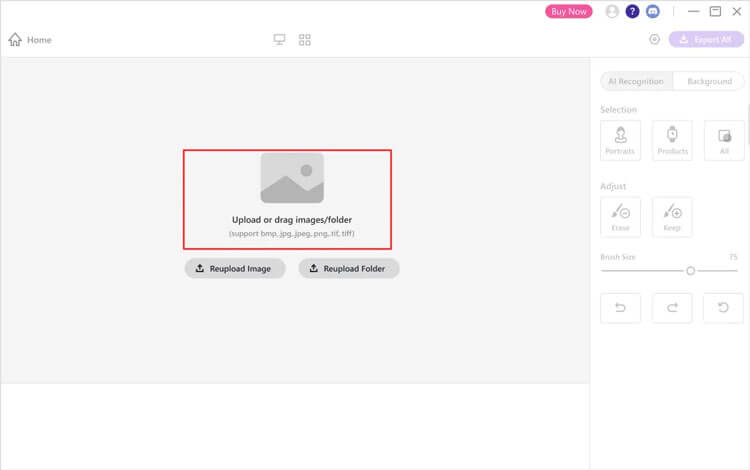
Haz clic en " Subir imagen " o " Subir carpeta " para añadir tus fotos al programa. También puedes arrastrar y soltar las imágenes directamente.
-
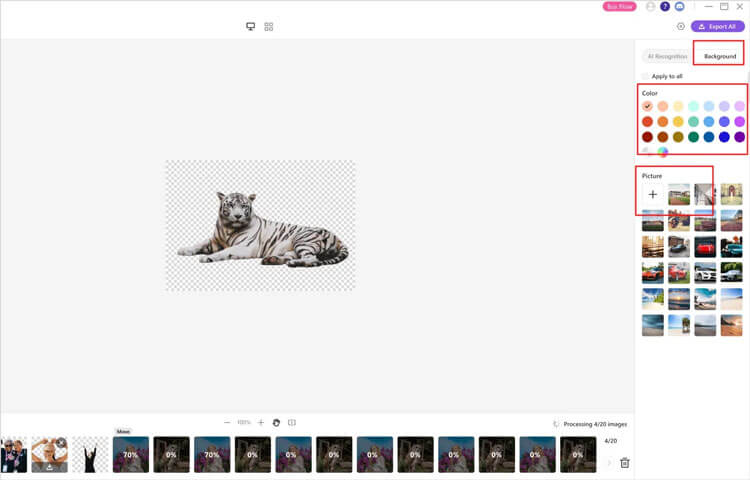
El software eliminará automáticamente el fondo de tus fotos. Luego, podrás usar los colores y las plantillas del panel izquierdo para editarlas. Finalmente, haz clic en " Exportar todo " para guardar las fotos en tu ordenador.
Consejos: Esta es una guía detallada para usar el programa Background Remover con facilidad.
1.5 Uso de Google Slides
Si estás trabajando en una presentación, puedes eliminar fondos sin salir del navegador. Aunque Google Slides no tiene una función de borrado con un solo clic, puedes ajustar la transparencia y el contraste, o usar la herramienta "Máscara de imagen" para recortar la imagen a formas específicas.
Aquí te mostramos cómo eliminar el fondo de una foto con Google Slides en una PC:
-
Acceda a Google Slides e inicie sesión. A continuación, inserte su imagen en una diapositiva.
-
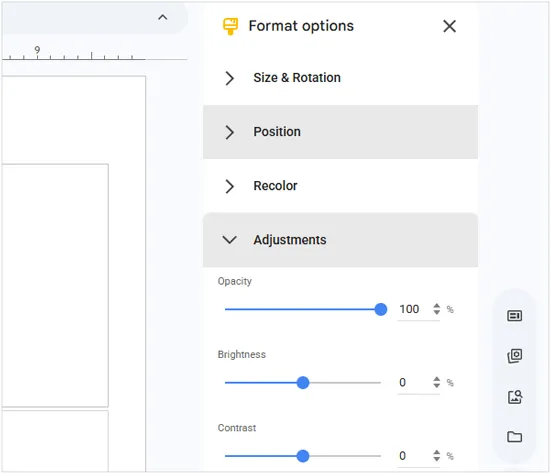
Haz clic con el botón derecho y selecciona " Opciones de formato ". En la barra lateral derecha, haz clic en " Ajustes ".
-
Mueva el control deslizante de " Opacidad ". Esto hace que toda la imagen sea transparente, por lo que funciona mejor si solo desea un efecto de marca de agua sutil en lugar de un recorte nítido.
1.6 Uso de Adobe Express
Adobe Express ofrece una herramienta online gratuita y de alta calidad para eliminar el fondo de las imágenes.
Aquí está la guía:
-
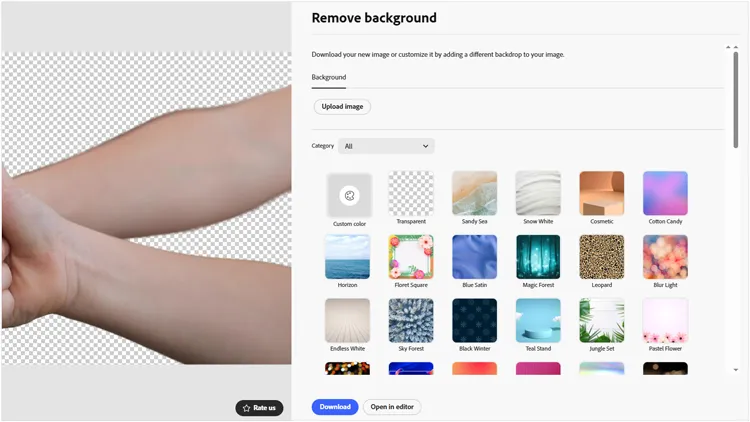
Sube tu foto a la página " Eliminar fondo " de Adobe Express.
-
La IA procesa la imagen y proporciona un recorte nítido.
-
Descarga el resultado como un archivo PNG transparente.
Parte 2: Cómo eliminar el fondo de una imagen en Mac mediante la aplicación Vista Previa.
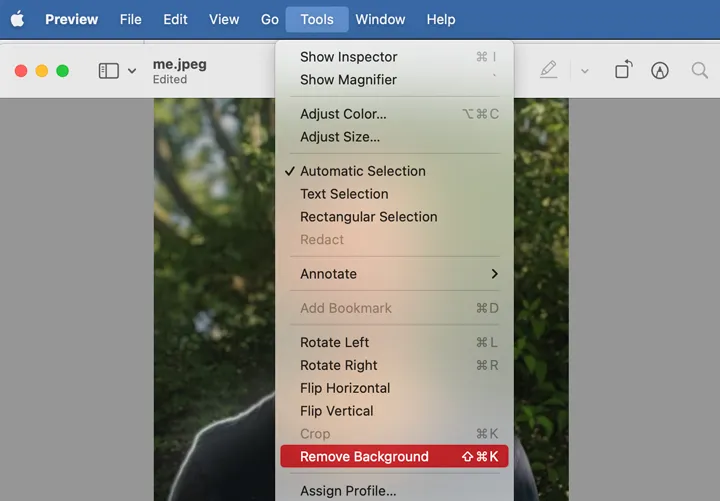
macOS cuenta con una de las herramientas de eliminación integradas más rápidas a través de la aplicación Vista Previa. Funciona mejor con imágenes que presentan un contraste nítido entre el sujeto y el fondo.
Para eliminar el fondo de una imagen en Mac mediante la aplicación Vista Previa:
-
Abre la imagen en Vista Previa en tu ordenador Mac. Haz clic en el icono de " Herramientas " (la punta del lápiz) y selecciona la opción " Eliminar fondo ".
-
Haz clic y arrastra sobre el área del fondo que deseas eliminar. La selección se pondrá roja.
-
Pulsa " Eliminar ". Si el archivo no es PNG, te pedirá que lo conviertas.
Parte 3: Cómo eliminar el fondo de una imagen en un dispositivo Android
¿Qué ocurre si quieres eliminar el fondo de tus fotos en un dispositivo Android? Aquí tienes 3 soluciones.
3.1 Uso de la aplicación de galería integrada
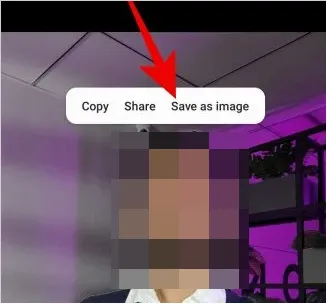
Muchos teléfonos Android modernos (como Samsung Galaxy o Google Pixel) tienen esta función integrada, por lo que puedes eliminar el fondo de tus fotos directamente en tu smartphone. Sin embargo, tendrás que hacerlo una por una.
Así es como:
-
Ve a la aplicación Galería en tu dispositivo Android y elige la foto que deseas editar.
-
Mantén pulsada la parte de la imagen que quieras conservar y haz clic en " Guardar como imagen " para guardarla con fondo transparente.
3.2 Uso de ibis Paint X
Eliminar un fondo en ibis Paint X se puede hacer rápidamente utilizando la capa de selección para mayor precisión o la varita mágica para mayor velocidad.
Aquí tienes una forma eficaz de conseguir un recorte limpio con ibis Paint X:
-
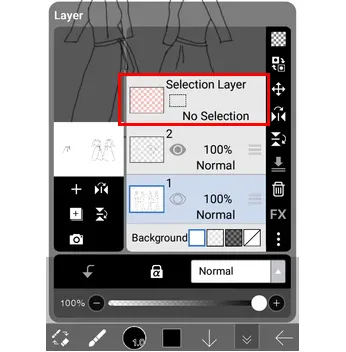
Abre la aplicación, crea un nuevo lienzo y pulsa el icono de " Capas " (la pila de cuadrados) para importar tu imagen usando el icono de la cámara.
-
Pulsa el icono del pincel en la barra de herramientas para abrir el menú de selección de herramientas y elige la varita mágica . A continuación, pulsa las áreas del fondo que quieras eliminar. Verás una línea punteada alrededor de la selección.
-
Ajusta el control deslizante de Umbral si la varita selecciona demasiado o muy poco del sujeto. Abre el menú " Capa de selección " (el icono cuadrado con borde punteado en la parte superior de la pantalla) y pulsa " Borrar capa ". El fondo seleccionado desaparecerá.
-
Pulsa el mismo menú y selecciona " Eliminar área de selección " para detener el avance de las hormigas.
3.3 Uso de Google Fotos
Google Fotos no tiene un botón específico para "Eliminar fondo" que deje un hueco transparente como ibis Paint X, pero ofrece varias opciones con inteligencia artificial para lograr un efecto similar, según si quieres eliminar distracciones, cambiar el escenario o crear un recorte. Por cierto, puedes instalar esta app en un dispositivo iOS para eliminar el fondo de las imágenes.
Así es como:
-
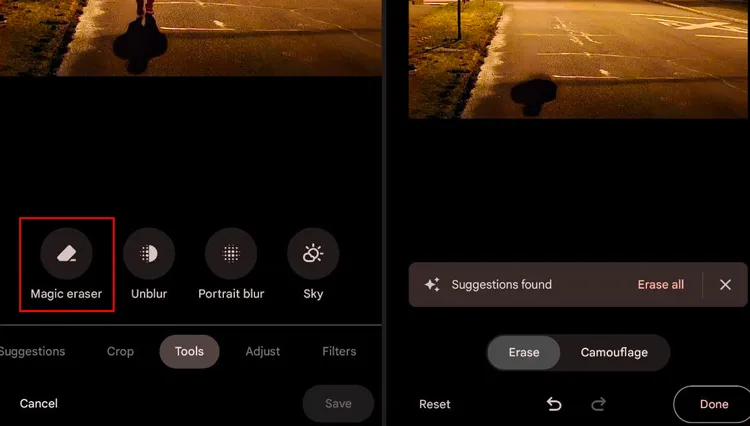
Instala Google Fotos en tu dispositivo Android. Luego abre tu foto y haz clic en " Editar ".
-
Ve a " Herramientas " y selecciona " Borrador mágico ". Google te sugerirá automáticamente elementos para borrar (se iluminarán). Pulsa " Borrar todo " o toca los elementos individualmente.
-
Si la IA omite algo, usa el dedo para rodear o pintar sobre el área que deseas eliminar. Finalmente, pulsa " Listo " y luego " Guardar copia ".
Lee más: ¿Qué ocurre si la copia de seguridad de Google Fotos se bloquea ? Soluciónalo inmediatamente.
Parte 4: Cómo eliminar el fondo de una foto en iPhone/iPad
Si utilizas un iPhone o un iPad, puedes usar la aplicación Fotos preinstalada o una función de la aplicación Archivos para eliminar el fondo de tus fotos.
4.1 Uso de la aplicación Fotos
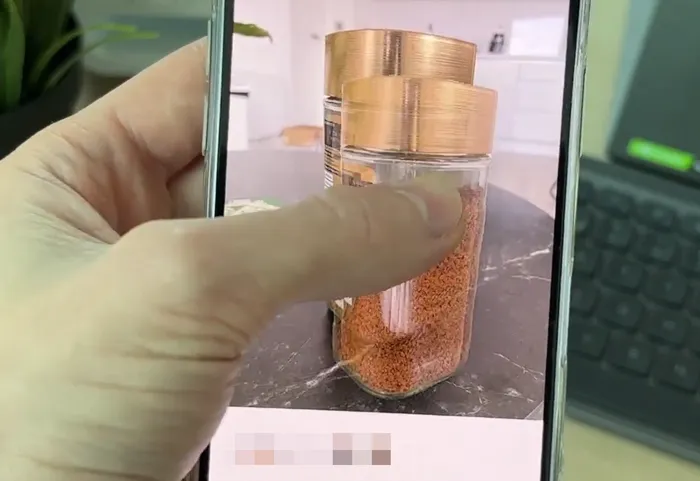
En un iPhone, eliminar el fondo de una imagen es más rápido que usar una aplicación como ibis Paint X, ya que esta función está integrada directamente en el sistema iOS. Puedes hacerlo con solo un par de toques, sin necesidad de herramientas de edición con inteligencia artificial.
Estos son los pasos:
-
Abre la aplicación Fotos en tu dispositivo iOS y selecciona tu foto.
-
Mantén pulsado el sujeto principal de la imagen. Verás un contorno blanco brillante que lo escanea. Suelta el dedo. Aparecerá un menú con las opciones: Copiar, Añadir pegatina o Compartir. Ahora, selecciona « Compartir ».
-
Desplázate hacia abajo y selecciona " Guardar imagen ". Aparecerá una nueva versión de la foto en tu biblioteca, que consistirá únicamente en el sujeto con un fondo blanco (o negro) que en realidad es transparente.
4.2 Uso de acciones rápidas
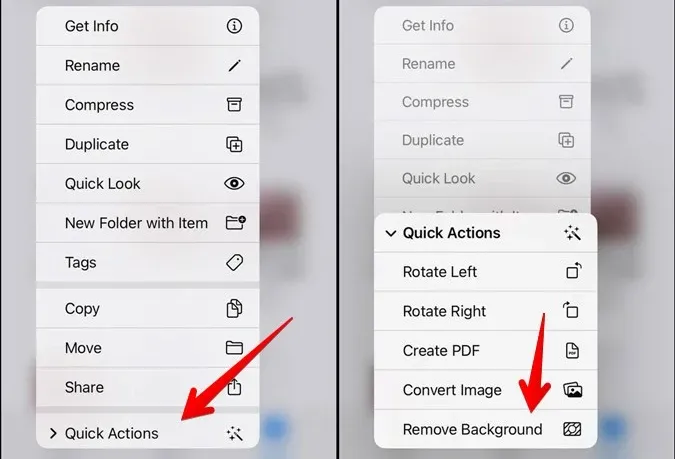
La función Acciones rápidas es muy útil para eliminar fondos en un iPhone o iPad, especialmente si tienes varias fotos, ya que las procesa al instante sin necesidad de abrir cada imagen individualmente.
Para eliminar el fondo de una imagen en un iPhone con Acciones rápidas:
-
Si tus fotos están actualmente en tu Galería, primero debes enviarlas a la aplicación Archivos: Abre la aplicación Fotos, selecciona las imágenes que deseas procesar y toca " Compartir " > " Guardar en Archivos " > elige una carpeta > " Guardar ".
-
Abre la aplicación Archivos y navega hasta la carpeta donde acabas de guardar tus fotos.
-
Mantén pulsada la miniatura de la imagen, pulsa el menú de " tres puntos " en la esquina superior derecha > " Seleccionar " y marca todas las imágenes que quieras.
-
Pulsa los tres puntos de la esquina inferior derecha y selecciona " Acciones rápidas " en el menú. A continuación, pulsa " Eliminar fondo ".
Parte 5: Preguntas y respuestas sobre cómo eliminar el fondo de una imagen.
P1: ¿Puede ChatGPT eliminar el fondo de las imágenes?
Sí, si tienes acceso a las versiones Plus/Pro (GPT-4o), puedes subir una imagen y pedirle a la IA que elimine el fondo. Procesará la imagen y te proporcionará un enlace de descarga.
P2: ¿Es posible eliminar un fondo sin una aplicación?
Por supuesto. Puedes usar herramientas web como Remove.bg, Adobe Express o Canva. Funcionan completamente en tu navegador y no requieren la instalación de ningún software.
P3: ¿Es seguro eliminar el fondo de las fotos en línea?
En general, sí, siempre y cuando uses sitios web de confianza (como Adobe o Canva). Sin embargo, ten cuidado con las fotos muy sensibles o privadas que encuentres en sitios web gratuitos y desconocidos, ya que podrían almacenar tus imágenes en sus servidores.
Conclusión
Eliminar fondos ya no es tarea exclusiva de diseñadores gráficos. El software Background Remover te permite eliminar el fondo de varias fotos a la vez en tu ordenador. Ya sea un ordenador, un dispositivo Android, un iPhone o un iPad, puedes eliminar el fondo de las imágenes de forma eficaz. Eligiendo el método adecuado, conseguirás resultados limpios y profesionales con el mínimo esfuerzo.
Artículos relacionados
Cómo transferir fotos por Bluetooth de un iPhone a un Android (Guía más reciente)
Cómo mover fotos a la tarjeta SD en un dispositivo Android (Solucionado)
Cómo eliminar permanentemente archivos de Photoshop (Guía paso a paso)
Cómo acceder a las fotos del iPhone en la PC sin problemas (Solucionado)

