


Ya sea que seas fotógrafo y estés transfiriendo imágenes de alta resolución desde un teléfono o una cámara, usuario de móvil que esté liberando espacio de almacenamiento en su teléfono o simplemente estés haciendo una copia de seguridad de documentos importantes, transferir datos de una tarjeta SD a un ordenador es fundamental, una tarea rutinaria en nuestra vida diaria.
Aunque el proceso suele ser sencillo, los pasos exactos dependen de las herramientas y los puertos disponibles. Esta guía describe cuatro métodos fiables para transferir archivos sin problemas, seguidos de soluciones a las preguntas más frecuentes sobre resolución de problemas.
- Parte 1: Cómo transferir datos de una tarjeta SD a un ordenador mediante la ranura para tarjeta SD integrada.
- Parte 2: Cómo transferir archivos de una tarjeta Micro SD a un ordenador mediante un lector de tarjetas.
- Parte 3: Cómo transferir una tarjeta SD de Android a un ordenador mediante iReaShare Android Manager
- Parte 4: Cómo descargar la tarjeta SD al ordenador mediante la cámara
- Parte 5: Preguntas y respuestas sobre la transferencia de datos de la tarjeta SD al ordenador
Compara los 4 métodos:
| Método | Ventajas | Desventajas |
|---|---|---|
| Ranura para tarjeta SD integrada | 1. No se necesitan accesorios ni cables adicionales. 2. Velocidades de lectura y escritura rápidas y directas. 3. Ahorra batería en otros dispositivos. |
1. Solo disponible en ordenadores con ranura integrada. |
| Lector de tarjetas USB | 1. Es muy portátil y funciona en casi cualquier ordenador con USB. 2. Generalmente admite formatos estándar y Micro SD. 3. Económico y fácil de reemplazar. |
1. Requiere llevar un accesorio adicional. 2. Ocupa un puerto USB del ordenador. |
| Administrador de Android iReaShare | 1. No es necesario extraer la tarjeta del teléfono. 2. Permite la previsualización directa y la exportación selectiva de archivos. 3. Evita el riesgo de perder tarjetas Micro SD pequeñas. 4. Admite más tipos de datos. |
1. Requiere descargar un software en el ordenador y una licencia. 2. Depende de un cable estable y de que la depuración USB esté habilitada. |
| Conexión directa de la cámara | 1. Una excelente alternativa cuando no se dispone de lector o adaptador. 2. Acceda a sus fotos directamente sin extraer la tarjeta. |
1. Agota la batería de la cámara durante la transferencia. |
Parte 1: Cómo transferir datos de una tarjeta SD a un ordenador mediante la ranura para tarjeta SD integrada.
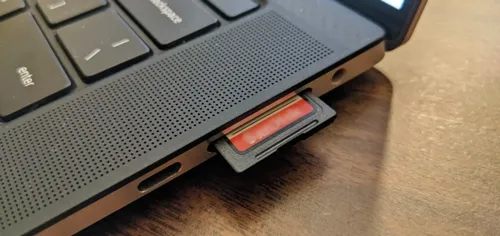
Si tu ordenador de sobremesa o portátil tiene una ranura para tarjeta SD integrada, no necesitas ningún hardware adicional. Esta es la forma más rápida y directa de acceder a tus archivos y transferirlos.
Para copiar datos de una tarjeta de memoria SD directamente a un ordenador:
-
Localiza la ranura para tarjeta SD en tu ordenador. En los portátiles, suele estar en el lateral; en los ordenadores de sobremesa, a menudo se encuentra en el panel frontal de la torre.
-
Deslice suavemente la tarjeta SD en la ranura con los contactos metálicos hacia abajo (o como se indique en su dispositivo). Debería encajar o deslizarse con facilidad.
-
Pulsa " Win + E " para abrir el Explorador de archivos y haz clic en Este equipo. A continuación, haz clic en la unidad correspondiente a tu tarjeta SD y navega hasta la carpeta que contiene tus archivos.
-
Seleccione los archivos que desee, cópielos (Ctrl + C o Cmd + C) y péguelos (Ctrl + V o Cmd + V) en la carpeta deseada de su ordenador.
Parte 2: Cómo transferir archivos de una tarjeta Micro SD a un ordenador mediante un lector de tarjetas.
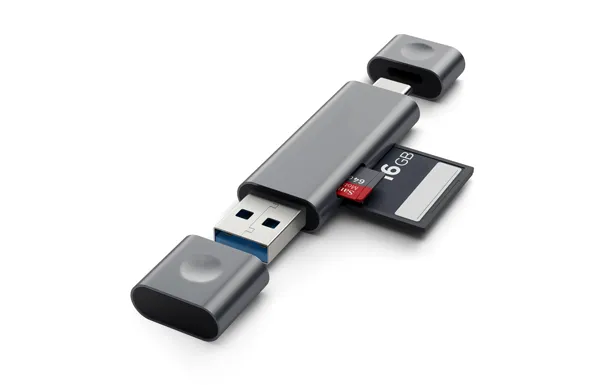
Muchos portátiles modernos no incluyen ranuras para tarjetas, y dispositivos más pequeños como smartphones o cámaras de acción utilizan tarjetas Micro SD. En estos casos, un lector de tarjetas USB es la solución ideal. Puedes usar un lector de tarjetas SD para conectar tu tarjeta a tu ordenador.
Aquí te explicamos cómo transferir datos de una tarjeta SD a un PC mediante un lector de tarjetas:
-
Inserte su tarjeta Micro SD en la ranura correspondiente del lector de tarjetas. Como alternativa, inserte primero la tarjeta Micro SD en un adaptador de tarjeta SD estándar y luego insértelo en el lector.
-
Conecta el lector de tarjetas USB a un puerto USB-A o USB-C disponible en tu ordenador. Tu sistema operativo reconocerá el lector de tarjetas como una unidad extraíble. Abre el Explorador de archivos (Windows) o el Finder (Mac) para verlo.
-
Arrastra y suelta los archivos desde la ventana de la tarjeta Micro SD a un directorio local de tu disco duro, como el escritorio o la carpeta " Imágenes ".
-
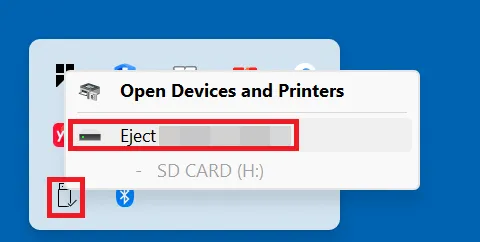
Antes de desconectar el lector de tarjetas, haga clic con el botón derecho en la unidad y seleccione " Expulsar " para evitar la corrupción de archivos.
Parte 3: Cómo transferir una tarjeta SD de Android a un ordenador mediante iReaShare Android Manager
Si tu tarjeta SD está dentro de un dispositivo Android y prefieres no extraerla, puedes usar un software de gestión específico como iReaShare Android Manager . Este método te permite previsualizar y exportar archivos de forma selectiva directamente a través de un cable USB o Wi-Fi. Además, puedes gestionar los datos de tu dispositivo Android y tarjeta de memoria desde tu ordenador.
Características principales de iReaShare Android Manager:
* Visualiza y exporta tus datos desde una tarjeta SD a tu ordenador y viceversa.
* Se admiten la transferencia por USB y la transferencia inalámbrica de archivos .
* Exporta tus archivos desde tu tarjeta SD con la calidad y los formatos de archivo originales.
* Transfiere tus datos de Android a un ordenador sin esfuerzo.
* Admite más tipos de archivos, como contactos, SMS, registros de llamadas, fotos, vídeos, música, etc.
* Realiza copias de seguridad y restaura tus datos de Android con un solo clic.
* Funciona con Android 6.0 o posterior, incluyendo la última versión.
Descarga iReaShare Android Manager:
Descargar para Win Descargar para Mac
Para transferir datos de una tarjeta SD de Android a un ordenador con este software:
-
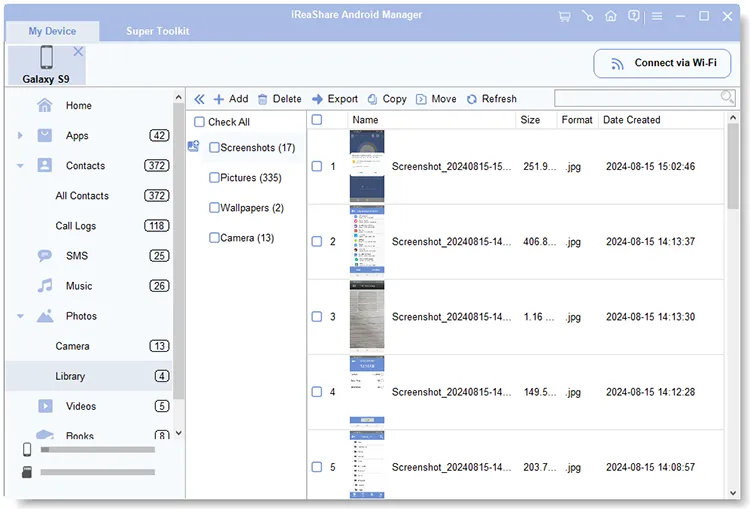
Descarga y abre iReaShare Android Manager en tu ordenador. A continuación, usa un cable USB fiable para conectar tu teléfono Android al ordenador. Asegúrate de que la tarjeta SD esté instalada en tu teléfono. Si quieres usar Wi-Fi, haz clic en " Conectar vía Wi-Fi ".

-
Sigue las instrucciones en pantalla para activar la depuración USB en la configuración de tu Android y permitir que el software detecte tu dispositivo. Una vez conectado, la interfaz mostrará las categorías de almacenamiento de tu teléfono.

-
Acceda al administrador de archivos o seleccione el tipo de archivo deseado. Marque las casillas junto a los archivos o carpetas que desea mover, haga clic en el botón " Exportar " en el menú superior y elija una carpeta de destino en su ordenador. Los archivos de su tarjeta SD se guardarán en su PC o Mac.
Parte 4: Cómo descargar la tarjeta SD al ordenador mediante la cámara
Si no tienes un lector de tarjetas a mano y tu dispositivo Android no admite tarjetas de memoria externas, la cámara puede funcionar como tal. Así podrás transferir tus archivos al ordenador sin problemas.
Así es como:
-
Inserta la tarjeta SD en la cámara y asegúrate de que esté encendida. Conecta el cable de datos original de la cámara (normalmente USB-C o Micro-USB) al puerto de salida de la cámara y conecta el otro extremo a tu ordenador.
-
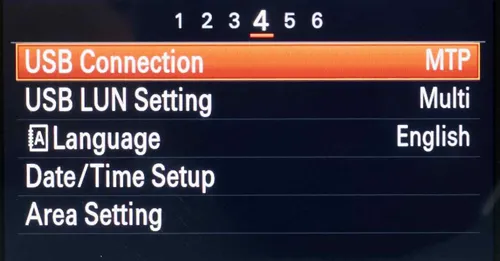
En los ajustes, cambia la cámara al modo de reproducción o al modo de " Conexión USB ". Muchas cámaras modernas muestran automáticamente un menú de conexión en su pantalla LCD.
-
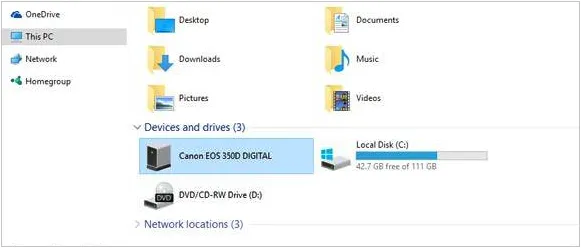
Tu ordenador detectará la cámara como un dispositivo multimedia o una unidad de almacenamiento externa. A continuación, abre la carpeta de almacenamiento de la cámara mediante el explorador de archivos de tu ordenador, navega hasta la carpeta " DCIM " y transfiere las fotos o vídeos que desees a tu almacenamiento local.
Parte 5: Preguntas y respuestas sobre la transferencia de datos de la tarjeta SD al ordenador
P1: ¿Perderán calidad mis fotos al transferirlas a mi ordenador?
No. Transferir fotos de una tarjeta SD a un ordenador es un proceso de copia directa de archivos. Siempre que copies los archivos originales (y no exportes previsualizaciones reducidas mediante algún software), la calidad de la imagen, la resolución y los metadatos se mantienen intactos.
P2: ¿Por qué no aparece mi tarjeta SD en mi ordenador?
Existen algunas razones comunes para este problema:
- Problemas de conexión: Es posible que el lector de tarjetas o el cable estén defectuosos. Intente usar otro puerto o cable.
- Contactos sucios: Las tiras metálicas de la tarjeta SD pueden estar sucias. Límpielas suavemente con un paño de microfibra suave y seco.
- Tarjeta bloqueada: Compruebe el pequeño interruptor físico situado en el lateral de la tarjeta SD. Si está en la posición de "Bloqueo", la tarjeta es de solo lectura, lo que a veces puede impedir que el ordenador la monte correctamente.
- Problemas con los controladores o el sistema de archivos: Es posible que su computadora necesite controladores actualizados, o que el formato de archivo de la tarjeta SD (como exFAT o FAT32) no sea totalmente compatible con su sistema operativo sin un software específico.
P3: ¿Qué ocurre si los archivos están dañados o no se abren después de transferirlos de una tarjeta SD a un ordenador?
Si los archivos no se abren después de la transferencia:
- Comprueba el origen: Intenta abrir los archivos en el dispositivo original (como tu cámara o teléfono) para comprobar si ya estaban dañados antes de la transferencia.
- Vuelva a transferir los archivos: elimine las copias dañadas de su ordenador e intente copiarlas de nuevo. Asegúrese de no extraer la tarjeta hasta que la transferencia haya finalizado por completo.
- Utilice un software de recuperación de datos: si la tarjeta se extrajo prematuramente o tiene un sistema de archivos dañado, las herramientas profesionales de recuperación de datos a menudo pueden escanear la tarjeta y reparar o recuperar los archivos originales.
Conclusión
Transferir archivos de una tarjeta SD a un ordenador es muy sencillo una vez que se elige el método adecuado. Tanto si se utiliza una ranura integrada, un lector de tarjetas, iReaShare Android Manager o la conexión de la cámara, lo fundamental es manipular la tarjeta SD con cuidado y seguir los pasos correctos para evitar la pérdida de datos. Al comprender los problemas más comunes y sus soluciones, se garantiza una transferencia segura y sin contratiempos en todo momento.
Descargar para Win Descargar para Mac
Artículos relacionados
Cómo borrar completamente una tarjeta SD (Guía completa en 2026)
Cómo transferir música del iPad al ordenador sin complicaciones
Cómo transferir fotos de la computadora a Android fácilmente (Última versión)
Visualiza, envía y recibe mensajes de texto de Android desde tu ordenador sin esfuerzo.

