


La transferencia de archivos ha evolucionado mucho más allá de la época en que se necesitaba un cable USB. Gracias a los protocolos inalámbricos modernos, puedes transferir archivos de un teléfono a una PC sin cables, desde documentos, fotos y videos hasta contactos, mensajes, etc. Si buscas una forma sencilla de transferir archivos de forma inalámbrica de Android a PC, no te pierdas los siguientes 5 métodos.
- Parte 1: Transferencia inalámbrica de archivos del teléfono al PC mediante Quick Share
- Parte 2: Transferencia inalámbrica de archivos de Android a PC mediante iReaShare Android Manager
- Parte 3: Compartir archivos de forma inalámbrica entre el móvil y el PC con Phone Link
- Parte 4: Transferencia inalámbrica de datos de Android a portátil mediante Google Drive
- Parte 5: Enviar archivos por Wi-Fi desde Android a PC mediante LocalSend
- Parte 6: Preguntas y respuestas sobre la transferencia inalámbrica de archivos de Android a PC
Compare estos 5 métodos con antelación:
| Método | Ventajas | Desventajas |
|---|---|---|
| Compartir rápidamente | 1. Velocidades extremadamente rápidas, 2. Herramienta confiable de Google. 3. Funciona como AirDrop para Windows. |
1. Requiere una aplicación de Windows independiente. 2. Requiere que tanto el Bluetooth como el Wi-Fi estén activados. |
| iReaShare | 1. Ideal para gestionar miles de archivos; 2. Muy fácil de usar. 3. Compatible con ordenadores Windows y Mac. 4. Múltiples funciones para la gestión de archivos. |
1. Requiere la instalación de software tanto en el ordenador como en el teléfono. 2. Se necesita una licencia para utilizar todas las funciones. |
| Enlace telefónico | 1. Integración perfecta. 2. Las fotos y los textos aparecen en el PC automáticamente sin necesidad de "enviarlos". |
1. Proceso de configuración técnica. 2. Lento e ineficiente para archivos de vídeo muy grandes. |
| Google Drive | 1. Se han realizado copias de seguridad de los archivos. 2. Acceso desde cualquier dispositivo y en cualquier lugar. 3. Funciona incluso si los dispositivos están muy separados. |
1. Limitado por la velocidad de subida de tu conexión a internet. 2. Consume espacio de almacenamiento en tu cuenta de Google. |
| Enviar localmente | 1. No se necesita cuenta ni conexión a internet. 2. Muy privado. 3. Funciona en Mac, Linux y Windows. |
1. Ambos dispositivos deben estar conectados a la misma red Wi-Fi. 2. Ambas aplicaciones deben estar abiertas para poder verse entre sí. |
Parte 1: Transferencia inalámbrica de archivos del teléfono al PC mediante Quick Share
Anteriormente conocida como Nearby Share, Quick Share es el resultado de una colaboración entre Google y Samsung. Ahora es el equivalente a AirDrop en los ecosistemas de Android y Windows. Además, la mayoría de los dispositivos Android la tienen preinstalada. Por lo tanto, la mayoría de los usuarios de Android pueden enviar sus archivos de forma inalámbrica a sus PC con Quick Share.
Aquí está la guía:
-
Instala la aplicación Quick Share en tu PC con Windows y asegúrate de que tanto Bluetooth como Wi-Fi estén activados.
-
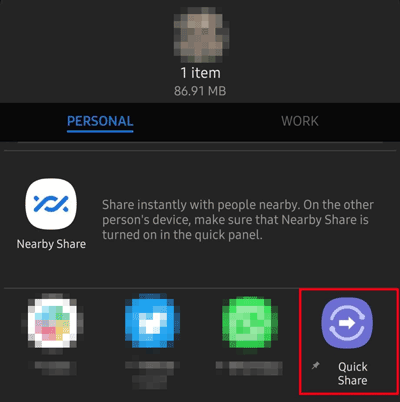
Haz clic con el botón derecho en uno o más archivos de tu teléfono, selecciona " Compartir rápidamente " y elige tu PC de la lista.
-
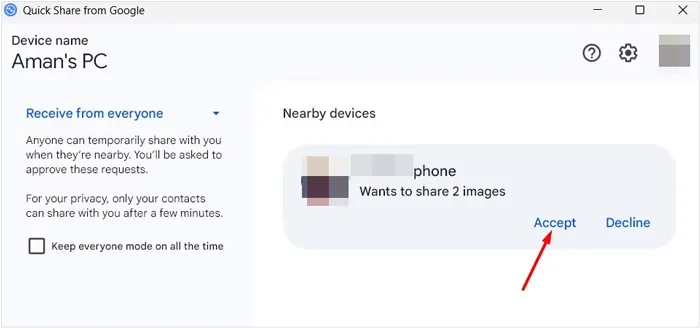
Utiliza una combinación de Wi-Fi Direct y Bluetooth para transferencias de alta velocidad. Haga clic en " Aceptar " en su PC.
Parte 2: Transferencia inalámbrica de archivos de Android a PC mediante iReaShare Android Manager
Para los usuarios que necesitan una gestión más organizada, iReaShare Android Manager ofrece una interfaz de escritorio completa para administrar los datos móviles. Esta herramienta admite transferencias por Wi-Fi y USB. Tanto si prefieres una transferencia inalámbrica como una transferencia USB estable, se adapta a tus necesidades.
Características principales de iReaShare Android Manager:
* Transfiere archivos sin problemas de Android a una PC a través de USB o Wi-Fi.
* Admite la transferencia de contactos , mensajes de texto, fotos, vídeos, música, documentos, etc.
* La transferencia USB te permite mover tus archivos sin conexión.
* Te permite administrar tus datos de Android en tu computadora, como enviar mensajes , instalar aplicaciones desde PC/Mac a Android, etc.
* Realiza copias de seguridad y restaura tu dispositivo Android en tu PC al mismo tiempo.
* Compatible con Android 6.0 o posterior, incluyendo Android 16.
Descarga iReaShare Android Manager.
Descargar para Win Descargar para Mac
Transferencia de archivos de Android a PC mediante Wi-Fi con este software:
-
Asegúrate de que tu teléfono Android y tu PC estén conectados a la misma red Wi-Fi. Si no tienes una red Wi-Fi en casa, puedes usar la función de punto de acceso de tu teléfono.
-
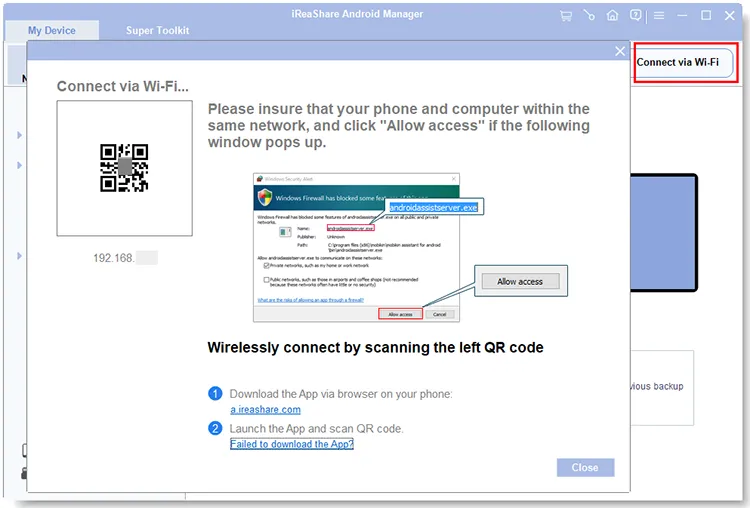
Instala e inicia iReaShare Android Manager, haz clic en " Conectar vía Wi-Fi " para obtener un código QR. Luego, descarga la versión de Android de esta aplicación en tu smartphone y ábrela para escanear el código QR y establecer la conexión.
-
Una vez conectado, puedes seleccionar el tipo de archivo y revisar los archivos que deseas transferir. Haz clic en " Exportar " para transferir los archivos de tu teléfono a tu PC a través de Wi-Fi.

Parte 3: Compartir archivos de forma inalámbrica entre el móvil y el PC con Phone Link
La función nativa Phone Link de Microsoft (y su aplicación complementaria "Link to Windows") está diseñada para una integración perfecta. Permite emparejar tu teléfono Android con tu PC Windows mediante Wi-Fi. Si bien es excelente para fotos y capturas de pantalla recientes, resulta menos eficiente para explorar archivos del sistema en profundidad en comparación con los administradores de archivos especializados.
Para compartir archivos desde un dispositivo móvil Android a una PC de forma inalámbrica a través de Phone Link:
-
En tu PC, busca Phone Link en el menú Inicio. En tu dispositivo Android, descarga Link to Windows desde la Play Store.
-
Sigue las instrucciones en pantalla para emparejar mediante un código QR. Haz clic en la pestaña " Fotos " en la aplicación para PC para ver las fotos recientes de tu galería. Simplemente arrastra una foto desde la ventana de la aplicación al escritorio de tu PC o haz clic con el botón derecho y selecciona " Guardar como ".
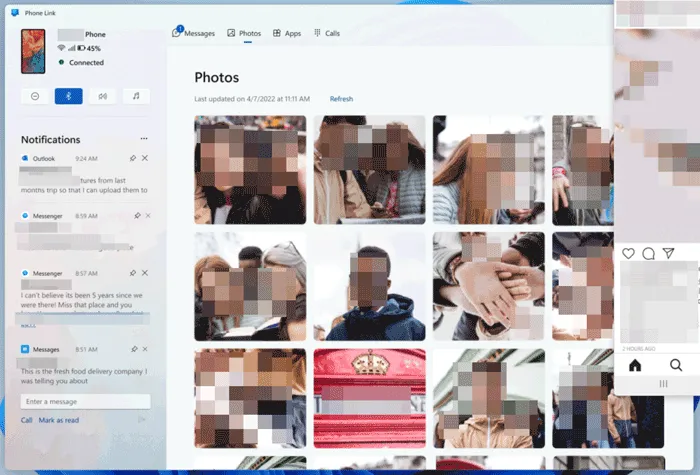
-
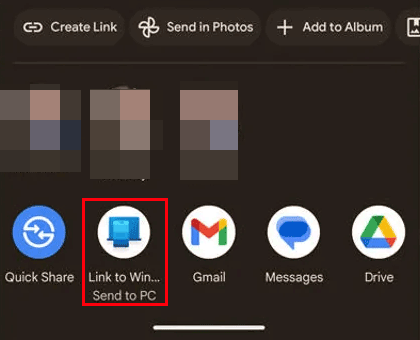
También puedes localizar tus archivos de Android y compartirlos mediante " Enlace a Windows ". De esta forma, obtendrás los archivos en tu PC.
Parte 4: Transferencia inalámbrica de datos de Android a portátil mediante Google Drive
Si el ordenador y el teléfono no están en la misma habitación o no están encendidos al mismo tiempo, usar Google Drive es la mejor opción. Podrás acceder a los archivos que hayas subido desde diferentes dispositivos tras iniciar sesión en la misma cuenta.
Inicia la transferencia inalámbrica de archivos con Google Drive:
-
En tu dispositivo Android, abre Google Drive, inicia sesión con tu cuenta de Google, toca el botón " + " (más) y selecciona " Subir ".

-
Selecciona los archivos que deseas transferir. Espera la notificación de " Carga completada ".
-
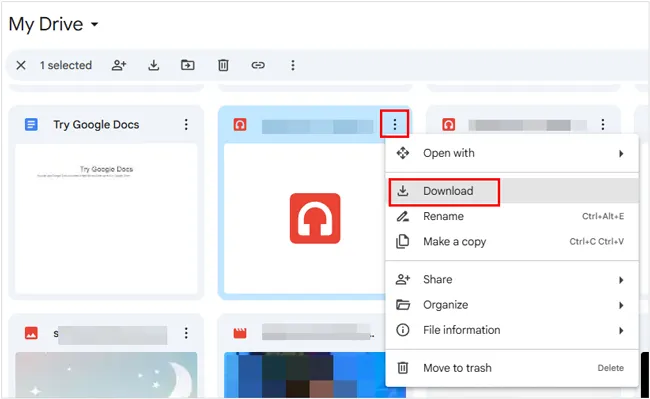
Abre un navegador web en tu PC, ve a drive.google.com e inicia sesión. Haz clic con el botón derecho en el archivo subido y selecciona " Descargar " para guardarlo en una carpeta local de tu PC.
Parte 5: Enviar archivos por Wi-Fi desde Android a PC mediante LocalSend
Si valoras la privacidad y el software de código abierto, LocalSend es una opción de primera categoría. No requiere conexión a internet, solo una red Wi-Fi local. Es multiplataforma (Android, Windows, macOS, Linux). No utiliza la nube, lo que significa que tus archivos nunca salen de tu red doméstica, lo que lo hace increíblemente rápido y seguro.
Para enviar archivos desde Android a una PC a través de Wi-Fi usando LocalSend:
-
Descarga LocalSend en tu teléfono Android y en tu PC con Windows. Abre la aplicación en ambos dispositivos simultáneamente. Se les asignarán nombres divertidos (por ejemplo, "Naranja Silenciosa" o "Manzana Rápida").
-
En el teléfono, pulsa " Enviar ", selecciona tus archivos y, a continuación, pulsa el nombre de tu PC en la lista.
-
Haz clic en " Aceptar " en tu PC. El archivo se guardará instantáneamente en tu carpeta de Descargas.

Parte 6: Preguntas y respuestas sobre la transferencia inalámbrica de archivos de Android a PC
P1: ¿Cuántas veces más rápido es Quick Share para transferir archivos en comparación con Bluetooth?
Mientras que Bluetooth 5.0 alcanza un máximo de aproximadamente 2 Mbps, Quick Share utiliza Wi-Fi Direct, que puede llegar a velocidades de hasta 300-600 Mbps. En la práctica, Quick Share suele ser entre 50 y 100 veces más rápido que una transferencia Bluetooth estándar.
P2: ¿Por qué mi transferencia inalámbrica es lenta?
Existen varias razones por las que la transferencia inalámbrica de archivos podría ser lenta:
- Señal Wi-Fi débil: Si la señal Wi-Fi es débil, la velocidad de transferencia se verá afectada.
- Interferencias de frecuencia: La conexión Wi-Fi de 2,4 GHz es más lenta y propensa a interferencias de microondas o Bluetooth. Cambiar a la frecuencia de 5 GHz suele solucionar este problema.
- Distancia: Cuanto más lejos estés del router o del ordenador, más se degrada la señal.
- Tareas en segundo plano: Un alto uso de la CPU u otras descargas en el PC pueden ralentizar la velocidad de transferencia.
- Software obsoleto: Asegúrese de que tanto su teléfono como su PC utilicen las últimas actualizaciones de software para evitar problemas de compatibilidad.
P3: ¿Puedo transferir archivos de mi teléfono Android a una PC con una aplicación de redes sociales?
Sí. Aplicaciones como WhatsApp (web/escritorio) o Telegram son populares para esto. Telegram, en particular, permite guardar archivos de hasta 2 GB en su chat de "Mensajes guardados". Sin embargo, ten en cuenta que algunas aplicaciones de redes sociales pueden comprimir las imágenes, reduciendo su calidad original.
Conclusión
Transferir archivos de forma inalámbrica entre tu teléfono Android y tu PC nunca ha sido tan fácil. Tanto si prefieres la integración nativa de Quick Share, la organización que ofrece iReaShare Android Manager o la privacidad de LocalSend, ya no tendrás que depender de un cable.
Si buscas una herramienta que ofrezca diferentes métodos de transferencia, iReaShare Android Manager es la opción ideal. Admite transferencias tanto por Wi-Fi como por USB. Al seleccionar la solución adecuada para tus necesidades, podrás garantizar transferencias de archivos inalámbricas rápidas y seguras.
Descargar para Win Descargar para Mac
Artículos relacionados
Cómo transferir archivos de Android a Mac: 5 soluciones comprobadas
10 aplicaciones confiables para transferir archivos en Android: Transfiere archivos fácilmente.
Cómo acceder a los archivos del iPhone en la PC sin iTunes: 7 alternativas
Guía: Cómo transmitir contenido de Android a una PC con Windows 10 (incluye conexiones USB y Wi-Fi)

