TL;DR:
Existen varias formas de realizar copias de seguridad y restaurar datos en dispositivos Samsung, según dónde desee guardar sus datos y cómo planee restaurarlos. Samsung Cloud y la cuenta de Google le permiten realizar copias de seguridad de los datos seleccionados en la nube, mientras que Smart Switch transfiere datos entre dispositivos Samsung o guarda las copias de seguridad en un ordenador. Si prefiere una gestión de datos más flexible, iReaShare Android Manager le permite realizar copias de seguridad de los datos de Android en un ordenador con un solo clic y restaurarlos cuando sea necesario.

Administrador de Android: Administrar datos de Android


Tu teléfono Samsung Galaxy puede contener contactos importantes, mensajes, fotos, videos y otros archivos personales. Perder esta información debido a una eliminación accidental, un restablecimiento de fábrica , daños en el dispositivo o un problema inesperado del sistema puede ser frustrante. Por lo tanto, crear una copia de seguridad con anticipación es una forma eficaz de proteger tus datos y facilitar su recuperación futura.
Afortunadamente, tienes varias opciones para hacer copias de seguridad y restaurar tu Samsung, como Samsung Cloud, tu cuenta de Google, Smart Switch y software de terceros para ordenador. Tanto si quieres hacer copias de seguridad de tu teléfono Samsung automáticamente, como si prefieres guardar una copia local en tu ordenador o restaurar datos previamente respaldados, los siguientes métodos te ayudarán a gestionar tu información de forma más cómoda.
- Parte 1. Cómo realizar copias de seguridad y restauraciones de Samsung con Samsung Cloud.
- Parte 2. Cómo hacer copias de seguridad y restaurar un Samsung Galaxy a través de una cuenta de Google.
- Parte 3. Cómo realizar copias de seguridad y restaurar archivos de Samsung usando Smart Switch.
- Parte 4. Cómo hacer copias de seguridad y restaurar datos de Samsung con iReaShare Android Manager.
- Parte 5. ¿Cuál es el mejor método de copia de seguridad y restauración de Samsung?
Parte 1. Cómo realizar copias de seguridad y restauraciones de Samsung con Samsung Cloud.
Samsung Cloud es un servicio en la nube integrado que te permite hacer copias de seguridad de los datos seleccionados de tu teléfono Galaxy y restaurarlos cuando sea necesario. Puedes hacer copias de seguridad manuales de tu información importante cuando lo necesites o activar la copia de seguridad automática para guardar periódicamente los datos compatibles sin tener que iniciar el proceso manualmente.
Sin embargo, las categorías de copias de seguridad disponibles pueden variar según el modelo de Samsung, el operador y la región.
Pasos para realizar copias de seguridad manuales de los datos de Samsung con Samsung Cloud:
Paso 1. Abre la aplicación Ajustes en tu teléfono Samsung y toca el nombre de tu cuenta Samsung en la parte superior.
Paso 2. Seleccione "Samsung Cloud" y pulse "Realizar copia de seguridad de los datos".
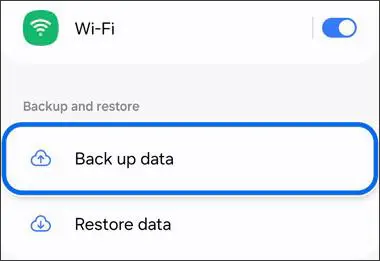
Paso 3. Elija las categorías de datos que desea guardar, como Contactos, Registro de llamadas, Mensajes, Configuración y Grabadora de voz.
Paso 4. Pulsa "Realizar copia de seguridad ahora" para comenzar a guardar la copia de seguridad de los datos seleccionados en Samsung Cloud.
Paso 5. Espere a que el proceso termine y pulse "Listo".
Cómo restaurar datos de Samsung desde Samsung Cloud:
Paso 1. Abre Ajustes, toca el nombre de tu cuenta de Samsung y selecciona "Samsung Cloud".
Paso 2. Pulsa "Restaurar datos" y selecciona la copia de seguridad del dispositivo que deseas utilizar.
Paso 3. Elija las categorías de datos que desea restaurar.
Paso 4. Pulse "Restaurar" y, si se le solicita, pulse "Instalar".
Paso 5. Espere a que finalice la restauración y pulse "Listo".

Si no quieres hacer copias de seguridad de tu teléfono Samsung manualmente cada vez, también puedes activar la copia de seguridad automática. Ve a «Ajustes» > tu cuenta de Samsung > «Samsung Cloud» > menú de tres puntos > «Ajustes» > «Sincronización y configuración de copia de seguridad automática» > «Copia de seguridad automática». A continuación, activa los interruptores de las categorías de datos que quieras respaldar automáticamente. Samsung Cloud suele realizar copias de seguridad automáticas cada 24 horas cuando se cumplen las condiciones necesarias, como conexión Wi-Fi, carga del dispositivo y pantalla apagada.
Parte 2. Cómo hacer copias de seguridad y restaurar un Samsung Galaxy a través de una cuenta de Google.
La cuenta de Google es otra opción práctica para realizar copias de seguridad y restaurar dispositivos Samsung. Permite guardar ciertos datos y ajustes del dispositivo en tu cuenta de Google, lo que facilita la transferencia de información al cambiar a otro teléfono Android o al restablecer el dispositivo.
Dependiendo de tu configuración y de las aplicaciones que uses, la copia de seguridad de Google puede incluir contactos, historial de llamadas, mensajes SMS y MMS, configuración del dispositivo y datos de las aplicaciones.
Pasos para realizar una copia de seguridad manual de los datos de Samsung con una cuenta de Google:
Paso 1. Abre la configuración en tu teléfono Samsung Galaxy.
Paso 2. Desplázate hacia abajo y toca "Google", luego selecciona "Todos los servicios".
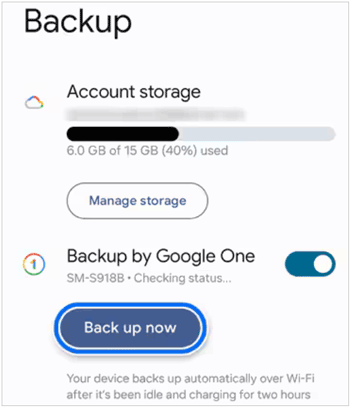
Paso 3. En Copia de seguridad y restauración, pulse "Copia de seguridad".
Paso 4. Comprueba que estás utilizando la cuenta de Google correcta y revisa las categorías de copia de seguridad disponibles.
Paso 5. Pulsa "Realizar copia de seguridad ahora" para guardar los datos del dispositivo seleccionado en tu cuenta de Google.
Cómo restaurar datos de Samsung desde una cuenta de Google:
Paso 1. Encienda su teléfono Samsung nuevo o restaurado de fábrica y siga las instrucciones de configuración inicial.
Paso 2. Conéctese a una red Wi-Fi e inicie sesión con la misma cuenta de Google que utilizó para crear la copia de seguridad.
Paso 3. Cuando se le solicite, elija la opción para restaurar los datos desde una copia de seguridad existente.
Paso 4. Seleccione la copia de seguridad adecuada y elija los datos que desea transferir.
Paso 5. Siga las instrucciones en pantalla para completar la configuración y restaurar sus datos.
Google también te permite hacer copias de seguridad automáticas de los datos compatibles de Samsung. Para activar esta función, ve a «Ajustes» > «Google» > «Todos los servicios» > «Copia de seguridad y restauración» > «Copia de seguridad». Asegúrate de que la cuenta de Google correcta esté seleccionada y, a continuación, activa «Copia de seguridad con Google One». Tu teléfono realizará copias de seguridad periódicas de los datos compatibles cuando se cumplan las condiciones necesarias. También puedes pulsar «Realizar copia de seguridad ahora» para crear una copia de seguridad actualizada manualmente.
Parte 3. Cómo realizar copias de seguridad y restaurar archivos de Samsung usando Smart Switch.
Samsung Smart Switch es una herramienta oficial de Samsung diseñada para transferir y realizar copias de seguridad de datos entre dispositivos compatibles. A diferencia de los métodos basados en la nube, permite guardar una copia de seguridad local de tu teléfono Samsung en un PC con Windows o un Mac. Posteriormente, puedes usar esa copia de seguridad para restaurar tu información cuando la necesites.
Este método resulta especialmente útil si desea guardar una copia de los datos de su teléfono en su ordenador sin depender completamente del almacenamiento en la nube.
Pasos para realizar una copia de seguridad de los datos de Samsung mediante Smart Switch:
Paso 1. Descarga e instala Samsung Smart Switch en tu PC con Windows o Mac.
Paso 2. Conecta tu teléfono Samsung Galaxy al ordenador mediante un cable USB. Desbloquea el teléfono y pulsa "Permitir" si aparece una solicitud de permiso.
Paso 3. Abra Smart Switch en su computadora y espere a que reconozca su dispositivo.
Paso 4. Haga clic en "Copia de seguridad" en la interfaz principal.
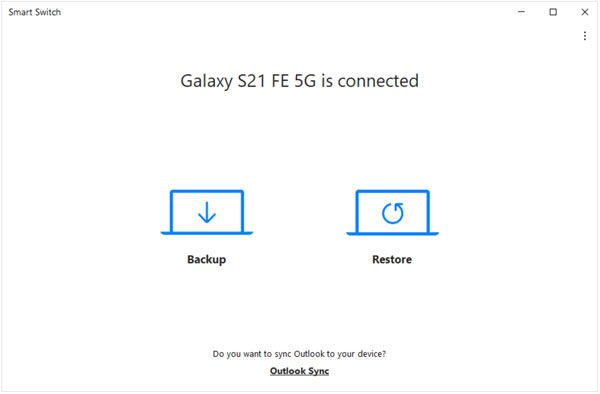
Paso 5. Revise las categorías de datos disponibles. Puede mantener la selección predeterminada o deseleccionar los elementos que no desea respaldar.
Paso 6. Haga clic de nuevo en "Copia de seguridad" para comenzar a guardar sus datos de Samsung en el ordenador.
Paso 7. Espere a que finalice la copia de seguridad y haga clic en Aceptar.
Pasos para restaurar datos de Samsung usando Smart Switch:
Paso 1. Conecte su teléfono Samsung al ordenador donde se almacena la copia de seguridad de Smart Switch.
Paso 2. Inicie Smart Switch y haga clic en "Restaurar".
Paso 3. Seleccione la copia de seguridad que desea restaurar. Si es necesario, haga clic en "Seleccionar sus datos de copia de seguridad" para elegir categorías específicas.
Paso 4. Haga clic en "Restaurar ahora" para comenzar a restaurar los datos seleccionados.
Paso 5. Espere a que finalice el proceso y haga clic en "Aceptar" cuando se le solicite.
Parte 4. Cómo hacer copias de seguridad y restaurar datos de Samsung con iReaShare Android Manager.
Si deseas tener mayor control sobre qué archivos de Samsung respaldar y restaurar, iReaShare Android Manager es otra opción a considerar. Este programa de escritorio funciona con dispositivos Samsung y otros dispositivos Android, permitiéndote transferir, respaldar, restaurar y administrar diferentes tipos de datos del teléfono desde tu computadora.
A diferencia de los servicios de copia de seguridad en la nube, permite almacenar los datos seleccionados localmente en tu PC o Mac. Además, puedes previsualizar los archivos disponibles y elegir categorías específicas antes de iniciar el proceso de copia de seguridad o restauración.
Características principales de iReaShare Android Manager:
- Realiza una copia de seguridad de tus datos de Android en un ordenador de una sola vez.
- Restaura los archivos de copia de seguridad guardados en el dispositivo Android actual o en otro dispositivo Android.
- Previsualice y seleccione los datos específicos antes de transferirlos.
- Gestiona contactos, SMS, registros de llamadas, fotos, vídeos, música y aplicaciones.
- Importa, exporta, copia, mueve y elimina archivos de Android en un ordenador.
- Conecta un dispositivo Android a un ordenador mediante USB o Wi-Fi.
Descargar para Windows Descargar para Mac
Cómo hacer una copia de seguridad de los datos de Samsung en un ordenador:
-
Descarga, instala e inicia iReaShare Android Manager en tu ordenador. Conecta tu teléfono Samsung Galaxy al ordenador mediante un cable USB.
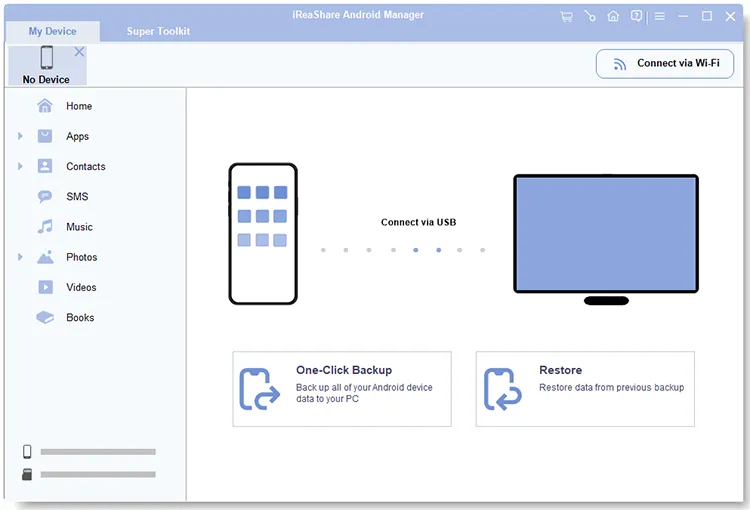
-
Habilita la depuración USB en tu teléfono Samsung cuando se te solicite. Una vez que el software detecte tu dispositivo, haz clic en "Super Toolkit".
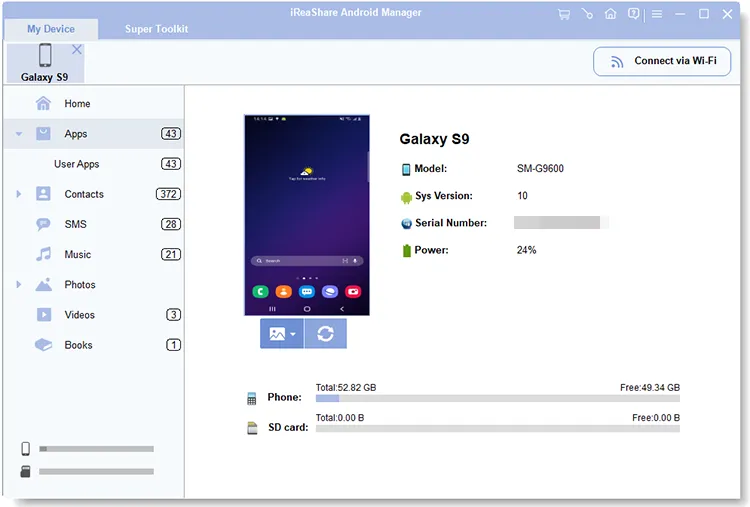
-
Seleccione "Copia de seguridad", marque los tipos de datos de Samsung que desea guardar y elija una carpeta de destino en su ordenador. A continuación, haga clic en "Realizar copia de seguridad" para comenzar a guardar los datos seleccionados.
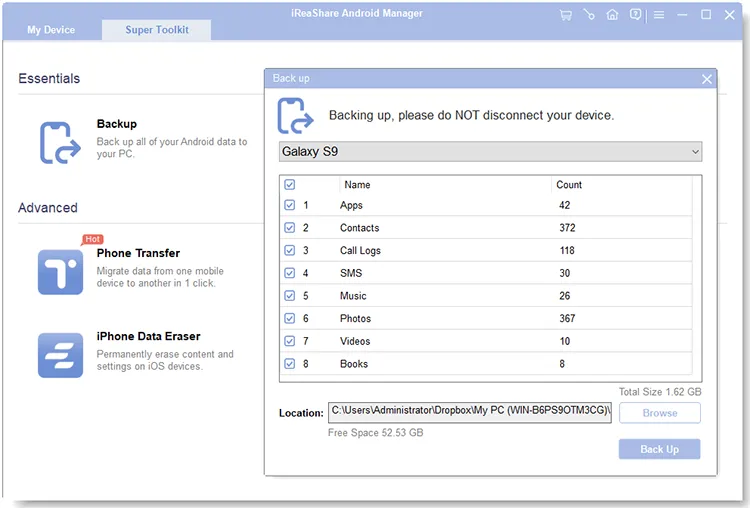
Cómo restaurar datos de Samsung desde un ordenador:
-
Conecta tu teléfono Samsung al ordenador donde está almacenada tu copia de seguridad. Inicia iReaShare Android Manager y abre "Super Toolkit".
-
Haz clic en "Restaurar" y selecciona el archivo de copia de seguridad que deseas usar. Luego, marca las categorías de datos que necesitas restaurar.
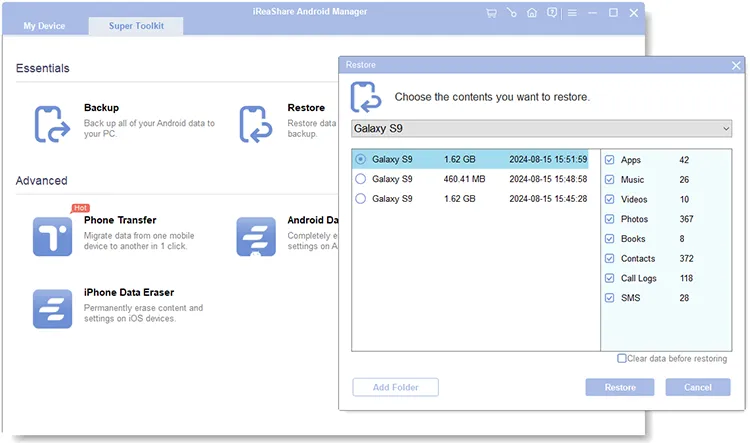
-
Pulsa el botón "Restaurar" para transferir los datos de copia de seguridad seleccionados a tu teléfono Samsung. Mantén el dispositivo conectado hasta que finalice el proceso.
¿Quieres ver cómo funciona el proceso de copia de seguridad y restauración en la práctica? Mira el siguiente videotutorial para obtener una demostración visual del uso de iReaShare Android Manager.
Parte 5. ¿Cuál es el mejor método de copia de seguridad y restauración de Samsung?
Tras conocer estos cuatro métodos de copia de seguridad y restauración de Samsung, es posible que te preguntes cuál es el más adecuado. Cada opción tiene diferentes ventajas según tus preferencias de almacenamiento, requisitos de copia de seguridad y necesidades de restauración.
Aquí tienes una breve comparación para ayudarte a decidir:
| Método | Ubicación de respaldo | Principales ventajas | Limitaciones |
|---|---|---|---|
| Samsung Cloud | Nube | Servicio integrado; admite copias de seguridad manuales y automáticas. | Categorías de datos limitadas y almacenamiento en la nube |
| Cuenta de Google | Nube | Copia de seguridad automática; conveniente al cambiar de dispositivo Android. | La mayoría de las restauraciones de datos requieren una configuración inicial del dispositivo. |
| Interruptor inteligente Samsung | PC/Mac | Herramienta oficial de Samsung; admite copias de seguridad y restauración locales. | Requiere un ordenador y tipos de datos compatibles. |
| Administrador de Android iReaShare | PC/Mac | Copia de seguridad con un solo clic; vista previa de datos y restauración selectiva. | Requiere software de escritorio y permisos de dispositivo. |
Conclusión
Realizar copias de seguridad y restauraciones periódicas en Samsung es fundamental para proteger tus contactos, mensajes, fotos, vídeos y demás información importante. Samsung Cloud y la cuenta de Google son prácticas para realizar copias de seguridad en la nube, mientras que Smart Switch ofrece una forma oficial de guardar y restaurar datos a través de un ordenador.
Si deseas un control más flexible sobre tus datos de Android, iReaShare Android Manager también es una buena opción. Te permite hacer copias de seguridad de los datos de Samsung compatibles en un ordenador, previsualizar y seleccionar archivos, y restaurar la copia de seguridad cuando sea necesario. Elige el método que mejor se adapte a tus necesidades y realiza copias de seguridad periódicas para mantener tus datos importantes a salvo.
Descargar para Windows Descargar para Mac
Artículos relacionados
Copia de seguridad y restauración de Android sin esfuerzo | 4 soluciones comprobadas
Cómo transferir archivos de un Samsung antiguo a uno nuevo
Sincroniza tu teléfono Samsung con tu tableta en minutos: Guía paso a paso