


TL;DR:
La forma más sencilla de transferir datos de un Samsung a otro es mediante Samsung Smart Switch de forma inalámbrica o con un cable USB. Si Smart Switch se bloquea al 99%, funciona demasiado lento o falla la conexión Wi-Fi, usar iReaShare Phone Transfer en un ordenador permite una transferencia USB más rápida y estable sin pérdida de datos.
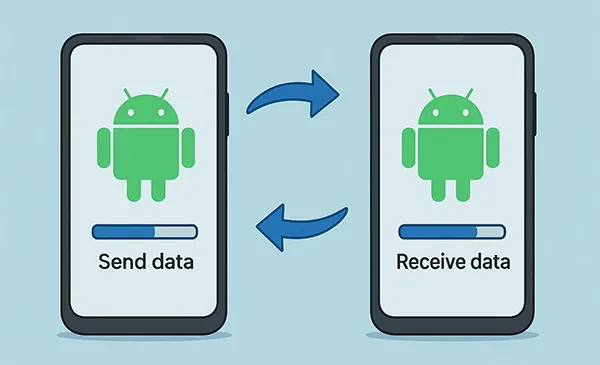
¿Acabas de comprar un Samsung Galaxy y quieres transferir tus fotos, contactos, mensajes, apps y más desde tu antiguo teléfono? Transferir archivos entre teléfonos Samsung es rápido y sencillo. Aquí te mostramos 5 métodos probados para transferir datos de Samsung a Samsung sin perder ningún archivo.
- Método 1: Transferir datos de Samsung a Samsung mediante iReaShare Phone Transfer (cable USB)
- Método 2: Transferir datos de Samsung a Samsung con Samsung Smart Switch
- Método 3: Transferir archivos de Samsung a Samsung usando Samsung Cloud
- Método 4: Compartir archivos entre teléfonos Samsung mediante Quick Share
- Método 5: Copia de seguridad y restauración de datos de Samsung mediante un ordenador
- Solución de problemas comunes de transferencia de datos en Samsung
- Preguntas frecuentes (FAQ)
¿Cuál es la mejor manera de transferir datos de un dispositivo Samsung a otro Samsung?
| Método de transferencia | Velocidad | Conexión | ¿Funciona después de la configuración? | Mejor utilizado para |
|---|---|---|---|---|
| Transferencia telefónica con iReaShare | Muy rápido | Cable Wi-Fi/USB | Sí (sin sobrescritura) | Transferencias de archivos grandes, evita errores de bloqueo de Smart Switch, copia completa de datos. |
| Aplicación Samsung Smart Switch | Rápido | Cable Wi-Fi/USB | Sí | Migración completa de datos de teléfono a teléfono |
| Samsung Cloud / Google Drive | Lento | Wi-Fi / Datos móviles | Sí | Copia de seguridad de contactos, registros de llamadas y configuración básica |
| Compartir rápidamente | Muy rápido | Wi-Fi / Bluetooth | Sí | Enviar fotos, vídeos o documentos específicos |
| Interruptor inteligente para PC | Rápido | Cable USB | Sí | Primero, haga una copia de seguridad de los datos antiguos de Samsung en una computadora. |
Método 1: Transferir datos de Samsung a Samsung mediante iReaShare Phone Transfer (cable USB)
Al transferir galerías de fotos grandes o vídeos largos por Wi-Fi, la conexión puede interrumpirse o bloquearse. Si Smart Switch funciona con lentitud o deja de funcionar, una herramienta sencilla para ordenador como iReaShare Phone Transfer ofrece una solución fluida para la transferencia por USB.
Conecta ambos teléfonos Samsung directamente a tu PC o Mac mediante cables, evitando interrupciones de red y copiando todos tus archivos de forma segura. Escanea, lee y transfiere tus archivos directamente entre dispositivos sin depender del ancho de banda de internet ni de servidores en la nube.
¿Por qué usar iReaShare Phone Transfer?
- Transferencia estable por cable: Se conecta mediante cables USB, por lo que la transferencia no se interrumpirá a mitad de camino debido a una señal Wi-Fi débil.
- Compatible con la mayoría de los tipos de archivo: Transfiere contactos, fotos, mensajes de texto, vídeos, historial de llamadas, música, aplicaciones y documentos de un dispositivo Android a otro.
- Sin pérdida de datos: copia archivos de forma segura al teléfono de destino sin sobrescribir la configuración actual ni los archivos locales.
- Cuatro modos de transferencia : Android a Android , Android a iOS, iOS a Android e iOS a iOS .
- Fácil de usar: Interfaz clara de un solo clic que no requiere conocimientos técnicos.
- Compatibilidad total con iOS y Android: funciona sin problemas en todas las series Samsung Galaxy (Galaxy S26/S25/S24/S23, series Z Fold/Flip, series A, series Note y Galaxy Tabs) que ejecutan Android 6.0 hasta las últimas versiones de Android 17/16 y One UI.
Pasos para transferir datos de Samsung a Samsung:
Paso 1. Abra la herramienta.
Descarga e instala iReaShare Phone Transfer en tu PC o Mac.
Descargar para Windows Descargar para Mac
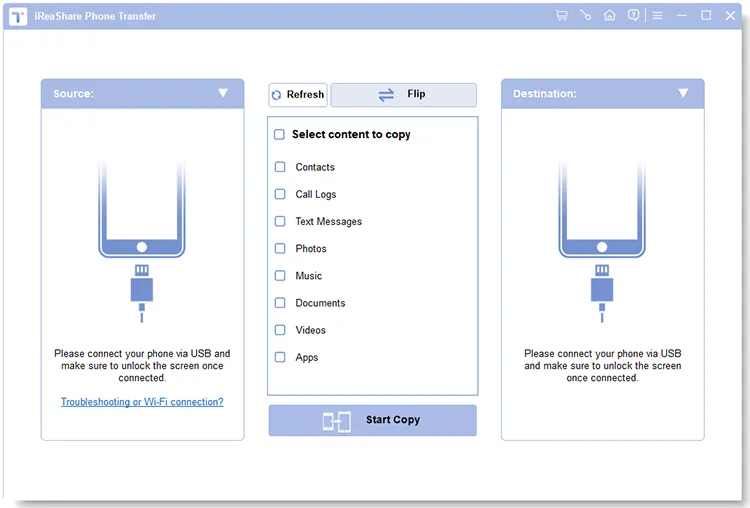
Paso 2. Conecta ambos teléfonos Samsung.
Conecta ambos dispositivos Samsung a tu ordenador mediante cables USB. Activa la depuración USB en ambos teléfonos cuando se te solicite. Asegúrate de que tu teléfono antiguo esté a la izquierda (origen) y el nuevo a la derecha (destino).
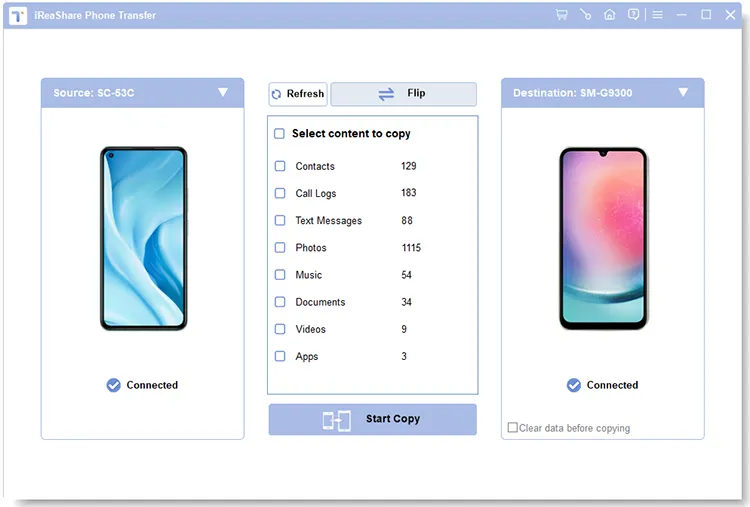
Paso 3. Copie sus datos
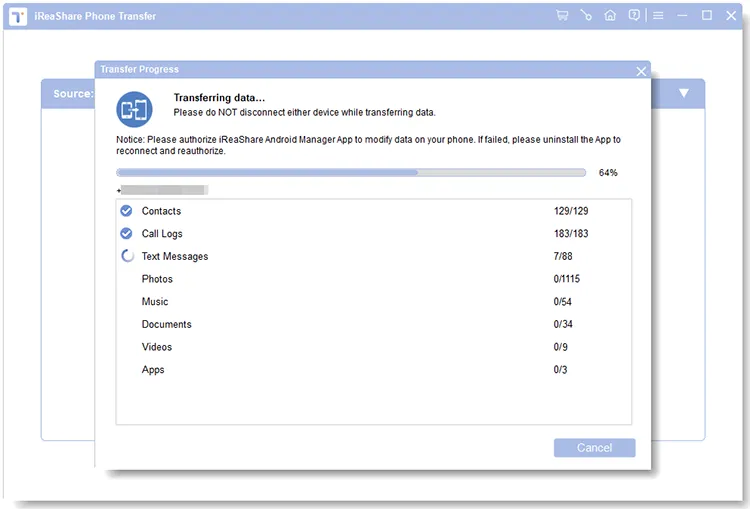
Seleccione las carpetas que desea transferir (Fotos, Mensajes, Contactos, etc.) y haga clic en "Iniciar copia" . Espere unos minutos hasta que finalice el proceso. Más información >>
Aquí está la guía en video:
Método 2: Transferir datos de Samsung a Samsung con Samsung Smart Switch
Samsung Smart Switch es la herramienta oficial gratuita preinstalada en la mayoría de los dispositivos Galaxy con One UI. Puedes copiar archivos de forma inalámbrica mediante Wi-Fi Direct o directamente con un cable USB Tipo-C.
Pasos para transferir datos de forma inteligente de Samsung a Samsung de forma inalámbrica:
- Coloca ambos teléfonos Samsung cerca uno del otro (a menos de 10 cm).
- Abre Ajustes > Cuentas y copia de seguridad > Smart Switch en ambos teléfonos.
- Pulsa Enviar datos en el teléfono antiguo y Recibir datos en el teléfono nuevo.
- Seleccione Inalámbrico como método de conexión.
- Pulsa Permitir en el teléfono antiguo para conectar. Selecciona lo que quieres copiar (Todo, Solo cuentas/llamadas/contactos/mensajes o Personalizado) y pulsa Transferir .
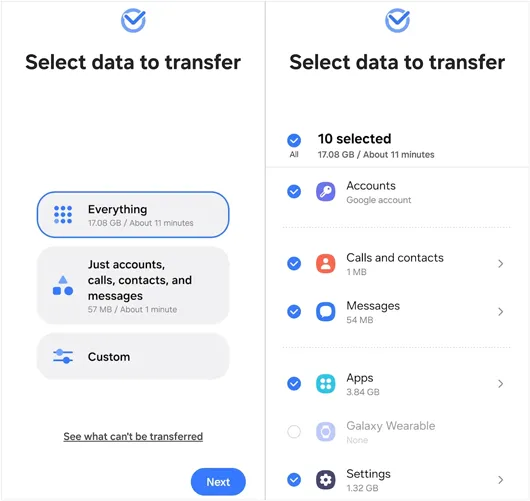
Pasos para transferir datos de forma inteligente de un Samsung a otro Samsung mediante un cable USB:
- Conecta ambos teléfonos Samsung mediante un cable USB Tipo C a Tipo C.
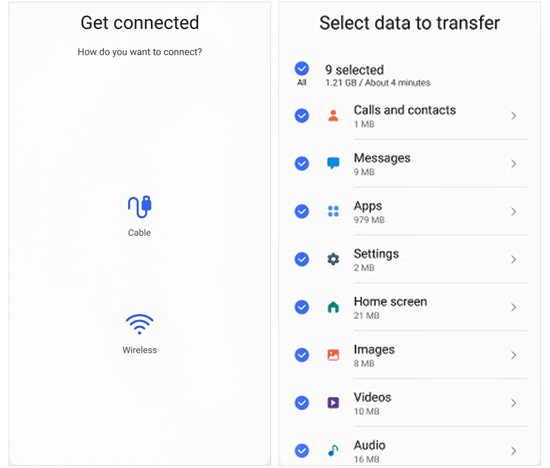
- Abre Smart Switch en ambos dispositivos y elige la opción Cable .
- Confirma la solicitud de conexión en tu teléfono antiguo, elige tus categorías de datos y pulsa Transferir .
Método 3: Transferir archivos de Samsung a Samsung usando Samsung Cloud
Si no tienes ambos teléfonos contigo al mismo tiempo, puedes hacer una copia de seguridad de tu antiguo dispositivo Samsung en Samsung Cloud y restaurar los datos en tu nuevo teléfono Galaxy más tarde.
Así es como:
- En tu antiguo teléfono Samsung, abre Ajustes > Cuentas y copia de seguridad .
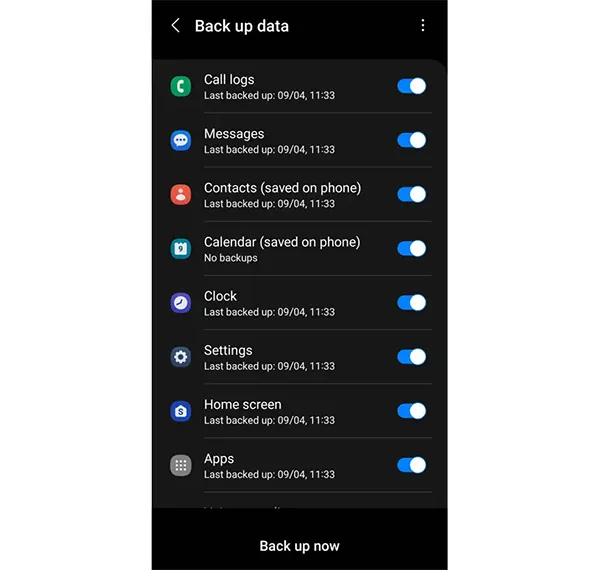
- En Samsung Cloud , pulsa Copia de seguridad de datos . Selecciona elementos como contactos, registros de llamadas, mensajes y ajustes, y luego pulsa Realizar copia de seguridad ahora .
- En tu nuevo teléfono Samsung, inicia sesión con la misma cuenta de Samsung.
- Ve a Configuración > Cuentas y copia de seguridad > Restaurar datos , selecciona tu copia de seguridad y pulsa Restaurar .
Método 4: Compartir archivos entre teléfonos Samsung mediante Quick Share
Cuando solo necesitas transferir fotos específicas, algunos videoclips o documentos de trabajo a otro teléfono Samsung, la función Quick Share nativa de Samsung ofrece un envío rápido de archivos locales.
Así es como:
- Desliza el dedo hacia abajo desde la parte superior de la pantalla en ambos teléfonos Samsung y activa Quick Share . Configura la visibilidad en "Cualquier persona cercana" o "Solo contactos".
- Abre la aplicación Galería o Mis Archivos en tu antiguo teléfono Samsung y selecciona los archivos que deseas transferir.
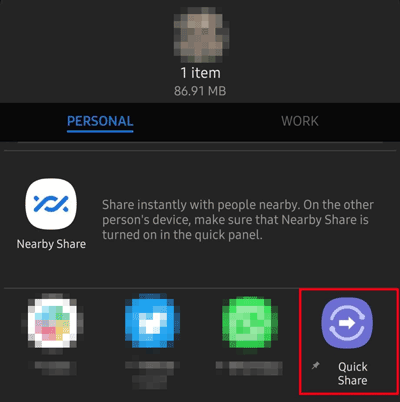
- Pulsa Compartir > Compartir rápido y, a continuación, selecciona tu nuevo teléfono Samsung de la lista de dispositivos escaneados.
- Pulsa Aceptar en tu nuevo teléfono para descargar los archivos entrantes inmediatamente.
Método 5: Copia de seguridad y restauración de datos de Samsung mediante un ordenador
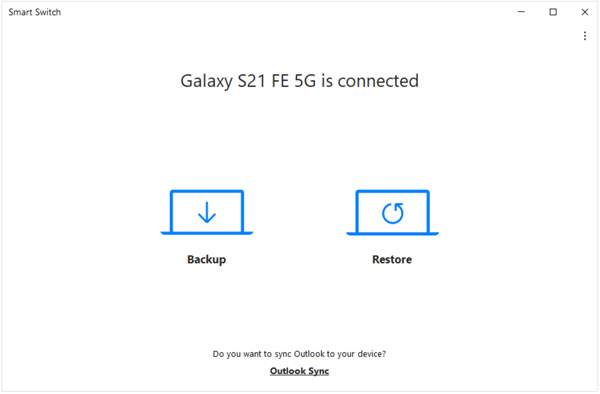
Si desea guardar una copia de seguridad completa de su antiguo teléfono Samsung en su ordenador de sobremesa antes de configurar su nuevo dispositivo, puede utilizar el cliente de escritorio de Smart Switch.
Así es como:
- Descarga e instala Smart Switch para PC o Mac en tu ordenador.
- Conecta tu antiguo teléfono Samsung al ordenador mediante un cable USB y haz clic en Copia de seguridad en la pantalla.
- Una vez finalizada la copia de seguridad, desconecte el teléfono antiguo y conecte su nuevo teléfono Samsung.
- Haz clic en Restaurar > Selecciona tus datos de copia de seguridad y, a continuación, haz clic en Restaurar ahora para copiar los archivos a tu nuevo dispositivo.
Solución de problemas comunes de transferencia de datos en Samsung
Cómo solucionar el problema de un interruptor inteligente atascado en el 99%.
Si Smart Switch deja de funcionar o se queda atascado en el 99%, pruebe estas sencillas soluciones:
- Borrar caché de la aplicación: Ve a Ajustes > Aplicaciones > Smart Switch > Almacenamiento y, a continuación, pulsa Borrar caché en ambos teléfonos.
- Desactivar el ahorro de energía Wi-Fi: Desactiva el modo de ahorro de batería en ambos dispositivos durante la transferencia.
- Utilice la transferencia USB: si falla la conexión Wi-Fi, conecte ambos dispositivos a un ordenador y utilice iReaShare Phone Transfer para transferir archivos mediante USB.
Cómo transferir datos desde un teléfono Samsung con la pantalla rota
Si la pantalla táctil de tu antiguo teléfono Samsung no funciona, conecta un ratón USB al teléfono mediante un adaptador OTG para desbloquearlo. Luego, conéctalo a un ordenador y utiliza un programa de transferencia para extraer tus datos.
Cómo transferir los datos de WhatsApp a un nuevo teléfono Samsung.
Abre WhatsApp en tu antiguo teléfono Samsung, ve a Ajustes > Chats > Transferir chats , escanea el código QR con tu nuevo teléfono Samsung y sigue los pasos para transferir tu historial de chats.
Preguntas frecuentes (FAQ)
¿Puedo transferir datos de un Samsung a otro Samsung después de la configuración inicial?
Sí. Puedes usar Samsung Smart Switch o iReaShare Phone Transfer en cualquier momento después de configurar tu teléfono. No necesitas reiniciar tu nuevo dispositivo Galaxy para transferir archivos.
¿Cuánto tiempo tarda en transferirse la información entre teléfonos Samsung?
El tiempo de transferencia depende de la cantidad de datos. Para 64 GB de archivos, las transferencias por Wi-Fi suelen tardar unos 30 minutos. Una transferencia por USB con un ordenador tarda entre 10 y 15 minutos.
¿Al transferir datos se borran los archivos de mi antiguo teléfono Samsung?
No. El proceso de transferencia copia tus archivos al nuevo dispositivo. Todo permanece a salvo en tu teléfono antiguo hasta que lo borres tú mismo.
Resumen
Cambiar a un nuevo teléfono Samsung Galaxy es fácil. Para mayor comodidad inalámbrica, Samsung Smart Switch y Quick Share son excelentes herramientas nativas. Si experimentas cortes de Wi-Fi, velocidades lentas o errores de bloqueo de Smart Switch, usar una solución sencilla con cable USB como iReaShare Phone Transfer te permite transferir tus datos de forma rápida, segura y sin complicaciones.
Descargar para Windows Descargar para Mac
Artículos relacionados :
Realiza copias de seguridad de tu teléfono Android en tu PC fácilmente y sin perder datos [Probado]
Copia de seguridad y restauración de Android sin esfuerzo | 4 soluciones comprobadas
Recuperar fotos eliminadas en Android con o sin copia de seguridad (5 maneras)

