


TL;DR:
Sincronizar correctamente tu teléfono Samsung con tu tableta depende de elegir el método adecuado para tus necesidades específicas. Los métodos disponibles se dividen en dos estrategias distintas:
- Para migraciones completas y copias de seguridad de medios: utilice Samsung Smart Switch para una clonación de dispositivos sencilla y única, o iReaShare Phone Transfer si prefiere una interfaz de escritorio segura con conexión por cable para copiar grandes cantidades de datos de forma selectiva.
- Para la sincronización continua y del ecosistema: Confía en Samsung Flow para compartir archivos en tiempo real, duplicar la pantalla y sincronizar el portapapeles. Para la gestión automatizada en la nube, usa Samsung Cloud para mantener actualizados los datos del sistema y OneDrive (ten en cuenta la fecha de caducidad de la función de sincronización integrada de OneDrive) para realizar copias de seguridad automáticas y ver tus fotos en ambos dispositivos.
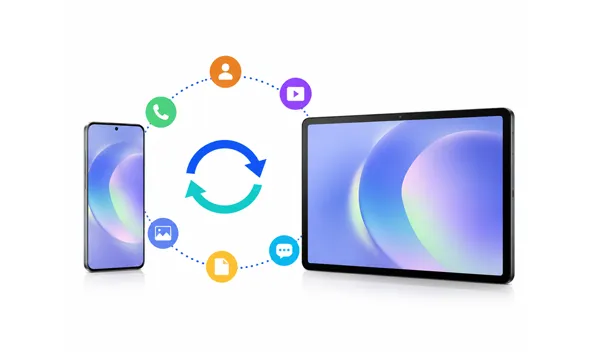
Si quieres sincronizar tu teléfono Samsung con tu tableta, estás de suerte: el ecosistema de Samsung y algunas herramientas de terceros lo hacen más fácil que nunca. Desde transferir fotos y contactos hasta compartir aplicaciones y mensajes, esta guía te muestra cinco métodos probados, además de una sección de preguntas frecuentes para ayudarte a resolver los problemas más comunes.
- Parte 1: Sincronizar un teléfono Samsung con una tableta mediante Samsung Smart Switch
- Parte 2: Sincronizar teléfono y tableta Samsung mediante Samsung Flow
- Parte 3: Sincronizar teléfono con tableta Android directamente mediante iReaShare Phone Transfer
- Parte 4: Sincronizar datos del teléfono Samsung a la tableta a través de Samsung Cloud
- Parte 5: Sincronizar fotos del teléfono Samsung a la tableta mediante OneDrive
- Parte 6: Preguntas y respuestas sobre la sincronización de teléfonos Samsung con tabletas.
Compara estos 5 métodos de sincronización entre dispositivos Samsung:
| Método | Ventajas | Desventajas |
|---|---|---|
| Interruptor inteligente Samsung | 1. Profundamente integrado en el ecosistema Galaxy. 2. Mueve casi todo (aplicaciones, diseños, configuraciones). 3. No requiere internet si se utiliza un cable. |
1. Diseñado para migraciones únicas en lugar de sincronización continua en tiempo real. 2. Requiere que ambos dispositivos estén físicamente cerca o conectados. |
| Samsung Flow | 1. Sincronización de notificaciones y uso compartido del portapapeles en tiempo real sin interrupciones. 2. Permite duplicar la pantalla entre el teléfono y la tableta. 3. Compartir archivos rápidamente mediante la función de arrastrar y soltar. |
1. Requiere que ambos dispositivos estén en la misma red local / alcance Bluetooth. 2. No es adecuado para transferir copias de seguridad masivas de dispositivos completos. |
| Transferencia telefónica con iReaShare | 1. Una conexión estable y directa entre el PC y el dispositivo reduce las interrupciones en la conexión inalámbrica. 2. Interfaz clara y fácil de usar para seleccionar tipos de archivo específicos. 3. Seguro e independiente de los límites de almacenamiento en la nube. 4. Admite métodos de transferencia USB y Wi-Fi entre dispositivos Android. |
1. Requiere una computadora que sirva de puente. 2. La versión de prueba permite transferir 10 contactos de forma gratuita, pero la versión completa requiere una licencia. |
| Samsung Cloud | 1. Funciona silenciosamente en segundo plano a través de Wi-Fi. 2. Ideal para datos ligeros y continuos (contactos, notas, calendarios). 3. Acceda a sus datos incluso si un dispositivo está apagado. |
1. Espacio de almacenamiento limitado para archivos grandes. 2. Ya no admite copias de seguridad nativas de la galería de fotos/vídeos (esta función se delega a OneDrive). |
| OneDrive | 1. Integración perfecta con la aplicación nativa de Galería de Samsung. 2. Copia de seguridad automática en la nube de fotos y vídeos a medida que los tomas. 3. También se puede acceder desde dispositivos que no sean de Samsung (PC/Web). |
1. Limitado a fotos, vídeos y documentos (no se pueden sincronizar aplicaciones ni mensajes de texto). 2. El plan gratuito tiene un límite de 5 GB; se requiere una suscripción de pago para bibliotecas multimedia más grandes. |
Parte 1: Sincronizar un teléfono Samsung con una tableta mediante Samsung Smart Switch
Samsung Smart Switch es la herramienta oficial ideal para transferencias de datos puntuales. Es perfecta para configurar una tableta nueva y copiar sin problemas la interfaz, las aplicaciones, los contactos y los archivos multimedia de tu teléfono. Si quieres sincronizar todo desde tu teléfono Samsung a tu tableta, Smart Switch es la solución ideal.
Así es como:
-
Asegúrate de que la aplicación Smart Switch esté instalada y actualizada tanto en tu teléfono como en tu tableta Samsung. Abre la aplicación en ambos dispositivos.
-
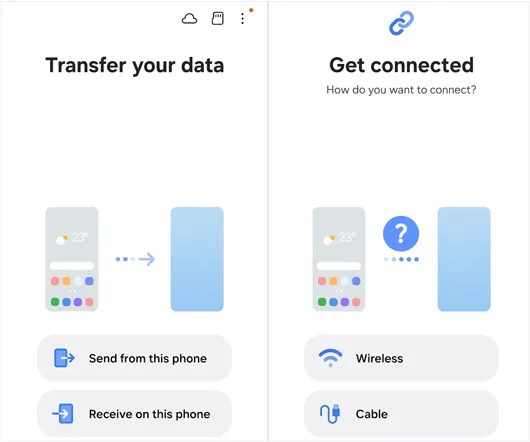
Pulsa " Enviar datos " o " Enviar desde este teléfono " en tu teléfono y " Recibir datos " en tu tableta. Elige tu método de conexión preferido: " Inalámbrico " (mediante Wi-Fi Direct) o " Por cable " (usando un cable USB-C a USB-C).
-
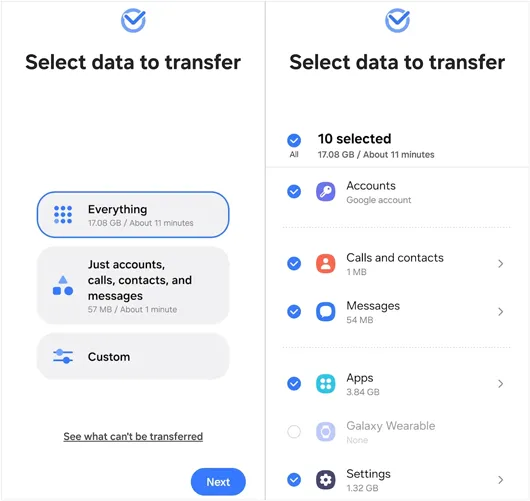
Tu tableta escaneará tu teléfono en busca de contenido transferible. Una vez que aparezca la lista, marca las casillas junto a los elementos que deseas sincronizar.
-
Pulsa " Transferir " en tu teléfono y selecciona " Copiar " en tu tableta si se te solicita. Mantén los dispositivos cerca hasta que finalice la transferencia.
Parte 2: Sincronizar teléfono y tableta Samsung mediante Samsung Flow
Si buscas una conexión y sincronización continuas y en tiempo real entre tus dispositivos, en lugar de una transferencia única, Samsung Flow es la solución perfecta. Te permite compartir archivos, duplicar pantallas e incluso sincronizar notificaciones.
Para sincronizar un teléfono Samsung con una tableta mediante Samsung Flow:
-
Descarga Samsung Flow en ambos dispositivos desde Galaxy Store o Google Play Store. Activa Bluetooth y Wi-Fi en ambos.
-
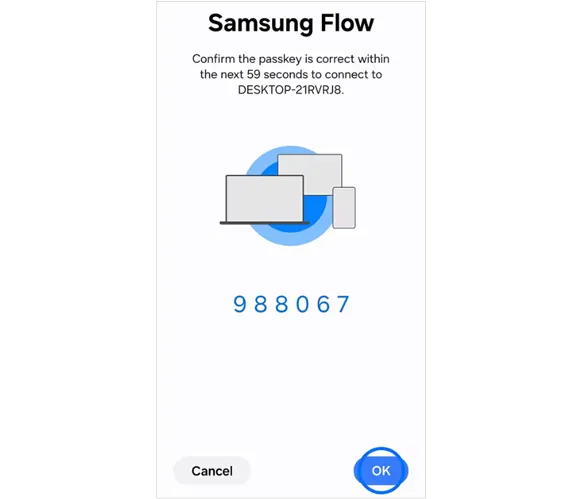
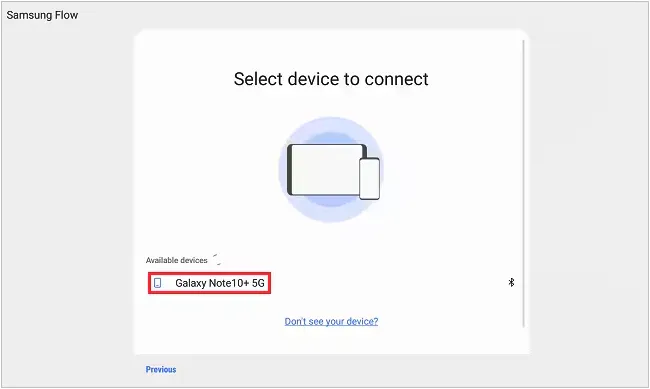
Abre la aplicación tanto en tu teléfono como en tu tableta. En tu tableta, selecciona tu teléfono de la lista de dispositivos disponibles y confirma la clave de acceso en ambas pantallas para vincularlos.
-
Para enviar archivos, pulsa el icono " + " (más) dentro de la interfaz de chat de Samsung Flow en cualquiera de los dos dispositivos, selecciona tus archivos y envíalos.
-
Para sincronizar el portapapeles, activa el icono " Sincronizar portapapeles " en la parte superior de la aplicación. Ahora, al copiar texto en tu teléfono, podrás pegarlo instantáneamente en tu tableta.
Parte 3: Sincronizar teléfono con tableta Android directamente mediante iReaShare Phone Transfer
Para los usuarios que buscan una solución integral que proporcione una conexión directa y estable entre dispositivos Android, iReaShare Phone Transfer es un software de escritorio confiable. Se especializa en la clonación rápida de datos entre dispositivos. Además, puede transferir contactos , mensajes de texto, registros de llamadas, fotos, videos, documentos, aplicaciones instaladas y mucho más.
Características principales de iReaShare Phone Transfer:
* Transfiere SMS , contactos, historial de llamadas, archivos multimedia y aplicaciones entre tu teléfono y tableta Samsung en tan solo unos clics.
* Admite tanto la conexión inalámbrica como la USB, lo que te brinda flexibilidad según tus necesidades.
* Le permite seleccionar los tipos de archivo antes de la transferencia, y los datos transferidos no sobrescribirán sus archivos existentes.
* Ofrece cuatro modos: de Android a Android, de Android a iOS, de iOS a Android y de iOS a iOS.
* Compatible con todos los principales modelos y versiones de Android de Samsung, como Samsung Galaxy S26/Z TriFold/S25/S24/S23, Galaxy Tab S11/S10/S9/S8/A11/A9/A8 y muchos más, lo que garantiza una amplia cobertura de dispositivos.
* Sin anuncios y con modo de solo lectura.
Descarga iReaShare Phone Transfer.
Descargar para Win Descargar para Mac
Sincroniza los datos de un teléfono Samsung con una tableta con este programa:
-
Descarga e instala iReaShare Phone Transfer en tu ordenador. Abre el programa y usa cables USB para conectar tu teléfono y tableta Samsung al ordenador.

-
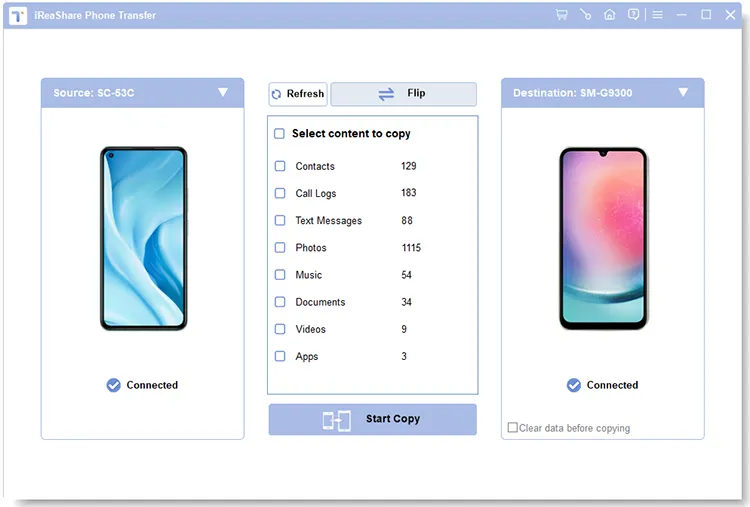
Sigue las instrucciones en pantalla para habilitar la depuración USB en ambos dispositivos. Una vez conectados, asegúrate de que tu tableta sea el dispositivo de destino . Si no lo es, haz clic en " Voltear ".
-
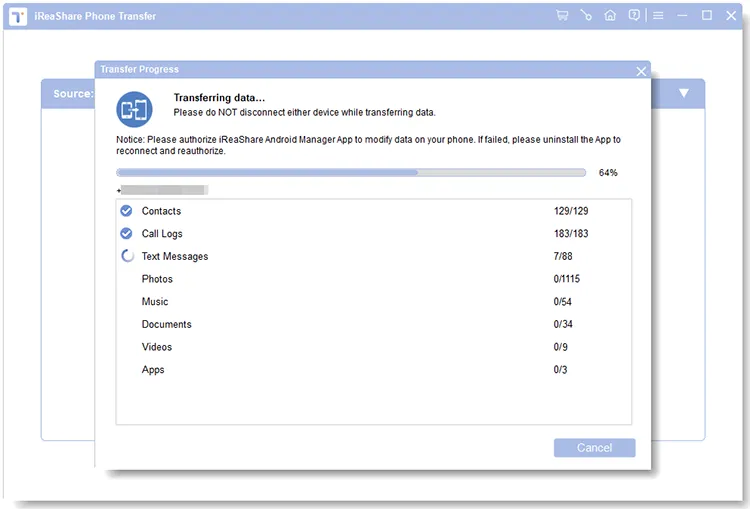
Seleccione los tipos de datos que desea sincronizar y haga clic en " Iniciar copia " para copiar los datos directamente del teléfono a la tableta.
Parte 4: Sincronizar datos del teléfono Samsung a la tableta a través de Samsung Cloud
Para sincronizar automáticamente y sin esfuerzo los datos esenciales del sistema, como calendarios, contactos y notas, Samsung Cloud mantiene tus dispositivos sincronizados a través de tu cuenta de Samsung. Para ello, necesitas disponer de suficiente espacio de almacenamiento en la nube en tu cuenta de Samsung.
Estos son los pasos:
-
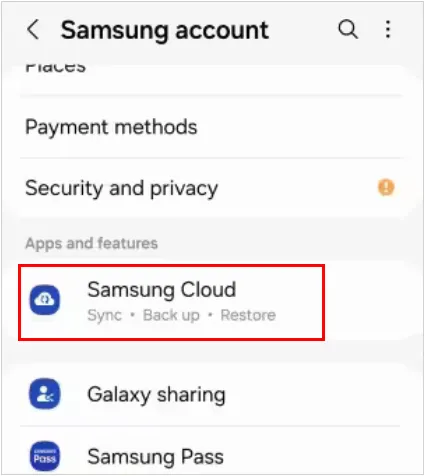
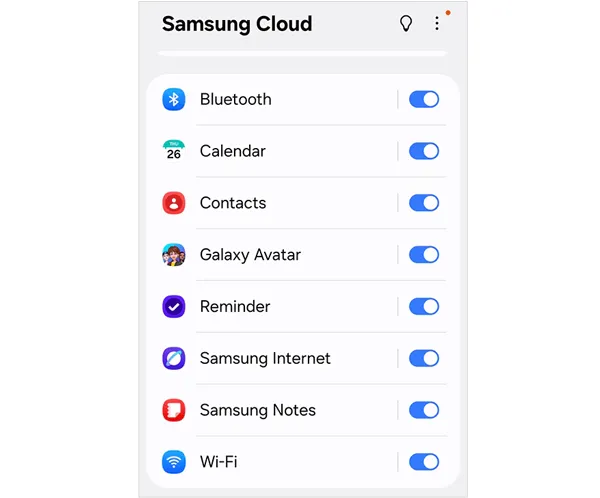
Asegúrate de que tanto tu teléfono como tu tableta estén conectados a la misma cuenta de Samsung. En ambos dispositivos, ve a Ajustes, pulsa tu nombre de perfil (cuenta de Samsung) en la parte superior y selecciona Samsung Cloud .
-
Activa los interruptores de las categorías de datos que quieras mantener actualizadas en tiempo real, como Samsung Notes, Calendario, Contactos, datos de Bluetooth, etc.
-
Siempre que ambos dispositivos estén conectados a internet, cualquier cambio que realices en tu teléfono se reflejará instantáneamente en tu tableta.
Parte 5: Sincronizar fotos del teléfono Samsung a la tableta mediante OneDrive
Desde que Samsung integró su aplicación nativa de Galería con Microsoft OneDrive, la sincronización en la nube de fotos y vídeos entre dispositivos Galaxy se ha vuelto increíblemente sencilla.
Aquí está la guía:
-
Abre la aplicación Galería en tu teléfono Samsung, toca las tres líneas horizontales (Menú) y ve a " Ajustes ".
-
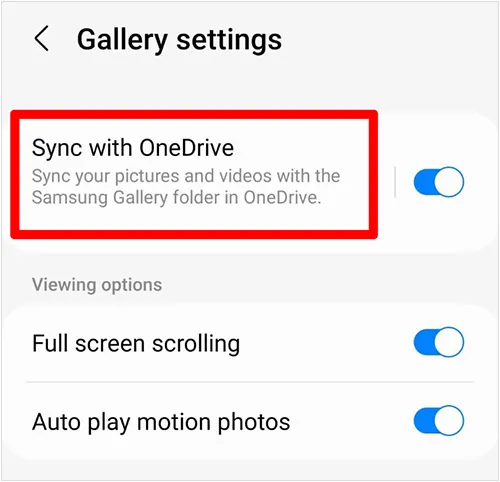
Pulsa " Sincronizar con OneDrive " y sigue las instrucciones para vincular tu cuenta de Samsung con tu cuenta de Microsoft.
-
Una vez activada, cualquier foto que tomes o vídeo que grabes con tu teléfono se subirá automáticamente a OneDrive y aparecerá en la aplicación Galería de tu tableta, en la pestaña " Sincronizados ".
Nota: Se ha anunciado que la función de sincronización directa de la galería entre Samsung y Microsoft OneDrive dejará de estar disponible el 30 de septiembre de 2026. Esto significa que la opción integrada para activar o desactivar la sincronización con OneDrive directamente en la configuración de la galería se eliminará por completo. A partir de ese momento, deberá descargar la aplicación OneDrive para sincronizar sus fotos y videos, al igual que los demás usuarios.
Parte 6: Preguntas y respuestas sobre la sincronización de teléfonos Samsung con tabletas.
P1: ¿Por qué no se sincronizan mi teléfono y mi tableta?
Existen algunas causas comunes de fallos de sincronización. Primero, asegúrate de que ambos dispositivos estén conectados a la misma red Wi-Fi estable y tengan Bluetooth activado. Segundo, verifica que hayas iniciado sesión con las mismas cuentas de Samsung y Microsoft en ambos dispositivos. Por último, asegúrate de que ambos dispositivos tengan suficiente batería (más del 20 %) y que sus sistemas operativos y aplicaciones estén actualizados a las últimas versiones.
P2: ¿Solo puedo sincronizar mis vídeos desde mi teléfono Samsung a mi tableta?
Sí. Al usar métodos como Samsung Smart Switch o iReaShare Phone Transfer, puedes desmarcar todas las demás categorías de datos (como contactos, mensajes y aplicaciones) y marcar selectivamente solo la casilla "Vídeos" antes de iniciar la transferencia. Si usas OneDrive, también puedes administrar tus carpetas para sincronizar álbumes multimedia específicos.
P3: ¿Puedo transferir todo desde mi teléfono Samsung a mi tableta?
Casi todo. Con Samsung Smart Switch, puedes transferir fotos , vídeos, contactos, registros de llamadas, mensajes de texto, calendarios, diseños de pantalla de inicio, contraseñas de Wi-Fi y la mayoría de tus aplicaciones descargadas. Sin embargo, por motivos de seguridad, tendrás que iniciar sesión manualmente en el nuevo dispositivo para acceder a datos confidenciales como las credenciales de aplicaciones bancarias, el historial de chats de WhatsApp (que requiere una copia de seguridad independiente dentro de la aplicación) y ciertos archivos multimedia con derechos de autor.
Conclusión
Sincronizar un teléfono Samsung con una tableta se puede hacer de varias maneras, según tus necesidades. Si buscas una migración completa, Samsung Smart Switch es la herramienta más completa. Para mantener la continuidad del dispositivo, Samsung Flow es más adecuado.
Las soluciones en la nube como Samsung Cloud y Microsoft OneDrive ofrecen sincronización automática para tipos de datos específicos, mientras que herramientas como iReaShare Phone Transfer brindan un control más flexible. Si desea sincronizar datos con más dispositivos móviles, iReaShare Phone Transfer será la opción más adecuada.
Descargar para Win Descargar para Mac
Artículos relacionados
Transfiere rápidamente tus fotos de Samsung a tu PC | 7 opciones confiables
Cómo borrar todo el contenido de tu teléfono Samsung (5 soluciones)
Cómo sincronizar Android con Mac de 5 maneras efectivas (Última versión)

