


TL;DR:
WhatsApp bietet keine integrierte Anrufaufzeichnungsfunktion, aber Sie können Unterhaltungen trotzdem auf verschiedene Weise aufzeichnen. Android- und iPhone-Nutzer können die integrierten Bildschirmrekorder verwenden, Windows-Nutzer die Xbox Game Bar und Mac-Nutzer die native Screenshot-Toolbar oder den QuickTime Player. Wenn Sie WhatsApp-Anrufe aus der Ferne aufzeichnen und die WhatsApp-Aktivitäten Ihres Kindes überwachen möchten, ist WhatsApp Tracker eine weitere Option.
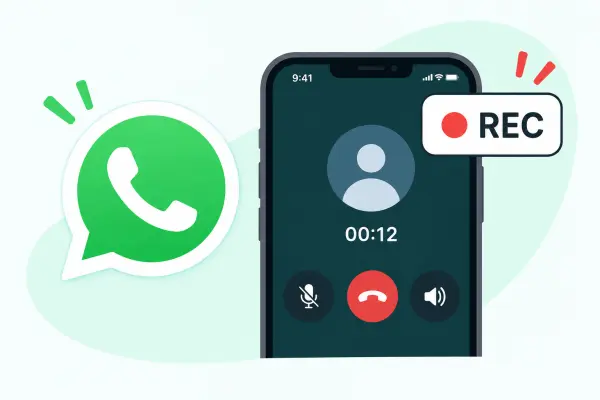
WhatsApp-Anrufe erleichtern die Kommunikation mit Familie, Freunden und Kollegen, doch manchmal möchte man wichtige Gespräche für später speichern. Ob Sprach- oder Videoanrufe – wenn Sie wissen, wie man einen WhatsApp-Anruf aufzeichnet, können Sie eine Kopie des Gesprächs sichern.
WhatsApp bietet jedoch keine integrierte Aufnahmefunktion, und die verfügbaren Methoden variieren je nach Gerät. In diesem Artikel zeigen wir Ihnen, wie Sie WhatsApp-Anrufe auf Android, iPhone, Windows-PC und Mac mithilfe der integrierten Funktionen aufzeichnen können. Außerdem stellen wir Ihnen ein spezielles WhatsApp-Überwachungstool vor, mit dem Sie Anrufe automatisch aus der Ferne aufzeichnen können.
- Teil 1. Kann man ein WhatsApp-Telefongespräch aufzeichnen?
- Teil 2. Wie zeichnet man einen WhatsApp-Anruf auf Android auf?
- Teil 3. Wie zeichnet man einen WhatsApp-Anruf auf dem iPhone auf?
- Teil 4. Wie zeichnet man einen WhatsApp-Anruf am PC auf?
- Teil 5. Wie zeichnet man einen WhatsApp-Anruf auf dem Mac auf?
- Teil 6. Wie zeichnet man WhatsApp-Anrufe geräteübergreifend auf? [Empfohlen]
- Häufig gestellte Fragen zur WhatsApp-Anrufaufzeichnung
Teil 1. Kann man ein WhatsApp-Telefongespräch aufzeichnen?
Ja. Sie können WhatsApp-Anrufe aufzeichnen, allerdings bietet WhatsApp keine integrierte Funktion zum Aufzeichnen von Sprach- oder Videoanrufen. Im Gegensatz zu herkömmlichen Mobilfunkgesprächen auf manchen Smartphones benötigen WhatsApp-Anrufe eine Internetverbindung, und die Audioqualität kann durch das Betriebssystem eingeschränkt sein.
Glücklicherweise können Sie Anrufe mit dem integrierten Bildschirmrekorder von Android oder iPhone, der Windows-Aufnahmefunktion oder einem Bildschirmaufzeichnungstool auf dem Mac aufzeichnen. Allerdings zeichnen diese Methoden nicht immer beide Gesprächspartner auf. Wenn Sie WhatsApp-Anrufe bequemer aus der Ferne aufzeichnen möchten, ist ein spezielles Überwachungstool möglicherweise die bessere Wahl.
Teil 2. Wie zeichnet man einen WhatsApp-Anruf auf Android auf?
Die meisten Android-Smartphones verfügen über eine integrierte Bildschirmaufnahmefunktion. Sie müssen also keine zusätzliche App herunterladen, um einen WhatsApp-Anruf aufzuzeichnen. Je nach Smartphone-Modell und Android-Version können Sie möglicherweise Bildschirm und Ton gleichzeitig aufnehmen.
So wird es verwendet:
Schritt 1. Öffnen Sie WhatsApp auf Ihrem Android-Telefon und starten oder beantworten Sie den Sprach- oder Videoanruf, den Sie aufzeichnen möchten.
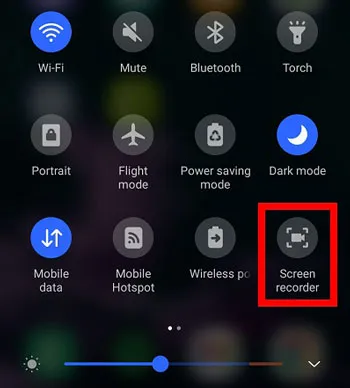
Schritt 2. Wischen Sie vom oberen Bildschirmrand nach unten, um die Schnelleinstellungen zu öffnen. Tippen Sie auf die Option „Bildschirmaufnahme“. Falls Sie diese nicht finden, wischen Sie durch die verfügbaren Verknüpfungen oder fügen Sie sie in den Schnelleinstellungen hinzu.
Schritt 3. Wählen Sie, falls verfügbar, Ihre bevorzugte Audioaufnahmeoption. Je nach Gerät werden Ihnen Optionen wie „Geräteaudio“, „Mikrofon“ oder „Geräteaudio und Mikrofon“ angezeigt.
Schritt 4. Tippen Sie auf „Aufnahme starten“ und setzen Sie Ihre WhatsApp-Unterhaltung fort. Wenn der Anruf beendet ist, tippen Sie auf die Schaltfläche „Stopp“, um die Aufnahme zu beenden.
Die verfügbaren Aufnahmeoptionen variieren je nach Android-Hersteller und -Modell. Bei manchen Smartphones kann die Bildschirmaufnahme die Audioaufzeichnung von WhatsApp-Anrufen verhindern, insbesondere die Stimme des Gesprächspartners. Um beide Gesprächspartner aufzunehmen, können Sie versuchen, die Freisprechfunktion während des Anrufs zu aktivieren. Dies funktioniert jedoch nicht immer.
Teil 3. Wie zeichnet man einen WhatsApp-Anruf auf dem iPhone auf?
Das iPhone verfügt außerdem über eine integrierte Bildschirmaufnahmefunktion, mit der Sie Bildschirmaktivitäten aufzeichnen können, ohne eine zusätzliche App installieren zu müssen. Sie können diese Funktion beispielsweise für die Aufzeichnung eines WhatsApp-Sprach- oder Videoanrufs nutzen, wobei iOS den Zugriff auf die Audioaufzeichnung möglicherweise einschränkt.
Befolgen Sie diese Schritte:
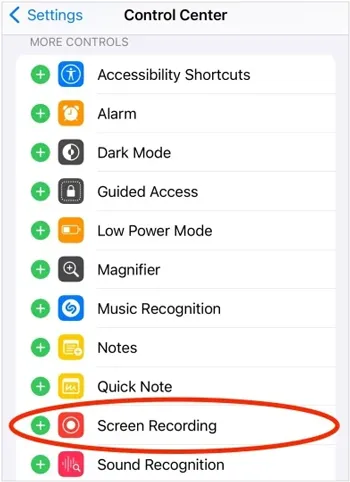
Schritt 1. Öffnen Sie die Einstellungen-App auf Ihrem iPhone, gehen Sie zum „Kontrollzentrum“ und fügen Sie die „Bildschirmaufnahme“ hinzu, falls diese noch nicht verfügbar ist.
Schritt 2. Öffnen Sie WhatsApp und starten oder beantworten Sie den Anruf, den Sie aufzeichnen möchten.
Schritt 3. Wischen Sie von der oberen rechten Ecke Ihres Bildschirms nach unten, um das Kontrollzentrum zu öffnen. Berühren und halten Sie die Schaltfläche „Bildschirmaufnahme“.
Schritt 4. Tippen Sie auf die Schaltfläche „Mikrofon“, um es einzuschalten, und wählen Sie dann „Aufnahme starten“. Warten Sie, bis der Countdown abgelaufen ist.
Schritt 5. Kehren Sie zu WhatsApp zurück und setzen Sie Ihre Unterhaltung fort. Tippen Sie nach Beendigung des Anrufs auf das rote Aufnahmesymbol oder öffnen Sie das Kontrollzentrum und tippen Sie auf „Stopp“.
Das Aktivieren des Mikrofons garantiert nicht, dass Ihr iPhone die Stimme Ihres Gesprächspartners aufzeichnet. iOS kann die Audioaufnahme während WhatsApp-Anrufen einschränken, sodass die Aufnahme möglicherweise nur Ihre Stimme, die Bildschirmaktivität oder gar keinen Ton enthält. Testen Sie die Funktion, bevor Sie sich darauf verlassen, damit ein wichtiges Gespräch zu speichern.
Teil 4. Wie zeichnet man einen WhatsApp-Anruf am PC auf?
Wenn Sie WhatsApp Desktop auf einem Windows 10- oder Windows 11-Computer nutzen, können Sie die Xbox Game Bar verwenden, um Ihre WhatsApp-Anrufe aufzuzeichnen. Diese in Windows integrierte Funktion kann das App-Fenster inklusive Ton aufnehmen, sodass Sie keinen separaten Bildschirmrekorder installieren müssen.
So zeichnen Sie einen WhatsApp-Anruf mit der Xbox Game Bar auf:
Schritt 1. Öffnen Sie WhatsApp Desktop auf Ihrem Windows-PC und melden Sie sich in Ihrem Konto an. Starten oder beantworten Sie den Sprach- oder Videoanruf, den Sie aufzeichnen möchten.
Schritt 2. Drücken Sie "Windows + G" auf Ihrer Tastatur, um die Xbox Game Bar zu öffnen.
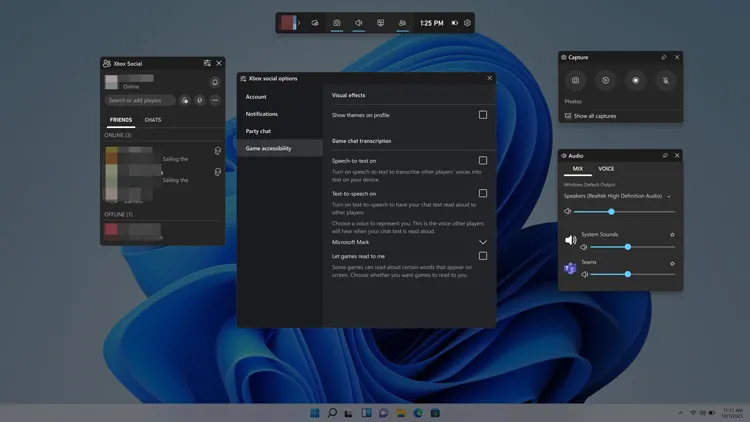
Schritt 3. Klicken Sie im Aufnahme-Widget auf das Symbol „Einstellungen“ und überprüfen Sie die Audioaufnahmeoptionen. Wählen Sie unter den Audioaufnahmeeinstellungen „Alle“ aus, wenn Sie verfügbare Systemtöne aufnehmen möchten. Stellen Sie sicher, dass das Mikrofon aktiviert ist, wenn Sie auch Ihre Stimme aufnehmen möchten.
Schritt 4. Drücken Sie „Windows + Alt + R“, um die Aufnahme zu starten. Setzen Sie Ihren WhatsApp-Anruf fort, während die Xbox Game Bar die App-Aktivitäten aufzeichnet.
Schritt 5. Wenn das Gespräch beendet ist, drücken Sie erneut "Windows" + "Alt" + "R", um die Aufnahme zu beenden.
Schritt 6. Öffnen Sie den Ordner „Videos“ auf Ihrem Computer und gehen Sie zu „Aufnahmen“, um die aufgezeichnete MP4-Datei zu finden.
Teil 5. Wie zeichnet man einen WhatsApp-Anruf auf dem Mac auf?
Mac-Nutzer können die in macOS integrierten Bildschirmaufnahmefunktionen verwenden, um WhatsApp-Anrufe aufzuzeichnen, ohne zusätzliche Software herunterzuladen. Die native macOS-Screenshot-Toolbar und der QuickTime Player sind zwei verfügbare Optionen. Beide ermöglichen die Aufnahme des gesamten Bildschirms oder eines ausgewählten Bereichs, wobei die Audioaufnahmefunktionen von der macOS-Version und den Einstellungen abhängen. ( Wie kann man auf dem Mac einen Bildschirm aufnehmen ?)
Option A. Verwenden Sie die native macOS-Screenshot-Symbolleiste
Die macOS-Screenshot-Symbolleiste bietet eine schnelle Möglichkeit, Ihren Bildschirm aufzunehmen. Sie können auch ein Mikrofon auswählen, um während der Aufnahme Ihre Stimme aufzuzeichnen.
Befolgen Sie diese Schritte:
Schritt 1. Öffnen Sie WhatsApp Desktop auf Ihrem Mac und bereiten Sie sich auf den Sprach- oder Videoanruf vor.
Schritt 2. Drücken Sie auf Ihrer Tastatur "Befehl" + "Umschalt" + "5", um die Screenshot-Symbolleiste zu öffnen.
Schritt 3. Wählen Sie je nach dem Bereich, den Sie aufzeichnen möchten, entweder „Gesamten Bildschirm aufzeichnen“ oder „Ausgewählten Bereich aufzeichnen“.
Schritt 4. Klicken Sie auf „Optionen“ und wählen Sie ein Mikrofon aus, wenn Sie Ihre Stimme aufnehmen möchten. Bei macOS-Versionen mit der Option „Systemaudio einbeziehen“ können Sie diese auch aktivieren, um die von Ihrem Mac wiedergegebenen Töne aufzunehmen.
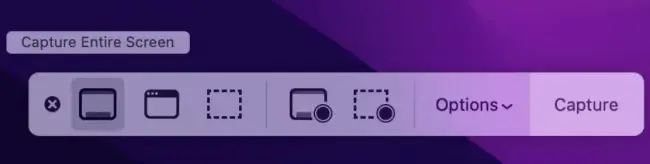
Schritt 5. Klicken Sie auf „Aufnahme“, um die Bildschirmaufnahme zu starten, und kehren Sie dann zu WhatsApp zurück, um Ihren Anruf fortzusetzen.
Schritt 6. Wenn das Gespräch beendet ist, klicken Sie in der Menüleiste auf die Schaltfläche „Stopp“. Ihre Aufnahme wird am unter „Optionen“ ausgewählten Speicherort gespeichert.
Option B. QuickTime Player verwenden
QuickTime Player ist eine weitere in Mac integrierte Anwendung, die Bildschirmaktivitäten aufzeichnen kann. Sie ist nützlich, wenn Sie eine Aufnahme direkt aus dem Media-Player starten möchten.
So geht's:
Schritt 1. Öffnen Sie QuickTime Player aus dem Ordner „Programme“ auf Ihrem Mac.
Schritt 2. Klicken Sie in der Menüleiste auf „Datei“ und wählen Sie „Neue Bildschirmaufnahme“.
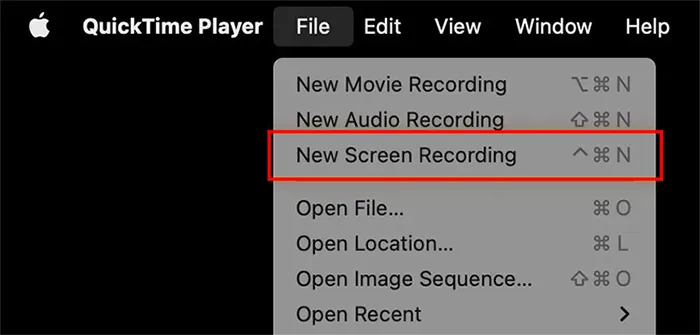
Schritt 3. Wenn die Aufnahmesteuerung erscheint, wählen Sie „Gesamten Bildschirm aufnehmen“ oder „Ausgewählten Bereich aufnehmen“.
Schritt 4. Öffnen Sie die „Optionen“ und wählen Sie ein verfügbares Mikrofon aus, falls Sie Ihre Stimme aufnehmen möchten. Passen Sie die Aufnahmeeinstellungen nach Bedarf an.
Schritt 5. Klicken Sie auf „Aufnehmen“ und wechseln Sie zu WhatsApp Desktop, um Ihren Anruf zu starten oder fortzusetzen.
Schritt 6. Klicken Sie nach dem Anruf in der Menüleiste auf die Schaltfläche „Stopp“, um die Aufnahme zu beenden.
Schritt 7. Überprüfen Sie die Aufnahme und wählen Sie „Datei“ > „Speichern“, falls Sie sie manuell speichern müssen.

Bei neueren macOS-Versionen kann die Auswahl von „Neue Bildschirmaufnahme“ im QuickTime Player dieselbe Screenshot-Symbolleiste öffnen wie in Option A beschrieben. Das ältere QuickTime-Aufnahmefenster bietet in der Regel eine Mikrofonaufnahme anstelle einer direkten Systemaudioaufnahme. Daher kann bei keiner der beiden Optionen garantiert werden, dass der WhatsApp-Audio des anderen Teilnehmers aufgezeichnet wird.
Teil 6. Wie zeichnet man WhatsApp-Anrufe geräteübergreifend auf? [Empfohlen]
Wenn Sie WhatsApp-Sprach- und Videoanrufe aufzeichnen möchten, ohne auf den integrierten Bildschirmrekorder Ihres Telefons oder ein anderes Aufnahmegerät zurückzugreifen, ist WhatsApp Tracker eine weitere Lösung. Es handelt sich um ein Überwachungs- und Kindersicherungstool für WhatsApp, das WhatsApp-Anrufe auf einem überwachten Android- oder iPhone-Gerät automatisch aufzeichnet und die Aufnahmen mit einem Online-Dashboard synchronisiert.
Anders als herkömmliche Bildschirmaufzeichnungsprogramme ermöglicht WhatsApp Tracker Eltern den Fernzugriff auf aufgezeichnete WhatsApp-Anrufe über einen Computer. Zusätzlich bietet es weitere Überwachungsfunktionen, darunter Anrufverlauf, Nachrichten, geteilte Medien, Statusaktualisierungen und WhatsApp-Aktivitäten. Der Dienst unterstützt den Zugriff auf die überwachten Daten über Windows- und Mac-Computer, sodass Sie die gesammelten Informationen auf einem größeren Bildschirm einsehen können.
Hauptmerkmale des WhatsApp Trackers:
- WhatsApp-Anrufe aufzeichnen: Zeichnet automatisch WhatsApp-Sprachanrufe auf, sodass Sie gespeicherte Konversationen später anhören und wiedergeben können.
- WhatsApp-Videoanrufe aufzeichnen: Zeichnet WhatsApp-Videoanrufe zur späteren Ansicht auf.
- Echtzeit-Sprachüberwachung: Ermöglicht das Mithören laufender WhatsApp-Anrufe aus der Ferne.
- Anrufverlaufsverfolgung: Zeigt WhatsApp-Anrufdetails an, einschließlich Anruftypen, Datum, Uhrzeit und Dauer.
- Umfassende WhatsApp-Überwachung: Verfolgt WhatsApp-Nachrichten, geteilte Fotos, Videos, Sprachnachrichten, Dokumente, Statusaktualisierungen und andere App-Aktivitäten.
- Aktivitätswarnungen: Sendet Benachrichtigungen, wenn bestimmte verdächtige WhatsApp-Aktivitäten erkannt werden.
Wie kann man einen WhatsApp-Videoanruf aus der Ferne mit WhatsApp Tracker aufzeichnen?
-
Besuchen Sie die offizielle WhatsApp Tracker-Website und registrieren Sie sich. Wählen Sie einen passenden Tracking-Plan, um die Anrufaufzeichnungsfunktion nutzen zu können.
-
Melden Sie sich in Ihrem Mitgliederbereich an. Suchen Sie unter „Meine Produkte“ den WhatsApp Tracker und klicken Sie auf den Tab „Überwachung starten“.

-
Installieren und konfigurieren Sie die App auf dem Android- oder iPhone-Gerät, das Sie überwachen dürfen. Folgen Sie den Anweisungen auf dem Bildschirm, um sich mit Ihrer registrierten E-Mail-Adresse und Ihrem Passwort anzumelden, und tippen Sie anschließend auf „Einrichtung bestätigen“, um das WhatsApp-Konto zu verknüpfen.

-
Sobald die Einrichtung abgeschlossen ist, zeichnet WhatsApp Tracker automatisch unterstützte WhatsApp-Anrufe auf und synchronisiert die Aufzeichnungen mit Ihrem Dashboard, sobald das überwachte Gerät über eine Internetverbindung verfügt.

-
Öffnen Sie auf Ihrem Computer die Registerkarte „Dashboard“ und wählen Sie „Anrufaufzeichnung“. Sie können die Anrufliste durchsuchen und auf verfügbare Aufzeichnungen zugreifen, um sie anzuhören oder erneut anzusehen.
Häufig gestellte Fragen zur WhatsApp-Anrufaufzeichnung
1. Benachrichtige ich Sie über WhatsApp, wenn jemand einen Anruf aufzeichnet?
Nein. WhatsApp benachrichtigt die Teilnehmer derzeit nicht, wenn jemand einen Sprach- oder Videoanruf mit einem externen Aufnahmeprogramm aufzeichnet. Die andere Person könnte es jedoch bemerken, wenn Sie die Freisprechfunktion oder ein anderes Gerät verwenden, um das Gespräch aufzuzeichnen.
2. Wo werden WhatsApp-Anrufaufzeichnungen gespeichert?
Der Speicherort hängt von Ihrem Gerät und der Aufnahmemethode ab. Auf Android-Geräten werden Aufnahmen üblicherweise in der Galerie- oder Fotos-App gespeichert. Auf dem iPhone finden Sie sie in der Fotos-App. Windows-Nutzer können im Ordner „Videos > Aufnahmen“ nachsehen, während Mac-Aufnahmen am in den Aufnahmeeinstellungen festgelegten Speicherort gespeichert werden.
3. Warum ist die Aufzeichnung meines WhatsApp-Anrufs stumm?
Ihre WhatsApp-Anrufaufzeichnung ist möglicherweise stumm, weil der Bildschirmrekorder nicht auf den Anrufton zugreifen kann, die Mikrofonberechtigungen deaktiviert sind oder die falsche Audioquelle ausgewählt ist. Manche Geräte schränken auch die VoIP-Audioaufzeichnung ein. Um dieses Problem zu beheben, überprüfen Sie Ihre Mikrofonberechtigungen und Audioeinstellungen, aktivieren Sie gegebenenfalls die Freisprechfunktion und führen Sie vor einem wichtigen Anruf eine kurze Testaufnahme durch.
Abschluss
WhatsApp-Anrufe lassen sich aufzeichnen, die beste Methode hängt jedoch von Ihrem Gerät und davon ab, ob Sie den Bildschirm, Ihre eigene Stimme oder beide Gesprächspartner aufnehmen möchten. Android- und iPhone-Nutzer können die integrierten Bildschirmaufzeichnungsfunktionen verwenden, während Windows- und Mac-Nutzer die Xbox Game Bar oder systemeigene Bildschirmaufzeichnungstools nutzen können. Beachten Sie, dass Systembeschränkungen die Aufnahme der Stimme des anderen Teilnehmers unter Umständen verhindern.
Wenn Sie WhatsApp-Anrufe bequemer aus der Ferne aufzeichnen und die WhatsApp-Aktivitäten Ihres Kindes überprüfen möchten, ist WhatsApp Tracker eine Überlegung wert. Die App zeichnet automatisch unterstützte Sprach- und Videoanrufe auf und synchronisiert die Aufnahmen mit einem Online-Dashboard, sodass Sie von einem Computer darauf zugreifen können.
Verwandte Artikel
Was bedeutet „Zuletzt online“ auf WhatsApp? Alles, was Sie wissen sollten
So senden Sie einen falschen Standort auf WhatsApp [Informativer Leitfaden]
Wie man Live-TV auf verschiedenen Geräten mit zuverlässigen Methoden aufzeichnet
So nehmen Sie den Bildschirm eines Lenovo-Laptops mit Ton auf – 4 einfache Wege


