TL;DR:
Das Bearbeiten von PDFs am PC erfordert keine teure Software. Dieser Artikel bietet eine umfassende Anleitung zur PDF-Bearbeitung am PC mit sechs verschiedenen Methoden, die auf unterschiedliche Bearbeitungsanforderungen zugeschnitten sind:
- Für die direkte Textbearbeitung: Verwenden Sie Microsoft Word (am besten geeignet für textreiche Dateien) oder PDFgear (völlig kostenlos mit integrierten KI-Tools), um vorhandenen Text nahtlos zu bearbeiten.
- Für erweiterte Offline-Bearbeitung und OCR: Verwenden Sie die PDF-Editor-App, die sich hervorragend für die Bearbeitung gescannter Dokumente und die Umwandlung von Bildern in Text eignet.
- Kostenloses Tool: Nutzen Sie PDF24 Creator, ein 100% kostenloses Offline-Toolkit, ideal zum Zusammenführen, Aufteilen und zur Seitenverwaltung.
- Für schnelle Anmerkungen, das Ausfüllen von Formularen oder das Unterschreiben: Nutzen Sie Adobe Acrobat Online oder den integrierten Firefox-Browser für sofortige, unkomplizierte Anpassungen ohne aufwändige Installationen.
Früher war das Bearbeiten von PDFs am PC oft mühsam und erforderte teure Software oder lästige Formatierungsfehler. Heute gibt es zahlreiche Möglichkeiten, PDFs zu bearbeiten, je nachdem, ob Sie Text ändern, Anmerkungen hinzufügen oder ein Formular ausfüllen möchten. Dieser umfassende Leitfaden beschreibt sechs verschiedene Methoden zur PDF-Bearbeitung auf Ihrem PC – von integrierten Tools und kostenlosen Online-Editoren bis hin zu spezieller Desktop-Software.
- Teil 1: So bearbeiten Sie eine PDF-Datei auf dem PC mit Microsoft Word
- Teil 2: So bearbeiten Sie PDFs auf dem PC mit dem Adobe Acrobat Online Editor
- Teil 3: So bearbeiten Sie PDFs am Computer mit einem PDF-Editor
- Teil 4: So bearbeiten Sie eine PDF-Datei auf dem PC mit PDF24 Creator
- Teil 5: So bearbeiten Sie PDF-Dateien auf dem PC mit dem Firefox-Browser
- Teil 6: So bearbeiten Sie PDF-Dokumente auf dem PC mit PDFgear
- Teil 7: Fragen und Antworten zur Bearbeitung von PDFs am PC
Vergleichen Sie die Vor- und Nachteile dieser Methoden:
| Verfahren | Vorteile | Nachteile |
|---|---|---|
| Microsoft Word | 1. Hervorragend geeignet für umfangreiche Textumstrukturierungen. 2. Es muss keine neue Software installiert werden, wenn Sie bereits Office besitzen. 2. Vertraute, benutzerfreundliche Oberfläche. |
1. Komplexe Layouts, Tabellen und Grafiken werden oft fehlerhaft dargestellt oder verschieben sich. 2. Interaktive PDF-Formulare können nicht bearbeitet oder native PDF-Sicherheitseinstellungen hinzugefügt werden. |
| Adobe Acrobat Online | 1. Basierend auf der branchenüblichen PDF-Engine. 2. Hochzuverlässige Formatierung für Anmerkungen. 3. Cloudbasiert – funktioniert auf jedem Gerät ohne Installation. |
1. Für den Zugriff auf die Tools und Downloads ist ein kostenloses Benutzerkonto erforderlich. 2. Die kostenlose Version ist auf grundlegende Anmerkungen beschränkt (vorhandener Text kann nicht direkt bearbeitet werden). |
| PDF-Editor | 1. Vollständige und nahtlose Bearbeitung vorhandener Texte und Bilder. 2. Integrierte OCR für gescannte Dokumente. 3. Sichere Offline-Verarbeitung mit Batch-Tools. |
1. Die Desktop-Software muss heruntergeladen und installiert werden. 2. Für erweiterte Funktionen oder eine längere Nutzung ist möglicherweise ein Premium-Abonnement erforderlich. |
| PDF24 Creator | 1. 100% kostenlos, ohne jegliche Einschränkungen oder Wasserzeichen. 2. Funktioniert vollständig offline für mehr Privatsphäre. 3. Ausgestattet mit zusätzlichen Werkzeugen (Zusammenführen, Aufteilen, Komprimieren). |
1. Die Benutzeroberfläche wirkt etwas veraltet. 2. Vorhandene Textzeichenfolgen können nicht direkt angeklickt und bearbeitet werden (die Bedienung erfolgt über Overlay-Anmerkungen). |
| Firefox-Browser | 1. Sofort auf den meisten PCs ohne Installation verfügbar. 2. Ideal zum schnellen Ausfüllen von Formularen oder zum Einholen von Unterschriften. 3. Extrem leicht und schnell. |
1. Beschränkt auf das Hinzufügen von neuem Text, Hervorhebungen und Freihandzeichnungen. 2. Keine erweiterten Funktionen wie OCR, Zusammenführen oder Bearbeiten von vorhandenem Text. |
| PDFgear | 1. 100% kostenlos, ohne versteckte Bezahlschranken oder Wasserzeichen. 2. Echte Textbearbeitung (verändert den Originaltext nahtlos). 3. Enthält innovative KI-Funktionen für Zusammenfassung und Suche. |
1. Für die Desktop-Software ist ein Download erforderlich. 2. Da es sich um ein neueres Tool handelt, erhält es häufige Updates, die die Benutzeroberfläche geringfügig verändern können. |
Teil 1: So bearbeiten Sie eine PDF-Datei auf dem PC mit Microsoft Word
Wenn Sie umfangreiche Struktur- oder Textänderungen an einer PDF-Datei vornehmen müssen und Microsoft Office bereits installiert haben, ist Word ein äußerst praktisches Werkzeug. Es wandelt die PDF-Datei automatisch in ein bearbeitbares Word-Dokument um. Übrigens: Microsoft hat die Funktion „PDF-Reflow“ offiziell eingeführt. Wenn Sie Office 2010 oder eine ältere Version verwenden, steht Ihnen diese Funktion nicht zur Verfügung.
So bearbeiten Sie eine PDF-Datei mit Word:
-
Öffnen Sie Microsoft Word auf Ihrem PC. Klicken Sie dann auf „ Datei “ > „ Öffnen “ und wählen Sie die PDF-Datei aus, die Sie bearbeiten möchten.
-
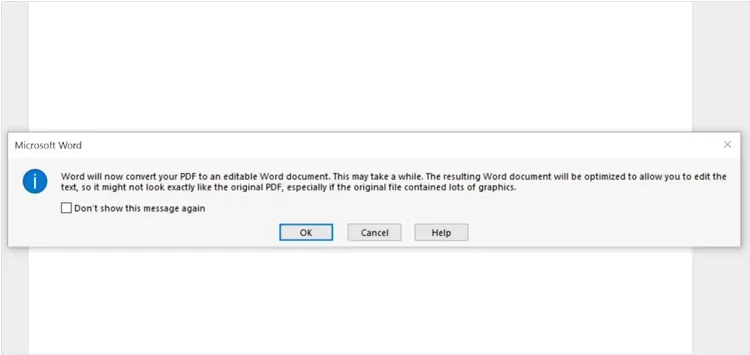
Es erscheint eine Meldung: Word konvertiert nun Ihre PDF-Datei in ein bearbeitbares Word-Dokument. Klicken Sie auf „ OK “.
-
Word konvertiert die Datei. Sie können nun den Text bearbeiten, das Layout ändern und Bilder anpassen, genau wie bei einer normalen .docx-Datei.
-
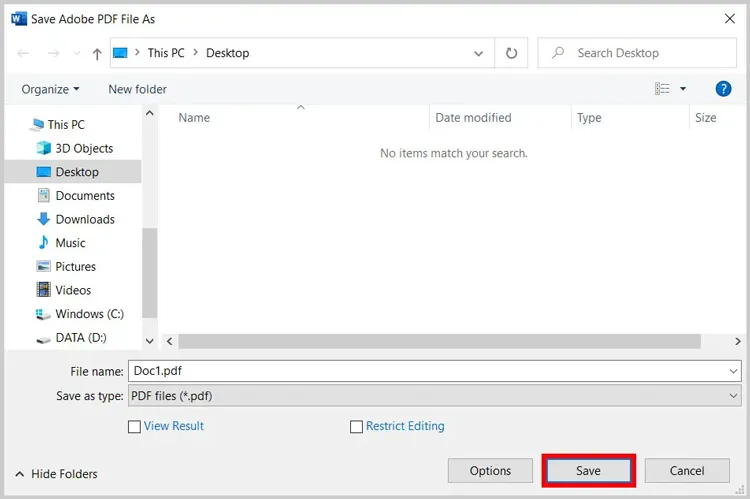
Nach Abschluss der Bearbeitung gehen Sie auf „ Datei “ > „ Speichern unter “ und wählen Sie im Dropdown-Menü „Dateityp“ die Option „ PDF-Dateien (*.pdf) “, um die Datei im ursprünglichen Format zu speichern.
Hinweis: Diese Methode eignet sich am besten für textlastige Dokumente. PDFs mit komplexen Layouts, Tabellen oder vielen Grafiken können bei der Konvertierung Formatierungsprobleme aufweisen.
Teil 2: So bearbeiten Sie PDFs auf dem PC mit dem Adobe Acrobat Online Editor
Adobe Acrobat gilt als Goldstandard für PDFs, und für grundlegende Bearbeitungen ist kein kostenpflichtiges Abonnement erforderlich. Adobe bietet ein leistungsstarkes webbasiertes Tool für schnelle Anpassungen. Sie können es kostenlos nutzen, um Textstellen zu markieren, Notizen hinzuzufügen oder elektronische Signaturen anzuwenden.
Sobald Sie jedoch auf die Schaltfläche „Bearbeiten“ (mit der Bezeichnung „Text und Bilder bearbeiten“) klicken, um den Originalinhalt innerhalb der PDF-Datei direkt zu ändern, ist es Ihnen in der Regel nur einmal kostenlos erlaubt, die Datei zu bearbeiten und herunterzuladen, ohne sich anmelden zu müssen.
Hier ist die detaillierte Anleitung:
-
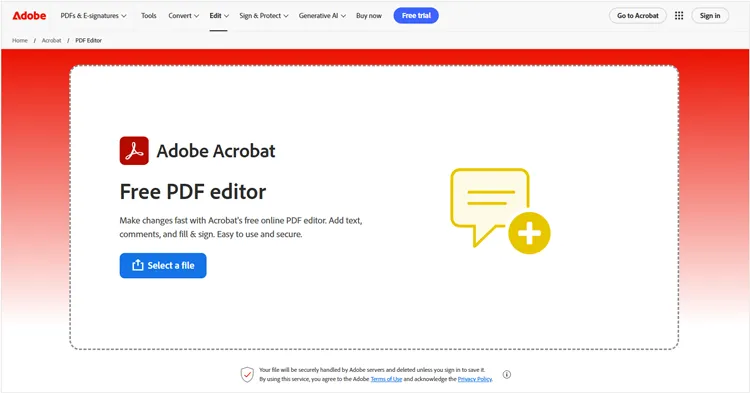
Öffnen Sie Ihren Webbrowser und rufen Sie die Seite des Adobe Acrobat Online-PDF-Editors auf. Klicken Sie dann auf „ Datei auswählen “ oder ziehen Sie Ihre PDF-Datei per Drag & Drop in den Ablagebereich.
-
Melden Sie sich mit einem kostenlosen Adobe-, Google- oder Apple-Konto an, um die Bearbeitungswerkzeuge freizuschalten. Anschließend können Sie über die Symbolleiste Text, Haftnotizen, Markierungen und Zeichnungen hinzufügen. Außerdem können Sie Formulare ausfüllen und eine digitale Signatur hinzufügen.
-
Sobald Sie Ihre Änderungen abgeschlossen haben, klicken Sie auf „Herunterladen“, um die aktualisierte PDF-Datei auf Ihrem PC zu speichern.
Lesen Sie auch: Möchten Sie Ihre Android-SMS in eine PDF-Datei exportieren ? Dann finden Sie in diesem Beitrag die Lösung.
Teil 3: So bearbeiten Sie PDFs am Computer mit einem PDF-Editor
Wenn Sie Ihre PDF-Dateien offline auf Ihrem Computer bearbeiten möchten, können Sie PDF Editor ausprobieren, eine leistungsstarke und ressourcenschonende Desktop-Anwendung. Sie bietet erweiterte Bearbeitungsfunktionen, darunter OCR (optische Zeichenerkennung), und ist speziell für Windows-PCs entwickelt.
Hauptmerkmale dieser PDF-Editor-App:
* Ermöglicht es Ihnen, direkt in bestehende Absätze zu klicken, um Text zu ändern, zu löschen, einzufügen oder neu zu formatieren.
* Ermöglicht das nahtlose Ändern der Größe, das Zuschneiden oder Ersetzen von Bildern innerhalb des Dokuments.
* Bietet OCR, um Ihnen beim Scannen von bildbasierten PDFs oder gescannten Papierdokumenten zu helfen und diese in durchsuchbaren, bearbeitbaren Text umzuwandeln, wobei die Erkennung mehrerer Sprachen unterstützt wird.
* PDFs in und aus verschiedenen Office-Formaten konvertieren, darunter Microsoft Word, Excel, PowerPoint, PNG, JPG und TXT, wobei das ursprüngliche Layout und die Formatierung so genau wie möglich erhalten bleiben.
* Mehrere PDFs zu einer einzigen Datei zusammenführen und eine einzelne PDF-Datei in separate Dateien aufteilen.
* Bieten Sie Optionen zum Hinzufügen von Öffnungspasswörtern (um die Anzeige einzuschränken) oder Berechtigungspasswörtern (um das Kopieren, Drucken oder Bearbeiten einzuschränken) zum Schutz sensibler Daten an.
Laden Sie die PDF-Editor-App unten herunter.
So bearbeiten Sie eine PDF-Datei auf einem PC mit diesem PDF-Editor:
-
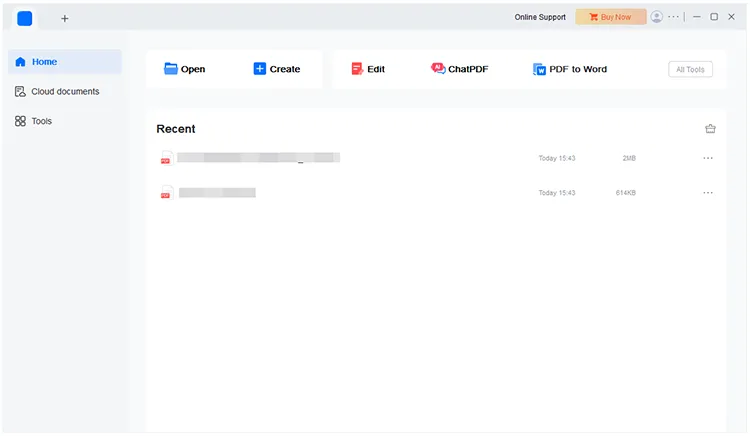
Laden Sie die PDF-Editor-App herunter und installieren Sie sie auf Ihrem PC. Starten Sie die App und klicken Sie auf „ Öffnen “, um Ihre PDF-Datei zu importieren.
-
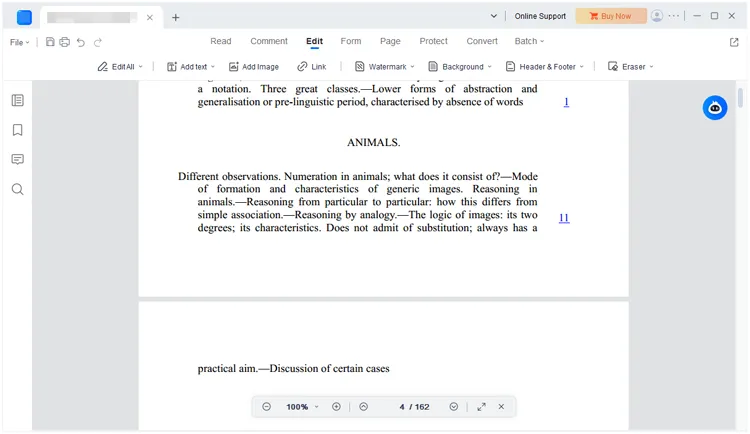
Wählen Sie „ Bearbeiten “ > „ Text bearbeiten “ oder „ Objekte bearbeiten “. Sie können nun direkt auf jeden vorhandenen Text im PDF klicken, um ihn zu ändern, zu löschen oder zu ersetzen.
-
Im Formatierungsbereich können Sie Schriftgröße, Farbe und Ausrichtung ändern. Klicken Sie nach der Bearbeitung auf das Symbol „ Speichern “ oder drücken Sie „ Strg + S “, um die Änderungen zu übernehmen.
Tipp: Wenn Sie mehr über die Funktionen dieses Tools erfahren möchten, navigieren Sie zum Leitfaden für den PDF-Editor .
Teil 4: So bearbeiten Sie eine PDF-Datei auf dem PC mit PDF24 Creator
PDF24 Creator ist eine komplett kostenlose und uneingeschränkt nutzbare Desktop-Software mit zahlreichen PDF-Tools. Sie eignet sich hervorragend für Nutzer, die Premium-Funktionen ohne Wasserzeichen oder versteckte Kosten wünschen. Allerdings ist es nicht möglich, vorhandenen Text in einem PDF-Dokument direkt anzuklicken und zu bearbeiten. Wenn Sie beispielsweise einen einfachen Tippfehler korrigieren möchten, können Sie mit PDF24 den Cursor nicht einfach platzieren und direkt bearbeiten.
So bearbeiten Sie eine PDF-Datei auf einem PC mit PDF24:
-
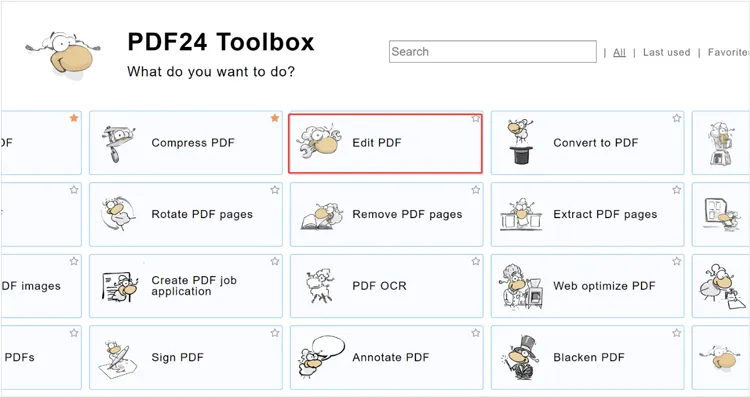
Laden Sie PDF24 Creator auf Ihren Windows-Computer herunter und öffnen Sie es. Wählen Sie im Hauptmenü das Werkzeug „ PDF bearbeiten “ aus.
-
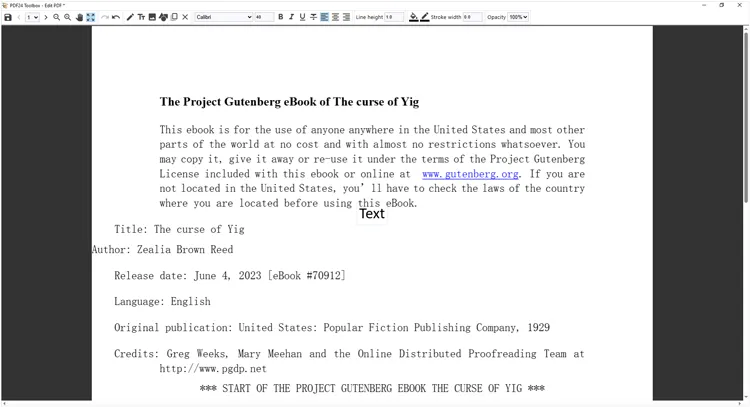
Klicken Sie auf „ Datei auswählen “ und öffnen Sie Ihr PDF-Dokument. Mit dem Editor können Sie Text hinzufügen, Formen einfügen, zeichnen und Bilder über das bestehende Dokument legen. Sie können Seiten auch neu anordnen oder löschen.
-
Wenn Sie mit der Bearbeitung fertig sind, klicken Sie in der oberen Symbolleiste auf die Schaltfläche „ Speichern “, um Ihre geänderte Datei zu exportieren.
Teil 5: So bearbeiten Sie PDF-Dateien auf dem PC mit dem Firefox-Browser
Mozilla Firefox verfügt über einen leistungsstarken, integrierten PDF-Viewer mit grundlegenden Bearbeitungsfunktionen. Wenn Sie ein Dokument lediglich signieren oder bearbeiten möchten, ist keine zusätzliche Installation erforderlich.
Hier die einzelnen Schritte:
-
Klicken Sie mit der rechten Maustaste auf Ihre PDF-Datei auf Ihrem PC, bewegen Sie den Mauszeiger über „Öffnen mit“ und wählen Sie Firefox aus.
-
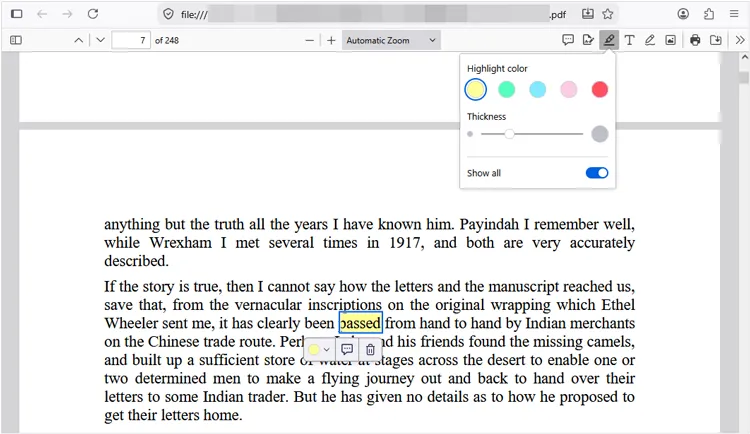
Sobald die PDF-Datei geöffnet ist, finden Sie die Bearbeitungswerkzeugleiste oben rechts. Klicken Sie auf das Textsymbol (T), um an eine beliebige Stelle auf der Seite zu klicken und mit dem Tippen zu beginnen.
-
Klicken Sie auf das Zeichensymbol ( Kugelschreiber ), um freihändig zu zeichnen, Text hervorzuheben oder eine handschriftliche Unterschrift hinzuzufügen. Klicken Sie abschließend auf das Speichersymbol (Diskette) oben rechts, um die bearbeitete PDF-Datei herunterzuladen.
Siehe auch: Wenn Sie die Datei nicht mehr benötigen, können Sie die PDF-Datei endgültig von Ihrem PC löschen .
Teil 6: So bearbeiten Sie PDF-Dokumente auf dem PC mit PDFgear
PDFgear ist ein leistungsstarkes, völlig kostenloses Desktop-PDF-Tool, das mit einer überraschenden Besonderheit aufwartet: integrierte KI-Unterstützung sowie umfassende Bearbeitungsfunktionen, die mit kostenpflichtiger Software mithalten können.
So bearbeiten Sie eine PDF-Datei mit PDFgear:
-
Laden Sie PDFgear auf Ihren PC herunter und starten Sie das Programm. Klicken Sie auf „ Datei öffnen “ und wählen Sie Ihre PDF-Datei aus.
-
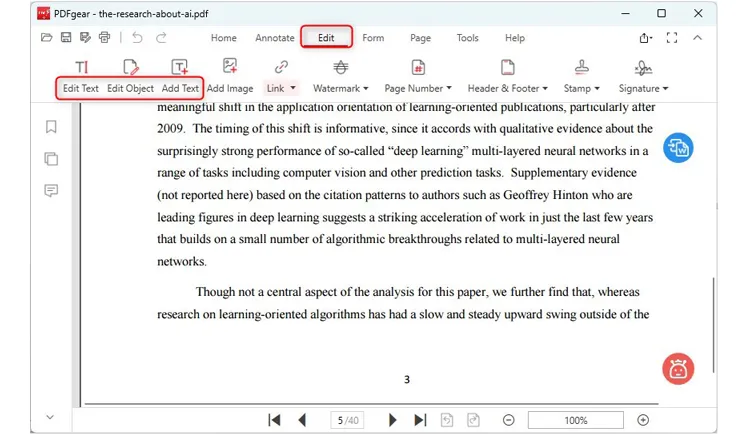
Klicken Sie auf den Tab „ Bearbeiten “ und wählen Sie dann „ Text bearbeiten “. Im Gegensatz zu einfachen Anmerkungen ermöglicht PDFgear Ihnen, in bestehende Absätze zu klicken und den Text nahtlos zu ändern.
-
Sie können auch Wasserzeichen, Signaturen, Kopf- und Fußzeilen hinzufügen. Klicken Sie anschließend oben links auf „ Speichern “, um Ihre Änderungen zu speichern.
Teil 7: Fragen und Antworten zur Dateiübertragung vom iPad auf den PC
Frage 1: Ist iLovePDF kostenlos zum Bearbeiten von PDF-Dateien?
Ja, iLovePDF bietet kostenlose PDF-Bearbeitungswerkzeuge für grundlegende Aufgaben wie das Hinzufügen von Text, Anmerkungen, Signaturen und Kommentaren. Für bestimmte erweiterte Funktionen und größere Dateigrößen ist jedoch möglicherweise ein Premium-Abonnement erforderlich.
Frage 2: Warum kann ich eine PDF-Datei nicht mit Microsoft Word auf meinem Computer bearbeiten?
Dafür gibt es mehrere mögliche Gründe:
- Die PDF-Datei ist gescannt und enthält bildbasierten Text.
Die Datei ist passwortgeschützt oder eingeschränkt.
- Das PDF hat ein komplexes Layout, das Word nicht präzise konvertieren kann.
Ihre Version von Microsoft Word unterstützt möglicherweise nicht die PDF-Bearbeitung.
In solchen Fällen kann die Verwendung von OCR-Software oder eines speziellen PDF-Editors hilfreich sein.
Frage 3: Kann ich PDF kostenlos in Word konvertieren?
Ja, aber die Tools unterscheiden sich in ihren Preismodellen:
Völlig kostenlos (ohne Einschränkungen):
- PDFgear & PDF24 Tools: 100% kostenlos ohne Dateigrößen- oder Seitenbeschränkungen und bieten kostenlose OCR für gescannte Dokumente.
- Microsoft Word: Klicken Sie einfach mit der rechten Maustaste auf Ihre PDF-Datei und wählen Sie „Öffnen mit -> Word“, um sie direkt und kostenlos zu konvertieren.
Begrenzt kostenlos (Freemium):
- PDF-Editor in Teil 3 & Online-Konverter (z. B. iLovePDF): Kostenlos für Standarddateien, kleine Dateien, aber sie beschränken die Dateigröße und berechnen Gebühren für Stapelkonvertierungen oder OCR.
- Adobe Acrobat Online: Sehr genau, aber die kostenlose Nutzung ist stark eingeschränkt (oft nur einmal), bevor ein kostenpflichtiges Abonnement erforderlich wird.
Abschluss
Das Bearbeiten von PDFs am PC ist dank einer Vielzahl verfügbarer Tools einfacher denn je. Für schnelle Textänderungen eignet sich Microsoft Word. Für die Bearbeitung im Browser bieten Adobe Acrobat Online und Firefox einfache Lösungen. Benötigen Sie erweiterte Funktionen, bietet der PDF Editor umfassende Bearbeitungsmöglichkeiten für PDFs und ermöglicht Ihnen so ein problemloses Bearbeiten.
Verwandte Artikel
Einfacher Export von Textnachrichten vom iPhone in PDF (3 zuverlässige Lösungen)
So übertragen Sie Dateien von Android auf Mac: 5 bewährte Lösungen
Gelöst: PowerPoint-Dateien auf dem Computer einfach und endgültig löschen
So senden Sie große Audiodateien ganz einfach vom iPhone an verschiedene Geräte