


PDF-Dateien enthalten oft sensible Informationen wie Verträge, Rechnungen, Finanzunterlagen, Ausweisdokumente oder vertrauliche Geschäftsdaten. Um Ihre Privatsphäre zu schützen oder vertrauliche Dokumente sicher zu vernichten, ist es wichtig zu wissen, wie man PDF-Dateien endgültig vom Computer löscht. Dieser Leitfaden erklärt vier effektive Methoden, mit denen Sie Ihre Dateien problemlos löschen können.
- Teil 1: So löschen Sie eine PDF-Datei direkt auf Ihrem Computer (Papierkorb umgehen)
- Teil 2: So löschen Sie PDF-Dateien auf Ihrem Computer endgültig mit iReaShare Data Wipe
- Teil 3: So löschen Sie PDF-Dateien auf dem PC endgültig mithilfe des Windows-Verschlüsselungsprogramms
- Teil 4: So löschen Sie eine PDF-Datei auf Ihrem Computer mit InterCrypto File Shredder
- Teil 5: Fragen und Antworten zur endgültigen Löschung von PDF-Dateien auf dem Computer
Vergleichen Sie die Vor- und Nachteile dieser 4 Löschmethoden:
| Verfahren | Vorteile | Nachteile |
|---|---|---|
| Umschalt + Entf | 1. Sofortige Ausführung. 2. Es wird keine zusätzliche Software benötigt. 3. Umgeht den Papierkorb. |
1. Die Daten werden nicht überschrieben. 2. Mit forensischen Werkzeugen wiederherstellbar. |
| iReaShare Datenlöschung | 1. Intuitive Benutzeroberfläche. 2. Professionelle Reinigungsstandards. 3. Ermöglicht das einfache Auswählen bestimmter Dateien und Ordner. 4. Bietet verschiedene Löschmodi. 5. Keine Mengenbegrenzung. |
1. Installation erforderlich. 2. Für den vollen Funktionsumfang ist ein Kauf erforderlich. |
| Windows-Verschlüsselungsprogramm | 1. Natives Windows-Tool. 2. Sichert alle zuvor gelöschten Dateien. 3. Sehr effektiv im Hinblick auf den Schutz der Privatsphäre. |
1. Verwendung über die Kommandozeile. 2. Extrem langsam (löscht den gesamten freien Speicherplatz). |
| InterCrypto Dateishredder | 1. Spezialisiert auf einzelne Dateien. 2. Leichtgewichtige Software. 3. Mehrere Zerkleinerungsalgorithmen. |
1. Erfordert eine separate Installation. 2. Die Benutzeroberfläche ist veraltet. |
Teil 1: So löschen Sie eine PDF-Datei direkt auf Ihrem Computer (Papierkorb umgehen)
Am einfachsten lässt sich eine Datei entfernen, ohne sie in den Papierkorb zu verschieben, indem man die in Windows integrierte Verknüpfung verwendet. Dadurch wird die Datei zwar sofort aus dem Verzeichnis gelöscht, die Daten bleiben jedoch auf der Festplatte erhalten, bis sie durch neue Daten überschrieben werden.
So geht's:
-
Suchen Sie die PDF-Datei, die Sie auf Ihrem Computer löschen möchten. Klicken Sie einmal auf die Datei, um sie auszuwählen.
-
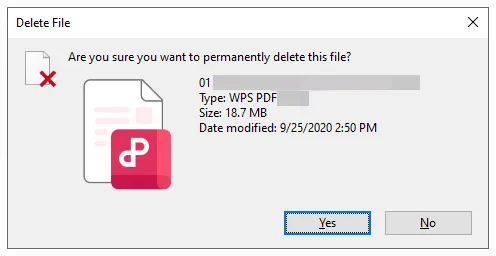
Drücken Sie auf Ihrer Tastatur „ Umschalt + Entf “. Ein Dialogfeld erscheint, in dem Sie gefragt werden, ob Sie die Datei wirklich endgültig löschen möchten. Klicken Sie auf „ Ja “.
-
Dann wird die PDF-Datei gelöscht, anstatt in den Papierkorb verschoben zu werden.
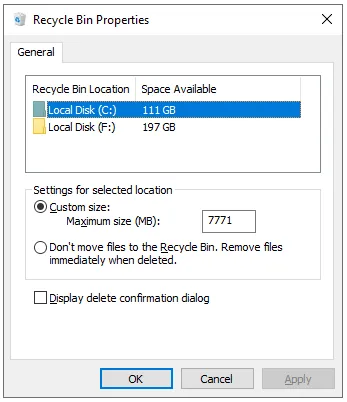
Übrigens können Sie die Eigenschaften des Papierkorbs anpassen, indem Sie mit der rechten Maustaste darauf klicken und die Option „Dateien nicht in den Papierkorb verschieben. Dateien sofort nach dem Löschen entfernen.“ auswählen. Dann werden alle Dateien, die Sie ab jetzt löschen, nicht mehr in den Papierkorb verschoben.
Teil 2: So löschen Sie PDF-Dateien auf Ihrem Computer endgültig mit iReaShare Data Wipe
Für erhöhte Datensicherheit empfiehlt sich die Verwendung professioneller Datenlöschsoftware . iReaShare Data Wipe wurde entwickelt, um Dateien endgültig zu löschen und eine Datenwiederherstellung zu verhindern. Die benutzerfreundliche Oberfläche vereinfacht das sichere Löschen erheblich und ermöglicht die Auswahl bestimmter Dateien vor dem Löschen.
Hauptmerkmale von iReaShare Data Wipe:
* PDF-Dateien mit sicheren Löschalgorithmen dauerhaft vom PC löschen.
* Dateien und Ordner selektiv vernichten .
* Festplatten und SSDs auf einem Windows-Computer löschen und gelöschte Daten aus dem freien Speicherplatz entfernen.
* Daten von SD-Karten, USB-Laufwerken und anderen externen Speichermedien löschen .
* Ihre Dateien sind trotz Verwendung professioneller Datenrettungssoftware nicht mehr wiederherstellbar.
* Unterstützt alle Dateitypen, einschließlich Dokumente, Bilder, Videos, Audiodateien, Verlaufsaufzeichnungen, Passwörter usw.
* Der Modus „Tiefenlöschung“ kann ein Speichermedium oder eine Speicherkarte dreimal gemäß dem US-Verteidigungsministerium 5220.22-M(E) löschen.
iReaShare Data Wipe herunterladen.
So löschen Sie PDF-Dateien auf einem PC mit diesem Programm endgültig:
-
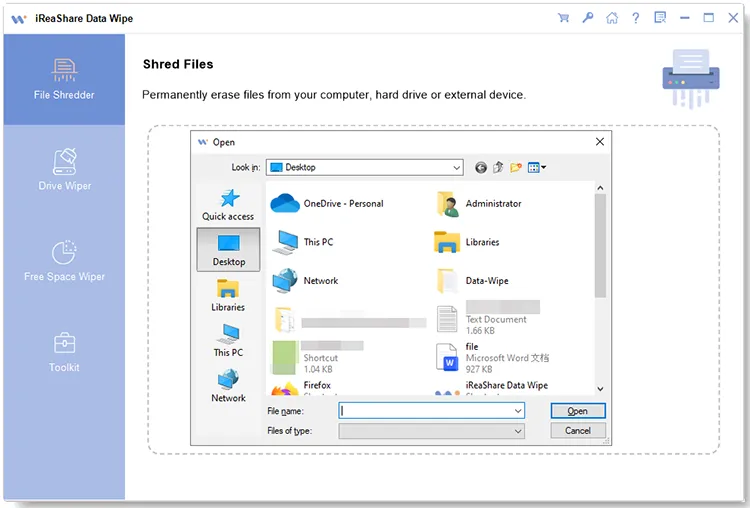
Installieren und öffnen Sie iReaShare Data Wipe auf Ihrem PC und wählen Sie „Dateivernichter“.

-
Klicken Sie auf „Datei hinzufügen“, um Ihre PDF-Dateien vom Computer auszuwählen. Anschließend werden die Dateien in der Benutzeroberfläche angezeigt.
-
Klicken Sie auf „Jetzt löschen“ und tippen Sie auf „OK“, um mit dem Vernichten Ihrer PDF-Dokumente zu beginnen.

Sie können sich das Video ansehen, um Ihre Dateien ganz einfach zu löschen:
Teil 3: So löschen Sie PDF-Dateien auf dem PC endgültig mithilfe des Windows-Verschlüsselungsprogramms
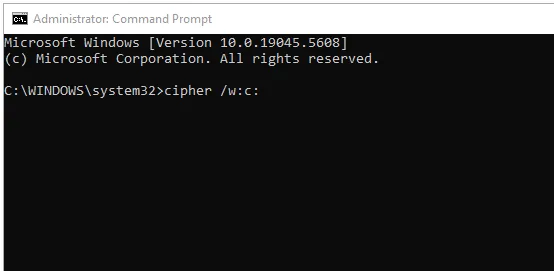
Windows enthält ein leistungsstarkes Befehlszeilentool namens Cipher, mit dem gelöschte Daten endgültig aus dem freien Speicherplatz entfernt werden können. So wird sichergestellt, dass zuvor gelöschte PDFs nicht wiederhergestellt werden können. Dieses Tool überschreibt den gesamten freigegebenen Speicherplatz auf dem Laufwerk mit zufälligen Bits und vernichtet dadurch alle zuvor gelöschten Daten.
Hier die einzelnen Schritte:
-
Löschen Sie Ihre PDF-Datei auf normalem Wege oder mit der Tastenkombination Shift + Entf.
-
Drücken Sie „ Win + R “, geben Sie „ cmd “ ein und drücken Sie die Eingabetaste . Geben Sie den Befehl „ cipher /w:C: “ ein, ersetzen Sie „ C “ durch den Laufwerksbuchstaben, auf dem sich die PDF-Datei befindet, und drücken Sie die Eingabetaste .
-
Sobald dies erledigt ist, schließen Sie das CMD-Fenster, und Ihre PDF-Datei wird vollständig entfernt.
Teil 4: So löschen Sie eine PDF-Datei auf Ihrem Computer mit InterCrypto File Shredder
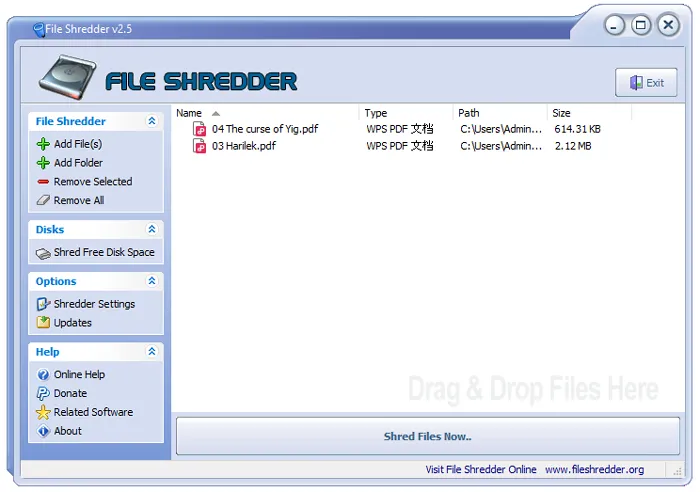
InterCrypto File Shredder ist ein schlankes Tool, das speziell für das sichere Löschen einzelner Dateien entwickelt wurde. Es kann zwar auch ein ganzes Laufwerk löschen, aber nicht nur gelöschte Daten aus dem freien Speicherplatz entfernen.
Hier ist die Anleitung:
-
Laden Sie File Shredder herunter, installieren Sie es auf Ihrem PC und starten Sie das Programm. Klicken Sie anschließend auf „ Datei(en) hinzufügen “, um Ihre PDF-Dateien auszuwählen.
-
Klicken Sie anschließend unten auf „ Dateien jetzt vernichten “ und wählen Sie im Popup-Fenster „ OK “.
-
Dann werden Ihre Dokumente von der App sofort gelöscht.
Teil 5: Fragen und Antworten zur endgültigen Löschung von PDF-Dateien auf dem Computer
Frage 1: Wie kann ich eine nicht löschbare PDF-Datei auf meinem PC löschen?
Wenn eine PDF-Datei „gesperrt“ ist oder anzeigt, dass sie in Verwendung ist, versuchen Sie Folgendes:
- Stellen Sie sicher, dass die PDF-Datei in keinem Reader (wie Acrobat oder Chrome) geöffnet ist.
- Starten Sie den Windows Explorer über den Task-Manager neu.
- Verwenden Sie die Eingabeaufforderung: del /f "Dateipfad".
- Starten Sie im abgesicherten Modus, um die Datei zu löschen.
Frage 2: Worin besteht der Unterschied zwischen der Verwendung des Cipher Utility und des Remove-Item?
- Remove-Item (PowerShell): Ist im Wesentlichen die Befehlszeilenversion von „Löschen“. Es entfernt den Dateizeiger, überschreibt aber nicht unbedingt die physischen Daten auf der Festplatte.
- Cipher Utility: Ein Tool zur Datenbereinigung. Es löscht keine spezifischen Dateien, sondern überschreibt den "freien Speicherplatz", um sicherzustellen, dass bereits gelöschte Dateien nicht wiederhergestellt werden können .
Frage 3: Wohin werden endgültig gelöschte PDF-Dateien tatsächlich gespeichert?
Sie verschwinden nicht einfach. Wenn eine Datei endgültig gelöscht wird, markiert das Betriebssystem den von ihr belegten Speicherplatz als „Verfügbar“. Die eigentlichen Einsen und Nullen bleiben auf der Festplatte erhalten, bis eine andere Datei genau an dieser Stelle gespeichert wird. Sichere Löschprogramme funktionieren, indem sie diese Speicherbereiche sofort mit neuen, zufälligen Daten überschreiben.
Abschluss
Das Standardlöschverfahren reicht oft nicht aus, um sensible PDF-Dokumente zu löschen. Ob Sie nun die Tastenkombination Umschalt + Entf für mehr Geschwindigkeit, das Verschlüsselungsprogramm für mehr Sicherheit oder ein professionelles Tool wie iReaShare Data Wipe für gründliches und einfaches Löschen verwenden – wählen Sie die Methode, die Ihren Datenschutzanforderungen am besten entspricht. Überprüfen Sie Ihre Auswahl immer sorgfältig, bevor Sie auf „Löschen“ klicken, da diese Methoden keine Möglichkeit zur versehentlichen Wiederherstellung bieten.
Verwandte Artikel
Wie kann ich ein Word-Dokument unter Windows, Mac und auf Mobilgeräten endgültig löschen?
Wie man eine Festplatte unter Windows 11/10 effektiv formatiert
Wie man Photoshop-Dateien endgültig löscht (Schritt-für-Schritt-Anleitung)
Gelöst: PowerPoint-Dateien auf dem Computer dauerhaft und einfach vernichten

