


„Warum sendet mein iPhone kein Video? Ich wollte gerade ein 29-Sekunden-Video mit meinem iPhone senden, nicht mal eine halbe Minute, und es hat sofort nicht geklappt. Ich dachte, es läge an der Größe, also habe ich es um zwei Sekunden gekürzt, und dann hat es einwandfrei funktioniert. Ich war natürlich genervt, dass ich extra ein paar Sekunden aus dem Video rausschneiden musste.“
- Von Reddit
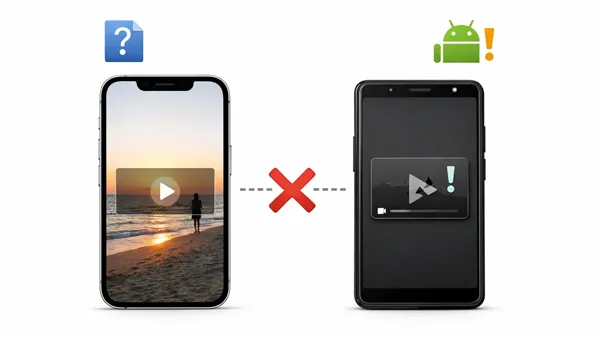
Wir können 4K-Filme in Sekundenschnelle streamen, daher ist es unglaublich frustrierend, wenn ein einfaches Video, das von einem iPhone auf ein Android-Gerät gesendet wird, wie ein verschwommenes Relikt aus den 90er-Jahren aussieht – oder schlimmer noch, gar nicht übertragen wird. Diese „Kompatibilitätslücke“ gehört nach wie vor zu den häufigsten Beschwerden von Smartphone-Nutzern. Wenn Sie kein Video von einem iPhone auf ein Android-Smartphone senden können, finden Sie hier Lösungen und Anleitungen.
Teil 1: Warum kann ich mit der Nachrichten-App kein Video vom iPhone an ein Android-Gerät senden?
Der Hauptgrund, warum man keine hochauflösenden Videos von einem iPhone über die Nachrichten-App an ein Android-Gerät senden kann, liegt in den technologischen Unterschieden zwischen iMessage und SMS/MMS. Beim Senden einer Nachricht an ein anderes iPhone nutzt Apple iMessage, das Daten über das Internet überträgt. Bei Android-Geräten hingegen greift das System auf SMS/MMS zurück, eine Technologie aus den frühen 2000er-Jahren mit erheblichen Einschränkungen.
- Dateigrößenbeschränkungen: Die meisten Mobilfunkanbieter haben strenge Dateigrößenbeschränkungen für MMS, die häufig zwischen 600 KB und 3,5 MB liegen.
- Einschränkungen durch Mobilfunkanbieter: Selbst wenn Ihr Telefon bereit ist, die Datei zu senden, kann Ihr Mobilfunkanbieter (oder der des Empfängers) die Übertragung blockieren, wenn die Datei zu groß ist oder das Netzwerk überlastet ist. Wenn „MMS-Nachrichten“ in Ihren Einstellungen deaktiviert ist, wird das Video überhaupt nicht übertragen.
- Fehlende RCS-Unterstützung: Apple hat zwar begonnen, RCS (Rich Communication Services) zu unterstützen – den modernen Standard für qualitativ hochwertige Übertragungen zwischen iPhone und Android –, doch dafür sind sowohl ein neueres iOS-Update als auch die Unterstützung des Mobilfunkanbieters erforderlich. Wenn Sie oder der Empfänger eine ältere iOS-Version verwenden, bleibt Ihnen weiterhin das veraltete MMS-Format vorbehalten.
Teil 2: Videos lassen sich nicht vom iPhone auf Android übertragen? Jetzt beheben!
Falls Sie Probleme beim Abspielen eines Videos auf einem Android-Gerät haben, befolgen Sie diese Schritte zur Fehlerbehebung, um sicherzustellen, dass Ihr iPhone richtig konfiguriert ist.
2.1 Mobilfunkdaten aktivieren
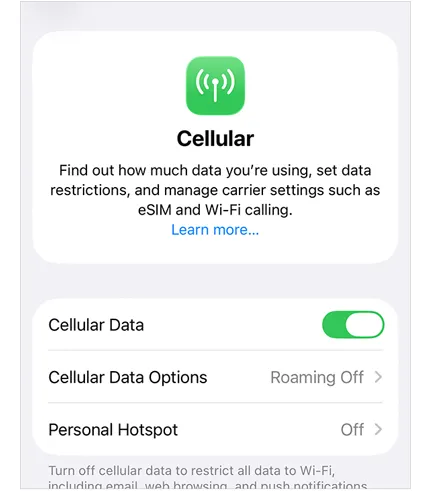
Für MMS wird eine mobile Datenverbindung benötigt, nicht nur ein normales Sprachsignal. Selbst wenn Sie mit WLAN verbunden sind, verlangen einige Anbieter eine aktive mobile Datenverbindung für den Verbindungsaufbau beim MMS-Transfer. Stellen Sie sicher, dass die mobile Datenverbindung in Ihren Einstellungen aktiviert ist.
Gehen Sie zu Einstellungen > „ Mobilfunk “ und aktivieren Sie „ Mobile Daten “.
2.2 MMS aktivieren
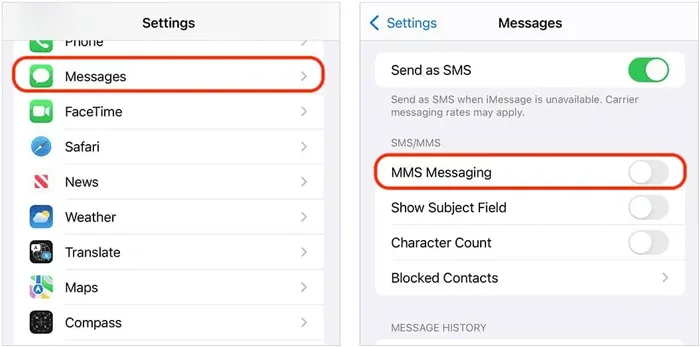
Wenn diese Einstellung deaktiviert ist, sendet Ihr iPhone kein Video, sondern nur einfachen Text (SMS) an Nicht-iPhone-Nutzer.
Gehen Sie zu Einstellungen > „ Nachrichten “. Stellen Sie dann sicher, dass „ MMS-Nachrichten “ aktiviert ist.
2.3 Netzwerkeinstellungen zurücksetzen
Falsche oder beschädigte Netzwerkeinstellungen können verhindern, dass Videos per MMS von einem iPhone an ein Android-Gerät gesendet werden. In diesem Fall müssen Sie die Netzwerkeinstellungen Ihres iPhones zurücksetzen.
Gehen Sie zu Einstellungen > „ Allgemein “ > „ iPhone übertragen oder zurücksetzen “ > „ Zurücksetzen “. Wählen Sie dann „ Netzwerkeinstellungen zurücksetzen “.
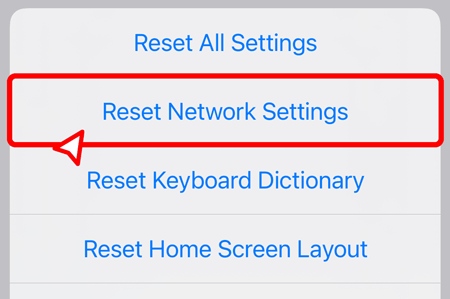
Hinweis: Dadurch werden Ihre gespeicherten WLAN-Passwörter gelöscht.
2.4 Starten Sie Ihr iPhone neu
Es klingt simpel, aber ein Neustart löscht den Cache und behebt vorübergehende Störungen, die die Nachrichtenzustellung beeinträchtigen, und stellt eine neue Verbindung zu Ihrem Dienstanbieter her, wodurch oft Probleme mit hängengebliebenen ausgehenden Nachrichten behoben werden können.
Halten Sie den Netzschalter gedrückt, schieben Sie den Schieber zum Ausschalten und schalten Sie das Gerät dann wieder ein.

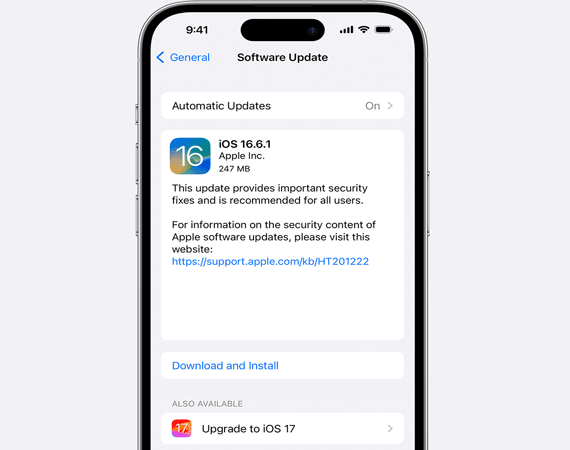
2.5 iOS auf die neueste Version aktualisieren
Apple veröffentlicht regelmäßig Patches zur Behebung von Verbindungsproblemen. Wenn Sie eine veraltete iOS-Version verwenden, entgehen Ihnen möglicherweise wichtige Fehlerbehebungen für plattformübergreifende Nachrichten.
Gehen Sie zu Einstellungen > " Allgemein " > " Software-Update " und installieren Sie alle verfügbaren Updates.
2.6 Überprüfen Sie die Videogrößenbeschränkungen
Wenn Ihr Video mehrere Minuten lang ist, ist es wahrscheinlich zu groß für MMS. Mobilfunkanbieter begrenzen die MMS-Größe oft auf 3 MB oder weniger. Ist Ihr Video größer, kann die Nachricht nicht zugestellt werden. Versuchen Sie, einen deutlich kürzeren Clip (3–5 Sekunden) zu senden. Wenn dies der Fall ist, liegt das Problem an der Dateigröße.
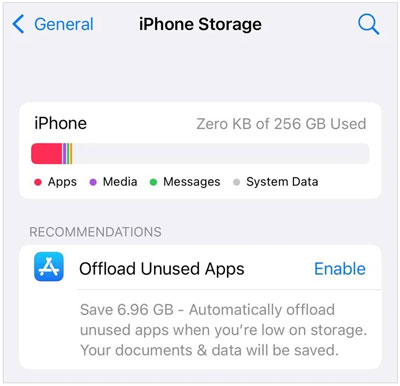
2.7 iPhone-Speicherplatz prüfen
Wenn der Speicher Ihres iPhones fast voll ist, reicht der temporäre Speicherplatz möglicherweise nicht aus, um das Video für den Versand zu komprimieren und zu verarbeiten. Stellen Sie sicher, dass Sie unter „Einstellungen “ > „ Allgemein “ > „ iPhone-Speicher “ mindestens einige hundert Megabyte freien Speicherplatz haben.
Teil 3: Videos vom iPhone auf Android auf andere Weise senden
Da MMS eine Technologie mit begrenzten Möglichkeiten ist, ist der beste Weg, qualitativ hochwertige Videos zu versenden, die Nachrichten-App komplett zu umgehen.
3.1 Nutzung der iReaShare-Telefonübertragung
Für Nutzer, die große Mengen an Videos oder ganze Bibliotheken von einem iPhone auf ein Android-Gerät übertragen möchten, sind professionelle Tools wie iReaShare Phone Transfer am effizientesten. Diese Software ermöglicht eine direkte Kabelverbindung zwischen den beiden Geräten und überträgt Dateien mit hoher Geschwindigkeit und ohne Qualitätskomprimierung.
Hauptmerkmale von iReaShare Phone Transfer:
* Videos direkt von einem iPhone auf ein Android-Gerät kopieren .
* Kein Auflösungsverlust während des Vorgangs.
* Übertragen Sie verschiedene Datentypen von iOS auf Android, wie z. B. Fotos , Nachrichten, Kontakte usw.
* Daten zwischen Android-Geräten und iPhones, zwischen iPhones und zwischen Android-Geräten übertragen.
* Keine Werbung und Unterstützung des Nur-Lese-Modus für eine sichere Übertragung.
* Unterstützt Android 6.0 oder höher und iOS 5.0 oder höher.
Laden Sie iReaShare Phone Transfer herunter.
Download für Win Download für Mac
So senden Sie Videos von einem iPhone auf ein Android-Telefon mithilfe der Datenübertragungssoftware:
-
Laden Sie die Datenübertragungssoftware herunter und installieren Sie sie auf einem Computer. Verbinden Sie anschließend Ihr iPhone oder Android-Telefon mit dem PC oder Mac mithilfe funktionierender USB-Kabel.

-
Tippe auf deinem iPhone auf „ Vertrauen “ und aktiviere das USB-Debugging auf deinem Android-Gerät. Das Programm erkennt deine Geräte dann schnell. Sobald die Verbindung hergestellt ist, prüfe, ob dein Android-Gerät unter „ Ziel “ angezeigt wird. Falls nicht, klicke auf „ Wechseln “.

-
Wählen Sie die Kategorie „ Videos “ aus und klicken Sie auf „ Kopieren starten “, um die iPhone-Videos an das Android-Gerät zu senden.

Sie können sich das Video ansehen, um Videos schnell zu übertragen:
3.2 Google Fotos verwenden
Wenn Sie mit der Nachrichten-App Ihres iPhones keine Videos an Ihr Android-Gerät senden können, können Sie Google Fotos verwenden, um Videos über die Cloud-Dienste von Ihrem iPhone auf Ihr Android-Gerät zu synchronisieren. Solange Ihre Geräte mit einem stabilen Netzwerk verbunden sind, können Sie problemlos auf Ihre Videos auf beiden Mobilgeräten zugreifen.
So teilen Sie Videos vom iPhone auf Android über Google Fotos:
-
Installieren Sie Google Fotos auf Ihrem iPhone und Android-Smartphone aus den jeweiligen App Stores. Melden Sie sich anschließend auf beiden Geräten mit Ihrem Google-Konto an.
-
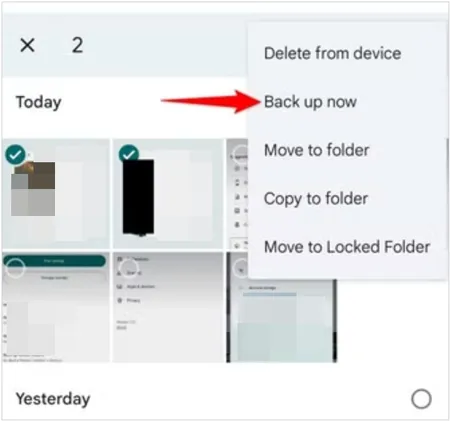
Wenn Sie ein bestimmtes Video hochladen möchten, navigieren Sie zu dem Video und öffnen Sie es. Tippen Sie anschließend auf „ Jetzt sichern “.
-
Sobald der Vorgang abgeschlossen ist, wird das iPhone-Video auf Ihrem Android-Smartphone mit Google Fotos angezeigt. Bei Bedarf können Sie es in den lokalen Android-Ordner herunterladen.

Weiterlesen: Sie können Ihre Videos problemlos von Ihrem Computer auf Ihren Laptop zur Datensicherung übertragen .
3.3 AirDrop und Schnellfreigabe verwenden
Auf einigen Android-Geräten, wie dem Google Pixel 10 und dem Samsung Galaxy S26, unterstützt die Schnellfreigabefunktion die Verbindung mit AirDrop auf dem iPhone, sodass Sie Ihr Video auf diese Weise senden können. Diese Methode ist jedoch nicht auf allen Android- und iOS-Geräten verfügbar.
So senden Sie ein Video von einem iPhone an ein Android-Telefon mit AirDrop und Quick Share:
-
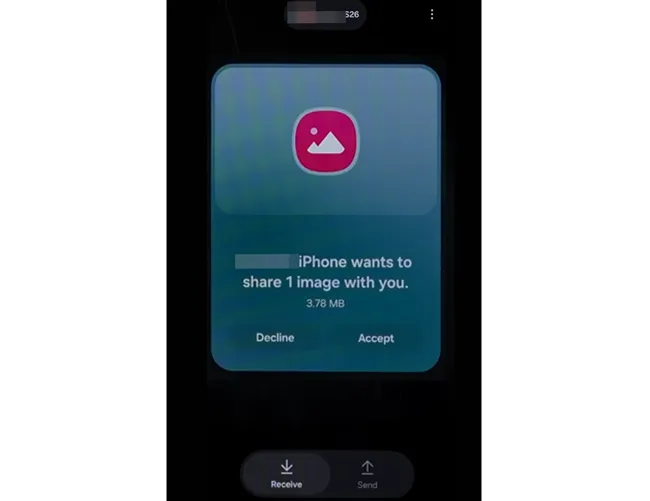
Stellen Sie sicher, dass Bluetooth und WLAN sowohl auf dem iPhone als auch auf dem Android-Gerät aktiviert sind. Aktivieren Sie anschließend die Funktion „ Schnell teilen “ auf Android und „ AirDrop “ auf iOS. Wählen Sie dann auf Android den Tab „ Empfangen “.
-
Suchen Sie die Videodatei auf Ihrem iPhone und tippen Sie auf „ Teilen “ > „ AirDrop “. Wählen Sie anschließend Ihr Android-Gerät aus.
-
Nach kurzer Zeit erscheint ein Pop-up auf Ihrem Android-Smartphone. Bitte klicken Sie auf „ Akzeptieren “, um das Video zu erhalten.
Abschluss
Die Inkompatibilität der Messaging-Funktionen von iPhone und Android ist nach wie vor ein häufiges Ärgernis, vor allem aufgrund der Einschränkungen der MMS-Technologie. Durch optimierte Einstellungen oder – noch besser – die Nutzung von Cloud-Sharing und dem speziellen Übertragungstool iReaShare Phone Transfer stellen Sie sicher, dass Ihre Videos ohne Qualitätsverlust ankommen.
Für ein optimales Nutzungserlebnis ist die Verwendung von Link-basierter Freigabe oder spezieller Übertragungssoftware fast immer besser als eine herkömmliche SMS.
Download für Win Download für Mac
Verwandte Artikel
iPhone-zu-Android-Übertragungs-App: Ausführlicher Testbericht zu 12 Übertragungstools
So komprimieren Sie Videos problemlos: 6 effektive Lösungen
So senden Sie lange Videos auf Android-Geräten: 6 praktikable Lösungen

