


TL;DR:
Je nachdem, wie Sie die Fotos verloren haben und ob ein Backup vorhanden ist, gibt es verschiedene Möglichkeiten, endgültig gelöschte Fotos aus iCloud wiederherzustellen. Befinden sich die Fotos noch innerhalb der 30-tägigen Aufbewahrungsfrist, können Sie sie über „Zuletzt gelöscht“ auf iCloud.com wiederherstellen. Bei endgültig gelöschten Fotos prüfen Sie ein älteres iCloud-Backup oder verwenden Sie ein Tool wie Data Recovery, um Ihr iCloud-Konto zu scannen oder Daten aus einem verfügbaren iCloud-Backup wiederherzustellen.
iCloud-Fotos ermöglicht das bequeme Speichern und Abrufen von Bildern auf mehreren Apple-Geräten. Das versehentliche Löschen wichtiger Fotos kann jedoch ärgerlich sein, insbesondere wenn sie von allen Geräten verschwinden, die mit demselben Apple-Account verbunden sind. iCloud speichert gelöschte Fotos zwar bis zu 30 Tage lang im Ordner „Zuletzt gelöscht“, danach werden sie automatisch entfernt oder können manuell endgültig gelöscht werden.
Wie lassen sich endgültig gelöschte Fotos aus iCloud wiederherstellen, wenn sie nicht mehr unter „Zuletzt gelöscht“ angezeigt werden? Glücklicherweise besteht möglicherweise noch eine Chance, falls ein älteres iCloud-Backup oder eine andere wiederherstellbare Kopie existiert. Dieser Artikel stellt Ihnen verschiedene praktische Methoden vor, mit denen Sie Ihre fehlenden Bilder wiederherstellen können, darunter die Wiederherstellung eines iCloud-Backups und die Verwendung eines Drittanbieter-Tools.

- Teil 1. So stellen Sie Fotos aus iCloud über das Album „Zuletzt gelöscht“ wieder her (innerhalb von 30 Tagen)
- Teil 2. So stellen Sie dauerhaft gelöschte Fotos aus einem iCloud-Backup wieder her.
- Teil 3. So stellen Sie mithilfe eines Drittanbieter-Tools dauerhaft gelöschte Fotos aus iCloud wieder her.
- Teil 4. Welcher Weg ist der beste zur Wiederherstellung von iCloud-Fotos?
Teil 1. So stellen Sie Fotos aus iCloud über das Album „Zuletzt gelöscht“ wieder her (innerhalb von 30 Tagen)
Bevor Sie kompliziertere Wiederherstellungsmethoden ausprobieren, überprüfen Sie das Album „Zuletzt gelöscht“ auf iCloud.com. Wenn Sie Fotos aus iCloud-Fotos löschen, werden diese in dieses Album verschoben und bleiben dort 30 Tage lang gespeichert. Innerhalb dieses Zeitraums können Sie sie direkt wiederherstellen, ohne zusätzliche Software zu benötigen.
So stellen Sie gelöschte Fotos aus iCloud wieder her:
Schritt 1. Öffnen Sie einen Browser und besuchen Sie iCloud.com.
Schritt 2. Melden Sie sich mit dem Apple-Account an, der mit Ihren fehlenden Fotos verknüpft ist.
Schritt 3. Wählen Sie „Fotos“ aus den verfügbaren Apps aus.
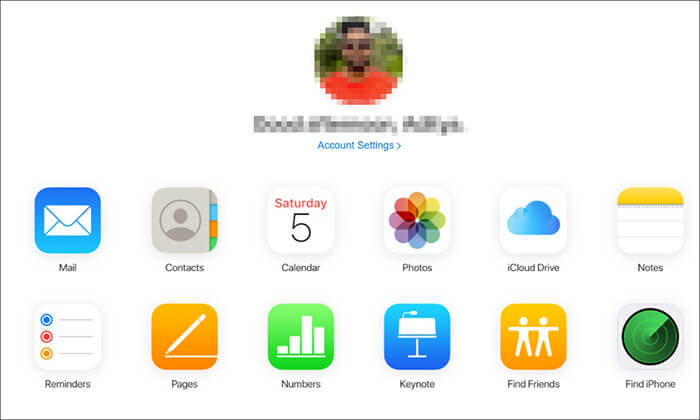
Schritt 4. Klicken Sie in der Seitenleiste auf „Zuletzt gelöscht“.
Schritt 5. Durchsuchen Sie die gelöschten Bilder und wählen Sie diejenigen aus, die Sie wiederherstellen möchten.
Schritt 6. Klicken Sie auf „Wiederherstellen“, um die ausgewählten Fotos in Ihre iCloud-Fotomediathek zurückzuladen.
Nach der Wiederherstellung sollten die Bilder wieder in Ihrer Fotos-Mediathek erscheinen und mit Geräten synchronisiert werden, die dasselbe Apple-Konto mit aktiviertem iCloud-Fotos verwenden.
Einschränkungen:
Diese Methode funktioniert nur für Fotos, die innerhalb der letzten 30 Tage gelöscht wurden und sich noch im Album „Zuletzt gelöscht“ befinden. Wenn Sie Fotos manuell aus diesem Album löschen oder die 30-tägige Aufbewahrungsfrist abläuft, werden sie endgültig aus iCloud-Fotos entfernt und können mit dieser Methode nicht wiederhergestellt werden.
Teil 2. So stellen Sie dauerhaft gelöschte Fotos aus einem iCloud-Backup wieder her.
Wenn Ihre Fotos endgültig aus iCloud-Fotos gelöscht wurden, können Sie überprüfen, ob ein älteres iCloud-Geräte-Backup Kopien davon enthält. Dieser Versuch lohnt sich, wenn Sie Ihr iPhone vor dem Löschen der Bilder gesichert haben.
Es gibt jedoch einen wichtigen Unterschied zwischen iCloud-Fotos und iCloud-Backup. Wenn iCloud-Fotos aktiviert ist, werden Ihre Fotos separat mit iCloud synchronisiert und sind in der Regel nicht im täglichen iCloud-Geräte-Backup enthalten. Wenn Sie iCloud-Fotos nicht verwenden, kann Ihre Fotomediathek im iCloud-Backup enthalten sein. Überprüfen Sie daher Ihre Backup-Einstellungen, bevor Sie fortfahren.
Führen Sie diese Schritte aus, um Fotos aus einem iCloud-Backup wiederherzustellen:
Schritt 1. Öffnen Sie die „Einstellungen“ auf Ihrem iPhone.
Schritt 2. Tippe oben auf deinen Namen und wähle „iCloud“ > „iCloud-Backup“.

Schritt 3. Überprüfen Sie das Datum der verfügbaren Sicherung, um festzustellen, ob sie vor dem Löschen der Fotos erstellt wurde.
Schritt 4. Falls Sie über ein geeignetes Backup verfügen, sichern Sie Ihre aktuellen iPhone-Daten separat, um den Verlust kürzlich gespeicherter Daten zu vermeiden.
Schritt 5. Gehen Sie zu „Einstellungen“ > „Allgemein“ > „iPhone übertragen oder zurücksetzen“.
Schritt 6. Tippen Sie auf „Alle Inhalte und Einstellungen löschen“ und folgen Sie den Anweisungen, um Ihr iPhone zurückzusetzen.
Schritt 7. Richten Sie Ihr iPhone erneut ein, bis Sie zum Bildschirm „Apps & Daten übertragen“ gelangen.
Schritt 8. Wählen Sie „Aus iCloud-Backup“ und melden Sie sich mit Ihrem Apple-Account an.
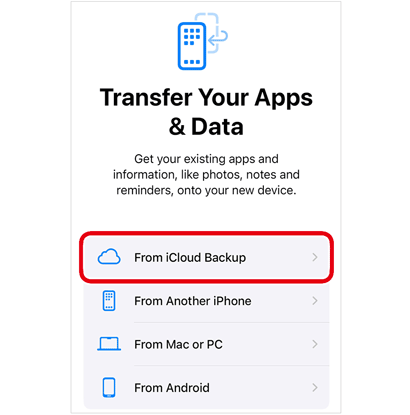
Schritt 9. Wählen Sie die Sicherungskopie aus, die vor dem Löschen der Fotos erstellt wurde, und warten Sie, bis der Wiederherstellungsprozess abgeschlossen ist.
Einschränkungen:
Durch das Wiederherstellen eines iCloud-Backups werden die aktuellen Daten auf Ihrem iPhone durch die Daten des ausgewählten Backups ersetzt. Sichern Sie daher unbedingt Ihre aktuellen Daten, bevor Sie fortfahren. Wichtiger noch: Mit dieser Methode lassen sich keine Fotos wiederherstellen, die ausschließlich in iCloud-Fotos gespeichert und nicht im Geräte-Backup enthalten waren. Wenn Sie die verfügbaren iCloud-Daten überprüfen möchten, ohne Ihr iPhone sofort zu löschen, verwenden Sie die folgende Methode.
Teil 3. So stellen Sie mithilfe eines Drittanbieter-Tools dauerhaft gelöschte Fotos aus iCloud wieder her.
Wenn Sie Ihre gelöschten Fotos nicht über „Zuletzt gelöscht“ wiederherstellen oder mit den integrierten Apple-Optionen kein geeignetes iCloud-Backup finden können, können Sie ein iOS-Datenwiederherstellungsprogramm eines Drittanbieters verwenden. Datenwiederherstellungssoftware hilft Ihnen dabei, verlorene oder gelöschte Daten von iOS-Geräten und Speichermedien wiederherzustellen. Sie bietet eine Alternative, wenn die integrierten Wiederherstellungsmethoden von Apple nicht ausreichen, insbesondere wenn Sie Ihre verfügbaren iCloud-Daten überprüfen möchten, bevor Sie über das weitere Vorgehen entscheiden.
Hauptmerkmale der Datenwiederherstellung
- Bietet zwei iCloud-Wiederherstellungsoptionen: Wiederherstellung aus dem iCloud-Konto und Wiederherstellung aus einem iCloud-Backup.
- Stellt verlorene oder gelöschte Daten von iPhone , iPad, SD-Karten, Festplatten, PCs und Macs wieder her.
- Unterstützt verschiedene Datentypen, darunter Fotos, Videos, Nachrichten und Kontakte.
- Ermöglicht die Vorschau von Scan-Ergebnissen und die selektive Wiederherstellung von Dateien.
Je nachdem, ob Ihre Fotos noch mit Ihrem iCloud-Konto verknüpft sind oder in einem älteren Backup gespeichert wurden, können Sie eine der folgenden Wiederherstellungsoptionen wählen.
Option 1. Fotos aus Ihrem iCloud-Konto wiederherstellen
Wenn Sie nicht Ihr gesamtes iPhone aus einem iCloud-Backup wiederherstellen möchten, können Sie zunächst versuchen, Ihr iCloud-Konto mit der Datenwiederherstellung zu scannen. Mit dieser Option können Sie die unterstützten Datenkategorien überprüfen und feststellen, ob Ihre fehlenden Fotos noch verfügbar sind.
Befolgen Sie diese Schritte:
-
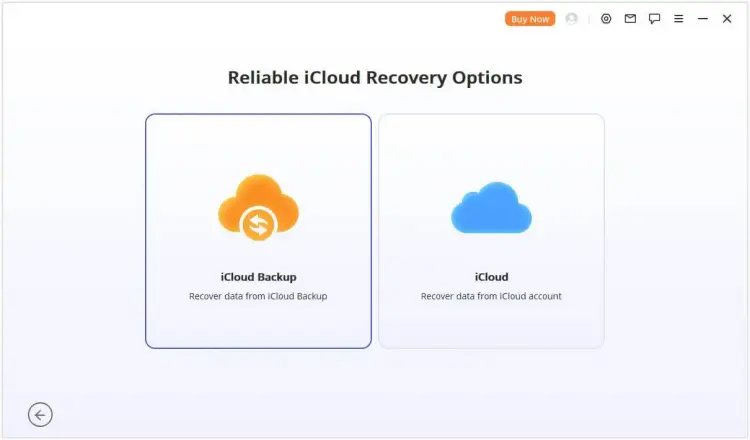
Laden Sie Data Recovery herunter und installieren Sie es auf Ihrem Computer. Starten Sie das Programm, wählen Sie „Daten aus iCloud wiederherstellen“, dann die Option „iCloud“ und geben Sie Ihre Apple-Kontodaten ein, wenn Sie dazu aufgefordert werden.
-
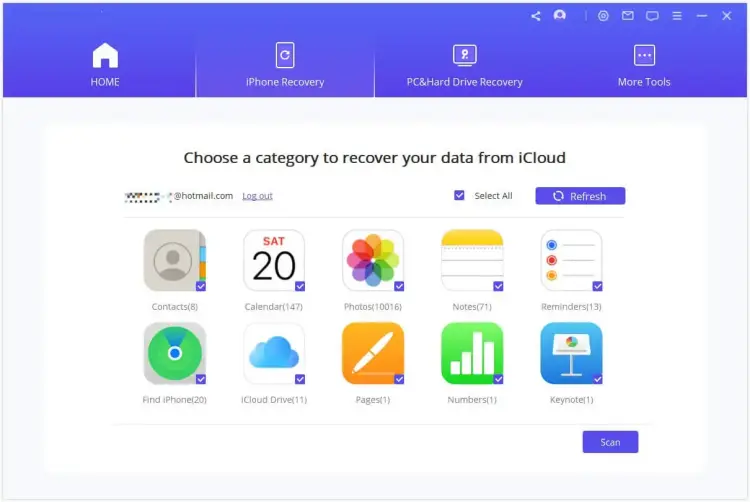
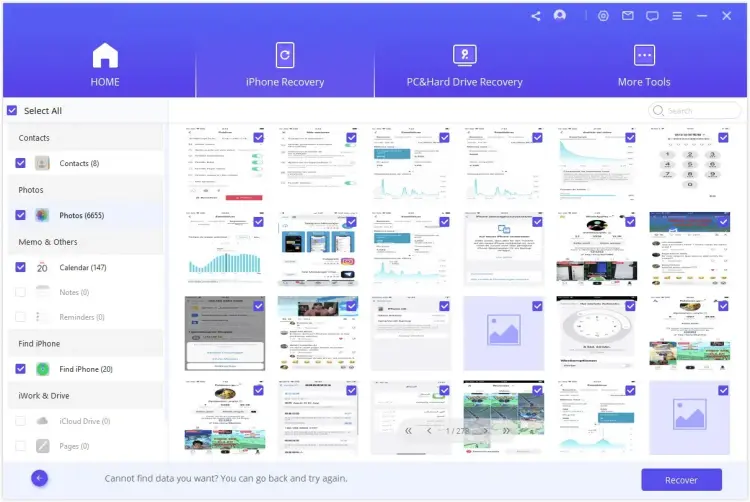
Nach erfolgreicher Anmeldung wählen Sie „Fotos“ aus den verfügbaren Datenkategorien. Klicken Sie unten rechts auf „Scannen“ und warten Sie, bis die Datenwiederherstellung die verfügbaren Daten überprüft hat.
-
Nach Abschluss des Scans können Sie die Ergebnisse durchsuchen und die verfügbaren Bilder in der Vorschau ansehen. Wählen Sie die gewünschten Fotos aus, klicken Sie auf „Wiederherstellen“ und wählen Sie einen Zielordner auf Ihrem Computer. Sobald der Export abgeschlossen ist, öffnen Sie den Ordner, um die wiederhergestellten Bilder zu überprüfen.
Einschränkungen:
Diese Option funktioniert nur, wenn die Fotos über den unterstützten iCloud-Wiederherstellungsprozess weiterhin zugänglich sind. Bilder, die Apple endgültig von seinen Servern entfernt hat, ohne eine wiederherstellbare Kopie zu hinterlassen, können damit nicht wiederhergestellt werden.
Option 2. Fotos aus einem iCloud-Backup extrahieren
Falls Ihre fehlenden Bilder in einem älteren iCloud-Geräte-Backup enthalten waren, können Sie versuchen, sie mit der Datenwiederherstellung wiederherzustellen. Diese Option ist hilfreich, wenn Sie die verfügbaren Backup-Daten überprüfen und ausgewählte Fotos auf Ihren Computer exportieren möchten.
So geht's:
-
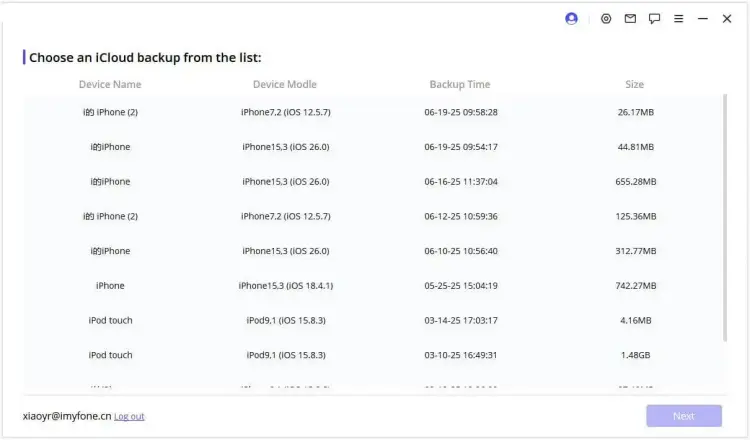
Öffnen Sie die Datenwiederherstellung und wählen Sie „Daten aus iCloud wiederherstellen“. Wählen Sie die Option „iCloud-Backup“ und anschließend den Wiederherstellungsprozess, der dem aktuellen Status Ihres Geräts entspricht. Folgen Sie den Anweisungen auf dem Bildschirm, um fortzufahren.
-
Falls das Programm die Wiederherstellung des Backups auf Ihrem iPhone erfordert, richten Sie Ihr Gerät ein und wählen Sie im Menü „Apps & Daten“ die Option „Aus iCloud-Backup wiederherstellen“. Melden Sie sich mit dem Apple-Account an, der mit dem Backup verknüpft ist, wählen Sie ein Backup aus, das vor dem Löschen der Fotos erstellt wurde, und warten Sie, bis die Wiederherstellung abgeschlossen ist.
-
Verbinden Sie anschließend Ihr iPhone mit dem Computer, auf dem die Datenwiederherstellung ausgeführt wird, und folgen Sie den Anweisungen des Programms, um auf die wiederhergestellten Sicherungsdaten zuzugreifen.
-
Wählen Sie in den unterstützten Datenkategorien „Fotos“ aus und sehen Sie sich die verfügbaren Bilder an. Wählen Sie die gewünschten Fotos aus und klicken Sie auf „Wiederherstellen“. Wählen Sie einen Zielordner auf Ihrem Computer und warten Sie, bis der Exportvorgang abgeschlossen ist.

Einschränkungen:
Diese Methode erfordert ein verfügbares iCloud-Backup, das die fehlenden Fotos enthält. Wenn iCloud-Fotos beim Erstellen des Backups aktiviert war, sind die synchronisierten Fotos in der Regel nicht im iCloud-Geräte-Backup enthalten. Außerdem kann das Wiederherstellen eines iCloud-Backups Ihre aktuellen iPhone-Daten überschreiben. Erstellen Sie daher vor dem Fortfahren ein separates Backup Ihrer aktuellen Daten.
Teil 4. Welcher Weg ist der beste zur Wiederherstellung von iCloud-Fotos?
Die beste Methode hängt davon ab, wie lange das Löschen der Fotos zurückliegt, ob Sie ein älteres iCloud-Backup besitzen und ob Sie Ihr gesamtes Gerät wiederherstellen oder nur einzelne Bilder wiederherstellen möchten.
Hier ein kurzer Vergleich der drei Ansätze:
| Verfahren | Am besten geeignet für | Erfordert ein Backup | Selektive Rückgewinnung | Hauptbeschränkung |
|---|---|---|---|---|
| Kürzlich gelöscht | Fotos, die innerhalb von 30 Tagen gelöscht wurden | NEIN | Ja | Endgültig gelöschte Fotos können nicht wiederhergestellt werden. |
| iCloud-Backup | Fotos aus einem älteren iCloud-Backup | Ja | Nein, vollständige Gerätewiederherstellung | Kann die aktuellen Gerätedaten löschen |
| Datenwiederherstellung | Überprüfung eines iCloud-Kontos oder Abrufen von Fotos aus einem verfügbaren Backup | Hängt von der Wiederherstellungsoption ab. | Ja, für verfügbare Scan-Ergebnisse | Kostenpflichtige Wiederherstellungsfunktionen und keine garantierte Wiederherstellung |
Die Option „Zuletzt gelöscht“ ist im Allgemeinen die einfachste, sofern sich Ihre Bilder noch innerhalb der Aufbewahrungsfrist befinden. Wenn Sie ein älteres iCloud-Backup haben, ist die Wiederherstellung dieses Backups eine offizielle Apple-Methode, wobei Ihre aktuellen iPhone-Daten jedoch überschrieben werden können.
Für eine flexiblere Datenwiederherstellung bietet Data Recovery zwei Optionen: Sie können Ihr iCloud-Konto überprüfen oder Daten aus einem iCloud-Backup wiederherstellen. Die Vorschau- und Exportfunktionen sind hilfreich, wenn Sie nur bestimmte Fotos auf Ihrem Computer speichern möchten, anstatt das gesamte Gerät wiederherzustellen.
Abschluss
Zusammenfassend hat dieser Artikel verschiedene praktische Methoden zur Wiederherstellung endgültig gelöschter Fotos aus iCloud vorgestellt und die verfügbaren Optionen für unterschiedliche Datenverlustsituationen erläutert. Außerdem wurde Data Recovery vorgestellt, ein nützliches Tool mit flexiblen Wiederherstellungsoptionen, selektivem Dateiexport und Fotovorschau. Sollten die integrierten Wiederherstellungsoptionen von Apple nicht ausreichen, lohnt sich ein Versuch mit Data Recovery, um Ihre vorhandenen Fotos und andere wichtige Daten wiederherzustellen. Geben Sie die Hoffnung auf Ihre verlorenen Bilder noch nicht auf!
Verwandte Artikel
So stellen Sie gelöschte Fotos vom iPad mit/ohne Backup wieder her
Fotos vom iPhone verschwunden? Zuverlässige Lösungen
So stellen Sie Ihre Notizen aus iCloud wieder her: 3 Möglichkeiten
Wie kann man ein iPhone in verschiedenen Situationen aus einem iCloud-Backup wiederherstellen?


