


Wenn Sie Videos von einem iPad auf einen Mac übertragen möchten, um sie zu sichern, zu bearbeiten oder einfach auf einem großen Bildschirm anzusehen, hilft Ihnen dieser Leitfaden mit sechs praktischen Lösungen. Selbst lange Filme lassen sich problemlos übertragen. Bei einigen Methoden bleibt die Auflösung während des Vorgangs sogar erhalten.

- Teil 1: So übertragen Sie Videos vom iPad auf den Mac über iCloud-Fotos
- Teil 2: So übertragen Sie ein Video per AirDrop vom iPad auf den Mac
- Teil 3: So übertragen Sie Filme vom iPad auf den Mac mit dem iReaShare iPhone Manager
- Teil 4: So übertragen Sie Videos vom iPad auf den Mac mithilfe der Dateien-App
- Teil 5: So übertragen Sie Filme vom iPad auf den Mac über die Bilderfassung
- Teil 6: So senden Sie ein Video vom iPad auf den Mac via Snapdrop
- Teil 7: Fragen und Antworten zur Übertragung von Videos vom iPad auf den Mac
Werfen Sie einen kurzen Blick auf diese 6 Methoden:
| Verfahren | Vorteile | Nachteile |
|---|---|---|
| iCloud-Fotos |
1. Automatische Hintergrundsynchronisierung. |
1. Erfordert kostenpflichtigen iCloud-Speicher für große Bibliotheken. 2. Ist auf stabile Internetgeschwindigkeiten angewiesen. |
| AirDrop | 1. Schnell und kabellos. 2. Kein Internetanschluss erforderlich (nutzt lokales WLAN/Bluetooth). 3. Gewährleistet hohe Qualität. |
1. Erfordert, dass die Geräte nahe beieinander liegen. 2. Kann bei sehr großen 4K-Dateien langsam sein oder fehlschlagen. |
| iReaShare iPhone Manager | 1. Kabelgebundene Hochgeschwindigkeitsübertragungen. 2. Verwaltet Filme außerhalb der Fotos-App. 3. Funktioniert auch ohne Internetverbindung. 4. Unterstützung der Übertragung verschiedener Datentypen . |
1. Benötigt ein USB-Kabel. 2. Erfordert Softwareinstallation und Lizenz. |
| Dateien-App | 1. Ideal für Nicht-Mediendateien. 2. Unterstützt die iCloud Drive-Integration. 3. Unterstützt organisierte Ordner. |
1. Begrenzt durch die Speicherkapazität der Cloud. 2. Die Upload-/Download-Geschwindigkeit hängt von der Internetverbindung ab. |
| Bildaufnahme | 1. Natives Mac-Dienstprogramm. 2. Schnelle kabelgebundene Übertragung. 3. Ermöglicht das Löschen des iPad-Speichers nach dem Import. |
1. Benötigt ein USB-Kabel. 2. Die Benutzeroberfläche ist einfach und bietet keine Bibliotheksverwaltung. |
| Snapdrop | 1. Browserbasiert. 2. Es wird keine Software oder Apple-ID benötigt. 3. Funktioniert auf verschiedenen Plattformen. |
1. Beide Geräte müssen sich im selben Netzwerk befinden. 2. Langsamer als AirDrop oder kabelgebundene Verbindungen. |
Teil 1: So übertragen Sie Videos vom iPad auf den Mac über iCloud-Fotos
Eine der einfachsten Möglichkeiten, Videos von Ihrem iPad auf Ihren Mac zu übertragen, ist die Nutzung von iCloud-Fotos. Wenn iCloud-Fotos sowohl auf Ihrem iPad als auch auf Ihrem Mac aktiviert ist, werden Ihre Videos automatisch zwischen all Ihren Geräten synchronisiert. Öffnen Sie die Fotos-App auf Ihrem Mac, und Sie finden die Videos von Ihrem iPad im Bereich „iCloud-Fotos“.
So übertragen Sie Videos von einem iPad auf einen Mac über iCloud-Fotos:
-
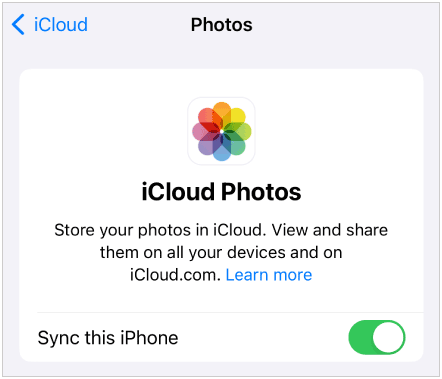
Gehen Sie auf Ihrem iPhone zu Einstellungen > „ Fotos “ und aktivieren Sie „ Dieses iPhone synchronisieren “.
-
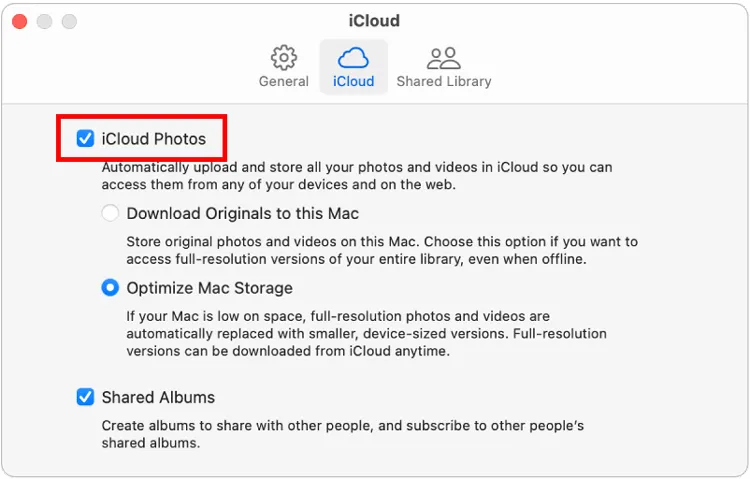
Öffnen Sie auf Ihrem Mac die Fotos- App, klicken Sie in der Menüleiste auf „ Einstellungen “ oder „ Voreinstellungen “, tippen Sie auf den Tab „ iCloud “ und stellen Sie sicher, dass „ iCloud-Fotos “ aktiviert ist. Wenn Sie die Qualität nicht beeinträchtigen möchten, wählen Sie „ Originale auf diesen Mac laden “.
-
Stellen Sie sicher, dass beide Geräte mit derselben Apple-ID angemeldet und mit WLAN verbunden sind. Ihre Videos werden automatisch in der Mac-Fotos-Mediathek angezeigt.
Teil 2: So übertragen Sie ein Video per AirDrop vom iPad auf den Mac
Eine weitere schnelle Methode zum Übertragen von Videos ist AirDrop, eine drahtlose Dateiübertragungsfunktion, mit der Sie Videos direkt zwischen Ihrem iPad und Mac übertragen können. AirDrop eignet sich jedoch nicht für die Übertragung großer Datenmengen.
So teilen Sie ein Video von einem iPad auf ein MacBook via AirDrop:
-
Wischen Sie auf Ihrem iPad von der oberen rechten Ecke nach unten, um das Kontrollzentrum zu öffnen, und stellen Sie sicher, dass „ AirDrop “ aktiviert ist. Wählen Sie dann „ Nur Kontakte “ oder „ Alle für 10 Minuten “.

-
Öffnen Sie auf Ihrem Mac den Finder , wählen Sie in der Seitenleiste „ AirDrop “ aus und stellen Sie sicher, dass es sichtbar ist. Öffnen Sie anschließend die Fotos- App auf Ihrem iPad und wählen Sie das Video aus, das Sie übertragen möchten.
-
Tippen Sie auf das Teilen -Symbol und wählen Sie „ AirDrop “. Wählen Sie Ihren Mac aus der AirDrop-Liste aus, und das Video wird sofort übertragen. Bestätigen Sie anschließend die Videodatei auf Ihrem Mac.

Teil 3: So übertragen Sie Filme vom iPad auf den Mac mit dem iReaShare iPhone Manager
Für alle, die große Bibliotheken verwalten oder mehrere Filme gleichzeitig übertragen müssen, bietet iReaShare iPhone Manager mehr Kontrolle und schnellere kabelgebundene Übertragungsgeschwindigkeiten. Sie können Ihre Videodateien auf dem Mac in der Vorschau ansehen, auswählen und anschließend in einem Schritt auf den Mac exportieren.
Hauptmerkmale von iReaShare iPhone Manager:
* Videos nahtlos von einem iOS-Gerät auf einen Computer übertragen .
* Die USB-Verbindung gewährleistet, dass die Videoübertragung in verlustfreier Qualität erfolgt.
* Exportieren Sie auch Fotos , Musik, Bücher und weitere Mediendateien.
* iOS-Daten mit einem Klick auf einem Mac-Computer sichern .
* Stellen Sie Sicherungsdaten von Ihrem Computer auf Ihrem iPad oder iPhone wieder her.
* Unterstützt iOS 5.0 oder höher, einschließlich iPad Pro, iPad Air, iPad mini, iPad usw.
* Versionen für Mac und Windows stehen zum Download bereit.
Laden Sie iReaShare iPhone Manager herunter.
Download für Mac Download für Win
So übertragen Sie Filme mithilfe dieser Software von einem iPad auf ein MacBook Pro:
-
Verbinden Sie Ihr iPad mithilfe eines USB-Kabels mit Ihrem Mac. Laden Sie anschließend das Programm auf Ihren Mac herunter und installieren Sie es.
-
Starten Sie die App, Ihr iPad wird automatisch erkannt. Bitte wählen Sie auf Ihrem iPad „ Vertrauen “. Anschließend wird die Verbindung hergestellt.

-
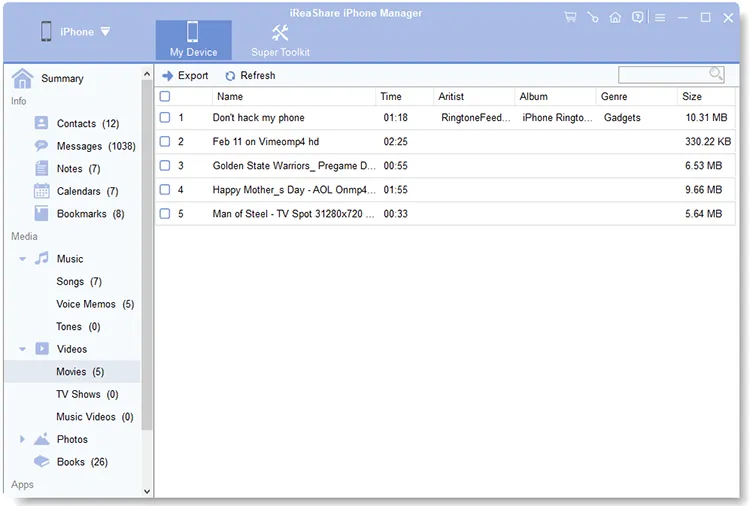
Wechseln Sie zum Tab „ Videos “. Wählen Sie anschließend die Dateien aus, die Sie verschieben möchten, und klicken Sie auf die Schaltfläche „ Exportieren “, um sie direkt in einem bestimmten Ordner auf Ihrem Mac zu speichern.
Teil 4: So übertragen Sie Videos vom iPad auf den Mac mithilfe der Dateien-App
Wenn Ihre Videos in der Dateien-App (z. B. unter Downloads oder Dokumente) und nicht in der Fotos-App gespeichert sind, können Sie iCloud Drive verwenden. Diese Methode setzt voraus, dass Sie über ausreichend Speicherplatz auf Ihrer Apple-ID verfügen.
So übertragen Sie Videos von einem iPad auf einen Mac mithilfe der Dateien-App:
-
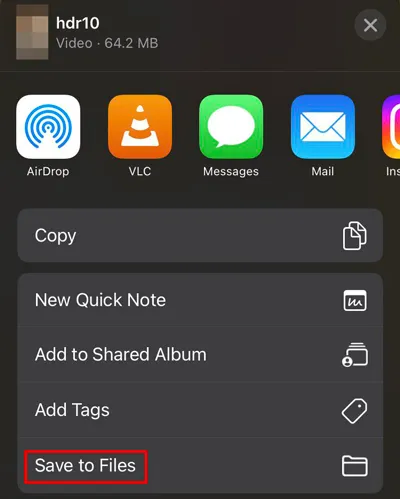
Öffnen Sie die Dateien-App auf Ihrem iPad und suchen Sie das Video, das Sie übertragen möchten. Tippen Sie anschließend auf das Symbol „ Teilen “ und wählen Sie „ In Dateien speichern “.
-
Wählen Sie einen Speicherort, z. B. iCloud Drive, damit das Video mit Ihrem Mac synchronisiert wird.
-
Öffnen Sie auf Ihrem Mac den Finder und klicken Sie in der Seitenleiste auf iCloud Drive. Warten Sie, bis die Synchronisierung abgeschlossen ist, und ziehen Sie das Video dann auf Ihren Schreibtisch.
Teil 5: So übertragen Sie Filme vom iPad auf den Mac über die Bilderfassung
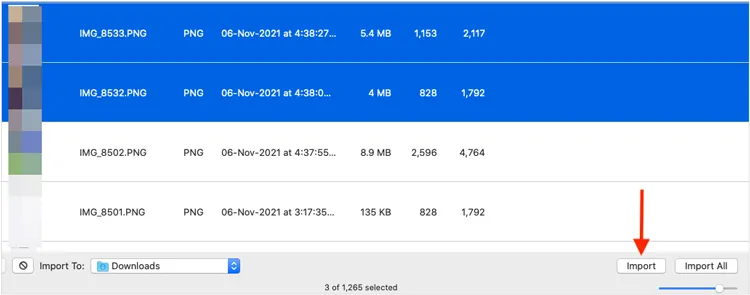
Die App „Digitale Bilder“ ist ein praktischer Geheimtipp und auf jedem Mac vorinstalliert. Sie eignet sich hervorragend für die Übertragung großer Datenmengen per Kabel, ohne die sperrige Fotos-App. Wenn Sie die Übertragung per USB bevorzugen, ist dies eine zuverlässige Option.
So übertragen Sie ein Video von einem iPad auf ein MacBook Pro über die Funktion „Digitale Bilder“:
-
Verbinden Sie Ihr iPad über USB mit Ihrem Mac. Öffnen Sie anschließend Digital Image Capture , das Sie im Ordner „ Programme “ oder über „ Spotlight “ finden.
-
Wählen Sie Ihr iPad unter „ Geräte “ aus. Wählen Sie anschließend die gewünschten Videos aus.
-
Klicken Sie auf „ Importieren “, um die Videos von Ihrem iPad auf Ihr MacBook zu übertragen.
Teil 6: So senden Sie ein Video vom iPad auf den Mac via Snapdrop
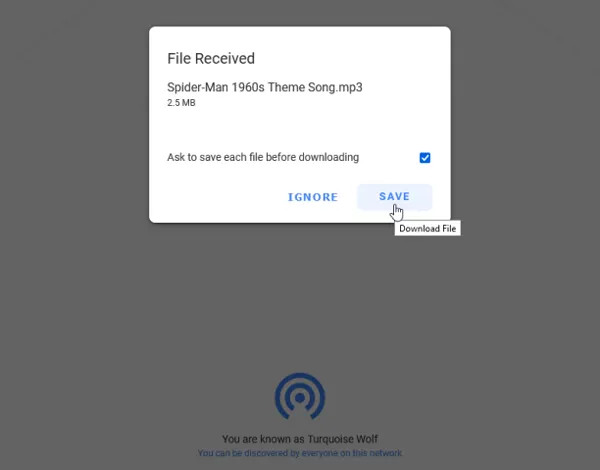
Wenn Sie eine browserbasierte Lösung im Stil von AirDrop suchen, die keine Apple-ID erfordert, ist Snapdrop ein beliebtes Webtool. Außerdem ist keine Einrichtung auf den Geräten notwendig.
So senden Sie ein Video von einem iPad über Snapdrop an einen Mac:
-
Öffnen Sie Snapdrop (snapdrop.net) in einem Webbrowser auf Ihrem iPad und Ihrem Mac. Stellen Sie sicher, dass beide Geräte mit demselben WLAN-Netzwerk verbunden sind.
-
Tippen Sie auf Ihrem iPad auf die Videodatei, die Sie senden möchten, und wählen Sie im Teilen-Menü „Snapdrop“ aus.
-
Auf Ihrem Mac wird eine Benachrichtigung angezeigt. Klicken Sie darauf, um die Übertragung zu akzeptieren.
Teil 7: Fragen und Antworten zur Übertragung von Videos vom iPad auf den Mac
Frage 1: Kann ich per AirDrop ein langes Video von meinem iPad auf meinen Mac übertragen?
Ja. AirDrop hat keine formale Dateigrößenbeschränkung. Allerdings kann die Vorbereitung extrem langer 4K-Videos auf dem iPad vor dem Senden einige Zeit in Anspruch nehmen. Für Dateien über 5 GB ist eine Kabelverbindung (Teil 3 oder Teil 5) in der Regel stabiler.
F2: Warum wird mein Video nicht auf den Mac übertragen?
Häufige Ursachen sind:
- Wi-Fi/Bluetooth: AirDrop erfordert, dass beides aktiv ist.
- Speicherplatz: Auf Ihrem Mac ist möglicherweise nicht genügend Speicherplatz vorhanden, um die Datei zu empfangen.
- Format: Wenn Sie einen älteren Mac verwenden, unterstützt dieser möglicherweise nicht das von neueren iPads verwendete High Efficiency (HEVC)-Format.
Frage 3: Wie kann ich beim Übertragen von Videos Speicherplatz auf meinem Mac vermeiden?
Um die interne Festplatte Ihres Macs freizuhalten, können Sie eine externe Festplatte anschließen und diese in der App „Digitale Bilder“ oder im iReaShare iPhone Manager als Downloadziel festlegen. Alternativ können Sie die Videos in iCloud speichern und die Einstellung „Mac-Speicher optimieren“ verwenden.
Abschluss
Ob Sie die kabellose Bequemlichkeit von AirDrop und iCloud oder die Geschwindigkeit und Zuverlässigkeit eines USB-Kabels bevorzugen – oben finden Sie die passende Lösung. Wenn Sie Ihre Videos und andere iPad-Daten auf Ihrem Mac ohne Finder verwalten möchten, ist iReaShare iPhone Manager die richtige Wahl. Damit können Sie auch auf Ihre iPad-Daten auf Ihrem Computer zugreifen , egal ob Mac oder Windows. Wir wünschen Ihnen viel Spaß beim Ansehen Ihrer Videos auf dem großen Bildschirm!
Download für Mac Download für Win
Verwandte Artikel
So übertragen Sie Musik problemlos vom iPad auf den Computer
So übertragen Sie Kontakte nahtlos vom iPhone auf das iPad (4 Wege)
Die besten Dateimanager für iPhone und iPad: 12 iOS-Dateimanager
So löschen Sie Daten auf Ihrem iPad, um es zu verkaufen (4 Methoden zur Datenlöschung)

