


TL;DR:
Suchen Sie nach der besten Möglichkeit, Ihre Notizen auf dem iPhone zu sichern und Ihre wichtigen Informationen zu schützen? Ob Sie die iCloud-Synchronisierung, ein lokales Backup auf Ihrem Computer oder Gmail bevorzugen – es gibt mehrere einfache Wege, Ihre Notizen zu schützen, ohne sich auf eine einzige Speicheroption zu verlassen. Hier ein kurzer Überblick über die besten Methoden:
- iCloud-Notizensynchronisierung: Notizen werden automatisch auf allen Apple-Geräten synchronisiert, ohne dass manuelle Backups erforderlich sind.
- iCloud-Backup: Sichern Sie die Daten und Einstellungen Ihres iPhones, um das Gerät bei Bedarf wiederherstellen zu können.
- iReaShare iPhone Manager: Ausgewählte iPhone-Notizen auf einen PC oder Mac exportieren und eine separate lokale Kopie behalten.
- iTunes/Finder: Erstellen Sie ein kostenloses lokales iPhone-Backup unter Windows oder Mac.
- Gmail: Synchronisieren Sie unterstützte Notizen mit Ihrem Google-Konto, ohne zusätzliche Software installieren zu müssen.
Ihre Notizen-App auf dem iPhone enthält wahrscheinlich mehr wichtige Dinge, als Sie denken – von Arbeitsideen und To-do-Listen bis hin zu Reiseplänen und persönlichen Erinnerungen. Was passiert also, wenn Ihr iPhone plötzlich kaputtgeht, verloren geht oder Sie versehentlich eine wichtige Notiz löschen? Deshalb ist es ratsam zu wissen, wie man Notizen auf dem iPhone sichert, bevor etwas passiert.
In diesem Leitfaden zeigen wir Ihnen verschiedene einfache Möglichkeiten, Ihre iPhone-Notizen zu sichern, erläutern die Vor- und Nachteile jeder Methode und helfen Ihnen, die für Sie beste Lösung zu finden.
Teil 1. So sichern Sie Ihre Notizen auf dem iPhone in iCloud
Wenn Sie ein iPhone nutzen, ist iCloud wahrscheinlich der einfachste Einstieg in die Sicherung Ihrer Notizen. Apple bietet zwei Möglichkeiten, Ihre Notizendaten zu schützen: die iCloud-Notizensynchronisierung und das iCloud-Backup. Obwohl sie ähnlich klingen, funktionieren sie etwas unterschiedlich. Die erste Methode synchronisiert Ihre Notizen auf all Ihren Apple-Geräten, während die zweite ein Backup Ihrer iPhone-Daten erstellt, das Sie beim Einrichten oder Wiederherstellen eines Geräts verwenden können. Hier erfahren Sie, wie Sie beide Methoden nutzen.
Methode 1. iCloud-Notizensynchronisierung aktivieren
Dies ist die einfachste Option, wenn Sie Ihre iPhone-Notizen automatisch synchronisieren möchten, ohne sie manuell zu sichern. Nach der Aktivierung sind in iCloud gespeicherte Notizen auf allen anderen Apple-Geräten verfügbar, die mit demselben Apple-Account angemeldet sind.
Befolgen Sie diese Schritte:
Schritt 1. Öffnen Sie die App „Einstellungen“ auf Ihrem iPhone.
Schritt 2. Tippe oben auf dem Bildschirm auf deinen Apple-Accountnamen. Wähle dann „iCloud“ aus.
Schritt 3. Tippen Sie unter „In iCloud gespeichert“ gegebenenfalls auf „Alle anzeigen“. Suchen Sie nach „Notizen“ und tippen Sie darauf.
Schritt 4. Aktivieren Sie „Dieses iPhone synchronisieren“ (oder den Schalter „Notizen“ bei einigen iOS-Versionen).

Sobald die Funktion aktiviert ist, werden Ihre in iCloud gespeicherten iPhone-Notizen automatisch mit Ihrem iCloud-Account synchronisiert. Sie können dann mit demselben Apple-Account auf anderen Apple-Geräten darauf zugreifen.
- Synchronisiert Notizen automatisch, ohne dass manuelle Datensicherungen erforderlich sind.
- Sorgen Sie dafür, dass Notizen auf allen unterstützten Apple-Geräten zugänglich sind.
- Es ist keine Installation zusätzlicher Software erforderlich.
- Praktisch für Benutzer, die regelmäßig Notizen erstellen und bearbeiten.
- Nutzen Sie den verfügbaren iCloud-Speicher, der mit anderen Daten geteilt wird.
- Für die Synchronisierung der Änderungen ist eine Internetverbindung erforderlich.
- Wenn eine synchronisierte Notiz versehentlich gelöscht wird, kann dies dazu führen, dass sie auch auf allen verbundenen Geräten gelöscht wird.
- Notizen, die unter Gmail oder auf meinem iPhone gespeichert sind, werden nicht automatisch in iCloud verschoben.
Methode 2. Sichern Sie Ihr iPhone mit einem iCloud-Backup.
Im Gegensatz zur Notizen-Synchronisierung erstellt iCloud Backup eine Sicherungskopie aller Gerätedaten und -einstellungen Ihres iPhones. Dies ist nützlich, wenn Sie mehr als nur Ihre Notizen schützen möchten, insbesondere vor dem Wechsel zu einem neuen iPhone oder dem Zurücksetzen auf die Werkseinstellungen.
So sichern Sie alle Notizen auf Ihrem iPhone:
Schritt 1. Öffnen Sie die App „Einstellungen“ auf Ihrem iPhone.
Schritt 2. Tippe oben auf deinen Apple-Accountnamen und wähle dann „iCloud“ aus.
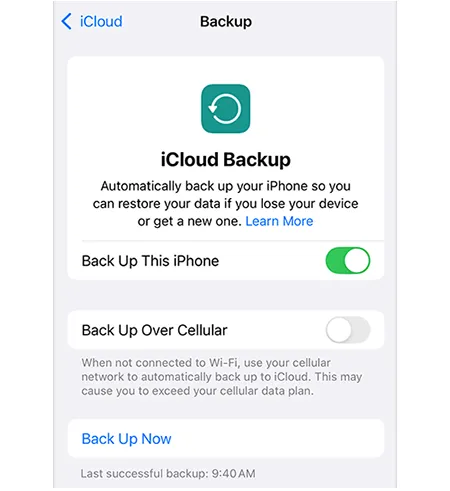
Schritt 3. Tippen Sie auf „iCloud-Backup“ und aktivieren Sie dann „Dieses iPhone sichern“.
Schritt 4. Tippen Sie auf „Jetzt sichern“, um eine manuelle Sicherung zu starten. Lassen Sie Ihr iPhone mit dem WLAN verbunden, bis die Sicherung abgeschlossen ist.
- Sichern Sie mehr als nur Notizen, einschließlich unterstützter App-Daten und Geräteeinstellungen.
- Automatische Datensicherungen werden unterstützt, wenn die erforderlichen Bedingungen erfüllt sind.
- Nützlich beim Wiederherstellen eines iPhones oder beim Einrichten eines Ersatzgeräts.
- Es ist nicht erforderlich, Ihr iPhone mit einem Computer zu verbinden.
- Es wird ausreichend freier iCloud-Speicher benötigt.
- Das Wiederherstellen einer Datensicherung beinhaltet im Allgemeinen die Wiederherstellung von Gerätedaten und nicht nur das Öffnen einzelner Notizdateien.
- Notizen, die bereits mit iCloud synchronisiert wurden, werden in der Regel separat gespeichert und nicht in die Gerätesicherung dupliziert.
- Bietet keine einfache Möglichkeit, einzelne Notizen zu durchsuchen oder zu exportieren.
Teil 2. So sichern Sie Notizen auf dem iPhone ohne iCloud
Nicht jeder möchte iCloud nutzen. Möglicherweise verfügen Sie nur über begrenzten Cloud-Speicher, bevorzugen es, persönliche Daten lokal zu speichern, oder möchten einfach eine separate Kopie Ihrer Notizen auf einem Computer haben.
Glücklicherweise gibt es mehrere Alternativen. Im Folgenden werden drei Möglichkeiten vorgestellt, wie Sie Ihre Notizen auf dem iPhone ohne iCloud sichern können.
2.1 Verwendung des iReaShare iPhone Managers
Wenn Sie nach einer Möglichkeit suchen, Ihre Notizen vom iPhone auf einem Computer zu sichern, ist iReaShare iPhone Manager ein empfehlenswertes iOS-Datenverwaltungstool eines Drittanbieters. Es ermöglicht Ihnen die Übertragung und Verwaltung verschiedener Datentypen zwischen Ihrem iPhone, iPad und Computer, darunter Notizen, Kontakte, Nachrichten, Fotos, Videos und Musik.
Für Nutzer, die ihre iPhone-Notizen auf einem PC oder Mac speichern möchten, bietet die Software die Möglichkeit, Notizen auf einen Computer zu exportieren und eine separate lokale Kopie zu erstellen, ohne vollständig auf die iCloud-Synchronisierung angewiesen zu sein. Sie unterstützt außerdem eine Datenvorschau, selektive Übertragung sowie die Sicherung und Wiederherstellung von iOS-Daten und ist somit eine komfortable Option für Nutzer, die ihre iPhone-Daten lieber direkt am Computer verwalten und sichern.
Hauptmerkmale:
* Ein-Klick-Backup von iPhone-Notizen auf PC/Mac.
* Datenübertragung von einem iPhone, iPad oder iPod touch auf einen Computer.
* Dateien von einem Computer auf ein iOS-Gerät importieren.
* iPhone-Daten ohne iTunes auf einem Computer sichern .
* Gespeicherte Backups auf einem iOS-Gerät wiederherstellen.
* Sehen Sie sich eine detaillierte Datenvorschau an und wählen Sie gezielt die Dateien aus, die Sie übertragen oder sichern möchten.
* Unterstützt eine breite Palette von iOS-Versionen, einschließlich iOS 27.
* Funktioniert mit verschiedenen iOS-Geräten, einschließlich iPhone Duo, iPhone 18 Pro Max und iPhone 18 Pro.
* Kompatibel mit Windows 11/10/8/7 und macOS X 10.9 oder höher.
Download für Windows Download für Mac
So sichern Sie iPhone-Notizen auf Ihrem PC/Mac mit iReaShare iPhone Manager:
-
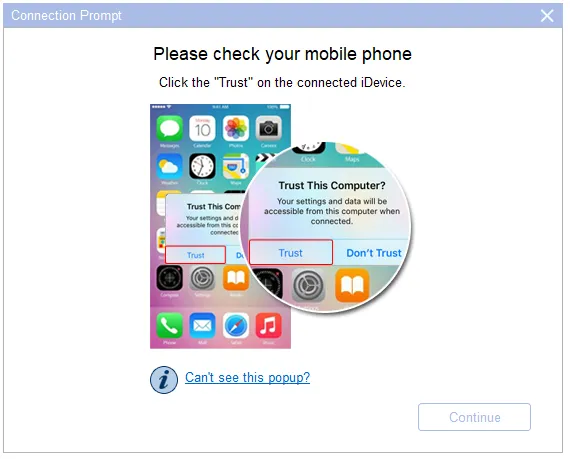
Laden Sie iReaShare iPhone Manager auf Ihren PC/Mac herunter, installieren Sie es und starten Sie es. Verbinden Sie Ihr iPhone über ein USB-Kabel mit dem Computer, entsperren Sie Ihr Gerät und tippen Sie auf „Vertrauen“, wenn die Meldung „Diesem Computer vertrauen“ erscheint.
-
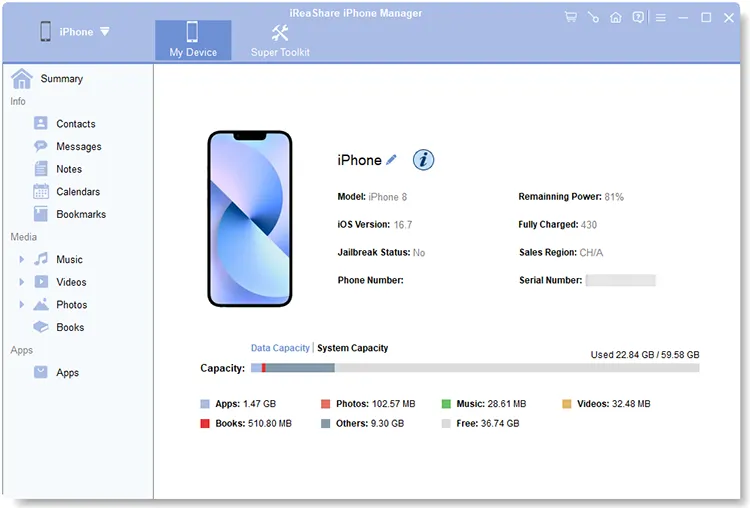
Sobald die Software Ihr iPhone erkennt, werden die verfügbaren Datenkategorien angezeigt. Klicken Sie in der linken Seitenleiste auf „Notizen“, um Ihre gespeicherten Notizen anzuzeigen, und wählen Sie dann die aus, die Sie sichern möchten.
-
Nachdem Sie die Notizen ausgewählt haben, klicken Sie im oberen Menü auf „Exportieren“. Wählen Sie einen Zielordner auf Ihrem Computer und speichern Sie die ausgewählten Notizen lokal.

Hier ist die Videoanleitung:
- Unterstützung für den Export von iPhone-Notizen und anderen Daten auf einen Computer.
- Bieten Sie eine komfortable, desktopbasierte Alternative zur Cloud-Synchronisierung.
- Unterstützung für selektive Datenvorschau und -übertragung.
- Ermöglichen Sie Benutzern die Verwaltung mehrerer Arten von iOS-Daten an einem zentralen Ort.
- Unterstützt sowohl Windows- als auch Mac-Computer.
- iOS-Daten können gesichert und wiederhergestellt werden, ohne vollständig auf iTunes angewiesen zu sein.
- Erfordert das Herunterladen und Installieren von Desktop-Software.
- Zum Verbinden des iPhones mit einem Computer ist eine USB-Verbindung erforderlich.
- Für einige erweiterte Funktionen ist möglicherweise eine kostenpflichtige Lizenz erforderlich.
- Der Schwerpunkt liegt primär auf Datentransfer und -verwaltung und weniger auf der dedizierten Datensicherung.
- Die Exportformate und die Kompatibilität von Notizen können je nach iOS-Version und Gerät variieren.
2.2 Verwendung von iTunes/Finder
Wenn Sie keine Software von Drittanbietern installieren möchten, bieten Apples iTunes und der Finder eine weitere Möglichkeit, Ihr iPhone auf einem Computer zu sichern. Diese Methode ist besonders nützlich, wenn Sie ein lokales Geräte-Backup erstellen möchten, anstatt auf Cloud-Speicher zurückzugreifen.
Unter Windows können Sie je nach Konfiguration die Apple-Geräte-App oder iTunes verwenden. Unter macOS Catalina und neueren Versionen werden iPhone-Backups im Finder verwaltet.
Wie kann ich meine iPhone-Notizen ohne iCloud sichern?
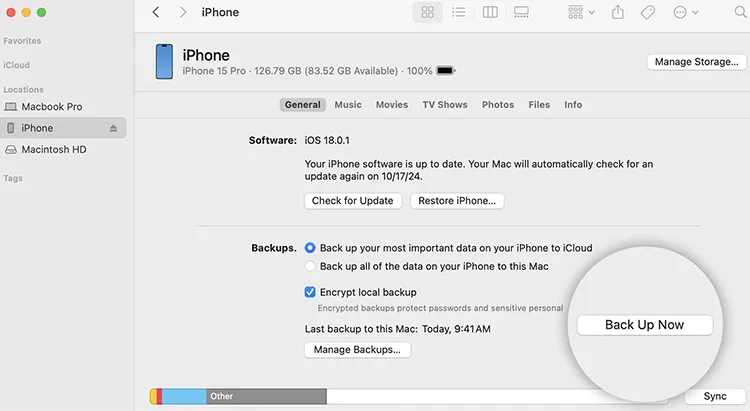
Schritt 1. Verbinden Sie Ihr iPhone mithilfe eines USB-Kabels mit Ihrem Windows-PC oder Mac. Entsperren Sie Ihr Gerät und tippen Sie auf „Diesem Computer vertrauen“, falls Sie dazu aufgefordert werden.
Schritt 2. Öffnen Sie iTunes oder den Finder.
- Öffnen Sie unter Windows die Apple-Geräte-App oder iTunes, je nachdem, welche Software auf Ihrem Computer verfügbar ist.
- Öffnen Sie auf einem Mac mit macOS Catalina oder neuer den Finder.
Schritt 3. Suchen Sie Ihr verbundenes Gerät in der Softwareoberfläche. Wählen Sie im Finder Ihr iPhone in der Seitenleiste aus. Klicken Sie in iTunes auf das Gerätesymbol.
Schritt 4. Wählen Sie im Bereich „Backup“ die Option, Ihr iPhone auf diesem Computer oder Mac zu sichern. Für zusätzlichen Schutz sensibler Daten aktivieren Sie die Option „Verschlüsseltes lokales Backup“ und legen Sie ein Passwort fest, das Sie sicher aufbewahren können.
Schritt 5. Klicken Sie auf „Jetzt sichern“ und warten Sie, bis der Vorgang abgeschlossen ist. Die Dauer hängt davon ab, wie viele Daten auf Ihrem iPhone gespeichert sind.
- Verwenden Sie die in Apple integrierten Backup-Tools.
- Es ist keine zusätzliche kostenpflichtige Backup-Anwendung erforderlich.
- Erstellt ein lokales Backup auf Ihrem Windows-PC oder Mac.
- Verschlüsselte Backups können zusätzliche sensible Informationen enthalten.
- Nützlich vor iOS-Updates oder Gerätewechseln.
- Bietet keine einfache Möglichkeit, einzelne gesicherte Notizen zu durchsuchen.
- iCloud-synchronisierte Notizen sind nicht unbedingt in der lokalen Gerätesicherung enthalten.
- Durch die Wiederherstellung einer vollständigen Datensicherung können vorhandene Gerätedaten überschrieben werden.
- Sie benötigen ausreichend Speicherplatz auf Ihrem Computer.
- Nicht die praktischste Option, wenn man nur ein paar Notizen exportieren möchte.
2.3 Gmail verwenden
Sie können Ihre iPhone-Notizen in Gmail sichern, indem Sie Ihr Google-Konto auf Ihrem iPhone hinzufügen und die Notizen-Synchronisierung aktivieren. So bleiben Ihre Notizen bequem mit Ihrem Gmail-Konto verknüpft, ohne dass Sie zusätzliche Software installieren müssen.
Beachten Sie jedoch, dass die Gmail-Synchronisierung nicht dasselbe ist wie eine vollständige Sicherung Ihrer iPhone-Notizen. Es werden nur die im Google-Konto gespeicherten Notizen synchronisiert, nicht unbedingt alle in iCloud oder im Ordner „Auf meinem iPhone“ gespeicherten Notizen.
So sichern Sie Ihre Notizen auf dem iPhone in Gmail:
Schritt 1. Öffnen Sie die „Einstellungen“ auf Ihrem iPhone.
Schritt 2. Scrollen Sie nach unten und tippen Sie auf „Apps“ > „Notizen“ (bei einigen iOS-Versionen gehen Sie direkt zu „Notizen“).
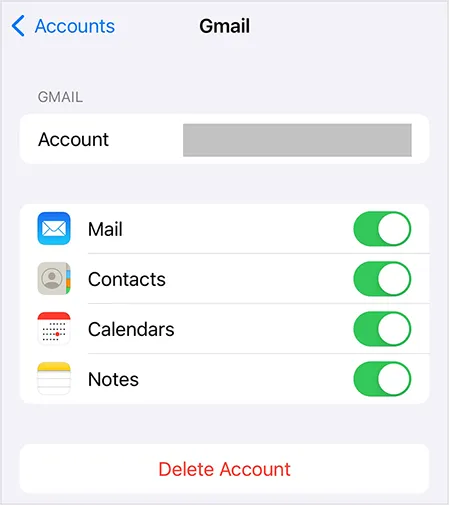
Schritt 3. Tippen Sie auf „Notizen-Konten“ oder „Konten“. Wählen Sie dann „Konto hinzufügen“ und anschließend „Google“.
Schritt 4. Geben Sie Ihre Gmail-Adresse und Ihr Passwort ein und schließen Sie den Anmeldevorgang ab.
Schritt 5. Nachdem Sie Ihr Google-Konto hinzugefügt haben, wählen Sie es aus der Kontoliste aus und aktivieren Sie den Schalter „Notizen“.
- Die Einrichtung ist ganz einfach: Sie müssen lediglich ein Google-Konto auf Ihrem iPhone hinzufügen.
- Unterstützte Notizen werden automatisch mit Ihrem Gmail-Konto synchronisiert.
- Es wird keine zusätzliche Desktop-Software benötigt.
- Ermöglicht den Zugriff auf synchronisierte Notizen auf allen unterstützten Geräten.
- Praktisch für Nutzer, die bereits Google-Dienste nutzen.
- Vorhandene iCloud- oder „Auf meinem iPhone“-Notizen werden nicht automatisch synchronisiert.
- Unterstützt werden nur Notizen, die unter dem verknüpften Google-Konto gespeichert sind.
- Es wird keine vollständige Sicherung aller iPhone-Notizen-Daten erstellt.
- Manche Formatierungen, Anhänge oder Notizfunktionen werden möglicherweise nicht perfekt übertragen.
- Das Löschen synchronisierter Notizen auf einem Gerät kann dazu führen, dass diese auch aus dem Google-Konto entfernt werden.
Teil 3. Häufig gestellte Fragen zur Sicherung von iPhone-Notizen
Frage 1: Wie finde ich meine Notizen-Sicherung auf dem iPhone?
Öffne die Notizen-App auf deinem iPhone und tippe unter „Ordner“ auf „Alle iCloud“, um die mit iCloud synchronisierten Notizen anzuzeigen. Alternativ kannst du iCloud.com besuchen, dich mit deinem Apple-Account anmelden und „Notizen“ auswählen, um auf deine synchronisierten Notizen zuzugreifen.
Frage 2: Wie kann ich iPhone-Notizen aus einem Backup wiederherstellen?
Wenn Sie Ihr iPhone mit iTunes gesichert haben, können Sie die Sicherung wiederherstellen, um Ihre Notizen zurückzuerhalten. Um Notizen aus einer iCloud-Sicherung wiederherzustellen, müssen Sie Ihr iPhone zunächst löschen. Gehen Sie während der Einrichtung zu „Apps & Daten“ und wählen Sie „Aus iCloud-Sicherung wiederherstellen“.
Frage 3: Kann man iPhone-Notizen über die Nachrichtenfunktion teilen?
Ja. Öffnen Sie die Notiz, die Sie teilen möchten, tippen Sie auf das Symbol „Teilen“, wählen Sie „Nachrichten“, wählen Sie einen Kontakt aus und tippen Sie auf „Senden“.
Zusammenfassung
Das Sichern Ihrer iPhone-Notizen muss nicht kompliziert sein. Sie können iCloud verwenden, um Notizen automatisch zu synchronisieren, ein vollständiges iPhone-Backup erstellen oder Alternativen wie Gmail, iTunes/Finder und iReaShare iPhone Manager nutzen, um lokale Kopien auf Ihrem Computer zu speichern. Jede Methode hat ihre Vor- und Nachteile. Die beste Wahl hängt daher davon ab, ob Sie eine automatische Synchronisierung oder mehr Kontrolle über Ihre Dateien wünschen.
Wenn Sie unterstützte iPhone-Daten lieber auf einem PC oder Mac verwalten und übertragen möchten, ist iReaShare iPhone Manager eine Überlegung wert. Unabhängig von der gewählten Methode sollten Sie Ihre wichtigen Notizen an mehreren Orten sichern, damit Sie im Bedarfsfall darauf zugreifen können.
Download für Windows Download für Mac
Verwandte Artikel
So sichern Sie Ihr iPhone ohne iCloud (5 bewährte Methoden)
So sichern Sie Ihr iPhone in iCloud: Vollständige Backup-Anleitung 2026
So stellen Sie gelöschte Notizen auf dem iPhone wieder her (mit oder ohne Backup)
Müheloses Sichern von Nachrichten in iCloud auf dem iPhone (Neue Anleitung)


