


TL;DR:
Kurzfassung zum Zurücksetzen eines Motorola-Telefons in allen Fällen:
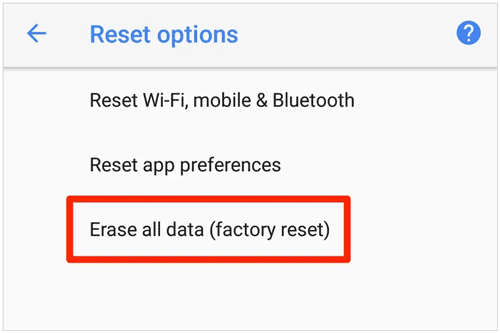
- Wenn Ihr Telefon entsperrt ist: Gehen Sie zu Einstellungen > System > Zurücksetzen > Alle Daten löschen (Zurücksetzen auf Werkseinstellungen) .
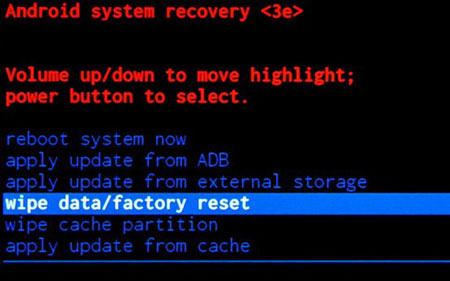
- Falls Sie ausgesperrt sind oder Ihr Telefon nicht startet: Schalten Sie das Telefon aus. Halten Sie die Leiser-Taste und die Ein-/Aus-Taste gedrückt, bis das Fastboot-Menü erscheint. Wählen Sie den Wiederherstellungsmodus , löschen Sie die Meldung „Kein Befehl“, wählen Sie „Daten löschen/Werkseinstellungen zurücksetzen “ und bestätigen Sie.
- Vor dem Verkauf oder der Inzahlungnahme: Ein Standard-Werksreset hinterlässt Datenfragmente, die mithilfe forensischer Tools wiederhergestellt werden können. Verwenden Sie iReaShare Android Data Eraser, um Ihre persönlichen Daten dauerhaft und unwiderruflich zu überschreiben und zu löschen.
Das Zurücksetzen eines Motorola-Smartphones auf Werkseinstellungen versetzt das Gerät in den ursprünglichen Werkszustand zurück, egal ob es sich um ein Moto G-Modell, ein Moto Edge, ein Moto Z oder das faltbare Moto Razr handelt. Dieser Vorgang behebt Systemabstürze, löst Bootschleifen, gibt Speicherplatz frei und bereitet das Smartphone für einen neuen Besitzer vor.
Je nachdem, ob Ihr Gerät reagiert oder durch eine vergessene PIN/ein vergessenes Entsperrmuster gesperrt ist, können Sie zwischen einem Standard-Software-Reset, einem Hardware-Reset per Knopfdruck oder dem Löschen aller Daten per Fernzugriff wählen. Diese Anleitung beschreibt jede Methode Schritt für Schritt und enthält wichtige Sicherheitsvorkehrungen vor dem Reset, um eine Gerätesperrung zu verhindern.
- Wichtige Checkliste vor dem Zurücksetzen (FRP-Sperre vermeiden)
- Methode 1: Motorola-Telefon über die Einstellungen auf Werkseinstellungen zurücksetzen (entsperrt)
- Methode 2: Zurücksetzen des Motorola-Telefons auf Werkseinstellungen über den Wiederherstellungsmodus (Gesperrt/Reagiert nicht)
- Methode 3: Motorola-Telefon per Fernzugriff über „Mein Gerät finden“ von Google zurücksetzen (Verloren/Gesperrt)
- Methode 4: Daten auf einem Motorola-Telefon vor dem Verkauf dauerhaft löschen (iReaShare Android Data Eraser)
- Behebung häufiger Probleme beim Zurücksetzen von Motorola-Geräten
- Häufig gestellte Fragen (FAQ)
Wichtige Checkliste vor dem Zurücksetzen (FRP-Sperre vermeiden)
Bevor Sie Ihr Motorola-Gerät mit Android 10 bis Android 17+ auf die Werkseinstellungen zurücksetzen , führen Sie diese wichtigen Vorbereitungsschritte durch:
- Sichern Sie wichtige Dateien : Durch das Zurücksetzen auf Werkseinstellungen werden Fotos, Kontakte, Anruflisten, Nachrichten und App-Daten dauerhaft vom internen Speicher gelöscht. Sichern Sie Ihre Dateien in Google Drive oder auf einem externen Speichermedium.
- Google-Konto entfernen (FRP deaktivieren): Der Werksreset-Schutz (FRP) von Android erfordert nach dem Zurücksetzen die Eingabe der synchronisierten Google-Kontodaten. Wenn Sie Ihr Smartphone verkaufen oder in Zahlung geben möchten, gehen Sie zu Einstellungen > Passwörter & Konten , tippen Sie auf Ihr Google-Konto und wählen Sie „Konto entfernen“ .
- Laden Sie Ihren Akku: Stellen Sie sicher, dass Ihr Telefon über mindestens 30 bis 50 % Akkuladung verfügt (oder lassen Sie es an ein Ladegerät angeschlossen), um ein Abschalten während des Formatierungsvorgangs des Flash-Speichers zu verhindern.
Methode 1: Motorola-Telefon über die Einstellungen auf Werkseinstellungen zurücksetzen (entsperrt)
Wenn Ihr Touchscreen funktioniert und Sie Ihren Sperrbildschirm-Passcode kennen, ist das Zurücksetzen über das Systemeinstellungsmenü die schnellste Methode.
Schritte zum Zurücksetzen von Motorola-Telefonen mit Android 10 bis Android 17+ auf Werkseinstellungen:
- Öffnen Sie die Einstellungen -App auf Ihrem Motorola-Telefon.
- Scrollen Sie nach unten und tippen Sie auf System .
- Tippen Sie auf „Optionen zurücksetzen“ .
- Wählen Sie „ Alle Daten löschen (Werkseinstellungen)“ .
- Überprüfen Sie die Liste der zu löschenden Konten und Daten und tippen Sie dann unten rechts auf „Alle Daten löschen“ .
- Geben Sie Ihre aktuelle PIN, Ihr Entsperrmuster oder Ihr Passwort ein, um die Autorisierung zu bestätigen.
- Tippen Sie erneut auf „Alle Daten löschen“ . Das Telefon wird neu gestartet und zeigt das Motorola-Logo mit einer Fortschrittsanzeige an.
Methode 2: Zurücksetzen des Motorola-Telefons auf Werkseinstellungen über den Wiederherstellungsmodus (Gesperrt/Reagiert nicht)
Falls Sie Ihre PIN/Ihr Entsperrmuster vergessen haben , der Bildschirm eingefroren ist oder das Telefon in einer Boot-Schleife festhängt, verwenden Sie die Tastenkombination, um über den Android-Wiederherstellungsmodus einen Hard-Reset durchzuführen.
Schritt-für-Schritt-Anleitung zum Zurücksetzen der Hardware:
- Schalten Sie Ihr Motorola-Telefon aus: Halten Sie die Ein-/Aus-Taste (oder Ein-/Aus-Taste + Lautstärketaste nach oben bei neueren Modellen) gedrückt und tippen Sie auf Ausschalten .
- Fastboot-Modus aktivieren: Halten Sie die Leiser -Taste und die Ein-/Aus-Taste gleichzeitig 3–5 Sekunden lang gedrückt, bis der Android-Bootloader-Bildschirm (Fastboot-Menü) erscheint.
- Navigieren Sie in den Wiederherstellungsmodus: Markieren Sie mit der Leiser -Taste den Wiederherstellungsmodus und drücken Sie anschließend die Ein-/Aus-Taste , um ihn auszuwählen.
- Den Bildschirm „Kein Befehl“ umgehen:
- Wenn Sie einen nicht funktionierenden Android-Roboter mit der Meldung „Kein Befehl“ sehen, halten Sie die Ein-/Aus-Taste gedrückt.
- Halten Sie die Ein- /Aus-Taste gedrückt und tippen Sie einmal kurz auf die Lauter-Taste . Lassen Sie anschließend beide Tasten sofort wieder los. Das Android-Wiederherstellungsmenü wird geöffnet.
- Werksreset durchführen:
- Verwenden Sie die Lautstärketasten, um zu „Daten löschen/Werkseinstellungen zurücksetzen“ zu scrollen, und drücken Sie die Ein-/Aus-Taste .
- Scrollen Sie nach unten, um „Auf Werkseinstellungen zurücksetzen“ (oder „Ja“ ) auszuwählen, und drücken Sie die Ein-/Aus-Taste zur Bestätigung.
- System neu starten: Sobald der Formatierungsvorgang abgeschlossen ist („Datenlöschung abgeschlossen“), wählen Sie mit der Ein-/Aus-Taste „System jetzt neu starten “.
Methode 3: Motorola-Telefon per Fernzugriff über „Mein Gerät finden“ von Google zurücksetzen (Verloren/Gesperrt)
Falls Ihr Motorola-Telefon verloren geht oder gestohlen wird oder die physischen Tasten defekt sind, können Sie über Google „Mein Gerät finden“ eine Fernwiederherstellung auf die Werkseinstellungen durchführen.
Anforderungen:
- Das Telefon muss eingeschaltet und mit WLAN oder mobilen Daten verbunden sein.
- Auf dem Telefon muss ein aktives Google-Konto angemeldet sein, bei dem „Mein Gerät finden“ aktiviert ist.
Schritte zur Fernlöschung:
- Besuchen Sie google.com/android/find auf einem Computer oder Browser.
- Melden Sie sich mit dem Google-Konto an, das mit Ihrem Motorola-Telefon verknüpft ist.
- Wählen Sie Ihr Motorola-Gerät in der linken Seitenleiste aus.
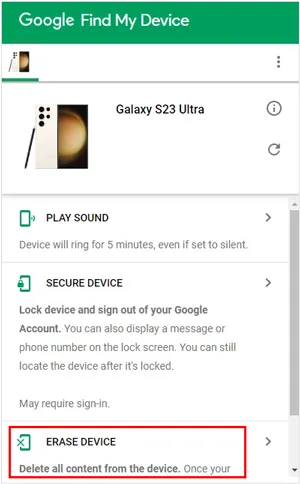
- Klicken Sie auf „Gerät löschen“ . Lesen Sie die Meldung und bestätigen Sie mit einem erneuten Klick auf „Gerät löschen“ .
- Sobald das Telefon eine Internetverbindung herstellt, wird automatisch ein Remote-Reset auf Werkseinstellungen durchgeführt.
Methode 4: Daten auf einem Motorola-Telefon vor dem Verkauf dauerhaft löschen (iReaShare Android Data Eraser)
Beim Zurücksetzen auf Werkseinstellungen werden zwar die Indexverweise auf Ihre Dateien gelöscht, die eigentlichen Daten – einschließlich Fotos, Passwörter, Chatverläufe und Daten von Banking-Apps – bleiben jedoch im Flash-Speicher erhalten, bis sie überschrieben werden. Moderne Android-Datenwiederherstellungstools können Dateien nach einem Zurücksetzen auf Werkseinstellungen problemlos wiederherstellen.
Wenn Sie Ihr Motorola-Handy verkaufen, in Zahlung geben oder spenden möchten, verlassen Sie sich auf iReaShare Android Data Eraser für die dauerhafte und unwiederbringliche Datenlöschung.
Warum sollte man iReaShare Android Data Eraser dem Zurücksetzen auf Werkseinstellungen vorziehen?
- 100% unwiderrufliche Datenlöschung: Nutzt eine fortschrittliche Mehrpass-Überschreibungstechnologie, um Fotos, Kontakte, SMS, WhatsApp-Nachrichten, Konten und Systemprotokolle endgültig und ohne Wiederherstellungsrate zu löschen.
- Löscht gelöschte und vorhandene Dateien: Löscht sowohl sichtbare persönliche Daten als auch versteckte, in Flash-Speichersektoren befindliche Datenreste gelöschter Daten.
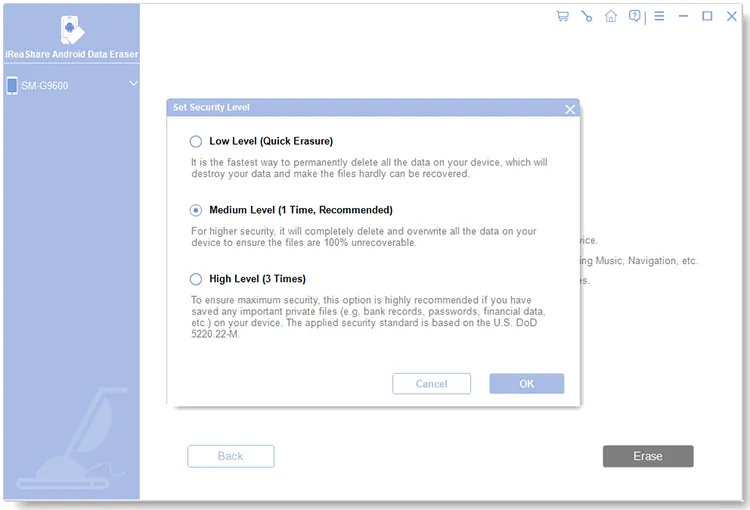
- Sicherheitsstandards auf Militärniveau: Unterstützt Löschprotokolle mit niedriger, mittlerer und hoher Sicherheitsstufe (einschließlich der DoD 5220.22-M Zero-Fill-Standards).
- Umfassende Motorola-Kompatibilität: Vollständig kompatibel mit allen Motorola-Smartphones (Moto G Power/Stylus/Play, Moto Edge-Serie, Moto Razr, Moto Z) unter Android 5.0 bis Android 17+.
So löschen Sie Ihre Daten auf Ihrem Motorola-Telefon dauerhaft mit iReaShare:
Schritt 1. Laden Sie iReaShare Android Data Eraser herunter und installieren Sie es auf Ihrem Windows-PC.
Download für Windows Download für Mac
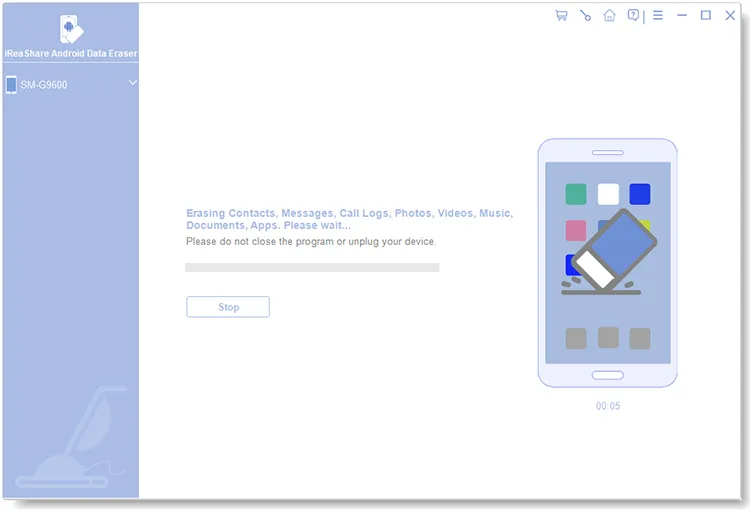
Schritt 2. Starten Sie das Programm. Verbinden Sie Ihr Motorola-Telefon über ein USB-Kabel mit dem PC und aktivieren Sie das USB-Debugging in den Entwickleroptionen. Sobald Ihr Telefon erkannt wurde, klicken Sie auf „ Weiter “.

Schritt 3. Wählen Sie Ihre bevorzugte Sicherheitsstufe (Niedrig, Mittel oder Hoch) und bestätigen Sie, indem Sie "Löschen" in das Textfeld eingeben.
Schritt 4. Klicken Sie auf „Löschen“ , um den gesamten internen Flash-Speicher vollständig zu überschreiben. Führen Sie nach dem Löschen einen abschließenden Werksreset über die Telefoneinstellungen durch, wie von der Software aufgefordert, um die Systemeinstellungen vollständig zu löschen.
Videoanleitung:
Schritt für Schritt zur endgültigen Löschung der Daten auf Ihrem Motorola-Telefon mit iReaShare Android Data Eraser:
Behebung häufiger Probleme beim Zurücksetzen von Motorola-Geräten
Problem 1: Bleibt auf dem Android-Bildschirm „Kein Befehl“ hängen
Abhilfe: Wenn das Symbol des toten Roboters erscheint, halten Sie die Ein-/Aus-Taste gedrückt, drücken Sie einmal die Lauter-Taste und lassen Sie beide Tasten sofort wieder los, um das Wiederherstellungsmenü anzuzeigen.
Problem 2: Google-Kontosperre (FRP-Sperre) nach dem Zurücksetzen
Lösung: Wenn Sie ein Smartphone auf die Werkseinstellungen zurücksetzen, ohne das Google-Konto zu entfernen, sperrt Android das Gerät mit der FRP-Sperre. Sie müssen sich mit der gleichen Google-E-Mail-Adresse und dem gleichen Passwort anmelden, die zuvor auf dem Gerät synchronisiert wurden. Wenn Sie ein gebrauchtes Smartphone gekauft haben, kontaktieren Sie den Vorbesitzer, damit dieser Sie über die Google-Kontoeinstellungen aus der Ferne abmeldet.
Problem 3: Motorola-Telefon hängt nach dem Zurücksetzen in einer Boot-Schleife fest
Lösung: Starten Sie das Gerät im Fastboot-Modus (Lautstärke leiser + Ein/Aus), wählen Sie den Wiederherstellungsmodus und anschließend „Cache-Partition löschen“ (falls verfügbar) oder führen Sie das Zurücksetzen auf Werkseinstellungen erneut durch. Sollte das Problem weiterhin bestehen, installieren Sie die offizielle Firmware mithilfe des offiziellen Motorola-Software-Reparaturtools.
Häufig gestellte Fragen (FAQ)
Werden durch das Zurücksetzen auf Werkseinstellungen alle Daten auf einem Motorola-Handy gelöscht?
Ja. Durch das Zurücksetzen auf Werkseinstellungen werden alle Benutzerdaten aus dem internen Speicher gelöscht, einschließlich heruntergeladener Apps, Konten, Einstellungen, Kontakte, Fotos und Nachrichten. Daten auf einer eingelegten microSD-Karte bleiben jedoch in der Regel erhalten, es sei denn, Sie formatieren die SD-Karte während des Zurücksetzens.
Wie lange dauert ein Werksreset bei einem Motorola-Gerät?
Ein Standard-Reset über die Einstellungen dauert etwa 3 bis 10 Minuten . Ein Hard-Reset über den Wiederherstellungsmodus dauert ungefähr genauso lange. Der erste Neustart nach einem Reset kann bis zu 5–15 Minuten dauern, da Android die Systemcache-Dateien neu erstellt.
Kann ich Fotos und Dateien nach einem Zurücksetzen auf Werkseinstellungen wiederherstellen?
Ja, ein Zurücksetzen auf Werkseinstellungen überschreibt die zugrundeliegenden Flash-Speichersektoren nicht sofort. Professionelle Android-Datenrettungstools können gelöschte Dateien oft scannen und wiederherstellen. Um Daten endgültig unwiederbringlich zu löschen, verwenden Sie vor der Entsorgung Ihres Telefons ein spezielles Löschtool wie iReaShare Android Data Eraser .
Kann ein Zurücksetzen auf Werkseinstellungen ein Motorola-Telefon mit schwarzem oder eingefrorenem Bildschirm entsperren?
Wenn das Problem durch Softwarefehler, beschädigte Systemdateien oder fehlerhafte Drittanbieter-Apps verursacht wird, lässt es sich durch einen Hardware-Reset im Wiederherstellungsmodus beheben. Bleibt der Bildschirm aufgrund eines Hardwaredefekts schwarz, muss die Bildschirmhardware repariert werden.
Abschluss
Das Zurücksetzen eines Motorola-Telefons ist unkompliziert, egal ob über die Systemeinstellungen oder die Hardware-Tasten im Wiederherstellungsmodus. Denken Sie daran, vorher wichtige Dateien zu sichern und sich von Ihrem Google-Konto abzumelden, um eine Sperre durch den Werksreset-Schutz zu vermeiden.
Für Benutzer, die ihre Motorola-Geräte in Zahlung geben, verkaufen oder spenden möchten, bietet iReaShare Android Data Eraser die Möglichkeit, den Flash-Speicher dauerhaft zu überschreiben und Ihre privaten Daten vor Wiederherstellungstools nach dem Zurücksetzen zu schützen.
Download für Windows Download für Mac
Verwandte Artikel :
So löschen Sie alles auf Ihrem Samsung-Telefon (5 Lösungen)
Einfaches Sichern von Android-Telefondaten auf dem PC ohne Datenverlust [Getestet]
Müheloses Sichern und Wiederherstellen von Android-Daten | 4 bewährte Lösungen

