


TL;DR:
Suchen Sie nach der besten kostenlosen Software zum sicheren Löschen von Festplatten unter Windows 10/11? Vergleichen Sie acht Tools, mit denen Sie Festplatten sicher löschen, ganze Laufwerke überschreiben und gelöschte Dateien endgültig vernichten können. Finden Sie die passende Lösung für Ihre Bedürfnisse – von kostenlosen, integrierten Dienstprogrammen wie DiskPart bis hin zu spezialisierten Tools wie ShredOS und iReaShare Data Wipe.
Da alte Computer ersetzt, Festplatten aufgerüstet und persönliche Geräte weiterverkauft werden, ist die endgültige Löschung persönlicher Daten von der Festplatte für viele Nutzer zu einem wichtigen Thema geworden. Das einfache Löschen von Dateien, das Leeren des Papierkorbs oder eine Schnellformatierung bedeuten nicht, dass die Daten endgültig gelöscht sind. Professionelle Software zum sicheren Löschen von Festplatten kann das Risiko verringern, dass gelöschte Dateien durch Überschreiben, sicheres Löschen und andere Löschmethoden wiederhergestellt werden.
Welche kostenlosen Programme zum Löschen von Festplatten sind also die besten? In diesem Artikel stellen wir acht empfehlenswerte Tools vor und vergleichen ihre Funktionen, unterstützten Betriebssysteme, Löschmethoden und Einschränkungen, um Ihnen die Auswahl der passenden Software für Ihren Festplattentyp und Ihre individuellen Bedürfnisse zu erleichtern.
- Teil 1. Die 8 besten kostenlosen Festplattenlöschprogramme
- 1. DiskPart – Die beste integrierte kostenlose Windows-Lösung
- 2. ShredOS – Der beste kostenlose bootfähige Festplattenlöscher insgesamt
- 3. DBAN – Am besten geeignet für ältere Festplatten
- 4. Eraser – Ideal zum sicheren Löschen von Dateien und freiem Speicherplatz
- 5. Disk Wipe – Ideal zum Löschen von Festplatten auf portablen Windows-Systemen
- 6. iReaShare Data Wipe – Die beste Lösung zum Löschen von All-in-One-Windows-Daten
- 7. Active@ KillDisk – Am besten geeignet für die grundlegende plattformübergreifende Festplattenlöschung
- 8. HDShredder – Die beste kostenlose Option für größere Laufwerke
- Teil 2. Häufig gestellte Fragen zur besten kostenlosen Festplattenlöschsoftware
Teil 1. Die 8 besten kostenlosen Festplattenlöschprogramme
Die folgende Tabelle fasst die wichtigsten Unterschiede zwischen diesen Tools zusammen, einschließlich ihrer Betriebssysteme, Löschfunktionen und Einschränkungen der kostenlosen Version.
| Software | Plattform | Hauptfunktion | Kostenlose Version |
|---|---|---|---|
| Diskpart | Windows | Vollständiges Überschreiben der Festplatte mit Nullen | Frei |
| ShredOS | Bootfähiges Betriebssystem | Vollständiges Löschen | Frei |
| DBAN | Bootfähiges Betriebssystem | HDD überschreibt | Frei |
| Radiergummi | Windows | Datei- und Freispeicherlöschung | Frei |
| Festplattenlöschung | Windows | Datenträger- und Festplattenlöschung | Frei |
| iReaShare Datenlöschung | Windows | Laufwerks-, Datei- und Freispeicherlöschung | Begrenzte Testphase |
| KillDisk | Windows/Linux | Vollständiges Löschen | Einmalige Nullen |
| HDShredder | Windows/Bootfähig | Vollständiges Löschen | Kostenlos für den privaten Gebrauch |
1. DiskPart – Die beste integrierte kostenlose Windows-Lösung
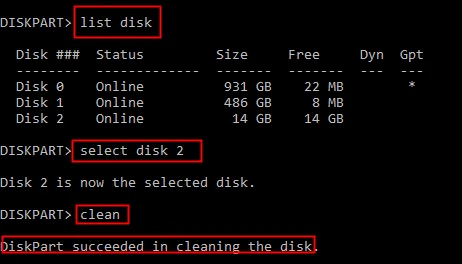
Wenn Sie unter Windows 10 nach einer kostenlosen Software zum Löschen einer Festplatte suchen, ohne zusätzliche Anwendungen herunterladen zu müssen, ist Windows DiskPart eine Überlegung wert. DiskPart ist ein in Windows integriertes Befehlszeilenprogramm zur Datenträgerverwaltung, mit dem Benutzer Partitionen, Volumes und Speichergeräte verwalten können.
Obwohl DiskPart keine dedizierte Drittanbieteranwendung zum vollständigen Löschen von Daten ist, enthält sie den besonders nützlichen Befehl „clean all“. Im Gegensatz zum Standardbefehl „clean“, der Partitions- und Volume-Formatierungsinformationen entfernt, überschreibt „clean all“ alle Sektoren der ausgewählten Festplatte mit Nullen. Dies macht ihn zu einer praktischen Option für Benutzer, die eine herkömmliche Festplatte vor der Wiederverwendung oder Entsorgung vollständig überschreiben möchten.
Hauptmerkmale:
- In Windows integriert, ohne zusätzliche Downloads.
- Bereitstellung von Befehlen zur Festplatten- und Partitionsverwaltung.
- Unterstützung für das vollständige Überschreiben der Festplatte mit Nullen durch „clean all“.
- Funktioniert mit unterstützten Festplatten und angeschlossenen Speichergeräten.
- Kann über die Eingabeaufforderung oder Wiederherstellungsumgebungen gestartet werden.
- Es ist keine separate Softwareinstallation erforderlich.
- Komplett kostenlos unter Windows.
- Keine zusätzliche Installation oder Registrierung erforderlich.
- Kann jeden adressierbaren Sektor mit Nullen überschreiben.
- Nützlich zum Löschen sekundärer Festplatten.
- Geeignet für Benutzer, die mit der Bedienung der Kommandozeile vertraut sind.
- Kann über Windows-Wiederherstellungsumgebungen aufgerufen werden.
- Die Kommandozeilenschnittstelle kann für Anfänger einschüchternd wirken.
- Die Auswahl der falschen Festplatte kann zu unwiderruflichem Datenverlust führen.
- Bietet keine mehreren anpassbaren Wischalgorithmen.
- Kein integriertes Löschzertifikat oder detaillierte Berichtsfunktion.
- Der normale Windows-Betrieb kann die aktive Systemfestplatte nicht löschen.
- Das Überschreiben mit Nullen ist kein Ersatz für die Bereinigung auf SSD-Firmware-Ebene.
Ideal für: Windows 10-Benutzer, die eine völlig kostenlose, integrierte Methode zum Überschreiben einer zweiten Festplatte wünschen, ohne Software von Drittanbietern installieren zu müssen.
2. ShredOS – Der beste kostenlose bootfähige Festplattenlöscher insgesamt
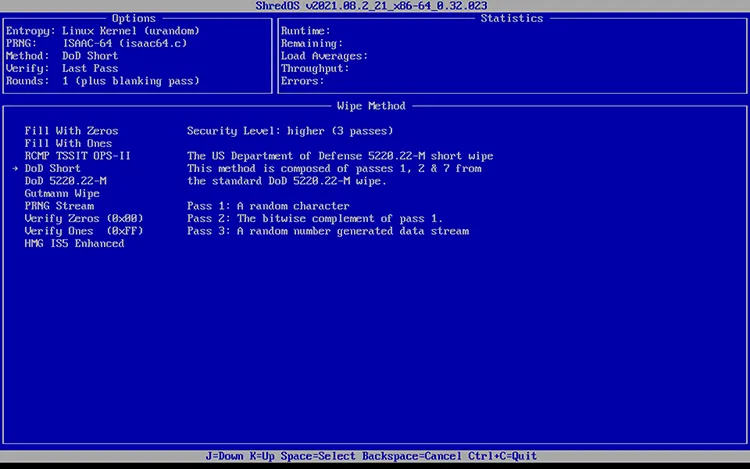
ShredOS ist ein bootfähiges Betriebssystem zum Löschen von Festplatten. Es verwendet nwipe, ein auf DBAN basierendes Dienstprogramm, um ganze Festplatten zu löschen. ShredOS läuft unabhängig von Windows und ermöglicht es Ihnen, einen bootfähigen USB-Stick zu erstellen, Ihren Computer davon zu starten und die Systemfestplatte zu löschen, bevor Sie einen alten PC verkaufen oder entsorgen. ShredOS unterstützt sowohl BIOS- als auch UEFI-Bootmodi, verschiedene Überschreibungsmethoden und das gleichzeitige Löschen mehrerer Laufwerke.
ShredOS ist jedoch nicht besonders einsteigerfreundlich. Das Erstellen bootfähiger Medien und die Auswahl der richtigen Festplatte erfordern gewisse technische Kenntnisse. Auch das Löschen von SSDs und NVMe-Laufwerken kann zusätzliche Befehle anstelle der üblichen Überschreibungsmethoden erfordern.
Hauptmerkmale:
- Bootfähige USB-Umgebung, die unabhängig von Windows funktioniert.
- Unterstützt BIOS- und UEFI-Boot.
- Verwenden Sie nwipe, um ganze Festplatten zu löschen.
- Bieten Sie mehrere Methoden zum Überschreiben von Daten an.
- Unterstützung für das gleichzeitige Löschen mehrerer Speichermedien.
- Zusätzliche Hilfsprogramme für die Verwaltung von HDDs, SSDs und NVMe-Speichern sind enthalten.
- Bieten Sie PDF-Löschzertifikate und Betriebsprotokolle an.
- Völlig kostenlos und Open Source.
- Geeignet zum Löschen von Systemlaufwerken ohne Ausführung von Windows.
- Bessere Kompatibilität mit modernen Computern als das ältere DBAN.
- Unterstützung mehrerer Löschmethoden und gleichzeitiger Festplattenoperationen.
- Fügen Sie zusätzliche Tools für die erweiterte Speicherverwaltung hinzu.
- Es muss ein bootfähiger USB-Stick erstellt werden.
- Die Benutzeroberfläche und die Konfiguration könnten für unerfahrene Benutzer schwierig sein.
- Die Auswahl des falschen Datenträgers kann wichtige Daten dauerhaft zerstören.
- Für das sichere Löschen von SSDs und NVMe-Speichern können zusätzliche manuelle Befehle erforderlich sein.
- Bietet nicht die gleichen Audit-Funktionen auf Unternehmensebene wie spezialisierte kommerzielle Lösungen.
Ideal für: Benutzer, die ein kostenloses, aktiv gepflegtes bootfähiges Dienstprogramm benötigen, um ganze Festplatten auf modernen Computern zu löschen.
3. DBAN – Am besten geeignet für ältere Festplatten
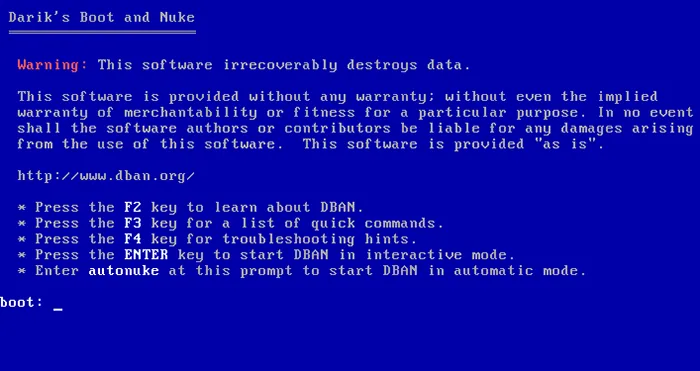
DBAN (Darik's Boot and Nuke) ist ein kostenloses Tool zum Löschen von Festplatten, das speziell für herkömmliche HDDs entwickelt wurde. Es läuft von bootfähigen USB-Sticks oder CDs und ermöglicht das vollständige Löschen einer Festplatte, einschließlich der Windows-Systemfestplatte, ohne Windows zu starten.
DBAN bietet verschiedene Löschmethoden wie Quick Erase, PRNG Stream, DoD 5220.22-M und Gutmann mit unterschiedlichen Überschreibungsmustern und Durchlaufzahlen. Diese Optionen ermöglichen Nutzern eine präzisere Kontrolle über die Datenlöschung auf Festplatten, insbesondere bei der Vorbereitung eines alten Computers für den Weiterverkauf oder die Entsorgung.
Hauptmerkmale:
- Bootfähige Umgebung zum Löschen von Datenträgern.
- Unterstützung mehrerer Festplattenüberschreibungsmethoden.
- Beinhaltet das Auffüllen mit Nullen und das Löschen pseudozufälliger Daten.
- Kann eine gesamte Systemfestplatte löschen.
- Es ist nicht erforderlich, dass Windows auf dem Zieldatenträger installiert oder ausgeführt wird.
- Entwickelt für die Bedürfnisse der persönlichen Datenlöschung.
- Die Nutzung ist völlig kostenlos.
- Bekannt und weit verbreitet für das herkömmliche Löschen von Festplatten.
- Kann das Windows-Systemlaufwerk löschen.
- Es werden mehrere vordefinierte Datenüberschreibungsmethoden bereitgestellt.
- Es ist keine Installation von Software auf dem Computer erforderlich.
- Unterstützt das Löschen von SSDs nicht zuverlässig.
- Die Entwicklung ruht seit Jahren.
- Startet möglicherweise nicht auf neueren Computern, die ausschließlich UEFI unterstützen.
- Es ist erforderlich, ein bootfähiges Medium zu erstellen.
- Es werden keine zertifizierten Löschberichte ausgestellt.
- Nicht geeignet für Anwender, die auf moderne Hardwarekompatibilität oder fortlaufenden Software-Support angewiesen sind.
Ideal für: Benutzer mit älteren Computern mit herkömmlichen Festplatten, die ein einfaches, kostenloses, bootfähiges Festplattenlöschprogramm benötigen.
4. Eraser – Ideal zum sicheren Löschen von Dateien und freiem Speicherplatz
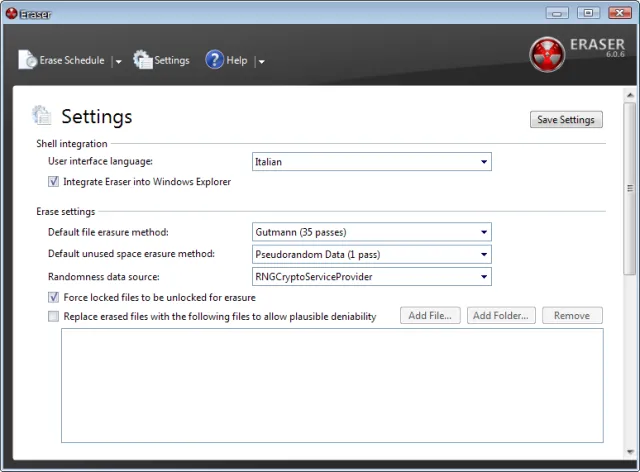
Eraser ist ein kostenloses Open-Source-Tool für Windows zum sicheren Löschen einzelner Dateien, Ordner und bereits gelöschter Daten. Es überschreibt ausgewählte Daten anhand vordefinierter Muster und kann zudem ungenutzten Speicherplatz löschen, um die Wahrscheinlichkeit der Wiederherstellung gelöschter Dateien zu verringern. Zu den weiteren Funktionen gehören geplante Löschvorgänge und die Integration in den Windows Explorer für einen einfacheren Zugriff.
Eraser ist jedoch nicht dafür ausgelegt, ganze physische Laufwerke oder die aktive Windows-Systemfestplatte zu löschen. Seine herkömmlichen Überschreibungsmethoden sind auf SSDs aufgrund der Wear-Leveling-Technologie, die das Überschreiben aller Kopien alter Daten verhindern kann, auch weniger zuverlässig.
Hauptmerkmale:
- Löscht einzelne Dateien und Ordner sicher.
- Nicht verwendeten Speicherplatz auf unterstützten Speichermedien löschen.
- Unterstützung mehrerer vordefinierter Überschreibungsmethoden.
- Integration in das Kontextmenü des Windows Explorers.
- Stellen Sie geplante automatische Löschvorgänge bereit.
- Bieten Sie anpassbare Datenlöschungseinstellungen an.
- Kostenlos und Open Source.
- Einfacher Zugriff auf Funktionen zum Löschen von Dateien und Ordnern.
- Nützlich zum Entfernen von Überresten zuvor gelöschter Dateien.
- Unterstützung automatisierter Löschvorgänge.
- Es ist nicht erforderlich, ein bootfähiges Medium zu erstellen.
- Bietet mehr Flexibilität als die herkömmliche Windows-Löschmethode.
- Keine Lösung zum vollständigen Löschen der Festplatte.
- Das aktuell laufende Windows-Systemlaufwerk kann nicht gelöscht werden.
- Das herkömmliche Überschreiben ist keine zuverlässige Methode zur Datenbereinigung von SSDs.
- Einige fortgeschrittene Einstellungen könnten Anfänger verwirren.
- Bietet keine Löschzertifikate für Unternehmen an.
Ideal für: Windows-Benutzer, die ausgewählte Dateien, Ordner und zuvor gelöschte Daten sicher löschen möchten, anstatt eine gesamte physische Festplatte zu löschen.
5. Disk Wipe – Ideal zum Löschen von Festplatten auf portablen Windows-Systemen
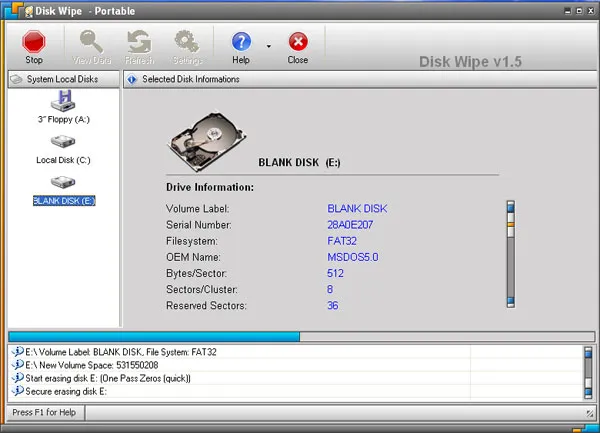
Disk Wipe ist ein kostenloses, portables Windows-Dienstprogramm zum Löschen von Daten von Festplatten und Wechseldatenträgern. Es verfügt über eine einfache grafische Benutzeroberfläche, mit der Sie ein Speichermedium auswählen, eine Überschreibungsmethode festlegen und den Löschvorgang starten können, ohne ein bootfähiges Medium erstellen zu müssen.
Die Software unterstützt die Dateisysteme NTFS, FAT und FAT32 sowie USB-Sticks und SD-Karten. Sie bietet verschiedene Überschreibungsalgorithmen, darunter DoD 5220.22-M, und erfordert keine herkömmliche Installation. Dadurch lässt sie sich bequem auf einem USB-Stick mitführen und auf verschiedenen Windows-Computern verwenden.
Hauptmerkmale:
- Portable Windows-Anwendung ohne herkömmliche Installation.
- Unterstützt die Dateisysteme NTFS, FAT und FAT32.
- Stellen Sie mehrere Datenüberschreibungsalgorithmen bereit.
- Unterstützt Festplatten, USB-Sticks und SD-Karten.
- Bieten Sie eine grafische Benutzeroberfläche zur Auswahl von Speichervolumes an.
- Kann vorhandene Daten überschreiben, um die Möglichkeit der Wiederherstellung zu verringern.
- Kostenlos für private und kommerzielle Nutzung gemäß den Lizenzinformationen.
- Tragbar und leicht.
- Leicht verständliche grafische Benutzeroberfläche.
- Unterstützt mehrere gängige Windows-Dateisysteme.
- Arbeiten Sie mit verschiedenen Arten von Wechseldatenträgern.
- Bieten Sie mehrere Überschreibungsmethoden an.
- Erfordert Windows zum Ausführen.
- Das aktuell laufende Systemvolume kann nicht auf einfache Weise gelöscht werden.
- Das herkömmliche Überschreiben ist für die SSD-Bereinigung nicht optimal.
- Bei großen Festplatten kann der Löschvorgang beträchtliche Zeit in Anspruch nehmen.
- Bietet nicht die erweiterten Berichtsfunktionen, die in professionellen Tools zu finden sind.
Ideal für: Benutzer, die ein leichtes, portables Windows-Dienstprogramm zum Löschen von sekundären Festplatten, externen Laufwerken und Wechseldatenträgern benötigen.
6. iReaShare Data Wipe – Die beste Lösung zum Löschen von All-in-One-Windows-Daten
iReaShare Data Wipe ist ein Windows-basiertes Datenvernichtungstool, mit dem Benutzer ganze Laufwerke, einzelne Dateien und zuvor gelöschte Daten über eine einzige Benutzeroberfläche löschen können. Im Gegensatz zu bootfähigen Löschprogrammen läuft es direkt unter Windows und verfügt über eine einfache grafische Oberfläche.
Die Funktion „Laufwerkslöschung“ bietet Schnelllöschung und Tiefenlöschung, wobei letztere mehrere Überschreibungsdurchgänge gemäß der DoD-Methode 5220.22-M(E) nutzt. Der Dateishredder löscht ausgewählte Dateien und Ordner sicher, während die Funktion „Freier Speicherplatz“ ungenutzten Speicherplatz überschreibt, um die Wiederherstellung zuvor gelöschter Daten zu erschweren.
Die Software unterstützt HDDs, SSDs, externe Festplatten und andere Speichermedien und ist damit vielseitiger als ein einfacher Dateivernichter.
Hauptmerkmale:
- Um die Datenwiederherstellung zu erschweren, werden ausgewählte Dateien und Ordner endgültig gelöscht .
- Interne Festplatten und externe Speichermedien vollständig löschen, um alle gespeicherten Daten zu entfernen.
- Nicht genutzter Speicherplatz auf Festplatten und externen Geräten wird überschrieben, um die Wiederherstellung zuvor gelöschter Dateien zu verhindern.
- Bieten Sie zwei Datenlöschmodi an: Schnelllöschung für schnelleres Löschen und Tiefenlöschung für gründlicheres Überschreiben.
- Kompatibel mit Windows 11, 10, 8 und 7.
So verwenden Sie iReaShare Data Wipe zum Löschen einer Festplatte:
-
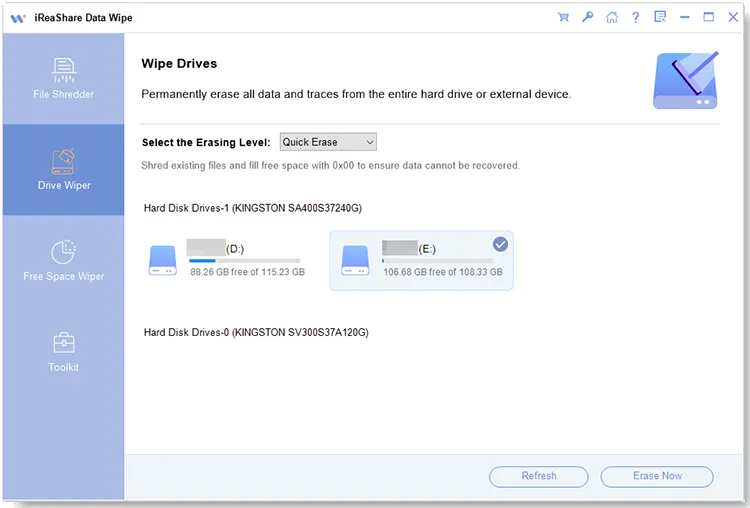
Laden Sie iReaShare Data Wipe herunter, installieren Sie es und starten Sie es auf Ihrem Windows-Computer. Schließen Sie die Festplatte an, die Sie löschen möchten, und wählen Sie im linken Bereich „Laufwerk löschen“ aus.
-
Wählen Sie die Zielfestplatte aus der Liste und anschließend den Löschmodus: „Schnelllöschung“ oder „Tiefenlöschung“. Vergewissern Sie sich, dass Sie die richtige Festplatte ausgewählt haben, bevor Sie fortfahren.
-
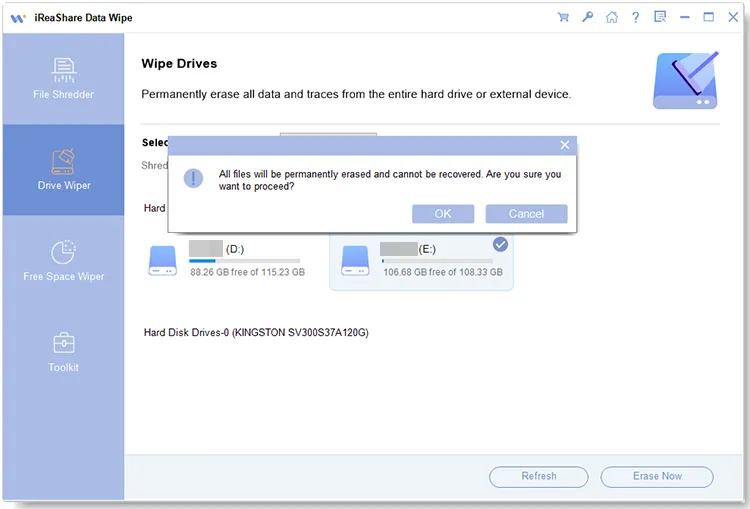
Klicken Sie auf „Jetzt löschen“ und bestätigen Sie den Vorgang mit „OK“. Warten Sie, bis der Vorgang abgeschlossen ist. Anschließend wird die ausgewählte Festplatte gelöscht.
Hier ist eine Videoanleitung:
- Kombinieren Sie das vollständige Löschen des Laufwerks, das Vernichten von Dateien und die Bereinigung des freien Speicherplatzes.
- Benutzerfreundliche grafische Oberfläche.
- Bieten Sie verschiedene Löschmodi für unterschiedliche Anforderungen an.
- Unterstützung externer Speichergeräte.
- Es ist nicht erforderlich, ein bootfähiges Medium zu erstellen.
- Vielseitiger als Werkzeuge, die nur einzelne Dateien löschen.
- Nicht völlig kostenlos und uneingeschränkt nutzbar.
- Softwareinstallation erforderlich.
- Beschränkt auf Windows-Computer.
- Erweiterte Löschfunktionen erfordern möglicherweise eine kostenpflichtige Lizenz.
- Ersetzt nicht die SSD-Desinfektion durch den Hersteller.
- Bietet nicht die gleiche unabhängige Boot-Umgebung wie ShredOS oder DBAN.
Ideal für: Benutzer, die eine grafische Windows-Anwendung bevorzugen, die das vollständige Löschen des Laufwerks, das sichere Vernichten von Dateien und das Bereinigen des freien Speicherplatzes an einem Ort vereint.
7. Active@ KillDisk – Am besten geeignet für die grundlegende plattformübergreifende Festplattenlöschung
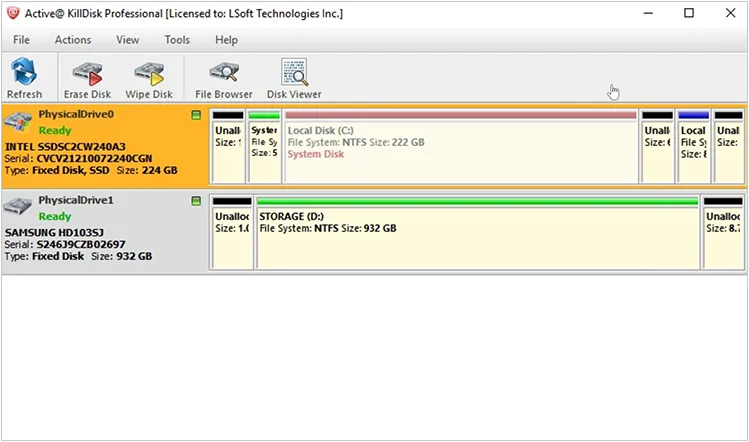
Active@ KillDisk ist ein Tool zum sicheren Löschen von Daten auf Festplatten (HDDs) , SSDs, USB-Laufwerken und Speicherkarten. Es eignet sich zur Vorbereitung von Speichermedien für die Wiederverwendung, den Weiterverkauf oder die Entsorgung.
Die kostenlose Version unterstützt das einmalige Überschreiben mit Nullen, wodurch vorhandene Daten durch Nullen ersetzt werden. KillDisk ist für Windows und Linux sowie für bootfähige Medien verfügbar, sodass Systemlaufwerke oder nicht zugängliche Datenträger gelöscht werden können.
Hauptmerkmale:
- Daten von Festplatten, SSDs, USB-Laufwerken und Speicherkarten löschen.
- Die kostenlose Version unterstützt das einmalige Überschreiben mit Nullen.
- Bitte stellen Sie Versionen für Windows und Linux bereit.
- Fügen Sie Optionen zum Löschen der bootfähigen Festplatte hinzu.
- Unterstützung zusätzlicher internationaler Löschstandards in kostenpflichtigen Ausgaben.
- Bieten Sie in den Professional-Versionen erweiterte Funktionen für die Datenträgerverwaltung und Berichtserstellung an.
- Bieten Sie eine kostenlose Option zum einfachen Löschen von Datenträgern an.
- Einfaches Verfahren zum Überschreiben mit Nullen in einem Durchgang.
- Unterstützung verschiedener Speichermedientypen.
- Bieten Sie Versionen für Windows und Linux an.
- Bootfähige Optionen können helfen, Systemlaufwerke zu löschen.
- Geeignet für einfache Aufgaben zur Löschung persönlicher Daten.
- Die kostenlose Version unterstützt nur das einmalige Überschreiben mit Nullen.
- In der kostenlosen Version gibt es keine Überprüfung nach dem Löschen.
- Erweiterte Löschalgorithmen erfordern ein kostenpflichtiges Upgrade.
- Professionelle Berichtserstellung und individuelle Anpassung sind eingeschränkt.
- Die Datenbereinigung von SSDs erfordert eine sorgfältige Berücksichtigung der zugrundeliegenden Technologie des Laufwerks.
- Erfüllt möglicherweise nicht die geschäftlichen Anforderungen an eine zertifizierte Datenvernichtung.
Ideal für: Benutzer, die ein einfaches, kostenloses Dienstprogramm zum einmaligen Löschen von Festplatten benötigen und keine fortgeschrittenen Löschstandards oder professionelle Berichtserstellung benötigen.
8. HDShredder – Die beste kostenlose Option für größere Laufwerke
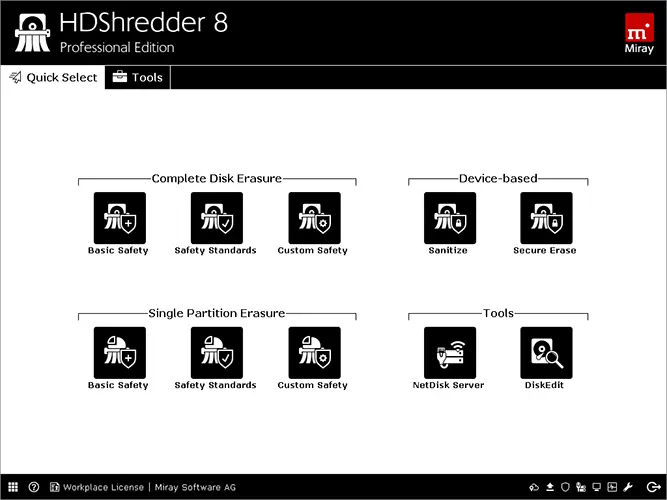
HDShredder ist ein von Miray Software entwickeltes Tool zum direkten Löschen von Daten auf Speichermedien, ohne auf Dateisysteme oder Betriebssysteme angewiesen zu sein. Es unterstützt HDDs, SSDs und andere Speichermedien, einschließlich solcher, auf denen ein Windows-System installiert ist.
Die Software bietet sowohl eine Windows-basierte als auch eine bootfähige Version, mit der Benutzer Laufwerke innerhalb oder außerhalb von Windows löschen können. Die kostenlose Version unterstützt Laufwerke bis zu 4 TB mit angegebenen Löschgeschwindigkeiten von bis zu 150 MB/s, abhängig von Hardware und Speicherbedingungen.
Hauptmerkmale:
- Vollständige Festplatten und unterstützte Speichermedien löschen.
- Bieten Sie Windows- und selbststartende Versionen an.
- Funktioniert unabhängig vom Dateisystem und Betriebssystem.
- Unterstützt HDDs, SSDs und Flash-Speicher.
- Die kostenlose Version unterstützt Laufwerke bis zu 4 TB.
- Die kostenlose Version wird mit Geschwindigkeiten von bis zu 150 MB/s beworben.
- Bieten Sie in den kostenpflichtigen Versionen zusätzliche Löschmethoden und Berichtsfunktionen an.
- Echte Freeware für Privatanwender.
- Die kostenlose Version unterstützt bereits relativ große Laufwerke.
- Kann Laufwerke unabhängig von ihren Dateisystemen löschen.
- Bieten Sie sowohl Windows- als auch bootfähigen Betrieb an.
- Unterstützung mehrerer Speichertechnologien.
- Für die einfache Löschung im privaten Gebrauch ist kein Lizenzkauf erforderlich.
- Die kostenlose Version bietet weniger Löschoptionen als die kostenpflichtigen Versionen.
- Erweiterte Löschstandards sind in der kostenlosen Version nicht enthalten.
- Professionelle Löschberichte müssen aktualisiert werden.
- Für bestimmte Hardware und fortgeschrittene Funktionen sind möglicherweise höhere Editionen erforderlich.
- Die angegebene Leistung hängt vom Speichermedium und der Verbindung ab.
- Nicht als kostenlose Lösung für den kommerziellen Gebrauch gedacht.
Ideal für: Heimanwender, die größere Festplatten oder unterstützte Speichermedien mit einer kostenlosen, speziell dafür entwickelten Datenträgerlöschanwendung löschen müssen.
Teil 2. Häufig gestellte Fragen zur besten kostenlosen Festplattenlöschsoftware
Frage 1: Werden durch das Formatieren einer Festplatte alle Daten endgültig gelöscht?
Nein. Die Schnellformatierung entfernt zwar die Dateisysteminformationen, überschreibt aber nicht alle gespeicherten Daten. Spezielle Datenrettungstools können möglicherweise einige Dateien wiederherstellen.
Vor dem Verkauf oder der Entsorgung einer Festplatte sollte eine Methode zum vollständigen Löschen der Festplatte anstelle einer herkömmlichen Formatierung verwendet werden.
Frage 2: Lohnt sich die Nutzung von DBAN im Jahr 2026 noch?
DBAN ist für herkömmliche Festplatten in älteren Computern weiterhin nützlich. Die neueste Version stammt jedoch aus dem Jahr 2015 und bietet nur eingeschränkte Unterstützung für SSDs und moderne UEFI-Systeme.
Für neuere Computer ist ShredOS im Allgemeinen eine bessere bootfähige Alternative.
Frage 3: Wie lange dauert es, eine gesamte Festplatte zu löschen?
Das hängt von der Speicherkapazität, der Verbindungsgeschwindigkeit, der Hardware und der Löschmethode ab. Ein einmaliges Überschreiben ist in der Regel schneller als mehrere Durchgänge, während das Löschen einer großen externen Festplatte mehrere Stunden dauern kann.
Lassen Sie das Laufwerk angeschlossen, bis der Vorgang abgeschlossen ist.
Frage 4: Reicht einmaliges Überschreiben aus, um eine Festplatte vollständig zu löschen?
Für viele Szenarien der Datenlöschung im privaten Bereich ist ein vollständiger Überschreibvorgang bei modernen magnetischen Festplatten ausreichend. 7, 20 oder 35 Überschreibvorgänge bieten in der Regel kaum zusätzlichen Nutzen.
Allerdings erfordern SSDs und andere Flash-basierte Speichergeräte unterschiedliche Desinfektionsmethoden.
Zusammenfassung
Die beste kostenlose Festplattenlöschsoftware hängt im Allgemeinen von Ihrem Speichermedium und Ihren Löschanforderungen ab. ShredOS eignet sich zum Löschen ganzer Festplatten, DiskPart bietet eine integrierte Lösung für Windows-Nutzer, und Eraser ist nützlich zum Löschen einzelner Dateien und des freien Speicherplatzes. DBAN, Disk Wipe, KillDisk und HDShredder bieten zusätzliche Optionen für unterschiedliche Hardware und Anwendungsfälle.
Wenn Sie ein grafisches Tool mit vielfältigen Löschfunktionen bevorzugen, ist iReaShare Data Wipe eine Überlegung wert, obwohl einige Funktionen eine kostenpflichtige Lizenz erfordern. Wählen Sie stets die passende Löschmethode für Ihre Festplatte (HDD) oder SSD und überprüfen Sie das Ziellaufwerk vor dem Löschen.
Verwandte Artikel
Wählen Sie „Kostenloser Festplattenlöscher“, um eine Festplatte problemlos zu löschen.
Die 5 besten Windows-Reinigungstools 2026: Sichere Datenmüllentfernung & Tiefenlöschung
7 der besten DBAN-Alternativen zum vollständigen Löschen von Festplatten


