


TL;DR:
- Optimal für vollständige Privatsphäre und unwiderrufliche Datenlöschung: iReaShare Data Wipe – Überschreibt Festplattensektoren gemäß DoD 5220.22-M / NIST-Standards, um sicherzustellen, dass gelöschte Datenreste, Spuren und Dateien zu 100 % unwiederbringlich gelöscht werden können.
- Bestes integriertes Gratis-Tool: Windows-Speicheroptimierung und Datenträgerbereinigung – Ideal zum täglichen Entfernen temporärer Dateien auf dem C-Laufwerk ohne Installation von Drittanbieter-Apps.
- Bester Open-Source-Cleaner: BleachBit – Transparenter, datenschutzorientierter Cache-Wiper für technisch versierte Nutzer.
- Bester offizieller Systemoptimierer: Microsoft PC Manager – Leichtgewichtiges Dienstprogramm direkt von Microsoft zur Speicherverwaltung und Startsteuerung.
Bei der modernen PC-Wartung ist das bloße Leeren des Papierkorbs so, als würde man eine Tür schließen, ohne sie abzuschließen – eine echte Systembereinigung erfordert das dauerhafte Überschreiben der darunter liegenden digitalen Spuren.
Bei der Auswahl des besten Windows-PC-Cleaners geht es um mehr als nur das Löschen temporärer Cache-Dateien – es bedarf eines sicheren und effektiven Tools, das Speicherplatz freigibt und gleichzeitig Ihre digitale Privatsphäre dauerhaft schützt.
- Teil 1: Welches ist der beste PC-Reiniger für Windows 11/10?
- Teil 2: Was macht einen PC-Reiniger sicher und effektiv?
- Teil 3: Schneller Vergleich: Die besten PC-Reinigungs- und Löschprogramme
- Teil 4: Die 5 besten Fensterreinigungs- und -löschwerkzeuge
- Teil 5: Grundlegende Bereinigung vs. sichere Datenlöschung
- Teil 6: Häufig gestellte Fragen (FAQ)
Teil 1: Welches ist der beste PC-Reiniger für Windows 11/10?
Welches PC-Reinigungsprogramm am besten geeignet ist, hängt von Ihren Zielen ab: Für die routinemäßige Festplattenwartung löscht die Windows-Speicheroptimierung effektiv temporäre Systemdateien ( %temp% und SoftwareDistribution ). Für Datenschutz, Datenbereinigung und eine gründliche Systembereinigung ist jedoch eine spezielle Software zum sicheren Löschen von PC-Daten wie iReaShare Data Wipe erforderlich.
Standardmäßige Datenbereinigungsprogramme markieren lediglich Sektorkennzeichnungen als „gelöscht“ – die Rohdaten bleiben jedoch erhalten und können mithilfe von Scansoftware wiederhergestellt werden. Echte Datenlöschprogramme überschreiben Speichersektoren mit Nullen oder zufälligen Mustern, die auf Konformitätsstandards (z. B. NIST 800-88 oder DoD 5220.22-M) basieren.
Teil 2: Was macht einen PC-Reiniger sicher und effektiv?
Basierend auf den laufenden technischen Diskussionen auf Reddit ( r/TechSupport , r/Windows11 ) und in der Microsoft Tech Community haben sich die Prioritäten der Nutzer für PC-Reinigungstools dramatisch verändert:
- Sicherheit vor aggressiver Registry-Bereinigung: Aggressive Registry-Cleaner beschädigen häufig Systemabhängigkeiten oder Windows Update-Dateien (
WinSxS). Moderne Benutzer bevorzugen eine gezielte Datenträgerbereinigung gegenüber riskanten Registry-Änderungen. - Endgültige Datenlöschung vs. einfaches Leeren des Papierkorbs: Beim standardmäßigen Löschen von Dateien bleiben Spuren auf dem Magnet- oder Flash-Speicher zurück. Benutzer, die PCs verkaufen, spenden oder anderweitig verwenden, benötigen eine dauerhafte Datenlöschung.
- SSD TRIM-Awareness: Traditionelle Mehrfachüberschreibungen auf SSDs/NVMe-Laufwerken erfordern eine intelligente Handhabung, um unnötige Schreibzyklen zu vermeiden und gleichzeitig sicherzustellen, dass Flash-Speicherblöcke bereinigt werden.
Teil 3: Schneller Vergleich: Die besten PC-Reinigungs- und Löschprogramme
| Softwarename | Primärer Anwendungsfall | Tiefenreinigungsfunktion? | Datenwiederherstellungsprävention | Preis |
|---|---|---|---|---|
| iReaShare Datenlöschung | Tiefenreinigung & Datenmüllbeseitigung | Ja (Militärstandard) | 100% unumkehrbar | Kostenlose Testversion / Kostenpflichtig |
| Windows-Speichersinn | Grundlegende Entfernung von temporären Dateien | NEIN | Leicht wiederherstellbar | Kostenlos (integriert) |
| Microsoft PC Manager | RAM- und Hintergrundprozessoptimierung | NEIN | Leicht wiederherstellbar | Frei |
| BleachBit | Datenschutz-Cache & Protokollbereinigung | Grundlegendes Aktenvernichten | Teilweise | Kostenlos (Open Source) |
| CCleaner | Browser- und Junk-Dateibereinigung | Beschränkt | Teilweise | Kostenlos / Kostenpflichtig |
Teil 4: Die 5 besten Fensterreinigungs- und -löschwerkzeuge
1. iReaShare Data Wipe – Ideal für unwiderrufliche Datenlöschung und Datenschutz
iReaShare Data Wipe ist ein fortschrittliches Festplatten-Dienstprogramm für Anwender, die neben umfassender Speicherplatzwiederherstellung auch garantierten Datenschutz benötigen. Im Gegensatz zu einfachen Reinigungsprogrammen, die Dateien lediglich in den Papierkorb verschieben oder Dateizuordnungseinträge löschen, überschreibt iReaShare Speichersektoren auf Hardwareebene.
Hauptmerkmale
- Drei flexible Löschmodi: Laufwerkslöscher zum Löschen der Festplatte/Partition , Freispeicherlöscher zum Löschen gelöschter Daten (bereinigt den freien Speicherplatz, ohne vorhandene Dateien zu entfernen) und Dateishredder zum Löschen bestimmter Dateien/Ordner .
- Militärische Löschstandards: Unterstützt Zero Fill (1 Durchgang), Random Data (1 Durchgang), DoD 5220.22-M (3 Durchgänge).
- Vollständige Hardwarekompatibilität: Vollständig kompatibel mit internen HDDs, SATA/NVMe SSDs, externen Festplatten, USB-Flash-Laufwerken und SD-Karten unter Windows 11/10/8/7.
- Unwiederbringliche Dateilöschung: Verhindert vollständig, dass Dateiwiederherstellungstools (z. B. Recuva, EaseUS) sensible Finanzdaten, private Fotos oder verbleibende Browserdatenbanken wiederherstellen können.
iReaShare Data Wipe jetzt herunterladen:
So löschen Sie Ihre Festplatte mit iReaShare Data Wipe
Mit iReaShare Data Wipe lassen sich sensible Dateien und Datenmüll endgültig löschen – das erfordert nur vier einfache Schritte:
Schritt 1: Löschmodus und Ziellaufwerk auswählen
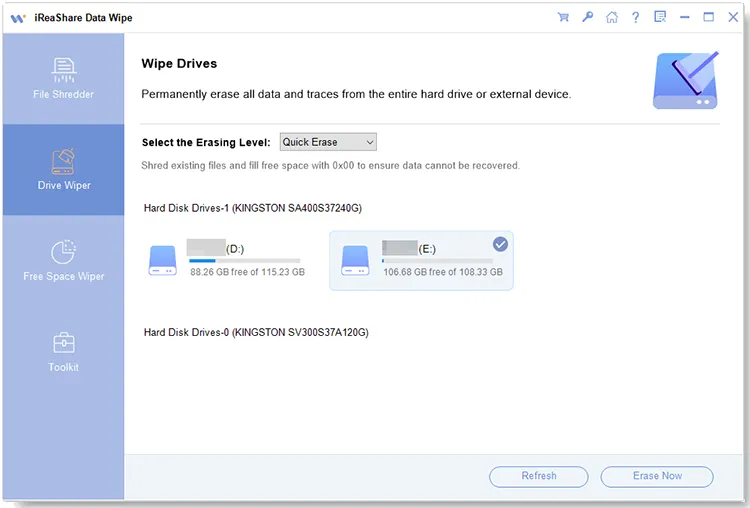
Starten Sie iReaShare Data Wipe auf Ihrem Windows-PC und wählen Sie im Hauptmenü die gewünschte Löschoption, beispielsweise „Laufwerk löschen“. Wählen Sie anschließend die Festplatte aus, die Sie löschen möchten.
Schritt 2: Wählen Sie einen Wischstandard
Wählen Sie den für Ihre Sicherheitsanforderungen passenden Löschalgorithmus – von einer schnellen, einmaligen Löschung wie Quick Erase bis hin zu militärischen Standards wie Deep Erase .
Schritt 3: Unwiderrufliche Löschung durchführen
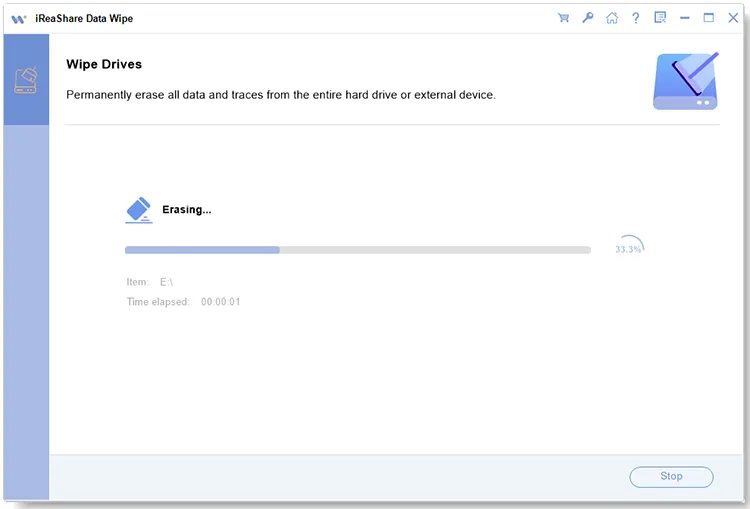
Klicken Sie auf die Schaltfläche „Jetzt löschen“ und bestätigen Sie die Aufforderung, um den Tiefenlöschvorgang zu starten. Nach Abschluss des Vorgangs sind Ihre ausgewählten Daten unwiederbringlich gelöscht.
Videoanleitung:
Vor- und Nachteile
- Vorteile:
- Gewährleistet die vollständige Datenvernichtung; ideal vor dem Verkauf oder der Spende eines Computers.
- Bereinigt den freien Speicherplatz, ohne das Betriebssystem oder persönliche Dateien zu löschen.
- Saubere, werbefreie Benutzeroberfläche ohne mitgelieferte Malware oder Push-Benachrichtigungen.
- Nachteile:
- Tiefe Überschreibungsvorgänge dauern bei Festplatten mit sehr großer Kapazität (1 TB+) länger.
Preisgestaltung
Auf der offiziellen iReaShare-Website steht eine kostenlose Testversion zum Download bereit. Für den vollen Zugriff stehen flexible Lizenzoptionen (lebenslange Lizenz oder Abonnement) zur Verfügung.
2. Windows-Speicheroptimierung und Datenträgerbereinigung – Beste integrierte kostenlose Lösung
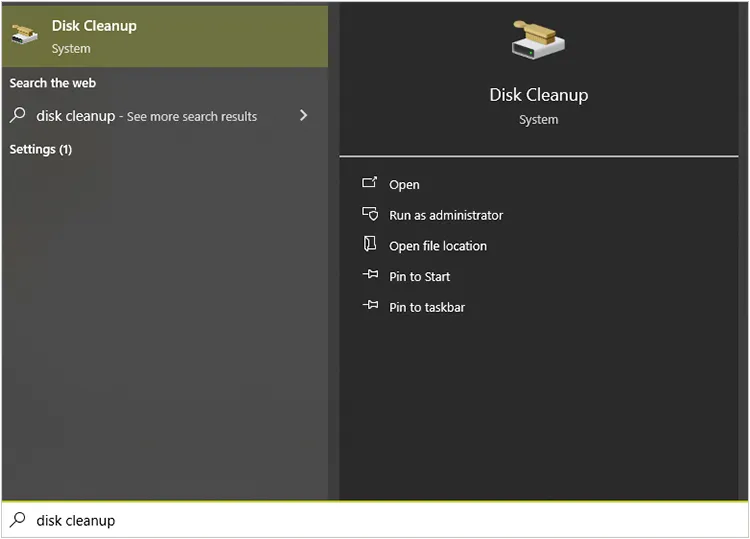
Windows 11 und 10 werden mit vorinstallierter Speicheroptimierung und der älteren Datenträgerbereinigung ( cleanmgr.exe ) ausgeliefert. Diese Tools sind nach wie vor die sicherste Option, um Speicherplatz auf dem Laufwerk C freizugeben, ohne die Systemstabilität zu gefährden.
Hauptmerkmale
- Automatische Systemwartung: Bereinigt automatisch Windows-Update-Reste (
C:\Windows\SoftwareDistribution), Übermittlungsoptimierungsdateien und Systemabsturzprotokolle. - Direkte Betriebssystemintegration: Die native Erkennung von Systemdateien verhindert das versehentliche Löschen kritischer Systembibliotheken.
Schritte zur Verwendung von Speicheroptimierung und Datenträgerbereinigung:
Methode A: Nutzung von Storage Sense (Automatische Wartung)
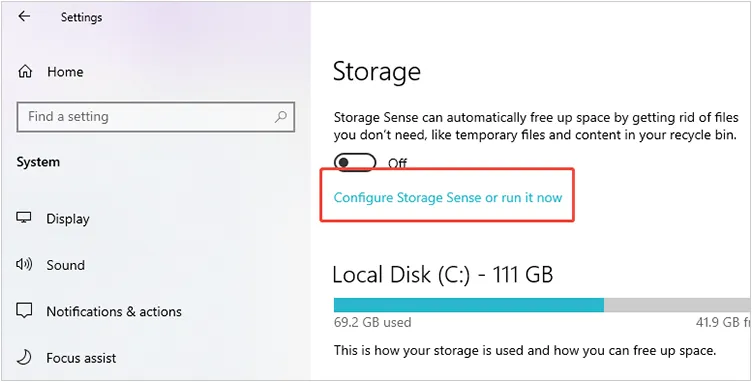
Schritt 1: Öffnen Sie Start > Einstellungen > System > Speicher .
Schritt 2: Aktivieren Sie unter Speicherverwaltung die Option „Speicheroptimierung“ .
Schritt 3: Klicken Sie auf Speicheroptimierung , um Bereinigungszeitpläne zu konfigurieren (z. B. wöchentlich oder bei geringem Speicherplatz) und klicken Sie auf Speicheroptimierung konfigurieren oder jetzt ausführen .
Methode B: Verwendung der herkömmlichen Datenträgerbereinigung (Tiefenlöschung des Laufwerks C)
Schritt 1: Drücken Sie Win + R , geben Sie cleanmgr ein und drücken Sie die Eingabetaste . Wählen Sie das Laufwerk C: aus.
Schritt 2: Markieren Sie die Kästchen neben temporären Dateien, Thumbnails und dem Inhalt des Papierkorbs.
Schritt 3: Klicken Sie auf „Systemdateien bereinigen“ , um die Suche nach früheren Windows-Installationen ( Windows.old ) zu erweitern.
Schritt 4: Klicken Sie auf OK und bestätigen Sie das Löschen der Dateien .
Vor- und Nachteile
- Vorteile: 100 % kostenlos; keine Installation erforderlich; absolut sicher für die Systemstabilität.
- Nachteile: Kann weder freien Speicherplatz löschen noch Dateiinhalte zerstören, um eine forensische Datenwiederherstellung zu verhindern.
3. BleachBit – Der beste Open-Source-Datenschutzreiniger
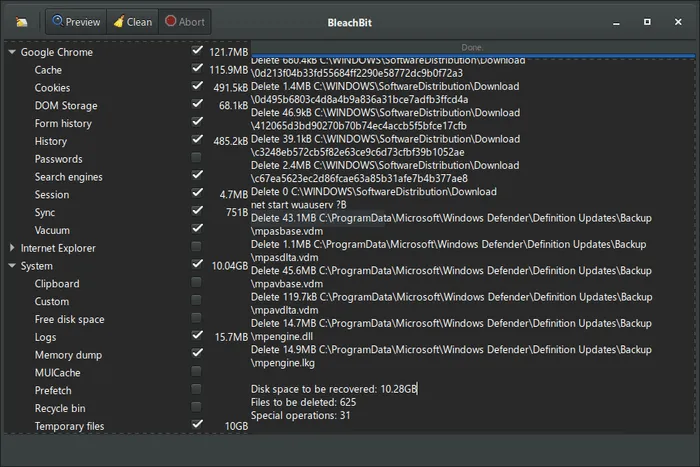
BleachBit ist ein Open-Source-Dateibereinigungsprogramm, das entwickelt wurde, um versteckten Cache, Browserprotokolle und temporäre Dateien in Hunderten von Anwendungen wie Firefox, Chrome und Adobe Reader zu löschen.
Hauptmerkmale
- Webbrowser-Reinigung: Bereinigt und defragmentiert die von Webbrowsern verwendeten SQLite-Datenbanken, um die Startzeiten zu beschleunigen.
- Grundlegende Dateivernichtung: Ermöglicht Benutzern, bestimmte Dateien vor dem Löschen zu überschreiben.
Schritte zur Optimierung Ihres PCs mit Microsoft PC Manager
Schritt 1: Öffnen Sie den Microsoft PC Manager über das Windows-Startmenü.
Schritt 2: Klicken Sie im Haupt-Dashboard auf die Schaltfläche „Boost“ , um den temporären Speicher sofort zu leeren und die RAM-Auslastung zu reduzieren.
Schritt 3: Klicken Sie auf Speicherverwaltung (oder Tiefenbereinigung ), um einen systemweiten Scan nach temporären Updates und Protokollmüll zu starten.
Schritt 4: Überprüfen Sie die Scanliste, wählen Sie die empfohlenen Dateien aus und klicken Sie auf „Bereinigen“ , um sie sicher zu entfernen.
Vor- und Nachteile
- Vorteile: Open-Source-Codebasis; keine Telemetrie-Erfassung im Hintergrund.
- Nachteile: Veraltete Benutzeroberfläche; fehlende fortschrittliche Protokolle zum mehrstufigen Löschen ganzer Partitionen.
4. Microsoft PC Manager – Der beste offizielle Desktop-Optimierer
PC Manager wurde direkt von Microsoft entwickelt und ist eine schlanke Systemwartungs-App, die Speicheroptimierung, Speicherbereinigung und die Verwaltung von Autostart-Apps in einem übersichtlichen Taskleistenfeld vereint.
Hauptmerkmale
- RAM Booster: RAM-Optimierung mit einem Klick zur Löschung temporärer Prozesscaches.
- Pop-up-Management: Reduziert störende Benachrichtigungs-Pop-ups von Drittanbieter-Desktop-Apps.
Schritt-für-Schritt-Anleitung: So optimieren Sie Ihren PC mit dem Microsoft PC Manager
Schritt 1: Öffnen Sie den Microsoft PC Manager über das Windows-Startmenü.
Schritt 2: Klicken Sie im Haupt-Dashboard auf die Schaltfläche „Boost“ , um den temporären Speicher sofort zu leeren und die RAM-Auslastung zu reduzieren.
Schritt 3: Klicken Sie auf Speicherverwaltung (oder Tiefenbereinigung ), um einen systemweiten Scan nach temporären Updates und Protokollmüll zu starten.
Schritt 4: Überprüfen Sie die Scanliste, wählen Sie die empfohlenen Dateien aus und klicken Sie auf „Bereinigen“ , um sie sicher zu entfernen.
Vor- und Nachteile
- Vorteile: Direkter Support von Microsoft garantiert ein Nullrisiko für Systembeschädigung.
- Nachteile: Es fehlen Funktionen zum vollständigen Löschen von Festplatten auf Sektorebene.
5. CCleaner – Traditionelle PC-Optimierungssoftware
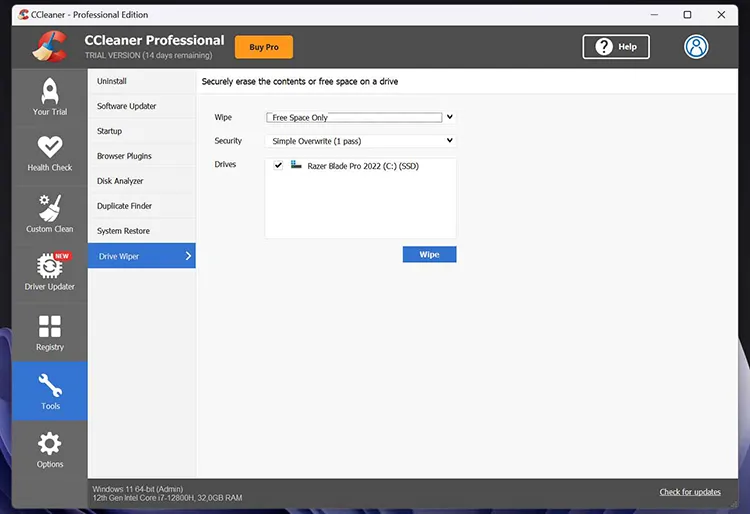
CCleaner ist nach wie vor eines der bekanntesten Drittanbieter-Tools zum Entfernen temporärer Internetdateien, Tracking-Cookies und Software-Junk.
Hauptmerkmale
- Systemzustandsprüfung: Automatisierte Überprüfung der Systemleistung und der Treiberaktualisierungen.
- Browser-Datenschutzbereinigung: Entfernt seitenübergreifende Cookies und Cache über mehrere Benutzerprofile hinweg.
Schritte zum Bereinigen von Junk-Dateien mit CCleaner
Schritt 1: Öffnen Sie CCleaner auf Ihrem Desktop.
Schritt 2: Wählen Sie im Menü der linken Seitenleiste „Benutzerdefiniert“, um bestimmte Windows- und Anwendungscaches auszuwählen.
Schritt 3: Klicken Sie auf „Analysieren“ , damit CCleaner nach verbliebenen Browser-Cookies und Systemmüll sucht.
Schritt 4: Klicken Sie auf „Cleaner ausführen“ und drücken Sie anschließend auf „Weiter“ , um mit dem Löschen der identifizierten Dateien fortzufahren.
Vor- und Nachteile
- Vorteile: Vielseitige Suite für die allgemeine Bereinigung unkritischer Dateien.
- Nachteile: Frühere Sicherheitslücken und aggressive Werbe-Pop-ups haben viele Nutzer dazu veranlasst, nach Alternativen für saubere PC-Datenlöschsoftware zu suchen.
Teil 5: Grundlegende Bereinigung vs. sichere Datenlöschung
Um das richtige Tool für Ihr System auszuwählen, ist es unerlässlich zu verstehen, wie Windows die Dateispeicherung handhabt:
- Standardmäßiges Löschen von Dateien (Papierkorb / Umschalt+Entf):
- Mechanismus: Löscht lediglich den Zeiger in der Master File Table (MFT) oder der File Allocation Table (FAT).
- Sicherheitsniveau: Niedrig. Jeder, der gängige Datenwiederherstellungssoftware verwendet, kann die Originaldateien wiederherstellen.
- Tiefensektorlöschung (Datenlöschung):
- Mechanismus: Nutzt strukturierte Datenmuster (z. B. Auffüllen mit Nullen oder zufälliges Auffüllen mit Bytes), um jeden Sektor zu überschreiben.
- Sicherheitsstufe: Maximal. Zertifiziert nach Konformitätsstandards wie NIST SP 800-88 Rev. 1, wodurch die vollständige Datenvernichtung gewährleistet wird.
Für Benutzer, die alte Speichermedien sicher entsorgen oder private Datenprotokolle bereinigen möchten, ist der Einsatz eines zuverlässigen Windows-Cleaners mit Tiefenlöschalgorithmen unerlässlich.
Teil 6: Häufig gestellte Fragen (FAQ)
Frage 1: Beschleunigen PC-Reinigungsprogramme tatsächlich Windows 11/10?
Das Löschen temporärer Dateien schafft Speicherplatz auf der C-Festplatte. Sinkt der freie Speicherplatz auf der Systemfestplatte unter 10–15 %, verlangsamen sich die Auslagerungsdateioperationen von Windows und die Leistung des virtuellen Speichers. Das Entfernen überflüssiger Dateien verbessert die Systemleistung, ersetzt aber keine Hardware-Upgrades wie den Arbeitsspeichererweiterung.
Frage 2: Ist es sicher, die Windows-Registry zu bereinigen?
Die meisten modernen PC-Experten raten von einer aggressiven Registry-Bereinigung ab. Das Löschen von Registry-Einträgen bringt kaum Geschwindigkeitsgewinne und birgt das Risiko, Systempfade zu beschädigen. Konzentrieren Sie sich stattdessen auf die Bereinigung des Festplattenspeichers und die Verwaltung von Autostart-Programmen.
Frage 3: Wie kann ich eine SSD vollständig löschen , ohne sie zu beschädigen?
Bei SSDs führen standardmäßige Mehrfachüberschreibungen zu unnötigem Verschleiß. Moderne Software, die Hardware-TRIM-Befehle oder gezieltes Löschen des freien Speicherplatzes unterstützt, gewährleistet Datenschutz und erhält gleichzeitig die SSD-Leistung.
Abschließende Empfehlung
Bei der Auswahl des besten PC-Reinigers für Ihren Windows-Computer:
- Verwenden Sie Windows Storage Sense oder Microsoft PC Manager für die schnelle, tägliche Dateiverwaltung.
- Wählen Sie iReaShare Data Wipe, wenn Sie eine vollständige Datenträgerbereinigung, die endgültige Löschung vertraulicher Dateien oder eine sichere Freispeicherbereinigung benötigen, die garantiert, dass gelöschte Dateien niemals wiederhergestellt werden können.
Verwandte Artikel:
So löschen Sie eine SanDisk SD-Karte: Alle Daten endgültig entfernen
Wie kann ich ein Word-Dokument unter Windows, Mac und auf Mobilgeräten endgültig löschen?
So formatieren Sie Ihren USB-Stick ganz einfach auf 5 Arten (Schritt für Schritt)
So löschen Sie Windows 11/10/8/7 vollständig vor dem Verkauf

