


SanDisk SD-Karten werden aufgrund ihrer Zuverlässigkeit häufig in Kameras, Smartphones, Drohnen und anderen digitalen Geräten eingesetzt. Manchmal ist es jedoch notwendig, eine SanDisk SD-Karte zu löschen – sei es, um Speicherplatz freizugeben, sensible Daten zu entfernen, Dateisystemfehler zu beheben oder die Karte für ein neues Gerät vorzubereiten. In diesen Fällen können Sie Ihrer Anleitung folgen, um Ihre Speicherkarte mühelos zu löschen oder zu formatieren.
- Teil 1: SanDisk SD-Karte mit iReaShare Data Wipe löschen
- Teil 2: Formatieren der SanDisk SD-Karte über die integrierte Formatierungsfunktion unter Windows
- Teil 3: Löschen einer SanDisk SD-Karte über die Eingabeaufforderung
- Teil 4: SandDisk SD-Karte über die Datenträgerverwaltung formatieren
- Teil 5: SanDisk SD-Karte mit dem Festplattendienstprogramm auf dem Mac löschen
- Teil 6: Fragen und Antworten zum Löschen von SanDisk SD-Karten
Werfen Sie einen kurzen Blick auf diese 5 Methoden:
| Verfahren | Vorteile | Nachteile |
|---|---|---|
| iReaShare Datenlöschung | 1. Löscht Daten auf SanDisk dauerhaft, sodass sie nicht wiederhergestellt werden können. 2. Mehrere sichere Wischstufen. 3. Gut geeignet zum Verkauf oder zur Entsorgung der Karte. 4. SSDs, HDDs, USB-Sticks, Windows-PCs usw. löschen. |
1. Erfordert die Installation von Software von Drittanbietern. |
| Windows-eigenes Format (Datei-Explorer) | 1. Sehr einfach und schnell. 2. Es wird keine zusätzliche Software benötigt. 3. Geeignet für die routinemäßige Reinigung. |
1. Die Daten können mithilfe von Tools wiederhergestellt werden. 2. Behebt keine tiefer liegenden Probleme. 3. Eingeschränkte Kontrolle über Partitionen. |
| Eingabeaufforderung (DiskPart) | 1. Reinigt die Karte vollständig und entfernt Partitionen. 2. Kann viele Festplattenfehler beheben. 3. Leistungsstark und flexibel. |
1. Riskant, wenn Sie die falsche Diskette auswählen. 2. Die Kommandozeilenschnittstelle kann Anfänger verwirren. 3. Standardmäßig wird immer noch kein sicheres Löschen durchgeführt. |
| Datenträgerverwaltung (Windows) | 1. Visuelle Benutzeroberfläche, einfacher als die Kommandozeile. 2. Kann Partitionen erstellen/löschen. 3. Nützlich, wenn die Karte als RAW angezeigt wird. |
1. Kein sicheres Löschen. 2. Etwas komplexer als der Datei-Explorer. 3. Begrenzte Möglichkeiten zur erweiterten Reparatur. |
| Festplattendienstprogramm (Mac) | 1. Einfach und in macOS integriert. 2. Unterstützt mehrere Formate (exFAT, FAT). 3. Funktioniert gut für den plattformübergreifenden Einsatz. |
1. Kein sicheres Wischen. 2. Weniger Reparaturmöglichkeiten als Spezialwerkzeuge. 3. Nur für Mac. |
Teil 1: SanDisk SD-Karte mit iReaShare Data Wipe löschen
Wenn Ihnen Datenschutz besonders wichtig ist, reicht eine Standardformatierung möglicherweise nicht aus. iReaShare Data Wipe wurde für die endgültige Datenlöschung entwickelt, sodass eine Wiederherstellung selbst mit professioneller Software unmöglich ist. Es überschreibt vorhandene und gelöschte Daten vollständig, sodass alle Daten unwiederbringlich verloren sind . Darüber hinaus kann es USB-Sticks, externe Festplatten und andere Speichermedien löschen .
Hauptmerkmale von iReaShare Data Wipe:
* Löschen Sie eine SanDisk SD-Karte vollständig, um eine Datenwiederherstellung zu verhindern.
* Unterstützung mehrerer sicherer Löschstandards (US DoD 5220.22-M(E)-Standard).
* Alle Daten von einer Festplatte auf einem PC löschen .
* Ermöglicht das selektive Löschen von Dateien und Ordnern.
* Unterstützt Windows 11/10/8/7.
iReaShare Data Wipe herunterladen.
So löschen Sie eine SanDisk SD-Karte mit iReaShare Data Wipe:
-
Stecken Sie die SanDisk SD-Karte mithilfe eines Kartenlesers in Ihren Computer. Installieren und starten Sie anschließend die Datenlöschsoftware auf Ihrem PC.
-
Wählen Sie „ Laufwerkslöschung “ und anschließend die Löschstufe: „ Schnelllöschung “ oder „ Tiefenlöschung “. Wählen Sie dann Ihren SanDisk-Speicher aus.

-
Klicken Sie auf „ Jetzt löschen “ und wählen Sie „ OK “, um das Löschen Ihrer SD-Karte zu starten. Alle Daten werden gelöscht.

Teil 2: Formatieren der SanDisk SD-Karte über die integrierte Formatierungsfunktion unter Windows
Windows bietet eine schnelle und einfache Formatierungsoption. Sie können die Schnellformatierung oder die Tiefenformatierung verwenden, um alle Dateien von Ihrer SanDisk SD-Karte zu löschen. Das Überschreiben von Daten wird mit dieser Methode jedoch nicht unterstützt.
So formatieren Sie eine SanDisk SD-Karte auf einem Windows-PC:
-
Legen Sie die SD-Karte ein und öffnen Sie den Datei-Explorer durch Drücken von " Win + E ".
-
Klicken Sie mit der rechten Maustaste auf das SD-Kartenlaufwerk unter „ Dieser PC “ und wählen Sie dann im Menü „ Formatieren… “ aus.
-
Wählen Sie das Dateisystem (FAT32 für Karten bis 32 GB, exFAT für Karten ab 64 GB). Wenn Sie „ Tiefenformatierung “ wählen möchten, deaktivieren Sie „ Schnellformatierung “ und klicken Sie anschließend auf „ Start “.

Teil 3: Löschen einer SanDisk SD-Karte über die Eingabeaufforderung
Für alle, die eine radikalere Vorgehensweise bevorzugen oder mit einer Karte zu tun haben, die sich nicht über die grafische Benutzeroberfläche formatieren lässt, ist Diskpart die richtige Wahl. Es kann Partitionen und Dateisystemfehler entfernen und ist besonders hilfreich, wenn die Karte unlesbar wird.
So löschen Sie eine SanDisk-Speicherkarte mit der Eingabeaufforderung auf einem PC:
-
Geben Sie " cmd " in die Windows-Suchleiste ein, klicken Sie mit der rechten Maustaste und wählen Sie " Als Administrator ausführen ".

-
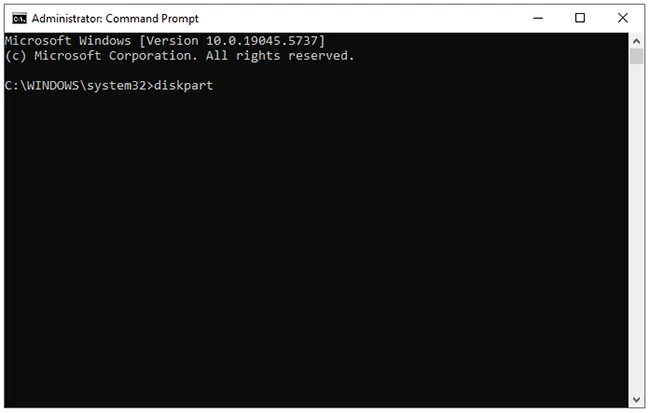
Geben Sie " diskpart " ein und drücken Sie die Eingabetaste . Geben Sie anschließend " list disk " ein, um die Datenträgernummer Ihrer SD-Karte zu ermitteln.
-
Geben Sie „ select disk X “ ein (ersetzen Sie X durch die Nummer Ihrer SD-Karte, Vorsicht!). Geben Sie anschließend „ clean all “ ein. Dadurch werden alle Sektoren der Karte mit Nullen überschrieben und alle Daten unwiderruflich gelöscht.
Teil 4: SandDisk SD-Karte über die Datenträgerverwaltung formatieren
Wird Ihre SD-Karte im Datei-Explorer nicht angezeigt, kann Ihnen die Datenträgerverwaltung bei der Initialisierung und Formatierung helfen. Anschließend werden alle Dateien gelöscht.
So formatieren Sie eine SanDisk SD-Karte mit der Datenträgerverwaltung:
-
Klicken Sie mit der rechten Maustaste auf die Schaltfläche „ Start “ und wählen Sie „ Datenträgerverwaltung “.
-
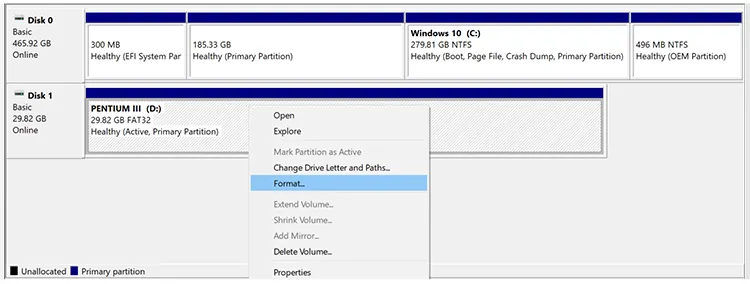
Suchen Sie Ihre SanDisk SD-Karte in der visuellen Liste. Klicken Sie dann mit der rechten Maustaste auf die Karte und wählen Sie im Menü „ Formatieren “.
-
Folgen Sie dem Assistenten, um einen Laufwerksbuchstaben und ein Dateisystem zuzuweisen.
Teil 5: SanDisk SD-Karte mit dem Festplattendienstprogramm auf dem Mac löschen
Mac-Benutzer können SD-Karten mit dem integrierten Festplattendienstprogramm formatieren, wodurch die Speicherkarte problemlos gelöscht werden kann.
So geht's:
-
Legen Sie die SD-Karte in Ihren Mac-Computer ein und klicken Sie auf „ Programme “ > „ Dienstprogramme “ > „ Festplattendienstprogramm “.
-
Wählen Sie die SD-Karte in der Seitenleiste aus und tippen Sie auf die Schaltfläche „ Löschen “.
-
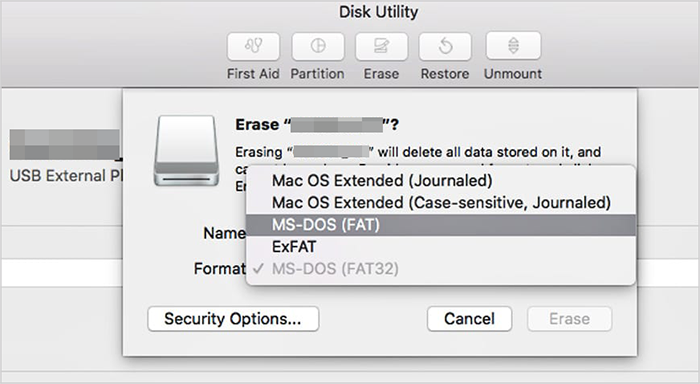
Wählen Sie einen Namen und ein Format (typischerweise ExFAT für plattformübergreifende Kompatibilität) und klicken Sie zur Bestätigung auf „ Löschen “.
Teil 6: Fragen und Antworten zum Löschen von SanDisk SD-Karten
Frage 1: Wie kann ich sicherstellen, dass eine SanDisk SD-Karte vollständig gelöscht wird?
Um sicherzustellen, dass die Daten nicht wiederhergestellt werden können:
- Verwenden Sie eine sichere Löschsoftware (z. B. mit mehrstufigem Überschreiben).
- Vermeiden Sie die Schnellformatierung, wenn die Daten hochsensibel sind.
- Überprüfen Sie dies anschließend, indem Sie Datenwiederherstellungstools verwenden.
Frage 2: Beeinträchtigt das Löschen einer SanDisk SD-Karte die Lebensdauer der Karte?
Ja, aber nur minimal. SD-Karten verwenden Flash-Speicher mit begrenzten Schreib-/Löschzyklen. Gelegentliches Formatieren ist normal, aber häufiges vollständiges Löschen kann zu Verschleiß führen. Moderne SanDisk-Karten verfügen über Wear-Leveling, um die Lebensdauer zu verlängern.
F3: Kann ich alle Dateien auf meiner SanDisk SD-Karte löschen, wenn ich mein Telefon auf Werkseinstellungen zurücksetze?
Das hängt vom Telefon ab:
- Einige Android-Geräte bieten die Möglichkeit, externe SD-Karten beim Zurücksetzen auf Werkseinstellungen zu löschen.
- Bei den meisten Handys bleibt die SD-Karte unverändert, es sei denn, man formatiert sie manuell.
Übrigens: Sichern Sie wichtige Daten immer, bevor Sie das System zurücksetzen.
Abschluss
Das Löschen einer SanDisk SD-Karte ist unkompliziert, egal ob Sie die integrierten Systemtools von Windows und Mac oder eine sichere Datenlöschsoftware für die endgültige Löschung verwenden. Wenn Sie gelöschte Daten mit wenigen Klicks endgültig überschreiben möchten, ist iReaShare Data Wipe die richtige Wahl. Dieses Programm kann Ihre SD-Karte oder andere Speichermedien gründlich löschen.
Verwandte Artikel
Festplatte auf Windows 11/10-PC vollständig überschreiben (Bewährt)
Die Datenträgerbereinigung löscht keine Dateien: Ursachen finden und beheben
7 der besten DBAN-Alternativen zum vollständigen Löschen von Festplatten
So löschen Sie einen USB-Stick sicher: 4 effektive Methoden im Jahr 2026

