


Wenn Sie sich fragen, wie Sie den Hintergrund eines Bildes entfernen können, um ein professionelles Porträtfoto zu erstellen, einen individuellen Aufkleber zu gestalten oder eine Präsentation zu entwerfen, hilft Ihnen dieser Leitfaden. Er bietet zwölf praktische Methoden, mit denen Sie den Bildhintergrund auf verschiedenen Geräten entfernen können, darunter PC, Mac, Android-Gerät, iPhone und iPad.

- Teil 1: So entfernen Sie den Hintergrund von Bildern unter Windows
- Teil 2: So entfernen Sie den Bildhintergrund auf dem Mac mit der Vorschau-App
- Teil 3: So entfernen Sie den Hintergrund von Bildern auf einem Android-Gerät
- Teil 4: So entfernen Sie den Hintergrund von Fotos auf dem iPhone/iPad
- Teil 5: Fragen und Antworten zum Entfernen des Hintergrunds aus Bildern
Teil 1: So entfernen Sie den Hintergrund von Bildern unter Windows
Wenn Sie den Hintergrund von Bildern auf einem Windows-PC entfernen möchten, finden Sie hier 6 effektive Methoden.
1.1 Verwendung der Paint-App (Windows 11)
Die aktualisierte Paint-App in Windows 11 bietet ein Werkzeug zum Entfernen von Hintergründen mit nur einem Klick. Sie können es ausprobieren, wenn auf Ihrem PC Windows 11 installiert ist.
So geht's:
-
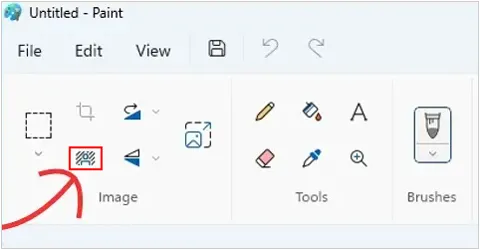
Öffnen Sie Ihr Bild in " Paint ".
-
Klicken Sie in der Symbolleiste im Abschnitt „ Bild “ auf das Symbol „ Hintergrund entfernen “.
-
Die KI erkennt und entfernt automatisch den Hintergrund.
1.2 Verwendung der Fotos-App
Die Windows-eigene Fotos-App bietet seit Kurzem die Funktionen „Hintergrund weichzeichnen“ und „Hintergrund entfernen“. Wenn auf Ihrem PC Windows 10 installiert ist, steht Ihnen die Fotos-App zur Verfügung.
So entfernen Sie den Hintergrund von Bildern mit der Fotos-App auf dem PC:
-
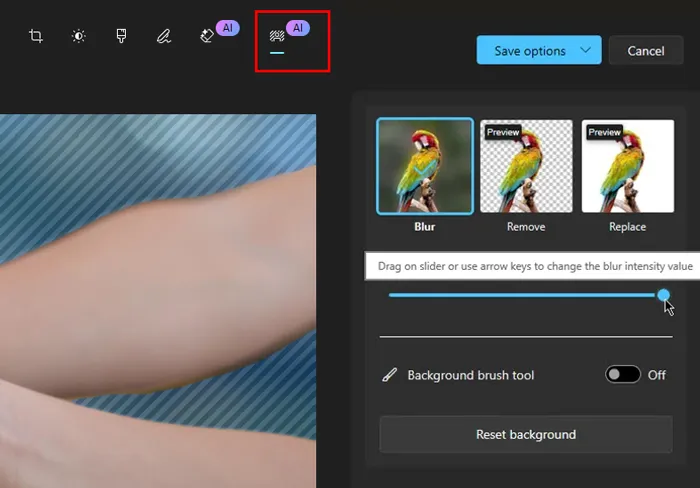
Öffnen Sie ein Bild mit der Fotos-App auf Ihrem PC und klicken Sie auf das Symbol „ Bild bearbeiten “ (Strg + E).
-
Wählen Sie den Reiter „ Hintergrund “. Der Hintergrundbereich Ihres Fotos wird automatisch erkannt.
-
Wählen Sie „ Entfernen “, um den Hintergrund vollständig zu löschen. Speichern Sie das Bild anschließend auf Ihrem PC.
1.3 Verwendung von Paint 3D
Für Nutzer älterer Versionen von Windows 10 ist Paint 3D eine zuverlässige Option.
So entfernen Sie den Bildhintergrund mit Paint 3D auf einem Windows 10-PC:
-
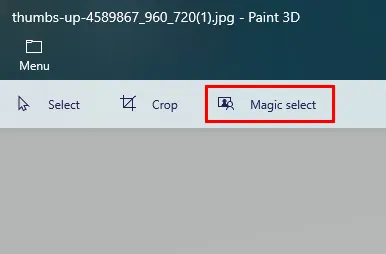
Öffnen Sie Ihr Foto mit Paint 3D und klicken Sie auf „ Magische Auswahl “.
-
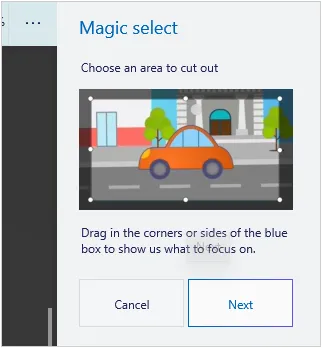
Passen Sie den Auswahlrahmen um Ihr Motiv an, verfeinern Sie die Kanten bei Bedarf manuell und klicken Sie auf „ Weiter “.
-
Das Werkzeug hebt das Motiv hervor . Nun ist der Hintergrund entfernt und Sie können das Bild als PNG exportieren.
Siehe auch: Wenn Sie Ihre Bilder konvertieren möchten, folgen Sie dieser Anleitung, um einen Bildkonverter Schritt für Schritt zu verwenden .
1.4 Hintergrundentferner auf iReaShare verwenden
Background Remover ist ein KI-gestütztes Tool zur Hintergrundentfernung, das speziell für die Stapelverarbeitung entwickelt wurde. Mit nur einem Klick entfernen Sie den Hintergrund Ihrer Fotos oder ersetzen ihn durch Ihre Wunschfarben und -vorlagen. Es unterstützt die meisten Bildformate wie PNG, JPG, JPEG, BMP, TIFF usw.
Hauptmerkmale dieser Hintergrundentfernungssoftware:
* Entfernen Sie den Hintergrund vieler Fotos gleichzeitig, ohne an Qualität einzubüßen.
* Bietet zahlreiche benutzerdefinierte Vorlagen zum Ersetzen des Hintergrunds.
* Die integrierte KI-Leistung gewährleistet eine effiziente Verarbeitung.
* Wir helfen Ihnen dabei, beeindruckende visuelle Inhalte für Ihre Social-Media-Kanäle zu erstellen.
* Unterstützt die Echtzeit-Vorschau vor der endgültigen Aufnahme Ihrer Fotos.
Hintergrundentferner herunterladen.
So entfernen Sie den Bildhintergrund mit diesem Hintergrundentferner:
-
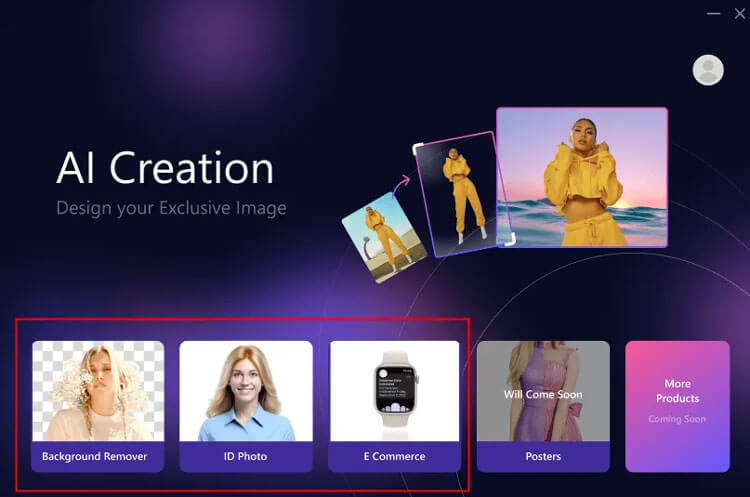
Starten Sie die Software auf Ihrem PC, nachdem Sie sie heruntergeladen und installiert haben. Wählen Sie anschließend „ Hintergrundentferner “.
-
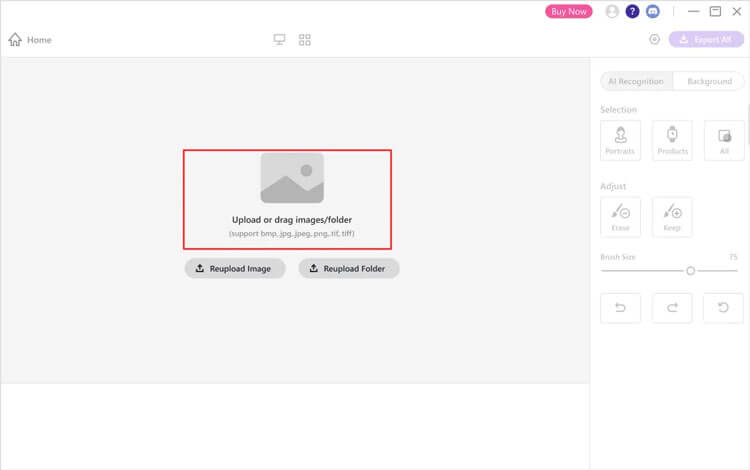
Klicken Sie auf „ Bild hochladen “ oder „ Ordner hochladen “, um Ihre Fotos zum Programm hinzuzufügen. Alternativ können Sie Ihre Bilder auch direkt per Drag & Drop hinzufügen.
-
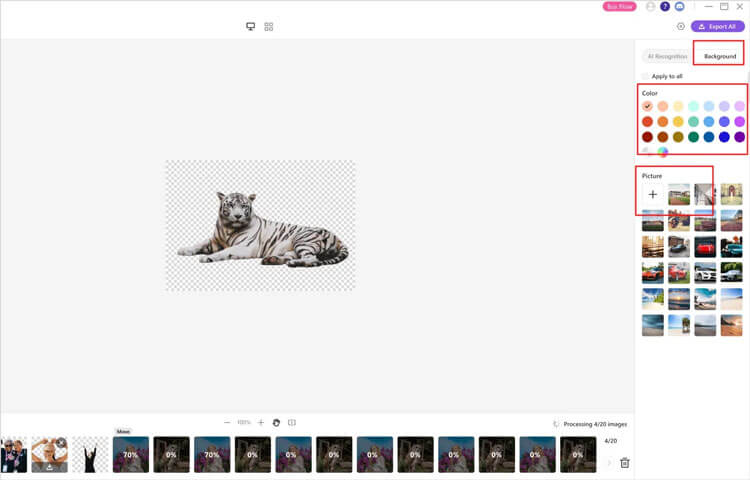
Die Software entfernt automatisch den Hintergrund Ihrer Fotos. Anschließend können Sie die Farben und Vorlagen im linken Bereich verwenden, um Ihre Fotos zu bearbeiten. Klicken Sie danach auf „ Alle exportieren “, um die Fotos auf Ihrem PC zu speichern.
Tipp: Dies ist eine ausführliche Anleitung zur einfachen Verwendung des Programms „Hintergrundentferner“ .
1.5 Verwendung von Google Slides
Wenn Sie an einer Präsentation arbeiten, können Sie Hintergründe entfernen, ohne den Browser zu verlassen. Google Slides bietet zwar keine Ein-Klick-Funktion zum Löschen, aber Sie können Transparenz und Kontrast anpassen oder mit dem Werkzeug „Bild maskieren“ bestimmte Formen zuschneiden.
So entfernen Sie den Fotohintergrund mit Google Slides auf einem PC:
-
Öffnen Sie Google Slides und melden Sie sich an. Fügen Sie anschließend Ihr Bild in eine Folie ein.
-
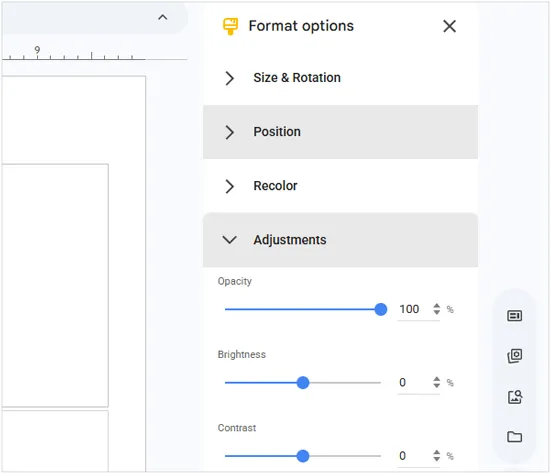
Klicken Sie mit der rechten Maustaste und wählen Sie „ Formatoptionen “. Klicken Sie in der rechten Seitenleiste auf „ Anpassungen “.
-
Bewegen Sie den Schieberegler „ Deckkraft “. Dadurch wird das gesamte Bild durchsichtig. Diese Methode eignet sich am besten, wenn Sie lediglich einen dezenten Wasserzeicheneffekt anstelle eines scharfen Ausschnitts wünschen.
1.6 Verwendung von Adobe Express
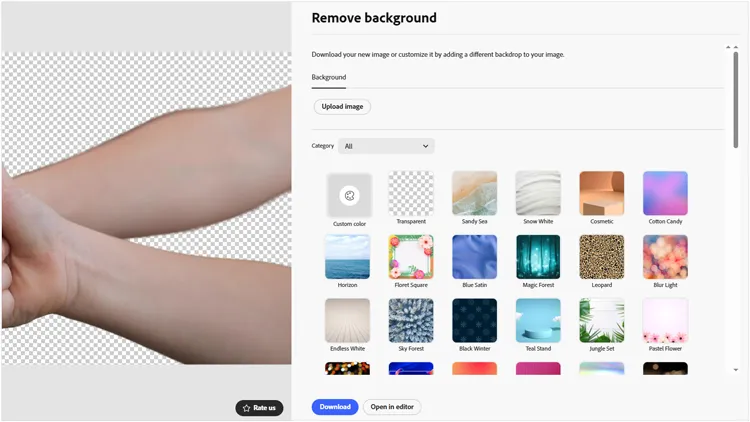
Adobe Express bietet ein kostenloses, hochwertiges Online-Tool zum Entfernen des Bildhintergrunds.
Hier ist die Anleitung:
-
Laden Sie Ihr Foto auf die Adobe Express-Seite „ Hintergrund entfernen “ hoch.
-
Die KI verarbeitet das Bild und liefert einen sauberen Ausschnitt.
-
Laden Sie das Ergebnis als transparentes PNG herunter.
Teil 2: So entfernen Sie den Bildhintergrund auf dem Mac mit der Vorschau-App
macOS verfügt über eines der schnellsten integrierten Werkzeuge zum Entfernen von Unreinheiten in der Vorschau-App. Dies funktioniert am besten bei Bildern mit klarem Kontrast zwischen Motiv und Hintergrund.
So entfernen Sie den Bildhintergrund auf dem Mac mithilfe der Vorschau-App:
-
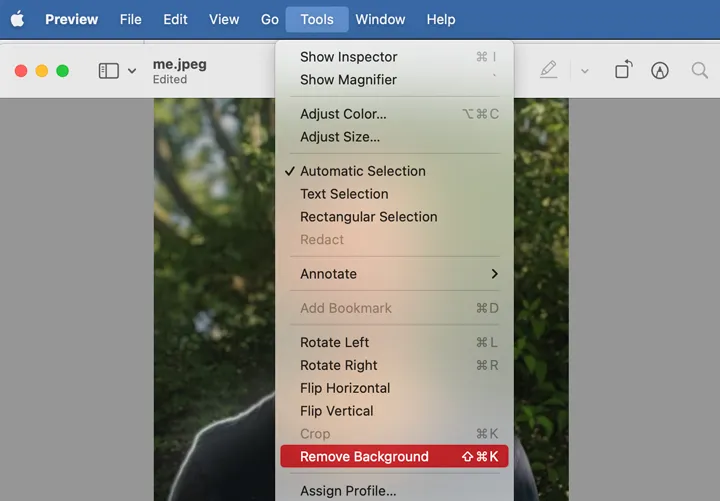
Öffnen Sie Ihr Bild in der Vorschau auf Ihrem Mac. Klicken Sie auf das Symbol „ Werkzeuge “ (die Stiftspitze) und wählen Sie die Option „ Hintergrund entfernen “.
-
Klicken und ziehen Sie auf dem Hintergrundbereich, den Sie entfernen möchten. Die Auswahl wird rot.
-
Drücken Sie „ Entf “. Falls die Datei nicht im PNG-Format vorliegt, werden Sie aufgefordert, sie zu konvertieren.
Teil 3: So entfernen Sie den Hintergrund von Bildern auf einem Android-Gerät
Was tun, wenn man den Hintergrund von Bildern auf einem Android-Gerät entfernen möchte? Hier sind 3 Lösungen.
3.1 Verwendung der integrierten Galerie-App
Viele moderne Android-Smartphones (wie Samsung Galaxy oder Google Pixel) verfügen über diese Funktion, sodass Sie den Fotohintergrund direkt auf Ihrem Smartphone entfernen können. Allerdings müssen Sie dies für jedes Foto einzeln tun.
So geht's:
-
Öffne die Galerie- App auf deinem Android-Gerät und wähle das gewünschte Foto aus.
-
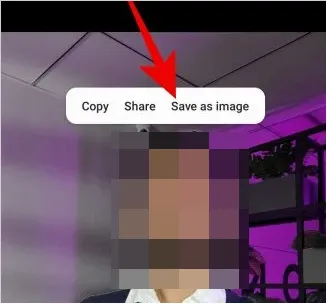
Halten Sie den Teil des Bildes gedrückt, den Sie behalten möchten, und klicken Sie auf „ Als Bild speichern “, um es mit transparentem Hintergrund zu speichern.
3.2 Verwendung von ibis Paint X
Das Entfernen eines Hintergrunds in ibis Paint X kann schnell erfolgen, entweder mit der Auswahlebene für Präzision oder mit dem Zauberstab für Geschwindigkeit.
Hier ist eine effektive Methode, um mit ibis Paint X einen sauberen Ausschnitt zu erzielen:
-
Öffnen Sie die App, erstellen Sie eine neue Leinwand und tippen Sie auf das Symbol „ Ebenen “ (den Stapel von Quadraten), um Ihr Bild mithilfe des Kamerasymbols zu importieren.
-
Tippen Sie in der Werkzeugleiste auf das Pinselsymbol , um das Werkzeugauswahlmenü zu öffnen, und wählen Sie „ Zauberstab “. Tippen Sie anschließend auf die Bereiche des Hintergrunds, die Sie entfernen möchten. Um die Auswahl wird eine gestrichelte Linie angezeigt, die an eine Ameisenstraße erinnert.
-
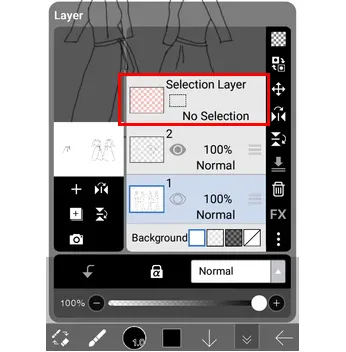
Passen Sie den Schwellenwert-Regler an, falls der Zauberstab zu viel oder zu wenig von Ihrem Motiv auswählt. Öffnen Sie das Menü „ Auswahlebene “ (das quadratische Symbol mit gestricheltem Rand oben auf dem Bildschirm) und tippen Sie auf „ Ebene löschen “. Der ausgewählte Hintergrund wird entfernt.
-
Tippen Sie auf dasselbe Menü und wählen Sie „ Auswahlbereich entfernen “, um die marschierenden Ameisen anzuhalten.
3.3 Google Fotos verwenden
Google Fotos bietet keine direkte Funktion zum Entfernen des Hintergrunds, die wie bei ibis Paint X einen transparenten Bereich hinterlässt. Stattdessen stehen verschiedene KI-gestützte Methoden zur Verfügung, um einen ähnlichen Effekt zu erzielen – je nachdem, ob Sie störende Elemente entfernen, die Szenerie ändern oder einen Ausschnitt erstellen möchten. Übrigens: Diese App lässt sich auch auf iOS-Geräten installieren, um den Bildhintergrund zu entfernen.
So geht's:
-
Installieren Sie Google Fotos auf Ihrem Android-Gerät. Öffnen Sie anschließend Ihr Foto und klicken Sie auf „ Bearbeiten “.
-
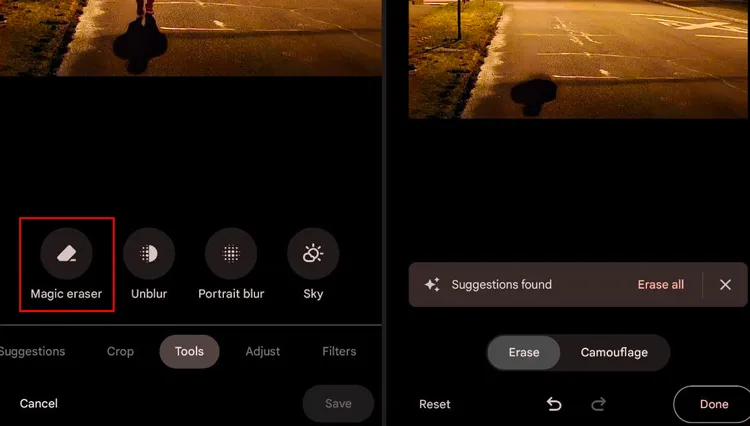
Gehen Sie zu „ Tools “ und wählen Sie „ Zauberradierer “. Google schlägt Ihnen automatisch Elemente zum Löschen vor (diese leuchten auf). Tippen Sie auf „ Alle löschen “ oder tippen Sie auf einzelne Elemente.
-
Falls die KI etwas übersieht, kreisen oder streichen Sie mit dem Finger über den Bereich, den Sie entfernen möchten. Tippen Sie abschließend auf „ Fertig “ und dann auf „ Kopie speichern “.
Weiterlesen: Was tun, wenn die Google Fotos-Sicherung hängen bleibt ? Sofortige Lösung.
Teil 4: So entfernen Sie den Hintergrund von Fotos auf dem iPhone/iPad
Wenn Sie ein iPhone oder iPad verwenden, können Sie die vorinstallierte Fotos-App oder eine Funktion der Dateien-App nutzen, um den Hintergrund Ihrer Fotos zu entfernen.
4.1 Verwendung der Fotos-App
Auf einem iPhone geht das Entfernen des Hintergrunds sogar schneller als mit einer App wie ibis Paint X, da diese Funktion direkt in das iOS-System integriert ist. Das geht mit nur wenigen Klicks, ganz ohne KI-gestützte Bearbeitungswerkzeuge.
Hier die einzelnen Schritte:
-
Öffnen Sie die Fotos -App auf Ihrem iOS-Gerät und wählen Sie Ihr Foto aus.
-
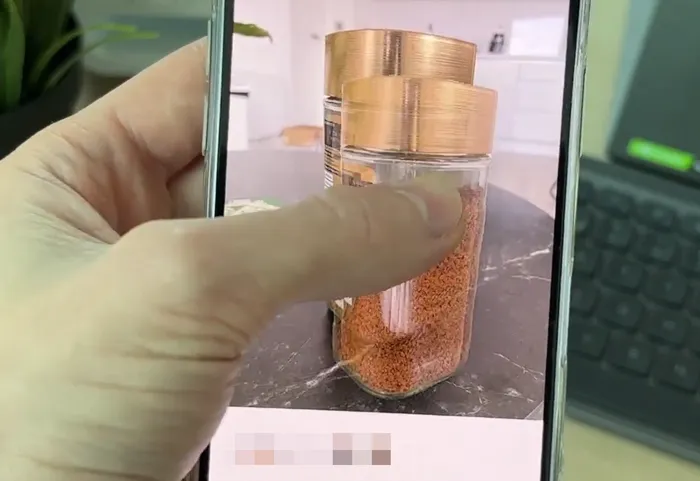
Halten Sie das Hauptmotiv des Bildes gedrückt. Ein leuchtend weißer Rahmen scannt das Motiv. Heben Sie den Finger an. Ein Menü mit den Optionen „Kopieren“, „Sticker hinzufügen“ oder „Teilen“ erscheint. Wählen Sie nun „ Teilen “.
-
Scrollen Sie nach unten und wählen Sie „ Bild speichern “. Eine neue Version des Fotos wird in Ihrer Bibliothek angezeigt, die nur das Motiv vor einem weißen (oder schwarzen) Hintergrund zeigt, der transparent ist.
4.2 Verwendung von Schnellaktionen
Die Funktion „Schnellaktionen“ ist besonders nützlich, um Hintergründe auf einem iPhone oder iPad zu entfernen, vor allem wenn man mehrere Fotos hat, da sie diese sofort verarbeitet, ohne dass man jedes Bild einzeln öffnen muss.
So entfernen Sie den Bildhintergrund auf einem iPhone mit Schnellaktionen:
-
Wenn sich Ihre Fotos derzeit in Ihrer Galerie befinden, müssen Sie sie zuerst an die Dateien-App senden: Öffnen Sie die Fotos-App, wählen Sie die Bilder aus, die Sie bearbeiten möchten, und tippen Sie auf „ Teilen “ > „ In Dateien speichern “ > wählen Sie einen Ordner aus > „ Speichern “.
-
Öffnen Sie die Dateien-App und navigieren Sie zu dem Ordner, in dem Sie Ihre Fotos gerade gespeichert haben.
-
Halten Sie das Bildminiatur gedrückt, tippen Sie oben rechts auf das Menü mit den drei Punkten > „ Auswählen “ und markieren Sie alle gewünschten Bilder.
-
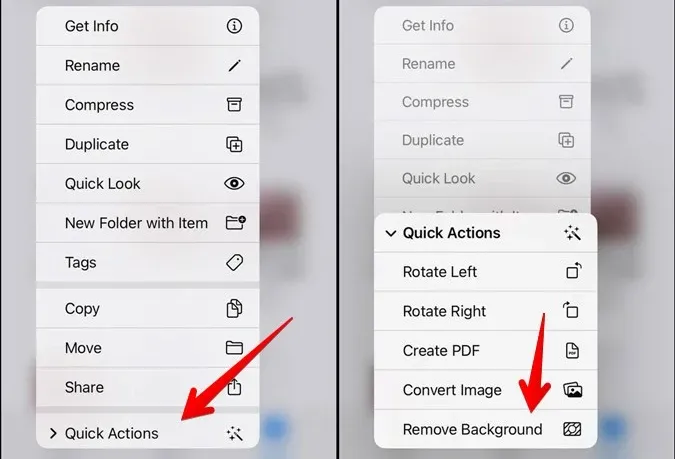
Tippen Sie auf die drei Punkte unten rechts und wählen Sie im Menü „ Schnellaktionen “ aus. Tippen Sie anschließend auf „ Hintergrund entfernen “.
Teil 5: Fragen und Antworten zum Entfernen des Hintergrunds aus Bildern
Frage 1: Kann ChatGPT den Hintergrund von Bildern entfernen?
Ja, wenn Sie Zugriff auf die Plus/Pro-Versionen (GPT-4o) haben, können Sie ein Bild hochladen und die KI bitten, den Hintergrund zu entfernen. Das Bild wird verarbeitet und ein Download-Link bereitgestellt.
Frage 2: Ist es möglich, einen Hintergrund ohne eine App zu entfernen?
Absolut. Sie können webbasierte Tools wie Remove.bg, Adobe Express oder Canva verwenden. Diese funktionieren vollständig im Browser und erfordern keine Softwareinstallation.
Frage 3: Ist es sicher, Hintergründe von Fotos online zu entfernen?
Grundsätzlich ja, solange Sie seriöse Anbieter (wie Adobe oder Canva) nutzen. Seien Sie jedoch bei hochsensiblen oder privaten Fotos auf kostenlosen, unbekannten Webseiten stets vorsichtig, da diese Ihre Bilder möglicherweise auf ihren Servern speichern.
Abschluss
Das Entfernen von Hintergründen ist längst nicht mehr nur Grafikdesignern vorbehalten. Mit der Software „Hintergrundentferner“ können Sie den Hintergrund von Fotos auf Ihrem Computer stapelweise entfernen. Egal ob Computer, Android-Gerät, iPhone oder iPad – Sie können den Bildhintergrund effektiv entfernen. Mit der richtigen Vorgehensweise erzielen Sie mit minimalem Aufwand saubere, professionell aussehende Ergebnisse.
Verwandte Artikel
So übertragen Sie Fotos per Bluetooth vom iPhone auf Android (Neueste Anleitung)
So verschieben Sie Fotos auf die SD-Karte eines Android-Geräts (Gelöst)
Wie man Photoshop-Dateien endgültig löscht (Schritt-für-Schritt-Anleitung)
So greifen Sie problemlos auf iPhone-Fotos am PC zu (Gelöst)

