


Resumindo:
Existem diversas maneiras de transferir contatos de um Samsung para outro, dependendo da sua preferência: sincronização sem fio, compartilhamento manual ou migração direta de um telefone para outro. Você pode usar o Samsung Smart Switch para mover contatos e outros dados, sincronizá-los por meio de uma conta do Google ou da Samsung, ou transferi-los usando um cartão SIM, Bluetooth ou um arquivo VCF. Se você busca uma solução mais direta com transferência seletiva de dados, o iReaShare Phone Transfer é outra opção que permite copiar contatos entre dois telefones Samsung usando um computador.
Ao trocar para um novo celular Samsung, transferir seus contatos é uma das primeiras coisas que você provavelmente vai querer fazer. No entanto, copiar contatos de um dispositivo Samsung para outro nem sempre é simples, principalmente quando seus contatos estão armazenados em locais diferentes, como a memória interna do celular, o cartão SIM ou uma conta na nuvem.
Felizmente, existem várias maneiras de transferir contatos de um Samsung para outro sem precisar digitá-los manualmente. Seja usando as ferramentas integradas da Samsung, compartilhando contatos sem fio ou migrando-os com um computador, você encontrará um método adequado abaixo.
- Parte 1. Como transferir contatos de um dispositivo Samsung para outro usando o Samsung Smart Switch.
- Parte 2. Como sincronizar contatos de um dispositivo Samsung para outro usando uma conta Samsung ou Google.
- Parte 3. Como transferir contatos de um Samsung para outro usando o cartão SIM.
- Parte 4. Como transferir contatos de um Samsung para outro usando Bluetooth
- Parte 5. Como compartilhar contatos de um dispositivo Samsung para outro usando um arquivo VCF manualmente
- Parte 6. Como transferir contatos entre celulares Samsung usando o iReaShare Phone Transfer
Comparação de 6 métodos para transferir contatos de um dispositivo Samsung para outro.
Antes de escolher um método, confira a comparação a seguir para ver qual deles melhor se adapta às suas necessidades.
| Método | É necessário ter um computador. | É necessário ter acesso à internet. | Transferência Seletiva | Outros dados suportados |
|---|---|---|---|---|
| Interruptor inteligente Samsung | Não | Não (conexão direta sem fio ou USB) | Sim | Sim |
| Conta Samsung/Google | Não | Sim | Depende das configurações de sincronização. | Sim |
| Cartão SIM | Não | Não | Sim | Não |
| Bluetooth | Não | Não | Sim | Limitado |
| Arquivo VCF manualmente | Não | Não necessariamente | Sim | Não |
| Transferência de telefone iReaShare | Sim | Não (USB); mesma rede Wi-Fi para conexão sem fio Android. | Sim | Sim |
Parte 1. Como transferir contatos de um dispositivo Samsung para outro usando o Samsung Smart Switch.
O Samsung Smart Switch é uma ferramenta oficial de migração de dados desenvolvida pela Samsung. Ele permite transferir contatos, fotos, vídeos, mensagens e outros dados de um celular antigo para um novo dispositivo Galaxy. Você pode conectar seus dois celulares Samsung sem fio ou com um cabo USB, dependendo da sua preferência. Se você está trocando de celular Samsung e deseja transferir mais do que apenas contatos, o Smart Switch é uma opção prática.
Passos para transferir contatos usando o Smart Switch:
Passo 1. Instale ou abra o aplicativo Smart Switch em ambos os telefones Samsung. Caso não esteja disponível, faça o download na Google Play Store ou na Galaxy Store.
Passo 2. Coloque os dois telefones próximos um do outro. Ative o Smart Switch em ambos os dispositivos.
Passo 3. No seu antigo telefone Samsung, toque em "Enviar deste telefone" e selecione "Sem fio". No seu novo telefone, toque em "Receber neste telefone" > "Galaxy/Android" > "Sem fio".
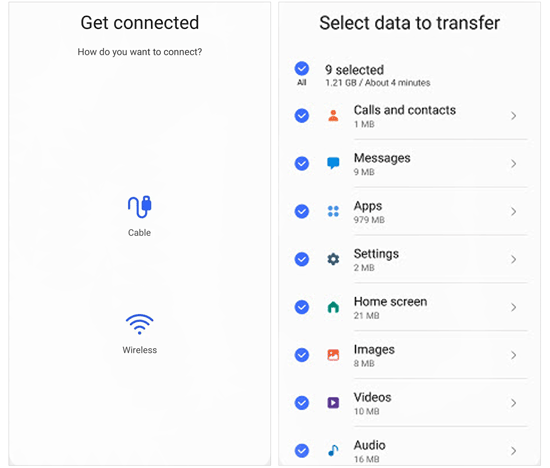
Passo 4. Siga as instruções para estabelecer uma conexão entre os dois telefones.
Passo 5. Depois que o telefone antigo for escaneado, selecione "Contatos" ou escolha outros tipos de dados que deseja transferir.
Passo 6. Toque em "Transferir" e aguarde a conclusão do processo. Ao terminar, abra o aplicativo Contatos no seu novo celular Samsung para verificar os contatos transferidos.
Você também pode optar por uma conexão com fio, caso prefira usar um cabo USB. Nesse caso, selecione a opção de conexão por cabo em ambos os telefones e conecte-os usando um cabo ou adaptador compatível.
Limitações:
- O Smart Switch foi projetado principalmente para transferir dados para um novo dispositivo Galaxy.
- Ambos os telefones precisam estar disponíveis durante a transferência.
- A transferência pode demorar mais se você selecionar vários tipos de dados ou uma grande quantidade de conteúdo.
Parte 2. Como sincronizar contatos de um dispositivo Samsung para outro usando uma conta Samsung ou Google.
Se você já sincronizou seus contatos com uma conta Samsung ou Google, não precisa transferi-los manualmente. Basta acessar a mesma conta no seu novo celular Samsung e ativar a sincronização de contatos. Seus contatos salvos aparecerão no novo dispositivo. Existem duas maneiras comuns de fazer isso.
Método 1. Sincronizar contatos com uma conta Samsung
O Samsung Cloud pode sincronizar dados compatíveis, incluindo contatos, entre dispositivos Samsung conectados à mesma conta Samsung. Se você ativou a sincronização de contatos no seu telefone antigo, poderá recuperar esses contatos no seu novo dispositivo.
Eis como:
Passo 1. No seu antigo celular Samsung, abra "Configurações" e toque na sua conta Samsung.
Passo 2. Selecione "Samsung Cloud" e verifique se a sincronização de contatos está ativada.
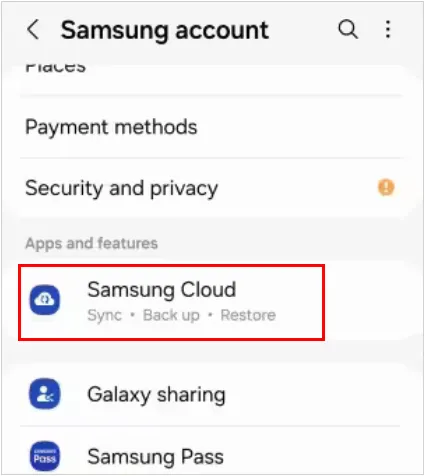
Passo 3. Certifique-se de que a opção Contatos esteja ativada e aguarde a conclusão da sincronização do telefone.
Passo 4. No seu novo telefone Samsung, faça login com a mesma conta Samsung.
Passo 5. Abra "Configurações" > "Conta Samsung" > "Samsung Cloud" e ative a sincronização de contatos.
Passo 6. Aguarde a sincronização dos contatos e, em seguida, abra o aplicativo Contatos para verificar se eles estão disponíveis.
Método 2. Sincronizar contatos com uma conta do Google
O Google Contatos é outra maneira prática de sincronizar contatos entre celulares Samsung. Se seus contatos estiverem salvos na sua conta do Google, você poderá acessá-los em outro dispositivo fazendo login na mesma conta.
Siga estes passos:
Passo 1. No seu antigo telefone Samsung, abra "Configurações" e vá para "Contas e backup" > "Gerenciar contas".
Passo 2. Selecione sua conta do Google e toque em "Sincronizar conta".
Passo 3. Certifique-se de que a opção Contatos esteja ativada. Se disponível, toque em "Sincronizar agora" para iniciar a sincronização manualmente.
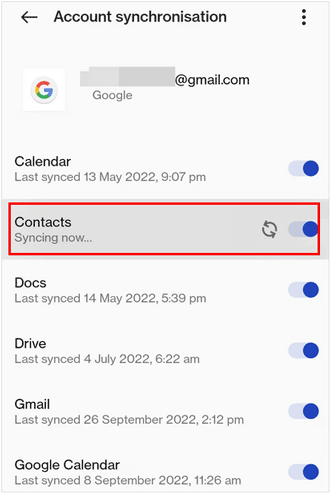
Passo 4. No seu novo telefone Samsung, abra "Configurações" > "Contas e backup" > "Gerenciar contas".
Passo 5. Toque em "Adicionar conta" e selecione "Google". Faça login com a mesma conta do Google usada no seu telefone antigo.
Passo 6. Abra as configurações de sincronização da conta e ative a opção Contatos.
Passo 7. Aguarde a conclusão da sincronização. Seus contatos do Google agora devem aparecer no aplicativo Contatos.
Limitações:
- Você deve usar a mesma conta em ambos os telefones Samsung.
- Somente os contatos associados à conta selecionada serão sincronizados. Os contatos armazenados localmente ou em outra conta podem não aparecer automaticamente.
- É necessária uma conexão com a internet para sincronizar contatos por meio de serviços em nuvem.
- Se a sincronização estiver desativada no telefone antigo, talvez seja necessário ativá-la e sincronizar seus contatos antes de trocar de aparelho.
Parte 3. Como transferir contatos de um Samsung para outro usando o cartão SIM.
Se você não quiser usar uma conexão com a internet ou instalar aplicativos adicionais, transferir contatos por meio de um cartão SIM é outra opção. Você pode exportar os contatos do seu antigo celular Samsung para o cartão SIM, inseri-lo no seu novo celular Samsung e importar os contatos salvos.
Como transferir contatos de um Samsung para outro Samsung?
Passo 1. Abra o aplicativo Contatos no seu antigo celular Samsung.
Passo 2. Toque no ícone de menu ou em "Gerenciar contatos" e selecione "Importar ou exportar contatos".
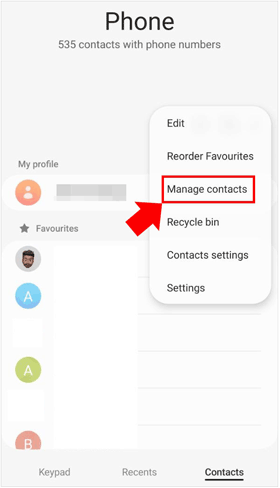
Passo 3. Escolha "Exportar" e selecione seu cartão SIM como destino, se essa opção estiver disponível.
Passo 4. Selecione os contatos que deseja transferir e confirme a exportação.
Passo 5. Assim que a exportação estiver concluída, desligue o seu telefone antigo e remova o cartão SIM.
Passo 6. Insira o cartão SIM no seu novo celular Samsung.
Passo 7. Abra o aplicativo Contatos e acesse "Gerenciar contatos" > "Importar ou exportar contatos".
Passo 8. Selecione "Importar", escolha o cartão SIM como origem e selecione os contatos que deseja importar.
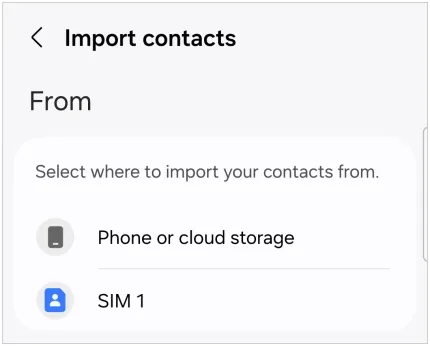
Passo 9. Escolha onde salvar os contatos importados, como seu telefone ou sua conta do Google, e confirme.
Após a importação ser concluída, abra o aplicativo Contatos para verificar se os números de telefone foram transferidos com sucesso.
Limitações:
- Os cartões SIM só podem armazenar um número limitado de contatos.
Alguns cartões SIM suportam apenas informações básicas de contato, como nomes e números de telefone.
- Informações adicionais, incluindo endereços de e-mail, fotos de perfil e vários números de telefone, não podem ser transferidas.
- A opção de exportação para SIM pode não estar disponível em todos os modelos de Samsung ou cartões SIM.
Parte 4. Como transferir contatos de um Samsung para outro usando Bluetooth
O Bluetooth é uma forma sem fio de compartilhar contatos entre dois celulares Samsung sem usar um computador ou conexão com a internet. Diferentemente da sincronização de contas, ele permite selecionar contatos específicos e enviá-los diretamente para outro dispositivo próximo. Esse método é adequado se você precisar compartilhar apenas alguns contatos, em vez de migrar toda a sua lista de contatos.
Siga estes passos para transferir contatos entre celulares Samsung via Bluetooth:
Passo 1. Ative o Bluetooth em ambos os telefones Samsung. Você pode fazer isso no painel de Configurações Rápidas ou acessando "Configurações" > "Conexões" > "Bluetooth".
Passo 2. Emparelhe os dois telefones selecionando o dispositivo Samsung que receberá os dados na lista de dispositivos disponíveis e confirmando a solicitação de emparelhamento.
Passo 3. No seu antigo celular Samsung, abra o aplicativo Contatos.
Passo 4. Selecione o contato que deseja transferir. Se precisar enviar vários contatos, selecione-os usando a opção de seleção múltipla, se disponível.
Passo 5. Toque em "Compartilhar" e escolha "Compartilhar como arquivo", se solicitado. Em seguida, selecione "Bluetooth" nas opções de compartilhamento disponíveis.
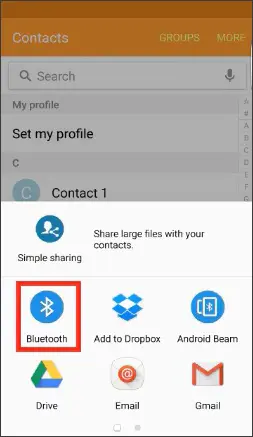
Passo 6. Escolha seu novo telefone Samsung como dispositivo receptor.
Passo 7. No novo telefone, aceite o arquivo recebido e abra o arquivo de contato para importar o contato para o seu aplicativo Contatos.
Limitações:
- Os dois telefones Samsung devem estar próximos um do outro durante a transferência.
- O Bluetooth pode ser mais lento do que outros métodos de compartilhamento sem fio, especialmente ao transferir vários arquivos.
- Alguns modelos ou versões de software da Samsung podem não oferecer Bluetooth como opção para compartilhamento de contatos.
- Dependendo do dispositivo, os contatos podem ser compartilhados como arquivos vCard que exigem importação manual.
Parte 5. Como compartilhar contatos de um dispositivo Samsung para outro usando um arquivo VCF manualmente
Um arquivo VCF, também conhecido como arquivo vCard, é um formato padrão para armazenar informações de contato. Os celulares Samsung permitem exportar contatos para um arquivo VCF e importar esse arquivo para outro dispositivo. Ao contrário do Bluetooth, que é um método de compartilhamento sem fio, o VCF é um método de transferência baseado em arquivo. Você pode enviar o arquivo exportado por meio do Quick Share, e-mail, aplicativo de mensagens ou conexão USB. Esse método é especialmente útil se você quiser transferir vários contatos de uma só vez ou manter uma cópia separada da sua lista de contatos.
Passos para transferir contatos usando um arquivo VCF:
Passo 1. Exporte os contatos como um arquivo VCF.
1. Abra o aplicativo Contatos no seu antigo celular Samsung.
2. Toque no ícone "menu" e selecione "Gerenciar contatos".
3. Selecione "Importar ou exportar contatos" > "Exportar para arquivo .vcf".
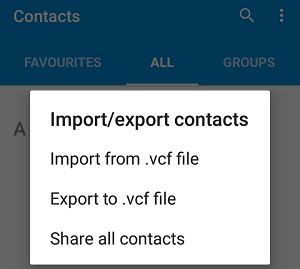
4. Selecione o armazenamento interno do seu telefone como destino de exportação.
5. Confirme a operação e aguarde a criação do arquivo VCF.
Passo 2. Envie o arquivo VCF para o seu novo celular Samsung.
1. Abra o gerenciador de arquivos no seu antigo celular Samsung.
2. Localize o arquivo VCF exportado, geralmente armazenado na memória interna.
3. Selecione o arquivo e toque em "Compartilhar".
4. Escolha um método de transferência, como Compartilhamento Rápido, e-mail ou outra opção de compartilhamento disponível.
5. Se você usar o Quick Share, selecione seu novo telefone Samsung e aceite o arquivo recebido nesse dispositivo.
Passo 3. Importe o arquivo VCF para o seu novo celular Samsung.
1. Abra o arquivo VCF recebido no seu novo celular Samsung.
2. Quando solicitado, escolha importar os contatos.
3. Selecione onde deseja salvar os contatos, como no seu telefone ou na sua conta do Google.
4. Aguarde a conclusão do processo de importação.
5. Abra o aplicativo Contatos para verificar se os contatos foram adicionados.
Limitações:
- Você precisa exportar e importar o arquivo VCF manualmente.
- O arquivo precisa ser transferido para o novo telefone antes que você possa importar os contatos.
- Se você tiver muitos contatos, o arquivo exportado poderá ser relativamente grande.
- Pode ser necessário verificar se há contatos duplicados após a importação.
Parte 6. Como transferir contatos entre celulares Samsung usando o iReaShare Phone Transfer
Se você deseja uma maneira mais direta de transferir contatos entre dois celulares Samsung, pode experimentar o iReaShare Phone Transfer . Trata-se de uma ferramenta para computador que permite a transferência de dados entre celulares, incluindo dispositivos Android e iOS. Com essa ferramenta, você pode copiar contatos diretamente de um celular Samsung para outro sem precisar exportar e importar um arquivo VCF manualmente. Ela também suporta a transferência de outros tipos de dados.
Principais funcionalidades do iReaShare Phone Transfer:
- Transfira contatos diretamente entre dois telefones Samsung.
- Suporta migração de dados entre Android e Android , de Android para iOS, de iOS para Android e de iOS para iOS .
- Permite selecionar tipos de dados específicos antes da transferência.
- Suporta conexões USB e Wi-Fi para transferências entre dispositivos Android.
- Transfira outros dados, incluindo contatos, mensagens de texto, registros de chamadas, fotos, vídeos, músicas e aplicativos.
- Compatível com Android 6.0 ou posterior e iOS 5.0 ou superior.
Passos para transferir contatos de um Samsung para outro com o iReaShare Phone Transfer:
-
Baixe e instale o iReaShare Phone Transfer no seu PC com Windows ou Mac. Execute o programa após a instalação.
-
Conecte seus telefones Samsung antigo e novo ao computador usando cabos USB. Siga as instruções na tela para ativar a depuração USB em ambos os dispositivos e conceder as permissões de conexão necessárias.
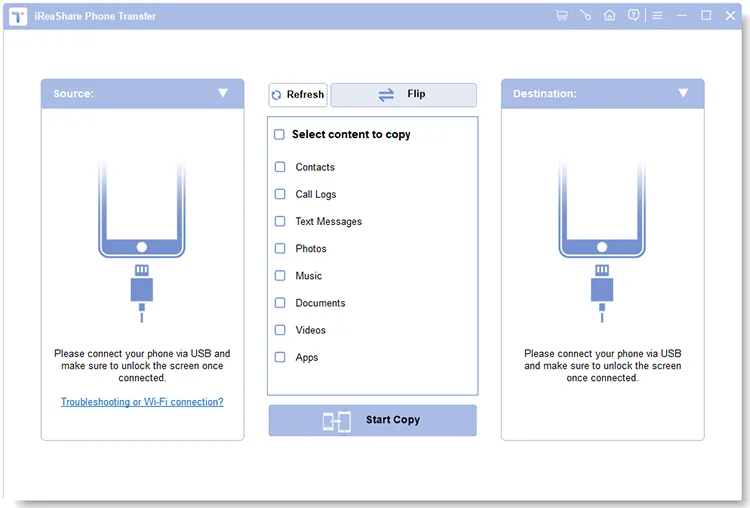
Se preferir conectividade sem fio, você pode usar a opção de conexão Wi-Fi para transferência de Android para Android. Certifique-se de que ambos os telefones e o computador estejam conectados à mesma rede e siga as instruções do programa para conectar os dispositivos.
-
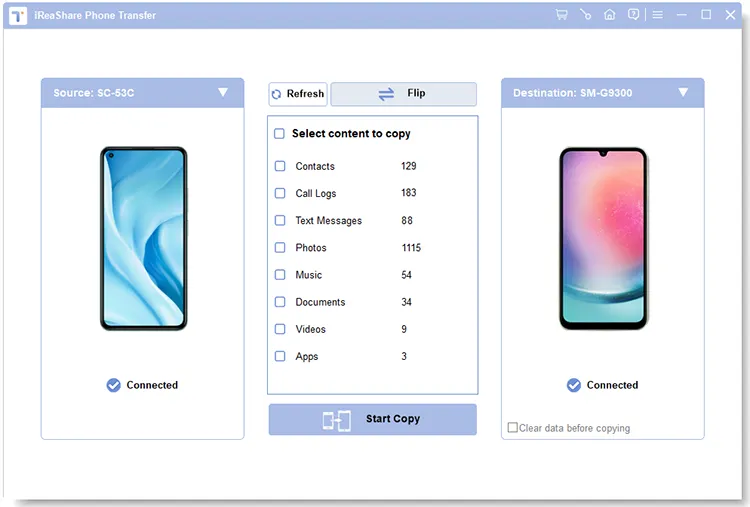
Após conectar os dois dispositivos, verifique se o seu antigo celular Samsung está sendo exibido como dispositivo de origem e o seu novo celular Samsung como dispositivo de destino. Se as posições estiverem incorretas, clique em "Inverter" para trocá-las.
-
Selecione a opção "Contatos" nas categorias de dados disponíveis. Você também pode selecionar outros tipos de dados compatíveis, caso queira transferir mais conteúdo. Em seguida, clique em "Iniciar Cópia" para começar a transferência.
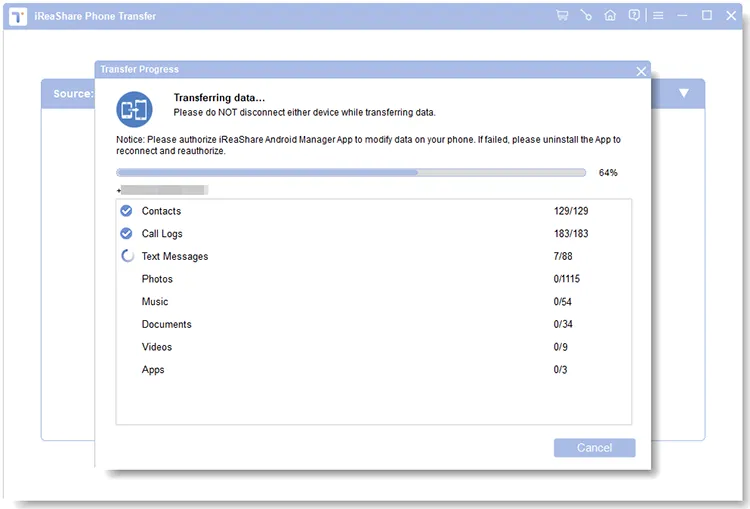
Você também pode assistir ao seguinte tutorial em vídeo para aprender como transferir contatos e outros dados entre celulares Samsung usando o iReaShare Phone Transfer.
Limitações:
- Você precisa de um PC com Windows ou um Mac para executar o software de desktop.
- Ambos os telefones Samsung devem estar conectados e reconhecidos pelo software antes da transferência.
- A funcionalidade completa pode exigir a compra de uma licença.
- A transferência via USB requer cabos compatíveis e a ativação das permissões de conexão necessárias.
Conclusão
Transferir seus contatos para um novo celular Samsung não precisa ser uma tarefa complicada. Escolhendo o método de transferência correto e seguindo os passos com atenção, você pode manter seus nomes e números de telefone importantes sempre à mão, sem precisar adicioná-los um por um. Antes de finalizar, lembre-se de verificar a lista de contatos no seu novo aparelho para garantir que tudo foi transferido corretamente.
Se você ainda tiver dificuldades para transferir seus contatos ou quiser uma maneira mais simples de migrar outros dados do telefone ao mesmo tempo, experimente o iReaShare Phone Transfer . Ele oferece uma forma prática de transferir dados selecionados entre telefones Samsung, ajudando você a concluir a migração com menos trabalho manual.
Artigos relacionados
Como transferir arquivos de um Samsung antigo para um Samsung novo
Backup de contatos Samsung: Faça backup facilmente dos seus contatos Samsung usando 5 métodos.
Como transferir contatos para um novo celular sem problemas (5 maneiras)
Como transferir contatos de um Android para outro: 6 soluções práticas


