


Resumindo:
É possível transferir contatos diretamente de um Android para um iPhone usando o emparelhamento Bluetooth nativo? Não. Embora seja possível emparelhar um Android e um iPhone via Bluetooth para determinadas funções de compartilhamento de internet, o ecossistema iOS da Apple bloqueia intencionalmente a transferência de arquivos de entrada por meio do protocolo Bluetooth Object Exchange (OBEX) / Object Push Profile (OPP) de plataformas com sistemas operacionais que não sejam da Apple.
Qual a melhor alternativa para contornar as restrições do Bluetooth? Para transferir contatos sem interrupções na rede, corrupção de dados ou restaurações de fábrica obrigatórias, você pode usar estas alternativas comprovadas:
- Melhor opção geral (migração USB com um clique): Use o iReaShare Phone Transfer para copiar todos os registros de contato (incluindo fotos, e-mails, cargos e campos personalizados) diretamente entre dispositivos, sem apagar os dados existentes.
- Exportação sem fio de VCF: Exporte contatos do Android como um arquivo
.vcf(vCard) e transfira-os por e-mail, Google Drive ou aplicativos de mensagens. - Sincronização na nuvem: Sincronize contatos entre sistemas usando uma conta unificada do Google (protocolo CardDAV).
- Configuração da Migração: Utilize o utilitário "Migrar para iOS" da Apple através de uma rede Wi-Fi ponto a ponto (requer um iPhone novo ou restaurado para as configurações de fábrica).
- Por que fazer backup do iPhone no Google Drive em vez do iCloud?
- Alternativa 1: Transfira contatos do Android para o iPhone com segurança, sem sobrescrevê-los, usando o iReaShare (Recomendado)
- Alternativa 2: Exporte os contatos do Android para o iPhone como um arquivo VCF via e-mail ou nuvem.
- Alternativa 3: Sincronizar contatos do Android para o iPhone sem fio usando a conta do Google.
- Alternativa 4: Transferir contatos do Android para o iPhone usando o app "Transferir para iOS" durante a configuração inicial.
- Alternativa 5: Exportar contatos do SIM do Android para o armazenamento físico do iPhone
- Comparação detalhada de alternativas para transferência de contato
- Solução de problemas avançada para falhas na transferência de contatos
- Perguntas frequentes (FAQs)
Por que a transferência direta de arquivos via Bluetooth falha entre Android e iOS?
Muitos usuários que migram do Android para o iOS naturalmente tentam selecionar contatos, tocar em Compartilhar > Bluetooth e enviá-los para um iPhone pareado. No entanto, a conexão cai constantemente, resultando em erros como "Dispositivo não compatível" ou "Conexão rejeitada". Para entender o motivo, precisamos analisar os perfis Bluetooth subjacentes usados por cada sistema operacional.
1. Bloqueio do protocolo OBEX/OPP no iOS
O Android utiliza a estrutura aberta Bluetooth Object Exchange (OBEX) e o Object Push Profile (OPP) para enviar cartões de visita virtuais (vCards) sem fio. A Apple desativa intencionalmente os listeners de arquivos OPP/OBEX recebidos no iOS para proteger o ambiente de sandbox contra execuções de scripts não confiáveis e solicitações de gravação de arquivos não autorizadas.
2. PBAP vs. OPP: Por que os kits para carros funcionam, mas a conversão de iPhone para Android falha
Os usuários frequentemente perguntam por que um iPhone consegue compartilhar contatos com o sistema de infoentretenimento de um carro via Bluetooth, mas não com um telefone Android. Isso se deve a diferenças de perfil:
- PBAP (Phonebook Access Profile): Um perfil somente leitura que permite que sistemas de áudio/automotivos externos leiam listas de contatos para chamadas em modo mãos-livres. O iOS é compatível com PBAP.
- OPP (Object Push Profile): Um perfil de leitura/gravação usado para transmitir arquivos locais entre unidades de armazenamento ativas. O iOS restringe o recebimento de solicitações OPP provenientes de sistemas operacionais que não sejam da Apple.
3. Isolamento do ecossistema (AirDrop vs. Bluetooth padrão)
A Apple substitui o compartilhamento de arquivos Bluetooth OBEX padrão pelo AirDrop , que combina Bluetooth Low Energy (BLE) para descoberta de dispositivos com Wi-Fi Direct ponto a ponto de alta velocidade para transmissão de dados. Como o AirDrop é proprietário da Apple, dispositivos Android que não sejam da Apple não podem se conectar a ele.
Alternativa 1: Transfira contatos do Android para o iPhone com segurança, sem sobrescrevê-los, usando o iReaShare (Recomendado)
Quando o Bluetooth nativo falha, depender de uploads lentos na nuvem ou de assistentes de configuração complexos pode ser frustrante. O uso de um software profissional dedicado à transferência de dados entre celulares oferece uma ponte física confiável entre os sistemas Android e iOS.
O iReaShare Phone Transfer é uma ferramenta especializada de migração de dados multiplataforma, projetada para transferir contatos, SMS, registros de chamadas, fotos, vídeos, áudio e documentos diretamente entre dispositivos Android e iOS, sem barreiras técnicas.
Principais vantagens da transferência de dados do celular iReaShare:
- Mapeamento completo de entidades e campos: Ao contrário das exportações básicas de SIM que removem os detalhes de contato, o iReaShare mapeia e transfere perfis de contato completos, incluindo nome e sobrenome, vários números de telefone, endereços de e-mail pessoais/profissionais, nomes de empresas, cargos, endereços residenciais, avatares de perfil e notas personalizadas.
- Fusão de dados não destrutiva: Importa com segurança novos registros de contato para o banco de dados do seu iPhone sem sobrescrever ou apagar seus contatos, eventos de calendário ou arquivos de mídia existentes.
- Privacidade sem nuvem e processamento local: Todas as transferências de dados são processadas offline por meio de conexões USB locais seguras em seu PC ou Mac. Sua agenda de contatos pessoais nunca é enviada para servidores de nuvem externos, evitando vazamentos de dados.
- Pipeline de ponto final de alta velocidade: Transmite mais de 1.000 registros de contato em menos de 25 segundos, contornando as limitações de largura de banda da rede sem fio e do Bluetooth.
- Ampla compatibilidade com sistemas operacionais e hardware: Suporta todas as principais marcas Android (Samsung Galaxy, Google Pixel, Xiaomi, OnePlus, Motorola, Vivo, OPPO e outras, com versões do Android 6.0 até o Android 17) e todas as versões do iOS (incluindo o iOS 27 nos iPhones das séries 17/16/15/14).
Passos para transferir contatos do Android para o iPhone usando o iReaShare Phone Transfer (Guia em vídeo incluído):
Passo 1: Instale e execute o software
Baixe o iReaShare Phone Transfer no seu PC com Windows ou Mac. Abra o aplicativo.
Baixar para Windows Baixar para Mac
Passo 2: Conecte os dois smartphones: Conecte seu dispositivo Android e iPhone ao computador usando cabos USB padrão.
- No Android: ative a depuração USB através das Opções do desenvolvedor quando solicitado.
- No iPhone: Toque em "Confiar neste computador" na tela e digite sua senha.
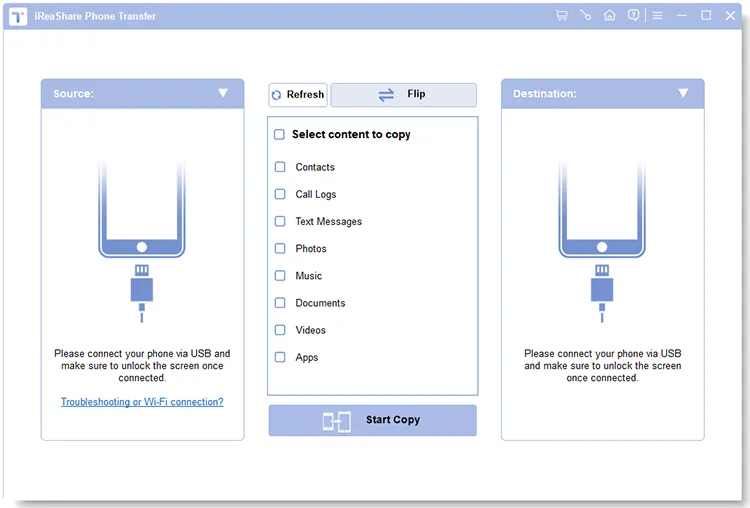
Etapa 3: Confirme a origem e o destino.
Verifique se o seu telefone Android está sendo detectado como Dispositivo de Origem e o seu iPhone como Dispositivo de Destino . Se estiverem invertidos, clique no botão Inverter no menu superior.
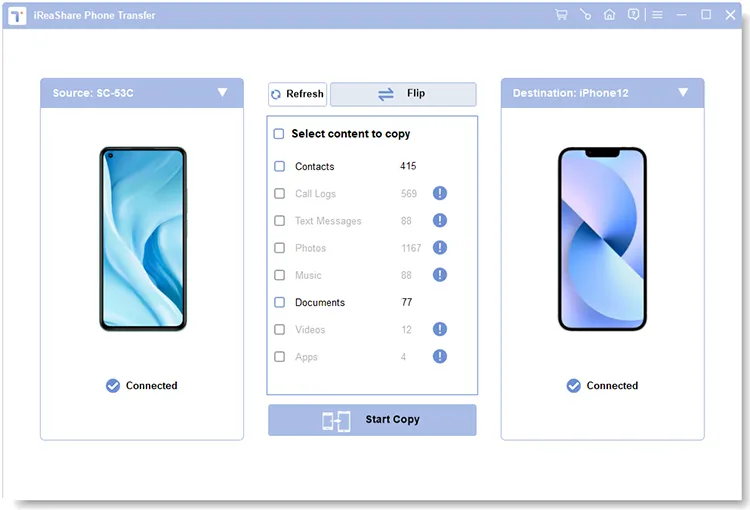
Etapa 4: Execute a transferência de contatos com um clique
Selecione Contatos na lista de arquivos central e clique em Iniciar Cópia . O software mapeará os esquemas do banco de dados e transferirá toda a sua agenda de endereços sem problemas.
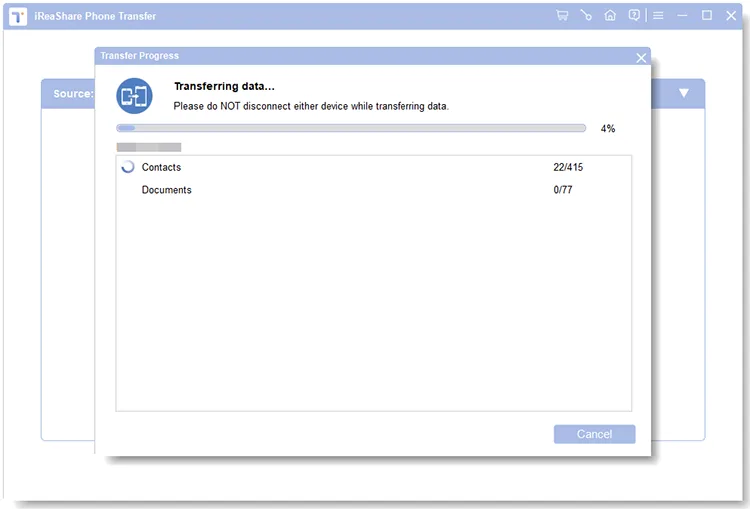
Guia em vídeo:
Alternativa 2: Exporte os contatos do Android para o iPhone como um arquivo VCF via e-mail ou nuvem.
Se você preferir uma abordagem manual e sem fio, sem conectividade Bluetooth direta entre dispositivos, exportar sua agenda de contatos do Android para um arquivo .vcf (vCard) padronizado é uma opção flexível.
Passos para exportar e importar arquivos vCard (.vcf):
- Abra o aplicativo Contatos nativo no seu dispositivo Android.
- Toque em Corrigir e gerenciar ou em Configurações > Importar/Exportar > Exportar para arquivo .
- Salve a lista de contatos como um arquivo
.vcfem seu armazenamento interno. - Anexe este arquivo
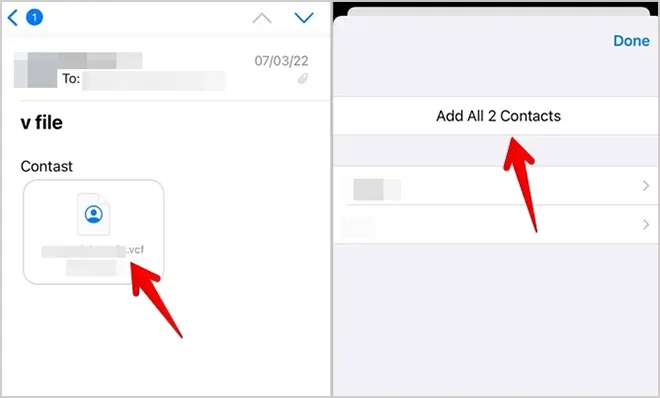
.vcfa um e-mail enviado para você mesmo ou faça o upload para um serviço de armazenamento em nuvem (por exemplo, Google Drive , OneDrive). - Abra o aplicativo Email ou o serviço de armazenamento em nuvem no seu iPhone, toque no arquivo
.vcfe toque em Adicionar Todos os Contatos para importá-los para a sua agenda de contatos do iOS.
Alternativa 3: Sincronizar contatos do Android para o iPhone sem fio usando a conta do Google.
Para usuários que mantêm sua agenda de contatos na nuvem, a sincronização via Conta do Google utiliza o protocolo CardDAV para atualizar as listas de contatos em todos os dispositivos sem a necessidade de exportar arquivos manualmente.
Passos para configurar a sincronização de contatos do Google no iOS:
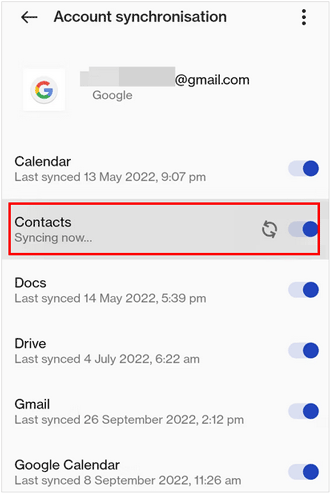
- No Android: Acesse Configurações > Contas / Google > Selecione sua conta principal do Gmail > Verifique se a Sincronização de contatos está ativada.
- No iPhone: Acesse Ajustes > Mail/Contatos > Contas > Adicionar Conta .
- Escolha o Google e faça login com suas credenciais do Gmail.
- Ative a opção Contatos . O iOS se conectará ao servidor CardDAV do Google e baixará automaticamente seus registros de contato.
Alternativa 4: Transferir contatos do Android para o iPhone usando o app "Transferir para iOS" durante a configuração inicial.
Se você estiver configurando um iPhone novo ou recém-formatado, a Apple oferece uma ferramenta de migração chamada Migrar para iOS , que transfere contatos, fotos e histórico de mensagens por meio de uma conexão Wi-Fi Direct privada.
Pré-requisitos e limitações:
- Restrição da Restauração de Fábrica : Funciona apenas em iPhones que estejam na tela inicial de configuração "Olá". Se o seu iPhone já estiver configurado, você precisa apagá-lo através de Ajustes > Geral > Transferir ou Restaurar iPhone > Apagar Todo o Conteúdo e Ajustes , ou usar o iReaShare Phone Transfer para evitar a perda de dados.
- Instabilidade da rede Wi-Fi: Ambos os telefones devem permanecer conectados a uma rede Wi-Fi P2P local; chamadas recebidas ou trocas de dados móveis podem interromper o processo.

Passos para usar o Move to iOS:
- Instale o aplicativo Migrar para iOS na Google Play Store em seu dispositivo Android.
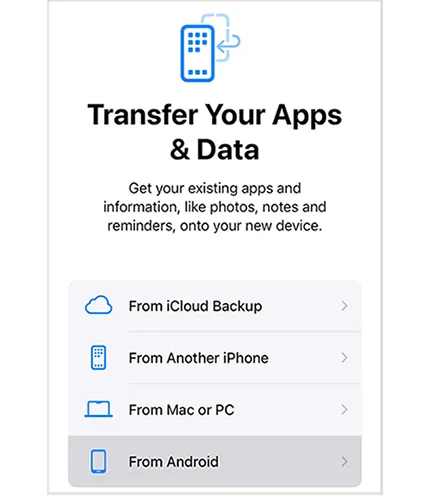
- Ligue o seu iPhone e siga as instruções da configuração inicial até chegar à tela "Apps e Dados" (ou " Transferir seus Dados ").
- Selecione " Do Android" e aguarde o aparecimento de um código de segurança de 6 ou 10 dígitos.
- Insira o código no seu dispositivo Android, selecione Contatos na lista de dados e mantenha os dois telefones lado a lado até que a barra de transferência seja concluída.
Alternativa 5: Exportar contatos do SIM do Android para o armazenamento físico do iPhone
Se seus contatos estiverem armazenados diretamente em um cartão Nano-SIM físico, você pode inserir o SIM físico no iPhone para importar os números salvos.
Etapas para importar um cartão SIM:
- No Android: Abra Contatos > Configurações > Exportar > Selecione Cartão SIM para copiar os contatos do telefone para o armazenamento do SIM.
- Retire o cartão SIM do telefone Android e insira-o na bandeja do SIM do seu iPhone.
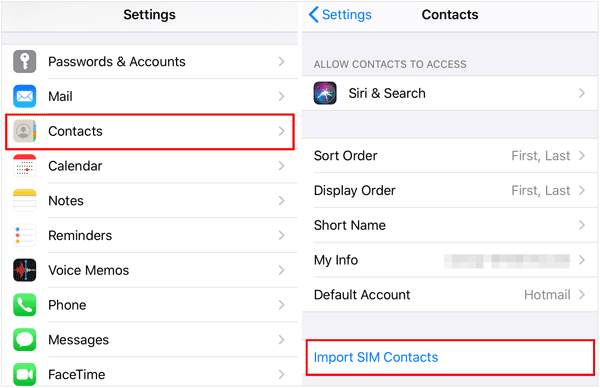
- No iPhone: Acesse Ajustes > Contatos > Toque em Importar Contatos do SIM .
Observação: Os cartões SIM geralmente armazenam no máximo 250 contatos e apenas nomes básicos e números de telefone individuais, excluindo e-mails, endereços e fotos. Veja mais: Transferir contatos do Android para o iPhone sem SIM - Passo a passo
Comparação detalhada de alternativas para transferência de contato
A tabela a seguir compara cada opção de transferência em relação a parâmetros críticos, incluindo protocolo técnico, retenção de dados, velocidade e privacidade:
| Solução de Transferência | Preserva todos os campos de contato? | Offline/Privado? | Sobrescreve os dados de destino? | Velocidade (1.000 contatos) | Taxa de sucesso |
|---|---|---|---|---|---|
| Emparelhamento Bluetooth direto | Não (Bloqueado) | Sim | Não | N/A (Falha) | 0% (Não suportado) |
| Transferência de telefone iReaShare | Sim (100% Campos + Fotos) | Sim (USB offline) | Não | < 25 segundos | 99,9% |
| Compartilhamento de arquivos VCF | Sim (Campos padrão) | Parcial (Depende de e-mail/nuvem) | Não | 1 a 3 minutos | 90% |
| Sincronização da conta do Google | Sim (campos sincronizados na nuvem) | Não (Requer Internet) | Não | 2 a 5 minutos | 92% |
| Migrar para o aplicativo iOS | Sim | Sim (Wi-Fi local) | Sim (Requer limpeza do iPhone) | 10 a 30 minutos | 80% |
| Troca de cartão SIM | Não (Apenas nomes e 1 número) | Sim | Não | Instant | 85% |
Solução de problemas avançada para falhas na transferência de contatos
1. Correção: "Conexão Bluetooth rejeitada" ou loop de emparelhamento
Não tente emparelhar os dispositivos em Ajustes > Bluetooth no seu iPhone. O iOS rejeita ativamente perfis OBEX provenientes do Android. Em vez disso, use um software de transferência USB direta, como o iReaShare Phone Transfer, ou exporte os contatos do Android como um arquivo .vcf .
2. Correção: Caracteres ilegíveis ou nomes corrompidos em contatos importados
Se os nomes de contato importados apresentarem símbolos especiais (por exemplo, é em vez de é ), o arquivo VCF foi gerado usando a codificação ISO-8859-1 em vez de UTF-8. Reexporte o arquivo VCF usando a formatação de texto UTF-8 padrão ou transfira-o diretamente usando as ferramentas de gerenciamento de dados multiplataforma do iReaShare para manter a total conformidade com o Unicode.
3. Correção: O aplicativo "Migrar para iOS" trava em "Preparando..." ou perde a conexão.
Se o aplicativo Migrar para iOS da Apple não estiver funcionando durante a transferência, tente estas soluções:
- Desative a opção "Alternância Inteligente de Rede" ou "Conexão Automática ao Wi-Fi" nas configurações do Android.
- Ative o Modo Avião no seu celular Android e, em seguida, ligue o Wi-Fi manualmente para bloquear chamadas recebidas ou interrupções de dados móveis.
- Desative os modos de economia de bateria/otimização do aplicativo Migrar para iOS no Android.
4. Correção: Os contatos do Google não estão sincronizando com o iPhone
Se sua conta do Gmail foi adicionada ao seu iPhone, mas seus contatos estão faltando, verifique o seguinte:
- Acesse Configurações > Contatos > Contas > Buscar novos dados e verifique se a opção "Enviar/Buscar" está ativada.
- Acesse
contacts.google.comem um navegador da web para confirmar se seus contatos do Android estão realmente salvos no armazenamento em nuvem do Google e não apenas na memória interna do telefone.
Perguntas frequentes (FAQs)
P1: Posso usar o AirDrop para enviar contatos do Android para um iPhone?
Não. O AirDrop é um recurso proprietário da Apple que usa protocolos de descoberta BLE personalizados e a estrutura Wi-Fi Direct, disponível apenas no iOS, iPadOS e macOS. Dispositivos Android não podem descobrir ou transmitir endpoints do AirDrop.
P2: A transferência de contatos usando o iReaShare apagará meus contatos existentes no iPhone?
Não. O iReaShare Phone Transfer utiliza um método de inserção de banco de dados não destrutivo. Ele mescla os registros de contato recém-transferidos à agenda do seu iPhone sem apagar os números ou arquivos de mídia existentes.
P3: O que devo fazer se meus contatos estiverem armazenados no cartão SIM?
Primeiro, abra o aplicativo Contatos do seu Android, acesse Configurações > Importar/Exportar e escolha copiar os contatos do SIM para a memória interna do dispositivo ou para sua Conta do Google. Depois de armazenados localmente, você pode exportá-los via .vcf ou migrá-los em lote usando o iReaShare Phone Transfer.
P4: Por que as fotos de contato ou toques personalizados desaparecem após a sincronização na nuvem?
Contas básicas na nuvem e armazenamento em cartão SIM geralmente descartam metadados secundários, como toques personalizados, tags de grupo e fotos de contatos em alta resolução, devido à compressão dos dados de sincronização. Ferramentas de transferência USB para desktop preservam as estruturas de banco de dados locais para manter esses campos extras.
Veredicto final
Embora as restrições do sistema impeçam a transferência direta de contatos do Android para o iPhone via Bluetooth, não é necessário recorrer a tentativas de emparelhamento não suportadas. Para usuários que estão configurando um dispositivo novo, o Migrar para iOS oferece uma opção sem fio durante a configuração inicial.
No entanto, para uma solução rápida, confiável e com um único clique, que preserva os campos de dados e funciona sem apagar os arquivos existentes do iPhone, o iReaShare Phone Transfer continua sendo a opção mais eficiente para a migração de contatos entre plataformas.
Baixar para Windows Baixar para Mac
Artigos relacionados :
Como fazer backup dos contatos em um dispositivo Android facilmente (5 maneiras viáveis)
Como sincronizar contatos do iPhone para o Mac com facilidade
Como transferir contatos do Android para o iPhone de 5 maneiras (comprovadas)
Como transferir contatos do iPhone para o Android via Bluetooth (Respondido)

