


Resumindo:
O método mais rápido e estável para transferir fotos de um iPhone para um pen drive é usando um gerenciador dedicado para desktop, como o iReaShare iPhone Manager , que contorna as falhas do driver MTP do Windows. Como alternativa, para transferências sem computador, você pode conectar um pen drive USB-C diretamente a um iPhone da série 17/16/15 ou usar um adaptador Lightning para USB para modelos mais antigos através do aplicativo Arquivos do iOS.
Ficar sem espaço de armazenamento local é um desafio inevitável para usuários de iPhone, especialmente com fotos ProRAW de 48MP e vídeos 4K Dolby Vision consumindo gigabytes de espaço. Embora expandir o armazenamento em nuvem implique em taxas de assinatura recorrentes, transferir fotos de um iPhone para um pen drive USB oferece uma solução de backup segura e com custo único.
Para garantir uma migração perfeita, sem corrupção de dados ou perda de qualidade, este guia completo aborda 6 métodos técnicos comprovados, incluindo etapas de solução de problemas para erros comuns de compatibilidade do sistema.
- Parte 1: Como transferir fotos do iPhone para um pen drive usando o iReaShare iPhone Manager
- Parte 2: Como transferir fotos do iPhone para um pen drive usando o iCloud
- Parte 3: Como transferir fotos do iPhone para um pen drive no Windows usando o Explorador de Arquivos
- Parte 4: Como transferir fotos do iPhone para um pen drive usando o aplicativo Fotos
- Parte 5: Como importar fotos do iPhone para um pen drive usando o aplicativo Dispositivos Apple/iTunes
- Parte 6: Como transferir fotos do iPhone para um pen drive sem usar um computador, através de um cabo USB-C ou adaptador.
- Parte 7: Perguntas Frequentes
Parte 1: Como transferir fotos do iPhone para um pen drive usando o iReaShare iPhone Manager
Ao executar transferências em massa de imagens de alta resolução, as ferramentas nativas do sistema operacional frequentemente travam devido à criptografia de mídia do iOS e à instabilidade dos drivers do Windows. O iReaShare iPhone Manager resolve esse problema utilizando um mecanismo de análise de dados de alta velocidade que facilita exportações em lote perfeitas, com um único clique, diretamente para um pen drive USB, HDD externo ou SSD conectado, sem perda de dados.
Principais recursos e vantagens do iReaShare iPhone Manager:
- Análise inteligente de arquivos: categoriza fotos por álbuns dinâmicos (Rolo da Câmera, Live Photos, Panoramas, Capturas de Tela) com preservação completa dos metadados (dados EXIF, tags GPS, carimbos de data/hora).
- Exportação de alta velocidade sem perda de qualidade: Transfere mais de 1.000 arquivos HEIC, JPEG e ProRAW não comprimidos em menos de um minuto, sem compressão de qualidade.
- Controle de armazenamento bidirecional: Permite visualizar, classificar seletivamente e excluir em massa arquivos indesejados do sistema para liberar instantaneamente a memória flash do iPhone.
- Ecossistema de dados abrangente: além de formatos de imagem, oferece suporte à migração estrutural de vídeos 4K, cartões de contato (VCF/CSV), conversas de SMS, notas e dados de calendário.
- Compatibilidade universal de hardware: Otimização arquitetônica completa para as versões mais recentes do iOS e versões anteriores. Compatível com iPhone 17, 16, 15, 14, 13, 12, 11, X, XR, iPad Pro/Air/mini e Windows 11/10/8/7.
Baixe abaixo este gerenciador de dados profissional para iOS - iReaShare iPhone Manager:
Baixar para Windows Baixar para Mac
Guia passo a passo para exportar fotos do iPhone para um pen drive:
Etapa 1. Inicializar o ecossistema de software
Baixe e execute o iReaShare iPhone Manager no seu computador desktop (PC ou Mac).
Etapa 2. Conecte o hardware e estabeleça uma autorização de confiança segura.
Conecte seu iPhone usando um cabo USB oficial e toque em " Confiar " quando a mensagem de segurança aparecer. Simultaneamente, conecte o pen drive desejado (formatado em exFAT ou NTFS para compatibilidade entre plataformas) a uma porta USB disponível. O programa detectará o dispositivo imediatamente e mapeará sua estrutura de diretórios.

Etapa 3. Execute a exportação seletiva ou em lote de fotos.
Acesse a categoria Fotos na barra lateral esquerda. Navegue pela galeria de miniaturas, que é atualizada dinamicamente, e selecione as imagens que deseja arquivar. Clique no botão Exportar na barra de tarefas superior, defina o diretório do seu pen drive como destino e inicie o protocolo de transferência rápida.

Guia em vídeo:
Assista ao tutorial em vídeo abaixo para transferir fotos do iPhone para um pen drive usando o iReaShare iPhone Manager.
Bônus: Precisa migrar arquivos de mídia de um ecossistema diferente? Leia este guia técnico sobre como copiar fotos do Android para um PC com Windows 10/11 sem esforço.
Parte 2: Como transferir fotos do iPhone para um pen drive usando o iCloud
Se o seu iPhone físico não estiver disponível ou se preferir o arquivamento na nuvem para o hardware, o iCloud Fotos da Apple pode servir como uma ponte de armazenamento intermediária. Observe que o iCloud oferece apenas 5 GB de armazenamento gratuito, portanto, grandes bibliotecas de mídia exigem uma assinatura premium do iCloud+.
Passo 1: No seu dispositivo iOS, acesse Ajustes > [Seu perfil do ID Apple] > iCloud > Fotos e ative a opção Sincronizar este iPhone .
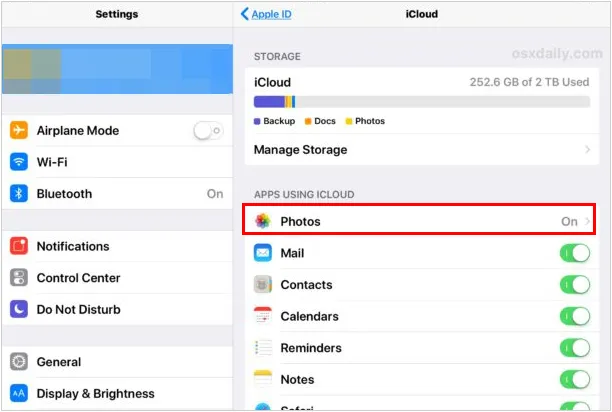
Passo 2: Certifique-se de que o telefone esteja conectado a uma rede Wi-Fi estável. Aguarde até que o processo em segundo plano termine de enviar os arquivos originais não compactados para o servidor na nuvem.
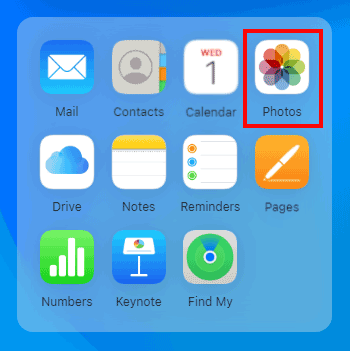
Passo 3: Abra o navegador do seu computador, acesse iCloud.com e faça login com suas credenciais do ID Apple. Abra o aplicativo Fotos na web.
Passo 4: Selecione as imagens específicas mantendo pressionada a tecla Ctrl (Windows) ou Command (Mac). Clique no ícone de download na nuvem (selecione "Original não modificado" para preservar os dados EXIF). Após o download para o seu armazenamento local, insira o pen drive e arraste os arquivos da sua pasta de Downloads padrão para o diretório do pen drive.
Leia também: Usuários multiplataforma podem consultar este guia de implementação para transferir fotos de um computador Mac para um dispositivo Android usando 5 alternativas flexíveis.
Parte 3: Como transferir fotos do iPhone para um pen drive no Windows usando o Explorador de Arquivos
O Explorador de Arquivos do Windows trata o iPhone como um subsistema de câmera digital usando o Windows Portable Devices (WPD) por meio do protocolo MTP. Esse método nativo não requer a instalação de softwares auxiliares, mas é altamente suscetível a timeouts de transferência e loops de erro.
Passo 1: Conecte seu iPhone ao computador Windows usando um cabo de dados. Desbloqueie a tela de bloqueio do iOS e toque em Confiar . Conecte seu pen drive a outra porta USB.
Passo 2: Inicie Este Computador . Na seção "Dispositivos e unidades", clique duas vezes no dispositivo iPhone reconhecido.
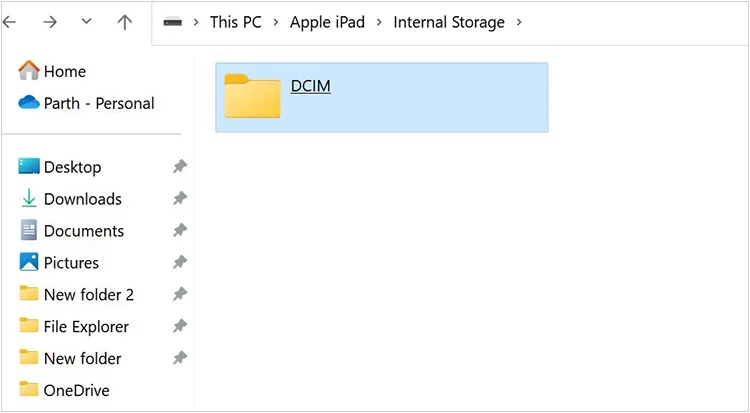
Passo 3: Navegue pelo caminho de diretórios aninhados: Armazenamento Interno > DCIM. Abra os clusters de pastas indexadas (por exemplo, 100APPLE, 101APPLE). Selecione as imagens desejadas, copie-as e cole-as em uma pasta recém-criada na sua unidade USB conectada.
Aviso de resolução de problemas:
A transferência frequente de centenas de arquivos pelo Explorador de Arquivos desencadeia o notório erro do Windows: "Um dispositivo conectado ao sistema não está funcionando" (Erro 0x80070141) ou "O dispositivo está inacessível".
Isso ocorre porque o Windows não consegue converter arquivos HEIC para JPEG em tempo real. Para evitar essa falha, acesse Ajustes do iPhone > Fotos > Transferir para Mac ou PC e altere a configuração de "Automático" para "Manter Originais" ou use o iReaShare iPhone Manager para lidar com grandes fluxos de dados sem problemas.
Parte 4: Como transferir fotos do iPhone para um pen drive usando o aplicativo Fotos
Os sistemas operacionais para desktop possuem conjuntos de ferramentas integradas para ingestão de mídia, chamados de aplicativos Fotos. Essa ferramenta oferece mecanismos de importação mais seguros do que arrastar e soltar arquivos diretamente.
No ecossistema macOS (Sonoma/Sequoia/Ventura)
Passo 1: Conecte seu iPhone ao seu Mac usando um cabo USB ou Thunderbolt. Abra o aplicativo Fotos nativo.
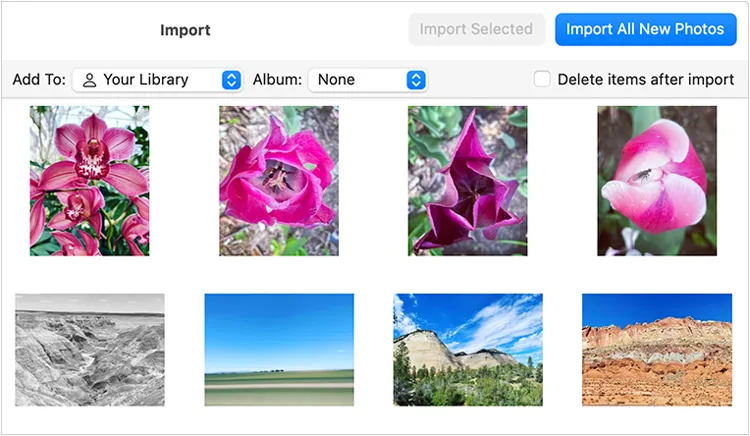
Passo 2: Localize seu iPhone no índice "Dispositivos" do menu lateral esquerdo. Selecione o caminho desejado ou filtre por itens novos. Clique em Importar Selecionados ou Importar Todas as Fotos Novas .
Passo 3: Conecte seu pen drive externo. No app Fotos, selecione as imagens recém-importadas, clique em Arquivo > Exportar > Exportar Original Não Modificado para Fotos e selecione o pen drive conectado como destino da exportação para manter os pacotes de fotos ao vivo.
No sistema operacional Windows (Windows 11/10)
Passo 1: Conecte seu iPhone ao computador e conceda as permissões necessárias ao dispositivo. Conecte seu pen drive USB.
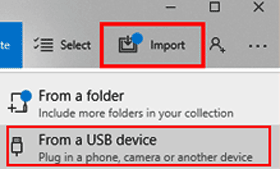
Passo 2: Clique no menu Iniciar do Windows e abra o aplicativo Microsoft Fotos . Clique no ícone Importar localizado no canto superior direito e selecione De um dispositivo conectado .
Etapa 3: O indexador do sistema irá analisar o armazenamento DCIM do iOS. Configure os parâmetros de destino no aplicativo para apontar diretamente para o diretório do seu pen drive, selecione os componentes de mídia e execute a importação .
Parte 5: Como importar fotos do iPhone para um pen drive usando o aplicativo Dispositivos Apple/iTunes
Nos ecossistemas modernos do Windows 11, a Apple descontinuou as funcionalidades tradicionais do iTunes, dividindo-as em aplicativos leves dedicados. Os protocolos de sincronização de mídia agora são gerenciados pelo aplicativo Dispositivos Apple , embora instalações antigas do Windows ainda utilizem o iTunes.
Passo 1: Instale a versão mais recente do aplicativo Dispositivos Apple (ou iTunes) da Microsoft Store. Conecte o iPhone via cabo USB e insira a senha.
Passo 2: Clique no nó do dispositivo iPhone exibido no painel de navegação da interface da barra lateral.
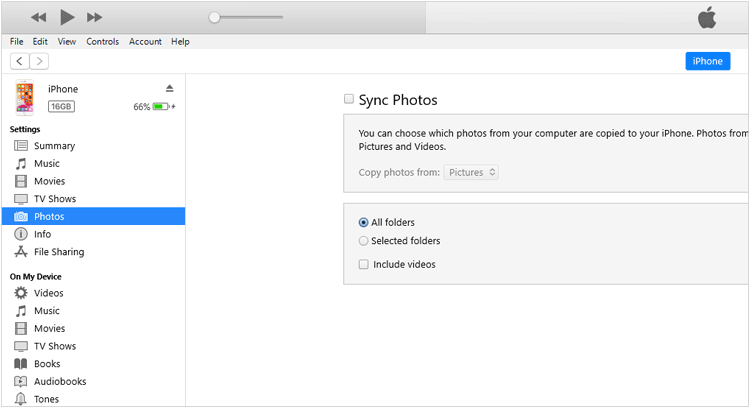
Passo 3: Na seção Configurações, marque a caixa de seleção Configurações do aplicativo Fotos , ative a opção Sincronizar fotos com seu dispositivo e defina uma pasta temporária no seu computador. Clique em Aplicar para sincronizar o arquivo do pipeline localmente.
Passo 4: Conecte o pen drive de destino e arraste o conteúdo da pasta de preparação diretamente para a pasta raiz do pen drive.
Parte 6: Como transferir fotos do iPhone para um pen drive sem usar um computador, através de um cabo USB-C ou adaptador.
Para iPhones 15, 16, 17 e gerações mais recentes equipados com portas USB-C físicas, você pode contornar completamente a necessidade de computadores. Esses modelos suportam conexões OTG diretas com pen drives USB-C padrão formatados em exFAT ou FAT32 (APFS também é compatível com macOS, mas NTFS será somente leitura no iOS).
Passo 1: Conecte um pen drive USB-C duplo diretamente à porta do iPhone. (Se estiver usando um iPhone mais antigo com conector Lightning, você precisará de um Adaptador de Câmera Lightning para USB 3 oficial da Apple, juntamente com uma fonte de alimentação externa conectada à porta Lightning do adaptador).
Passo 2: Abra o aplicativo Fotos nativo do iOS. Toque em Selecionar e marque as fotos ou vídeos específicos que deseja migrar para o armazenamento externo.
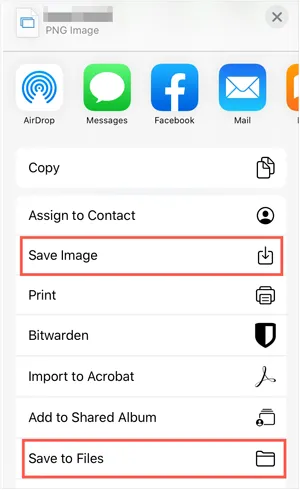
Passo 3: Toque no ícone da folha de compartilhamento (a caixa com uma seta para cima), role para baixo pelas opções do menu de ações e escolha Salvar em Arquivos .
Passo 4: Toque no caminho de navegação para voltar à página raiz "Procurar", selecione o identificador da sua unidade flash conectada na lista de locais de armazenamento, escolha uma pasta de diretório de destino e toque em Salvar . O mecanismo de arquivos em segundo plano gravará os arquivos diretamente nos setores da unidade flash.
Parte 7: Perguntas Frequentes
P1: Qual é o melhor formato de sistema de arquivos para um pen drive de iPhone?
Resposta direta: O formato de sistema de arquivos ideal é o exFAT. Embora o iOS leia e grave nativamente em exFAT e FAT32, o FAT32 impõe um limite rígido de 4 GB para o tamanho de arquivos individuais, o que pode causar falhas na transferência de vídeos 4K longos. Evite a formatação NTFS, pois o iOS a trata como somente leitura, impedindo a transferência de fotos do seu iPhone para o dispositivo.
P2: Por que meu iPhone não detecta ou reconhece o pen drive conectado?
Resposta direta: Normalmente, esse problema decorre de limitações de energia do hardware ou formatação incorreta. Modelos mais antigos de iPhone com portas Lightning geralmente não conseguem fornecer corrente suficiente para alimentar pen drives USB padrão; você precisa usar um Adaptador de Câmera Lightning para USB 3 oficial da Apple conectado a uma fonte de alimentação externa. Para modelos USB-C mais recentes (iPhone 17/16/15), certifique-se de que o pen drive esteja formatado em exFAT e inserido firmemente na porta, mesmo com capas protetoras.
P3: Como posso corrigir o erro do Windows "Um dispositivo conectado ao sistema não está funcionando" (Erro 0x80070141)?
Resposta direta: Esse erro grave ocorre porque o driver MTP nativo do Windows trava quando o iPhone tenta transcodificar arquivos HEIC para JPEG em tempo real durante a transferência. Você pode resolver isso acessando Ajustes do iPhone > Fotos > Transferir para Mac ou PC e marcando a opção Manter Originais . Como alternativa, usar uma ferramenta de gerenciamento dedicada, como o iReaShare iPhone Manager, ignora completamente o driver nativo instável do Windows, eliminando as falhas de transferência.
Q4: Transferir fotos para um pen drive reduzirá a qualidade da imagem ou fará com que eu perca as Live Photos?
Resposta direta: O método tradicional de arrastar e soltar no Explorador de Arquivos do Windows geralmente remove metadados e divide as Live Photos em JPEGs estáticos separados e pequenos videoclipes. Para manter a qualidade 100% original dos arquivos HEIC, JPEG e ProRAW, preservando ao mesmo tempo os dados EXIF completos (tags de GPS, configurações da câmera, carimbos de data/hora), é altamente recomendável usar uma ferramenta profissional como o iReaShare iPhone Manager, que gerencia os arquivos Live Photos como arquivos unificados e sem perda de qualidade.
Conclusão
Exportar sua biblioteca de fotos para um pen drive é uma excelente maneira de liberar espaço na memória do dispositivo e proteger seus dados pessoais. Embora as transferências OTG diretas sejam úteis para transferir alguns arquivos rapidamente, elas não oferecem recursos avançados de organização de pastas.
Para transferências de dados em larga escala, o iReaShare iPhone Manager oferece o fluxo de transferência para desktop mais seguro, rápido e estruturado. Ele elimina falhas de sistema, preserva a qualidade de imagem impecável e lida com arquivos de mídia complexos sem esforço.
Baixar para Windows Baixar para Mac
Artigos relacionados
Solução: Como transferir fotos do iPad para o computador de 5 maneiras diferentes
Como acessar fotos do iPhone no PC sem problemas (Solucionado)
Como transferir arquivos do iPhone para um pen drive
Como transferir fotos do iPad para um pen drive (4 soluções)

