


Deseja exportar seus favoritos do Safari no seu iPhone, iPad ou Mac? Independentemente de onde você queira exportar seus favoritos, hoje você pode fazer isso facilmente. Este guia oferece métodos eficazes e os passos corretos. Assim, você poderá exportar e gerenciar seus favoritos do Safari sem problemas.
Parte 1: Como exportar os favoritos do Safari do iPhone ou iPad
O método principal para exportar ou fazer backup dos seus favoritos de um dispositivo iOS/iPadOS é sincronizá-los com o seu Mac via iCloud, o que permite exportá-los como um arquivo. Se você não quiser usar o iCloud, pode experimentar o iReaShare iPhone Manager para exportar seus favoritos do Safari do seu iPhone para o seu computador.
1.1 Usando o aplicativo Configurações
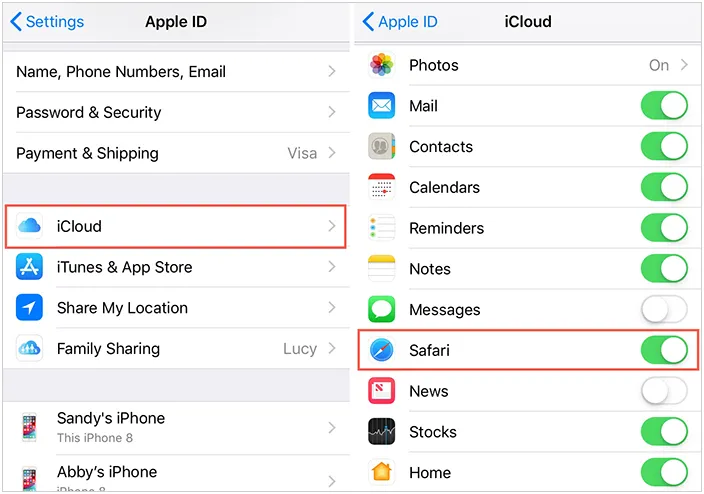
Exportar os favoritos do Safari diretamente de um iPhone ou iPad não é tão simples quanto em um Mac, mas você ainda pode fazer backup ou sincronizá-los entre seus dispositivos usando o iCloud.
Eis como fazer:
-
Acesse os Ajustes no seu iPhone ou iPad e toque no seu ID Apple na parte superior. Em seguida, selecione " iCloud ".
-
Em " Apps que usam o iCloud ", certifique-se de que o Safari esteja ativado (verde). Isso sincronizará seus favoritos, sua lista de leitura e as abas abertas com todos os seus outros dispositivos conectados ao iCloud, incluindo seu Mac.
-
Certifique-se de que está conectado com o mesmo ID Apple e que a sincronização do Safari está ativada nas configurações do iCloud do seu Mac (Ajustes do Sistema/Preferências > ID Apple > iCloud > Safari). Feito isso, seus favoritos estarão disponíveis no seu Mac.
1.2 Usando o iReaShare iPhone Manager
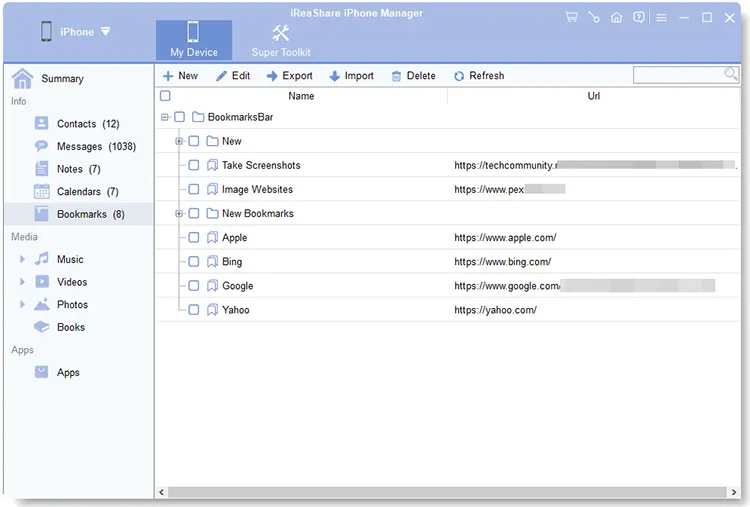
Como não existe uma opção direta de exportação de arquivos no iOS/iPadOS, alguns usuários recorrem a uma ferramenta de gerenciamento completa para exportar seus favoritos do Safari diretamente. Essa ferramenta é o iReaShare iPhone Manager , que permite exportar favoritos de um dispositivo iOS para um computador como um arquivo HTML ou XML, possibilitando o acesso direto aos seus favoritos no computador, seja ele Windows ou Mac.
Principais funcionalidades do iReaShare iPhone Manager:
* Exiba todos os seus favoritos do Safari na pré-visualização.
* Permite selecionar e exportar favoritos do seu dispositivo iOS para o seu computador.
* Salve os favoritos do Safari como um arquivo HTML e XML, que é facilmente acessível.
* Permite editar, excluir e adicionar favoritos em um computador.
* Exporte também seus contatos , mensagens de texto, eventos da agenda e notas.
Faça backup das suas fotos, vídeos, músicas e muito mais do seu iPhone no seu computador sem usar o iCloud.
* Compatível com iOS 5.0 e versões posteriores, incluindo iOS 26.
Baixe o iReaShare iPhone Manager.
Baixar para Win Baixar para Mac
Para exportar os favoritos do Safari de um iPhone para um computador:
-
Instale o software iPhone Manager no seu computador Mac ou Windows e, em seguida, conecte o seu iPhone ao computador através de um cabo USB.
-
Inicie o software e selecione " Confiar " no dispositivo iOS. Feito isso, o programa reconhecerá seu dispositivo móvel e carregará seus dados.

-
Selecione " Favoritos " e marque os favoritos que deseja transferir. Em seguida, clique em " Exportar " para salvá-los em seu computador.
Dica: Você pode acessar os dados do seu iPhone no seu PC com Windows sem o iTunes, pois existem sete alternativas eficazes.
Parte 2: Como exportar favoritos do Safari no Mac
O Mac é o único dispositivo no ecossistema da Apple que permite exportar diretamente os favoritos do Safari para um arquivo HTML padrão. Esse arquivo pode então ser importado para qualquer outro navegador ou usado como backup.
Para exportar favoritos do Safari em um computador Mac:
-
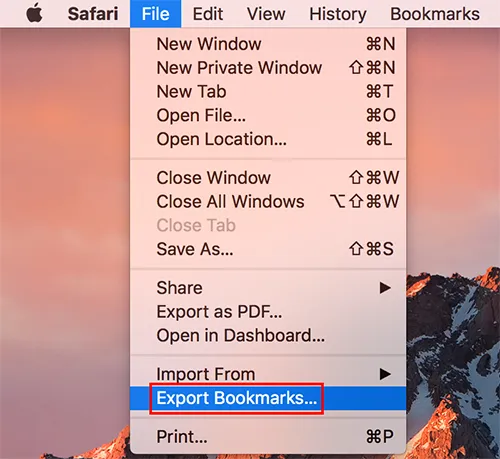
Abra o Safari no seu Mac. Na barra de menus, clique em " Arquivo ".
-
Selecione " Exportar favoritos... ". Em seguida, uma caixa de diálogo será exibida, permitindo que você nomeie o arquivo e escolha o local para salvá-lo.
-
Em seguida, clique em " Salvar ". Seus favoritos agora estão salvos como um arquivo HTML, que é um formato universal para transferir favoritos entre diferentes navegadores.
Parte 3: Perguntas e Respostas sobre como gerenciar os favoritos do Safari
P1: Como exportar os favoritos do Safari para o Chrome?
Este é um processo de duas etapas. Primeiro, exporte os favoritos do Safari (no Mac) e, em seguida, importe o arquivo resultante para o Chrome.
- Siga as instruções da Parte 2 para salvar seus favoritos do Safari como um arquivo HTML no seu Mac.
- Abra o Google Chrome no seu Mac ou PC e clique no menu de três pontos no canto superior direito.
- Passe o cursor sobre "Favoritos" e clique em "Importar favoritos e configurações...".
- No menu suspenso em "De", selecione "Arquivo HTML de favoritos" e clique em "Escolher arquivo".
- Localize e selecione o arquivo Safari Bookmarks.html que você salvou. Clique em "Concluído".
P2: Como importar favoritos do Chrome para o Safari?
O processo é semelhante ao da pergunta 1, mas ao contrário. Você precisa exportar seus favoritos do navegador Chrome e, em seguida, importá-los para o Safari.
- Abra o Chrome e clique nos três pontos no canto superior direito.
- Selecione "Favoritos" > "Gerenciador de favoritos".
- No Gerenciador de Favoritos, clique novamente nos três pontos e selecione "Exportar Favoritos". Isso salvará seus favoritos como um arquivo HTML.
- Para importar favoritos para o Safari, abra o Safari e clique em "Arquivo".
- Toque em "Importar de" > "Arquivo HTML de favoritos". Em seguida, localize o arquivo que você exportou do Chrome e selecione-o para importar seus favoritos. Após concluir essas etapas, seus favoritos do Chrome aparecerão no Safari, prontos para uso.
Conclusão
É muito fácil exportar favoritos do Safari no seu dispositivo iOS ou Mac, certo? Ao usar o iCloud, você pode sincronizar seus favoritos do iPhone ou iPad com o Mac e, em seguida, exportá-los para o computador. Se você utilizar o iReaShare iPhone Manager , poderá exportar seus favoritos diretamente do seu dispositivo iOS para o computador. Além disso, ele é compatível com os formatos HTML e XML. Também permite importar favoritos do computador para o dispositivo iOS.
Baixar para Win Baixar para Mac
Artigos relacionados
Como fazer backup do iPhone sem o iTunes: 5 soluções confiáveis de backup
Como enviar fotos do iPhone para o Android rapidamente (6 métodos)
Resolva o problema de notas que não sincronizam entre o iPhone e o Mac de 9 maneiras.
Como receber mensagens de texto do iPhone no Windows 10/11 com 4 métodos viáveis

