


Resumindo:
Enfrentando a tela preta da morte no seu Samsung? Não se desespere! Este guia explica as causas mais comuns e apresenta 7 soluções práticas para fazer seu celular ou tablet Samsung funcionar novamente. Aprenda como carregar seu dispositivo, forçar a reinicialização, entrar no Modo de Segurança ou no Modo de Recuperação e usar o Android Repair para corrigir problemas de sistema compatíveis. Seja porque a tela do seu Samsung ficou preta após uma atualização ou porque seu celular ainda vibra, mas não exibe nada, encontre a solução certa e faça seu dispositivo Galaxy voltar a funcionar.

Android Repair Repare problemas do sistema Android rapidamente.


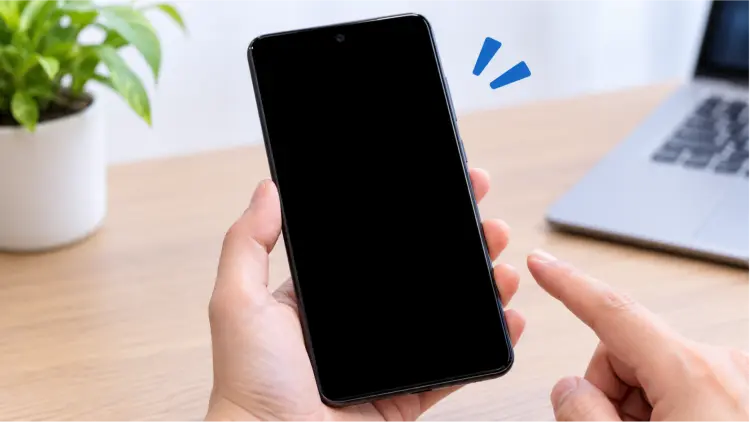
Já aconteceu de você pegar seu celular Samsung e se deparar com uma tela completamente preta? Pior ainda, seu celular pode vibrar, tocar ou receber notificações, mas nada aparece na tela. Seja uma tela preta da morte após uma atualização de software, um Galaxy S24 Ultra travado ou um tablet Samsung que de repente se recusa a ligar, é definitivamente frustrante. Mas não se desespere! Uma tela preta nem sempre significa que seu aparelho está irreparável. Pode ser algo simples como bateria descarregada ou uma falha temporária do sistema.
Neste guia, vamos explorar o que causa a tela preta da morte em dispositivos Samsung e apresentar 7 soluções práticas para que seu aparelho volte a funcionar.
- Parte 1. O que causa a tela preta da morte da Samsung?
- Parte 2. Como corrigir a tela preta da morte da Samsung
- Solução 1. Carregue seu dispositivo Samsung.
- Solução 2. Reinicie o seu celular Samsung à força.
- Solução 3. Entre no Modo de Segurança
- Solução 4. Inicialize no modo de recuperação.
- Solução 5. Use o Android Repair
- Solução 6. Restaure as configurações de fábrica do seu celular Samsung.
- Solução 7. Entre em contato com o suporte da Samsung.
Parte 1. O que causa a tela preta da morte da Samsung?
A tela preta da morte da Samsung ocorre quando o visor do seu dispositivo permanece preto ou não responde, impedindo o uso normal do telefone. Às vezes, o dispositivo continua funcionando em segundo plano, enquanto em outros casos, pode ficar completamente inoperante.
Entender a causa da tela preta da morte em dispositivos Samsung pode ajudá-lo a escolher a solução mais adequada.
- Bateria descarregada ou com defeito: Se o seu celular Samsung ficar sem bateria ou se a bateria não fornecer energia suficiente, a tela poderá permanecer preta ao tentar ligá-lo.
- Uma falha temporária do sistema: o Android ou a One UI podem congelar devido a um bug de software, um aplicativo que não responde ou uma falha em um processo do sistema.
- Falha na atualização de software: A tela preta da morte da Samsung após uma atualização de software pode ocorrer quando a atualização encontra erros, arquivos do sistema são corrompidos ou o dispositivo não inicializa corretamente.
- Aplicativo incompatível ou problemático: Certos aplicativos de terceiros podem causar instabilidade no sistema, principalmente se entrarem em conflito com outros aplicativos ou consumirem recursos excessivos do sistema.
- Danos na tela ou no hardware interno: Uma tela rachada, um conector de vídeo solto, uma placa-mãe danificada ou outra falha de hardware podem impedir que a tela exiba qualquer imagem.
- Superaquecimento: O calor excessivo pode fazer com que o dispositivo fique mais lento, desligue ou pare de funcionar normalmente temporariamente.
- Danos causados por líquidos: A umidade pode danificar componentes internos e interferir no funcionamento do visor ou do sistema de energia.
Parte 2. Como corrigir a tela preta da morte da Samsung
Se o seu celular ou tablet Samsung estiver com a tela preta, tente as seguintes soluções na ordem indicada, começando pelas opções mais simples.
Solução 1. Carregue seu dispositivo Samsung.
Uma bateria descarregada é uma das causas potenciais mais fáceis de descartar. Se o seu dispositivo Samsung estiver completamente sem energia, a tela pode permanecer preta mesmo ao pressionar o botão Liga/Desliga ou o botão lateral.
Siga estes passos para verificar se o carregamento resolve o problema.
Passo 1. Conecte seu celular ou tablet Samsung a um carregador e a uma tomada compatíveis.
Passo 2. Verifique se o cabo de carregamento, o adaptador de energia e a porta de carregamento apresentam danos visíveis ou detritos.
Passo 3. Deixe o dispositivo carregando por pelo menos 30 minutos.
Passo 4. Pressione e mantenha pressionado o botão Liga/Desliga ou o botão lateral para verificar se o dispositivo inicia.
Passo 5. Se a tela continuar preta, tente uma reinicialização forçada enquanto o dispositivo estiver conectado ao carregador.
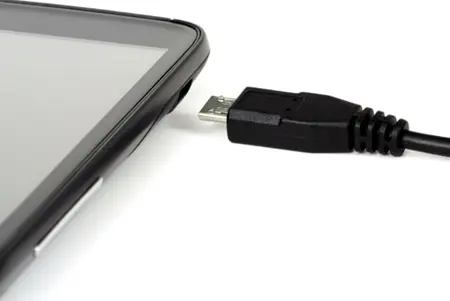
Se possível, teste outro cabo de carregamento, adaptador e tomada compatíveis. Evite usar um dispositivo que esteja anormalmente quente, inchado ou visivelmente danificado e não tente carregá-lo se houver suspeita de danos por líquidos.
Solução 2. Reinicie o seu celular Samsung à força.
Uma reinicialização forçada pode resolver travamentos temporários do sistema sem apagar seus dados pessoais. É particularmente útil quando a tela preta da morte do seu celular Samsung aparece repentinamente, mas o aparelho ainda pode estar funcionando.
Na maioria dos celulares Samsung Galaxy mais recentes, incluindo muitos modelos das séries Galaxy S e A, você pode forçar uma reinicialização da seguinte forma:
Passo 1. Pressione e mantenha pressionados simultaneamente o botão Diminuir Volume e o botão Lateral.
Passo 2. Continue pressionando os dois botões por aproximadamente 7 a 20 segundos, ou até que o logotipo da Samsung apareça.
Passo 3. Solte os botões quando o dispositivo reiniciar.
Passo 4. Aguarde o Android terminar de carregar e verifique se a tela funciona normalmente.
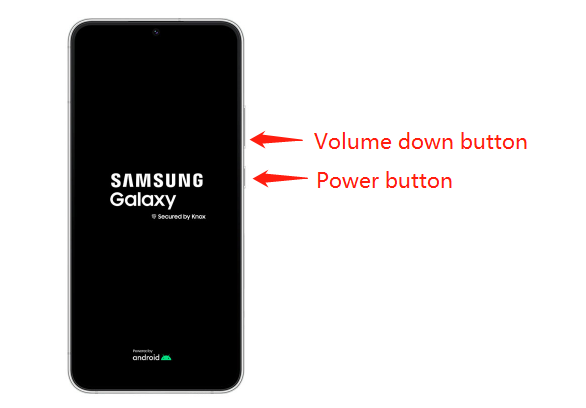
O comportamento exato dos botões pode variar de acordo com o modelo, portanto, consulte o manual do seu dispositivo se essa combinação não funcionar.
Solução 3. Entre no Modo de Segurança
Se a tela preta do Samsung começou a aparecer depois da instalação de um novo aplicativo, o Modo de Segurança pode ajudar a determinar se um aplicativo de terceiros é o responsável.
O Modo de Segurança inicia o Android com a maioria dos aplicativos baixados desativados. Se a tela funcionar normalmente nesse modo, um aplicativo instalado ou atualizado recentemente pode estar causando o problema.
Veja como entrar no Modo de Segurança em diversos dispositivos Samsung Galaxy:
Passo 1. Se necessário, force a reinicialização do telefone.
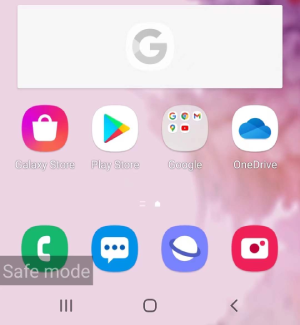
Passo 2. Quando o logotipo da Samsung aparecer, solte o botão "Lateral" enquanto continua pressionando o botão "Diminuir Volume".
Passo 3. Mantenha pressionado o botão "Diminuir volume" até que o telefone termine de iniciar.
Passo 4. Procure a etiqueta "Modo de segurança" na parte inferior da tela.
Passo 5. Se a tela funcionar, desinstale os aplicativos instalados ou atualizados recentemente, um de cada vez.
Passo 6. Reinicie o telefone normalmente para verificar se o problema foi resolvido.
Solução 4. Inicialize no modo de recuperação.
O Modo de Recuperação fornece acesso a opções de manutenção do sistema fora da interface normal do Android. Ele pode ser útil quando ocorre a tela preta da morte em um aparelho Samsung, pois o Android não consegue iniciar corretamente.
No entanto, o Modo de Recuperação não garante um reparo. Se a própria tela estiver danificada, você pode não conseguir visualizar o menu de recuperação, mesmo que o dispositivo entre no modo com sucesso.
Veja como reparar uma tela preta da morte em um aparelho Samsung através do Modo de Recuperação:
Passo 1. Conecte seu dispositivo Samsung a um computador usando um cabo USB-C.
Passo 2. Pressione e mantenha pressionados simultaneamente os botões "Ligar/Desligar" e "Aumentar Volume".
Passo 3. Solte ambos os botões quando sentir uma vibração e o logotipo da Samsung Galaxy aparecer.
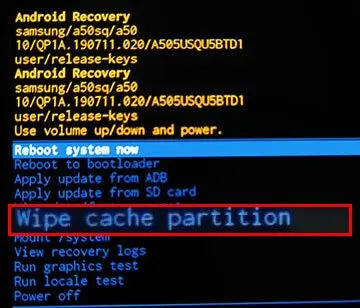
Passo 4. Assim que o menu do Modo de Recuperação aparecer, use o botão "Volume para baixo" para selecionar "Limpar partição de cache" e, em seguida, pressione o botão "Ligar/Desligar" para confirmar.
Passo 5. Aguarde a conclusão do processo de limpeza do cache. A opção "Reiniciar o sistema agora" deverá ser selecionada automaticamente. Pressione o botão "Ligar/Desligar" para reiniciar o dispositivo.
Solução 5. Use o Android Repair
Se os métodos básicos de resolução de problemas não resolverem o problema, você pode considerar o uso de uma ferramenta de reparo do sistema Android. O Android Repair é um utilitário para computador que pode corrigir rapidamente mais de 50 tipos de problemas do sistema Android, como o Samsung travado no logotipo, desligamentos forçados, telas pretas ou azuis da morte e travamentos frequentes de aplicativos, sem exigir nenhuma habilidade técnica.
Principais funcionalidades do Android Repair:
- Resolva mais de 50 problemas do sistema Android, incluindo celulares Samsung travados no logotipo, congelados e reinicializações repetidas.
- Entre ou saia do modo Fastboot do Android com um clique, gratuitamente.
- Acesse ou saia do Modo de Recuperação do Android facilmente e de graça.
- Entrar ou sair do Modo Download (Odin) em celulares Samsung e outros dispositivos compatíveis.
- Limpe o cache do sistema Android com um clique para ajudar seu telefone a funcionar sem problemas.
Veja como corrigir o problema da tela preta da morte no Samsung S24 Ultra usando o Android Repair:
-
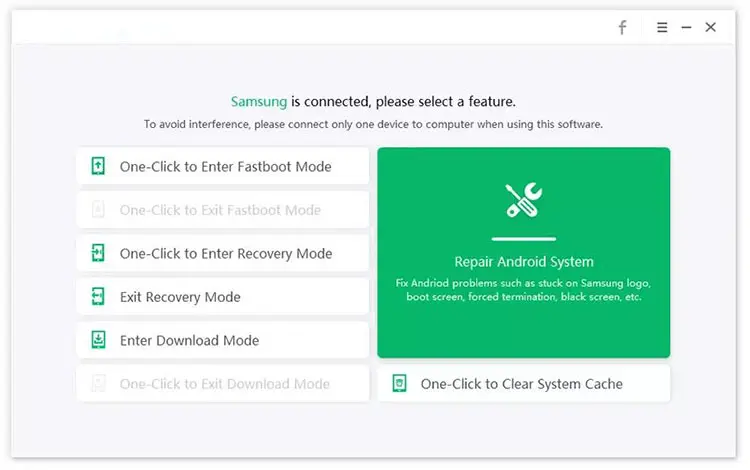
Baixe e instale o Repair no seu PC. Inicie o programa, conecte seu dispositivo Samsung ao computador e selecione "Reparar sistema Android" nas opções disponíveis.
-
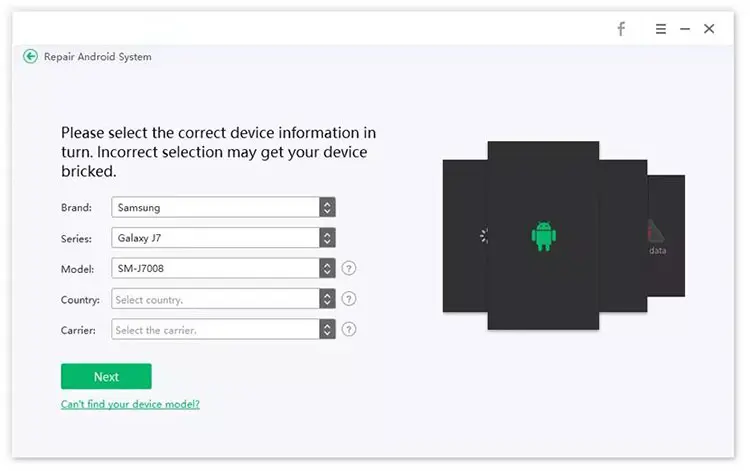
Assim que a próxima interface aparecer, clique em "Reparar agora" para continuar. Em seguida, selecione as informações corretas do dispositivo nas opções disponíveis e clique em "Avançar".
-
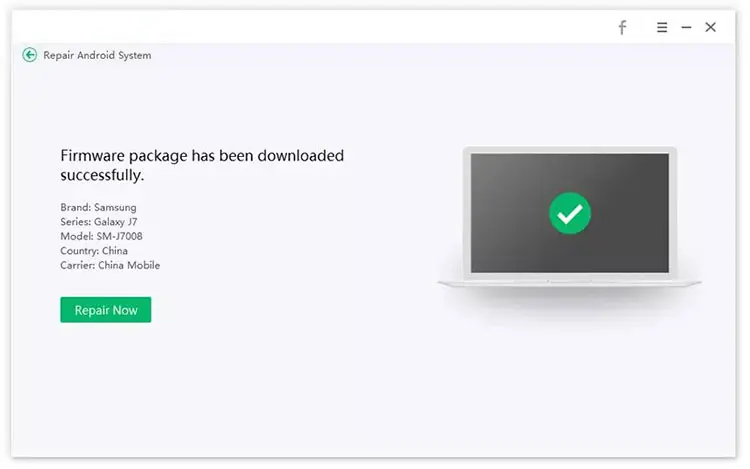
O programa iniciará o download do pacote de firmware apropriado. Aguarde a conclusão do download. Assim que o pacote de firmware for baixado para o seu computador, clique em "Reparar agora" para iniciar o processo de reparo do sistema Android.
Solução 6. Restaure as configurações de fábrica do seu celular Samsung.
Se a tela preta da morte da Samsung for causada por corrupção grave de software ou problemas persistentes do sistema, uma restauração de fábrica pode ajudar. No entanto, essa deve ser considerada uma solução de último recurso, pois apaga os dados pessoais armazenados no dispositivo.
Para restaurar as configurações de fábrica do seu celular Samsung , siga os passos abaixo:
Passo 1. Pressione e mantenha pressionados simultaneamente os botões "Ligar/Desligar" e "Aumentar Volume".
Passo 2. Solte ambos os botões quando o logotipo da Samsung aparecer.
Passo 3. No menu do Modo de Recuperação, use o botão "Diminuir Volume" para selecionar "Limpar dados/restaurar para as configurações de fábrica" e pressione o botão "Ligar/Desligar" para confirmar.
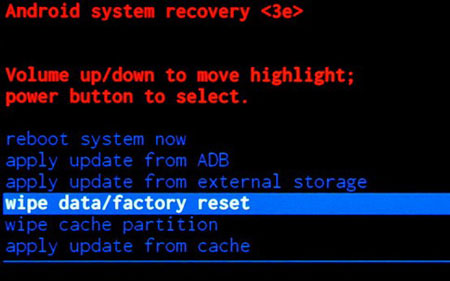
Solução 7. Entre em contato com o suporte da Samsung.
Se nenhum dos métodos acima resolver o problema da tela preta da morte do seu Samsung, o dispositivo pode apresentar uma falha de hardware ou um problema no sistema que requer diagnóstico profissional. Nesse caso, recomenda-se entrar em contato com o Suporte da Samsung ou visitar uma assistência técnica autorizada para inspeção. Técnicos especializados podem examinar o conjunto da tela, a bateria, os componentes de carregamento, os conectores internos e a placa-mãe para identificar a causa raiz do problema.
Antes de entregar seu dispositivo para reparo, pergunte sobre taxas de diagnóstico, cobertura da garantia, opções de reparo disponíveis e se o processo de reparo pode resultar em perda de dados.
Conclusão
Lidar com a tela preta da morte em um Samsung pode ser frustrante, mas nem sempre significa que seu dispositivo está permanentemente danificado. Desde carregar o telefone e realizar uma reinicialização forçada até entrar no Modo de Segurança ou Modo de Recuperação, existem várias maneiras de solucionar o problema antes de procurar ajuda profissional. Se o problema for causado por um erro do sistema Android, o Reparo do Android é outra opção que vale a pena tentar para corrigir problemas de software compatíveis. Uma restauração de fábrica pode ajudar como último recurso, mas lembre-se de fazer backup dos seus dados primeiro.
Se nenhuma dessas soluções para o problema da tela preta da morte da Samsung funcionar, entre em contato com o Suporte da Samsung para verificar possíveis danos no hardware e providenciar o reparo adequado do seu dispositivo.
Artigos relacionados
Como acelerar um celular Android lento (9 métodos eficazes)
Como restaurar as configurações de fábrica de qualquer celular Motorola (Guia completo de 2026)
Guia completo para fazer downgrade do iOS no iPhone [iOS 27 para iOS 26]
iPhone com tela preta, mas ainda ligado? 5 dicas para solucionar o problema

