


Resumindo:
Para acelerar imediatamente um celular Android lento, reinicie o dispositivo, libere pelo menos 15% do armazenamento interno, reduza a escala de animação para 0,5x nas Opções do desenvolvedor e limpe os dados em cache de aplicativos pesados como o Chrome ou redes sociais.
Para um aumento permanente de velocidade, execute uma limpeza profunda do espaço livre não alocado e de fragmentos de dados ocultos usando o iReaShare Android Data Eraser para eliminar gargalos de E/S em segundo plano e restaurar a capacidade de resposta original.
Com o tempo, até mesmo os dispositivos Android de última geração começam a apresentar lentidão. Os aplicativos demoram mais para carregar, as animações da tela inicial travam e tarefas simples, como abrir a câmera ou alternar entre abas, causam atrasos frustrantes. Essa degradação raramente é causada apenas pelo desgaste do hardware; em vez disso, geralmente é resultado de arquivos desnecessários, processos em segundo plano sobrecarregados, caches de sistema fragmentados e pouco espaço de armazenamento disponível.
Independentemente de você estar usando o Android 12, 13, 14, 15, 16 ou 17, este guia completo explora os métodos mais eficazes e atualizados para restaurar a velocidade original do seu dispositivo, melhorar a eficiência da RAM e otimizar o armazenamento do sistema.
- Parte 1: Por que meu celular Android está tão lento?
- Parte 2: Métodos oficiais e gratuitos para acelerar seu celular Android
- Parte 3: Solução Avançada: Limpeza Profunda do Celular Android usando o iReaShare Android Data Eraser
- Parte 4: Comparação: Limpeza manual vs. Otimização profunda de software
- Parte 5: Solução de problemas e perguntas frequentes (FAQs)
Parte 1: Por que meu celular Android está tão lento?
Quando um celular Android fica lento, é porque recursos do sistema como núcleos da CPU, memória RAM e operações de leitura/gravação de memória flash estão sendo sobrecarregados. Entender as principais causas técnicas ajuda a aplicar as soluções corretas:
- Limites de armazenamento baixos: A memória flash (UFS ou eMMC) requer espaço livre para gerenciar o nivelamento de desgaste e o cache do arquivo de troca. Quando o armazenamento interno cai abaixo de 10% a 15% de capacidade livre, as velocidades de gravação diminuem significativamente.
- Processos em segundo plano em excesso: Aplicativos não utilizados que executam serviços em segundo plano consomem RAM e ciclos de CPU, forçando os aplicativos ativos a aguardar a realocação de memória.
- Cache de aplicativos corrompido e arquivos residuais indesejados: o acúmulo de arquivos temporários, relatórios de falhas e bancos de dados de miniaturas cria fragmentação de armazenamento e torna a indexação do sistema mais lenta.
- Animações de interface do usuário complexas: as escalas padrão de janelas e transições do sistema sobrecarregam as Unidades de Processamento Gráfico (GPUs) mais antigas ou de baixo custo.
- Limitação térmica: Tarefas em segundo plano não autorizadas mantêm a CPU ativa, gerando calor que faz com que o processador reduza automaticamente sua velocidade.
Parte 2: Métodos oficiais e gratuitos para acelerar seu celular Android
Antes de usar softwares de limpeza especializados, comece com estas técnicas essenciais de otimização integradas ao Android para resolver problemas de lentidão do sistema.
Método 1: Execute uma reinicialização normal do sistema
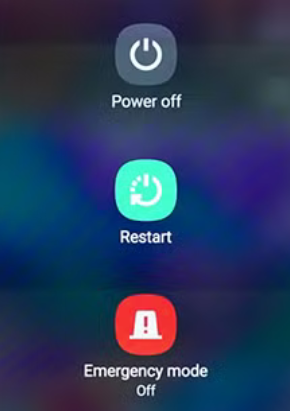
Reiniciar o dispositivo é a maneira mais simples de liberar memória RAM temporária, encerrar tarefas em segundo plano travadas e atualizar o sistema operacional Android. Uma reinicialização simples elimina vazamentos de memória causados por aplicativos de terceiros mal otimizados.
- Pressione e mantenha pressionado o botão Liga/Desliga (ou Liga/Desliga + Diminuir Volume).
- Toque em Reiniciar e aguarde a reinicialização completa do sistema.
Método 2: Manter pelo menos 15% de espaço livre interno.
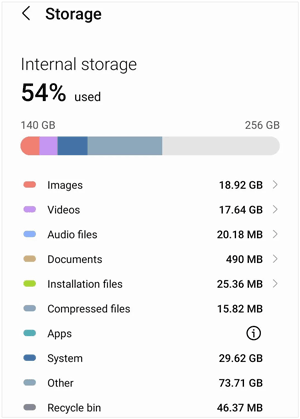
O Android precisa de espaço suficiente para funcionar sem problemas. Verifique o uso do seu armazenamento em Configurações > Armazenamento . Se o seu armazenamento estiver quase cheio, exclua arquivos de vídeo grandes, downloads antigos e fotos duplicadas. Procure manter pelo menos 15% da sua capacidade de armazenamento livre.
Método 3: Limpar o cache de aplicativos que consomem muitos recursos
Os caches de aplicativos ajudam os aplicativos a carregarem mais rapidamente inicialmente, mas arquivos de cache desatualizados ou muito grandes podem causar falhas nos aplicativos e lentidão no sistema. Navegadores, aplicativos de streaming e plataformas de redes sociais acumulam gigabytes de dados em cache.
- Abra Configurações > Aplicativos (ou Gerenciamento de aplicativos ).
- Selecione um aplicativo de uso frequente (por exemplo, Chrome, TikTok, Instagram).
- Toque em Armazenamento e Cache .
- Toque em Limpar cache .
Método 4: Desinstale ou desative bloatware e aplicativos não utilizados
Softwares pré-instalados de operadoras (bloatware) e jogos há muito esquecidos consomem espaço de armazenamento e executam serviços ocultos em segundo plano. Desinstalar aplicativos indesejados impede que eles iniciem automaticamente e consumam recursos do sistema.
- Pressione e segure o ícone de qualquer aplicativo que você não precise mais e toque em Desinstalar .
- Para aplicativos de sistema que não podem ser removidos, acesse Configurações > Aplicativos , selecione o aplicativo e toque em Desativar .
Método 5: Ajuste as configurações de escala de animação nas opções do desenvolvedor.
Um dos truques mais populares entre usuários avançados para fazer o Android parecer duas vezes mais rápido é reduzir a duração das animações do sistema. Essa configuração acelera as transições entre janelas e a inicialização de aplicativos instantaneamente.
- Acesse Configurações > Sobre o telefone .
- Localize o Número da Versão e toque nele 7 vezes até ver a mensagem "Você agora é um desenvolvedor!".
- Voltar para Configurações > Sistema > Opções do desenvolvedor .
- Deslize a tela para baixo para encontrar Escala de animação da janela , Escala de animação de transição e Escala de duração do animador .
- Altere cada valor de 1x para 0,5x (ou desative-os completamente).
Método 6: Limitar processos em segundo plano e limpar a tela inicial
Papéis de parede animados, widgets pesados na área de trabalho (como feeds de notícias ou previsão do tempo com várias páginas) e páginas excessivas na tela inicial exigem renderização constante por parte da GPU e da RAM.
- Mude para um papel de parede escuro estático (especialmente eficaz para telas AMOLED).
- Remova os widgets desnecessários pressionando e segurando o ícone e selecionando Remover .
- Nas Opções do desenvolvedor , localize Limite de processos em segundo plano e defina-o como Limite padrão ou No máximo 2 a 3 processos, caso seu telefone tenha 3 GB ou 4 GB de RAM.
Método 7: Mantenha o sistema operacional Android e os aplicativos do sistema atualizados
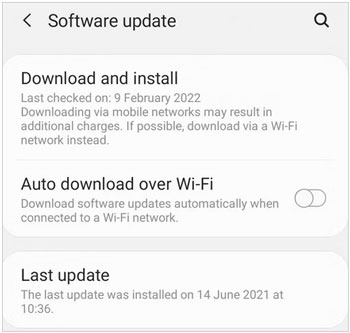
As atualizações de software geralmente incluem otimizações de desempenho críticas, melhorias no kernel e correções de segurança que resolvem bugs conhecidos que causam lentidão no sistema. Verifique se há atualizações em Configurações > Sistema > Atualização de Software .
Parte 3: Solução Avançada: Limpeza Profunda do Celular Android usando o iReaShare Android Data Eraser
Embora a limpeza manual exclua arquivos superficiais, fragmentos residuais do sistema e resquícios de arquivos excluídos permanecem ocultos em setores de armazenamento não alocados. Esses dados não limpos continuam causando fragmentação da memória flash, levando a atrasos persistentes de E/S ao longo do tempo.
Para um aumento de velocidade completo e permanente, softwares profissionais para desktop como o iReaShare Android Data Eraser oferecem limpeza profunda do sistema e otimização segura do espaço.
Principais benefícios de desempenho do iReaShare Android Data Eraser
- Limpeza profunda de espaço não alocado: sobrescreve e apaga fragmentos residuais do Android em setores de armazenamento excluídos, eliminando gargalos de indexação de armazenamento em segundo plano.
- Limpeza permanente de privacidade e arquivos inúteis: apaga completamente os caches de aplicativos Android, arquivos temporários, registros de falhas, histórico de navegação e rastros de privacidade, sem qualquer chance de recuperação.
- Suporte completo de hardware: Totalmente compatível com as principais marcas Android, incluindo Samsung, Google Pixel, Xiaomi, OnePlus, Motorola, OPPO e Vivo, em todas as versões modernas do sistema operacional.
- Restaura a velocidade original de fábrica com segurança: Limpa completamente os arquivos desnecessários do sistema sem danificar os arquivos do sistema operacional ou inutilizar o seu telefone.
Criado pela iReaShare, um fornecedor confiável de soluções de gerenciamento de dados e utilitários móveis, este utilitário garante que seu dispositivo funcione com desempenho ideal, protegendo seus dados pessoais.
Baixar para Windows Baixar para Mac
Como acelerar o celular Android usando o iReaShare Android Data Eraser
Nota : Este procedimento apagará todos os dados do seu telefone Android. Caso necessário , faça um backup dos seus dados antes de prosseguir.
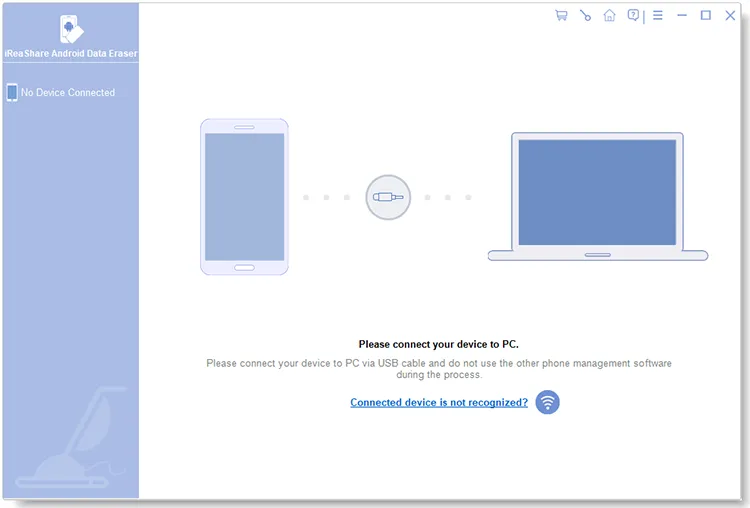
Passo 1. Conecte seu telefone
Baixe e instale o iReaShare Android Data Eraser no seu PC. Conecte seu celular Android lento através de um cabo USB e ative a depuração USB.
Passo 2. Selecione o nível de segurança.
Inicie o programa e escolha o nível de segurança de exclusão desejado (Baixo, Médio ou Alto).

Etapa 3. Inicie a limpeza profunda.
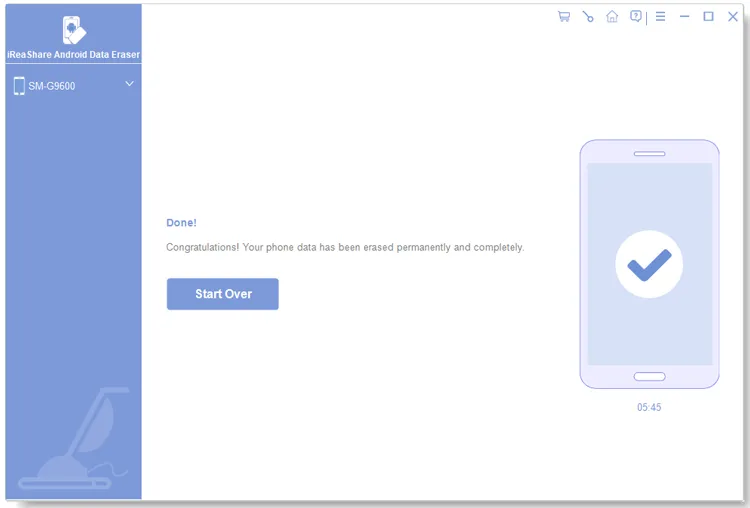
Clique no botão Apagar . O software realizará uma verificação profunda, eliminando permanentemente arquivos em cache ocultos, arquivos residuais e fragmentos de armazenamento não alocados, restaurando a velocidade e a capacidade de resposta originais do seu telefone.
Guia em vídeo:
Parte 4: Comparação: Limpeza manual vs. Otimização profunda de software
Comparar diferentes abordagens de otimização ajuda a determinar a melhor estratégia para os requisitos de velocidade do seu dispositivo:
| Recurso | Limpeza de configurações manuais | Aplicativos de limpeza padrão | iReaShare Apagador de Dados Android |
|---|---|---|---|
| Remoção do cache de superfície | Sim (manual por aplicativo) | Sim (Automatizado) | Sim (Análise profunda) |
| Limpeza de espaço livre não alocado | Não | Não | Sim (Sobrescrita permanente) |
| Aumento da desfragmentação de armazenamento | Mínimo | Baixo | Máximo (Elimina o atraso de E/S) |
| Privacidade e segurança de dados | Recuperável | Recuperável | 100% irrecuperável |
| Sobrecarga de anúncios/recursos em segundo plano | Nenhum | Alto (Adiciona anúncios em segundo plano) | Zero (Ferramenta para limpar a área de trabalho) |
Parte 5: Solução de problemas e perguntas frequentes (FAQs)
1. Por que meu celular Android está lento mesmo com bastante espaço de armazenamento livre?
O espaço de armazenamento é apenas um dos fatores. Se o seu armazenamento estiver vazio, mas o seu telefone continuar lento, a lentidão provavelmente é causada por processos em segundo plano consumindo muita RAM, limitação excessiva do processador devido ao superaquecimento da bateria ou arquivos de cache do sistema corrompidos que exigem uma limpeza completa.
2. Limpar o cache do aplicativo apaga minhas fotos pessoais, mensagens ou contas de login?
Não. Limpar o cache remove apenas arquivos operacionais temporários usados para acelerar o carregamento inicial. Não exclui suas mídias pessoais, documentos ou logins de contas salvas. (Observação: tocar em "Limpar dados" ou "Limpar armazenamento" redefinirá os logins e configurações do aplicativo; portanto, use apenas "Limpar cache").
3. Os aplicativos de terceiros para "otimizar a RAM" do Android são eficazes?
A maioria dos aplicativos de limpeza de RAM ou otimização de velocidade disponíveis nas lojas de aplicativos do Android são ineficazes e contraproducentes. Eles forçam o fechamento de aplicativos em segundo plano constantemente, que o Android recarrega imediatamente. Esse ciclo consome bateria e causa lentidão adicional. Limpadores de RAM completos para desktop ou controles nativos do sistema são muito mais confiáveis.
4. Alterar as escalas de animação pode danificar meu telefone?
De forma alguma. Reduzir a escala de animação nas Opções do desenvolvedor simplesmente instrui a interface do usuário do sistema Android a renderizar os efeitos de transição mais rapidamente ou a ignorá-los completamente. É 100% seguro e pode ser revertido a qualquer momento.
5. Com que frequência devo realizar uma limpeza profunda no meu celular Android?
Reiniciar o dispositivo uma vez por semana, limpar o cache do navegador mensalmente e executar uma limpeza completa com o iReaShare Android Data Eraser a cada 3 a 6 meses garantirá o bom funcionamento do seu aparelho por muitos anos.
Considerações finais: Restaurando a velocidade original do seu Android
Acelerar um celular Android lento não exige a compra de um novo aparelho top de linha nem a restauração drástica de fábrica a cada poucos meses. Ajustando configurações de desempenho integradas, como Escalas de Animação, removendo aplicativos não utilizados e realizando otimizações profundas de armazenamento com o iReaShare Android Data Eraser , você pode eliminar a lentidão do sistema e desfrutar novamente de uma experiência fluida e responsiva com seu smartphone.
Baixar para Windows Baixar para Mac
Artigos relacionados:
Melhor gerenciador de arquivos para Android: 9 novas opções melhores que o gerenciador integrado.
Como apagar permanentemente mensagens de texto no Android [Irrecuperáveis]
Comparativo de 8 softwares e aplicativos para apagar dados no Android em 2026
Como apagar todos os dados do seu celular para troca de forma fácil e segura (Guia completo)

