Resumindo:
Você pode transferir contatos de um computador para um dispositivo Android através do Google Contatos, uma conexão USB, o iReaShare Android Manager ou armazenamento em nuvem, dependendo do seu método de transferência preferido e do formato do arquivo de contato.
- O Google Contatos aceita arquivos CSV e VCF, mas geralmente os arquivos CSV precisam ser convertidos para VCF antes da importação direta pelo aplicativo Contatos do Android.
- O iReaShare Android Manager suporta conexões USB e Wi-Fi, além de importação, exportação, backup e restauração de contatos.
- A transferência direta de arquivos requer um arquivo VCF compatível, enquanto os métodos sem fio podem exigir uma conexão com a internet ou configuração adicional do aplicativo.
Ao trocar de celular Android ou precisar transferir contatos salvos no computador, fazer isso manualmente, um por um, pode ser demorado. Felizmente, você não precisa digitar todos os nomes e números de telefone novamente. Seus contatos podem ser transferidos para o seu dispositivo Android, seja em uma planilha, um arquivo VCF ou outro formato compatível, utilizando diversos métodos práticos.
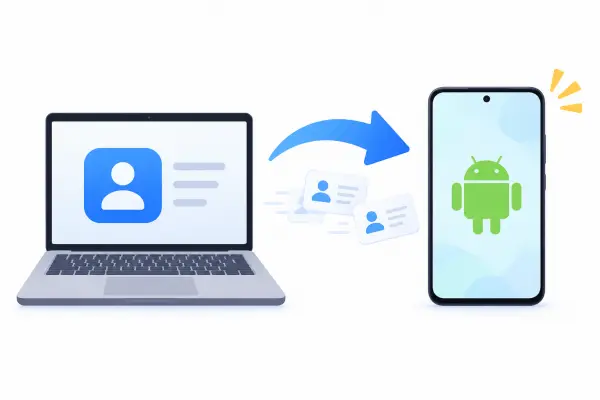
Neste artigo, apresentaremos quatro maneiras práticas de transferir contatos do computador para o Android, incluindo o Google Contatos, transferência de arquivos via USB, iReaShare Android Manager e armazenamento em nuvem. Cada método oferece uma forma diferente de mover sua lista de contatos, para que você possa escolher um com base nos dispositivos disponíveis e nas suas preferências pessoais.
- Método 1. Enviar contatos do computador para o Android com o Google Contatos
- Método 2. Transferir contatos do computador para o Android através de um cabo USB.
- Método 3. Copie contatos do computador para o Android usando o iReaShare Android Manager.
- Método 4. Transferir contatos do computador para o Android sem fio usando armazenamento em nuvem.
Comparação de 4 métodos para transferir contatos do computador para o Android
Cada método possui requisitos e vantagens diferentes. A tabela abaixo oferece uma comparação rápida para ajudá-lo a escolher a opção mais adequada.
| Método | Conexão | Precisa de software adicional? | Formato de contato suportado | Principal vantagem |
|---|---|---|---|---|
| Contatos do Google | Internet | Não | CSV, VCF | Sincroniza automaticamente os contatos por meio de uma conta do Google. |
| Cabo USB | USB | Não | VCF | Transfere contatos sem conexão com a internet. |
| iReaShare Android Manager | USB ou Wi-Fi | Sim | VCF, XML, BAK | Importa e gerencia contatos diretamente em um computador. |
| Armazenamento em nuvem | Internet | aplicativo de armazenamento em nuvem | VCF | Transfere contatos sem fio entre dispositivos. |
Método 1. Enviar contatos do computador para o Android com o Google Contatos
O Google Contatos é uma opção prática para transferir contatos do seu computador para o Android sem usar um cabo USB. Ele permite importar contatos de arquivos CSV e VCF. Depois de importá-los para sua conta do Google, você pode sincronizá-los com seu celular Android fazendo login na mesma conta. Esse método é especialmente útil se você já usa os serviços do Google para gerenciar seus contatos.
Passo 1. Abra um navegador da web no seu computador e acesse o Google Contatos. Faça login com a conta do Google que você usa no seu celular Android.
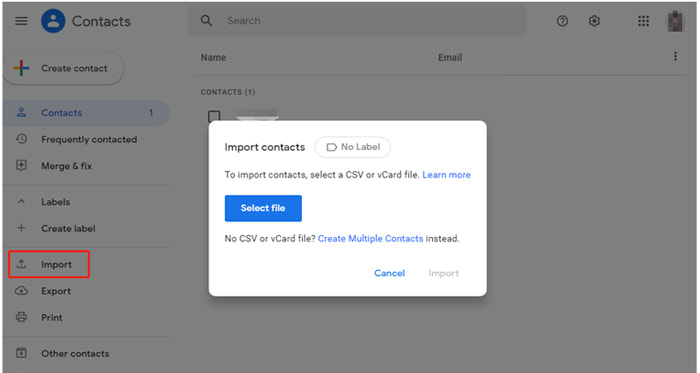
Passo 2. Clique em "Importar" na barra lateral esquerda e, em seguida, selecione "Selecionar arquivo" para procurar o arquivo de contato armazenado em seu computador.
Passo 3. Escolha seu arquivo CSV ou VCF e clique em "Importar". O Google Contatos adicionará os contatos à sua conta.
Passo 4. Desbloqueie seu telefone Android e abra as "Configurações". Acesse "Senhas e contas" ou "Contas" (o nome exato pode variar de acordo com o dispositivo) e selecione a conta do Google que você usou anteriormente.
Passo 5. Toque em "Sincronização de contas" e verifique se a sincronização de "Contatos" está ativada. Se necessário, toque em "Sincronizar agora" para iniciar a sincronização. Após a conclusão da sincronização, abra o aplicativo Contatos para verificar os contatos importados.
Como o Google Contatos realiza a sincronização online, você não precisa de um cabo USB nem de software adicional para computador. No entanto, ambos os dispositivos precisam estar conectados à internet e você deve usar a mesma conta do Google no computador e no celular Android.
Método 2. Transferir contatos do computador para o Android através de um cabo USB.
Se preferir não usar uma conta do Google ou fazer upload dos seus contatos para um serviço de nuvem, um cabo USB oferece uma alternativa simples. Você pode copiar um arquivo VCF de contatos do seu computador para o seu celular Android e importá-lo usando o aplicativo Contatos integrado. Essa abordagem também é adequada para transferir uma grande lista de contatos de uma só vez.
Passo 1. Certifique-se de que seus contatos estejam salvos como um arquivo VCF em seu computador. Se estiverem armazenados em outro formato, exporte-os ou converta-os para VCF usando um aplicativo de gerenciamento de contatos compatível.
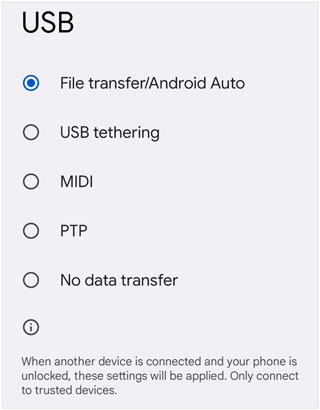
Passo 2. Conecte seu celular Android ao computador com um cabo USB. Desbloqueie o celular e selecione "Transferência de arquivos" ou "MTP" na notificação USB, se solicitado.
Passo 3. Abra o Explorador de Arquivos no Windows ou um utilitário de transferência de arquivos compatível com Android no Mac. Localize seu dispositivo Android e abra o armazenamento interno.
Passo 4. Copie o arquivo VCF do seu computador e cole-o em uma pasta no seu celular Android, como "Downloads" ou "Documentos".
Passo 5. Desconecte o telefone com segurança. Abra o aplicativo Contatos no Android e encontre a opção "Importar de arquivo" nas configurações ou no menu de gerenciamento.
Passo 6. Selecione o arquivo VCF que você acabou de copiar e escolha onde salvar os contatos importados, como seu telefone ou sua conta do Google. Aguarde a conclusão da importação.
Uma das vantagens desse método é que ele não exige conexão com a internet, conta do Google ou software adicional de gerenciamento de contatos. A transferência de arquivos em si costuma ser rápida para uma lista de 100 contatos. No entanto, você precisa de um cabo USB compatível e seus contatos devem estar disponíveis em um formato de arquivo suportado, geralmente VCF.
Método 3. Copie contatos do computador para o Android usando o iReaShare Android Manager.
Se você deseja transferir contatos do seu computador para um dispositivo Android de forma mais direta, vale a pena experimentar o iReaShare Android Manager . Ele permite importar contatos de um computador para um dispositivo Android e gerenciá-los por meio de uma interface semelhante à de um computador. Você também pode conectar seu telefone via USB ou Wi-Fi, o que oferece mais flexibilidade durante a transferência.
Principais funcionalidades do iReaShare Android Manager:
- Importe contatos do seu computador para um dispositivo Android sem precisar copiar arquivos manualmente para o seu celular.
- Exporte contatos do Android como CSV, XML, VCF, HTML e outros formatos de arquivo compatíveis.
- Faça backup e restaure seus contatos do Android no computador com um único clique.
- Transfira fotos , vídeos, músicas, documentos e outros arquivos entre dispositivos Android e computadores.
- Compatível com a maioria dos dispositivos Android, incluindo Samsung Galaxy, Xiaomi, Redmi, Tecno, Vivo, OPPO, OnePlus e Huawei.
Como transferir contatos do seu computador para o seu Android facilmente?
-
Baixe e instale o iReaShare Android Manager no seu computador Windows ou Mac. Inicie o programa e conecte seu celular Android ao computador usando um cabo USB ou Wi-Fi.
Para uma conexão USB, siga as instruções na tela para ativar a depuração USB. Para uma conexão Wi-Fi, siga o guia de conexão sem fio do software.
-
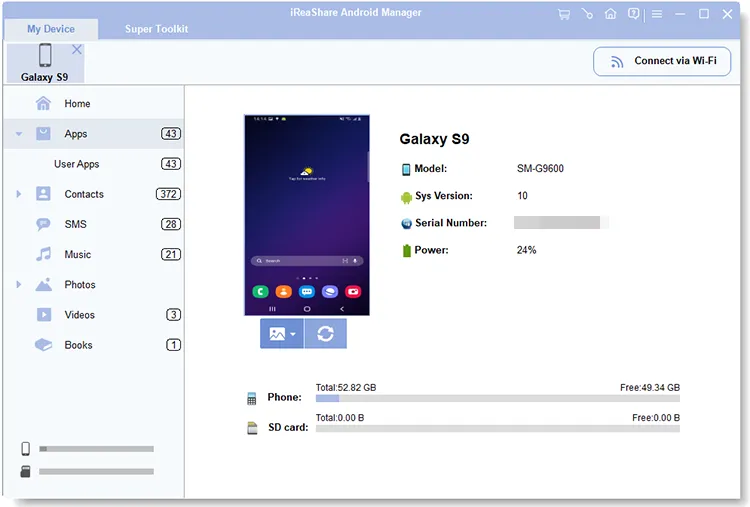
Assim que o software reconhecer seu dispositivo Android, selecione "Contatos" na barra lateral esquerda para acessar a interface de gerenciamento de contatos.
-
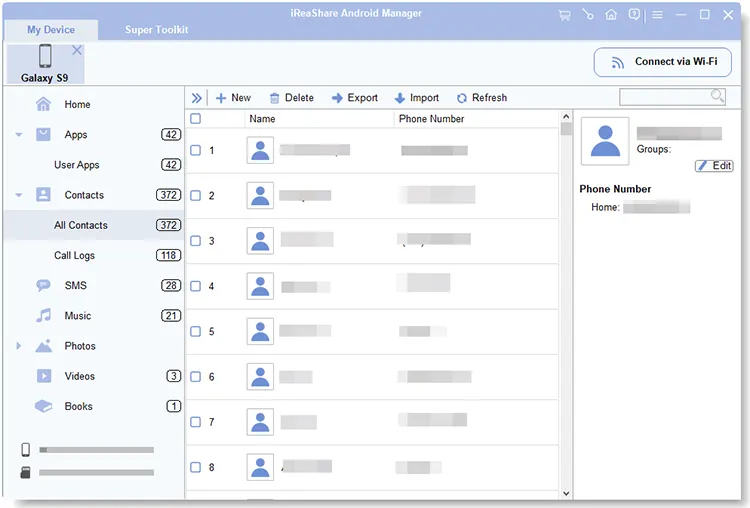
Clique em "Importar" na parte superior da interface e selecione o arquivo de contatos que deseja transferir do seu computador. Siga as instruções para concluir o processo de importação e, em seguida, verifique seu telefone Android para garantir que os contatos foram adicionados.
Para uma demonstração mais clara do processo de conexão e importação de contatos, você também pode assistir ao seguinte tutorial em vídeo.
Método 4. Transferir contatos do computador para o Android sem fio usando armazenamento em nuvem.
Serviços de armazenamento em nuvem como Google Drive, OneDrive e Dropbox oferecem outra maneira de transferir contatos sem precisar conectar seu computador e celular Android com um cabo. Você pode enviar um arquivo VCF de contatos do seu computador e baixá-lo para o seu celular para importá-lo. Essa é uma opção conveniente se seus dispositivos estiverem em locais diferentes ou se você preferir o compartilhamento de arquivos sem fio.
Passo 1. No seu computador, prepare seus contatos no formato VCF. Se necessário, exporte-os do seu aplicativo de gerenciamento de contatos.
Passo 2. Abra um serviço de armazenamento em nuvem, como o Google Drive, OneDrive ou Dropbox, no navegador do seu computador. Faça login na sua conta.
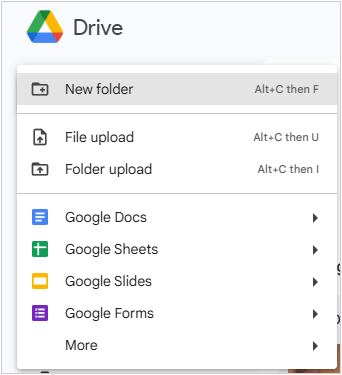
Passo 3. Faça o upload do arquivo VCF para sua conta de armazenamento em nuvem e aguarde a conclusão do upload.
Passo 4. No seu telefone Android, abra o aplicativo de armazenamento em nuvem correspondente e faça login com a mesma conta.
Passo 5. Localize o arquivo VCF que você carregou e baixe-o para o seu telefone.
Passo 6. Abra o arquivo baixado ou inicie o aplicativo Contatos e escolha "Importar de arquivo". Selecione o arquivo VCF e siga as instruções para salvar os contatos no seu telefone ou conta.
Este método não requer um cabo USB e funciona com diferentes computadores e dispositivos Android. Você também pode manter o arquivo VCF em um armazenamento em nuvem como uma cópia extra. No entanto, isso requer uma conexão com a internet e espaço de armazenamento suficiente na nuvem. Além disso, você precisa baixar e importar o arquivo de contatos manualmente, em vez de sincronizar os contatos automaticamente.
Conclusão
Existem diversas maneiras de transferir contatos do computador para o Android, e a melhor escolha depende das suas necessidades. O Google Contatos é adequado para sincronização automática baseada em contas, enquanto a transferência via USB e o armazenamento em nuvem são práticos para importar arquivos VCF. Se você deseja gerenciar e importar contatos diretamente pelo computador, o iReaShare Android Manager oferece recursos adicionais de gerenciamento e backup de contatos.
Escolha um método que seja compatível com o formato do seu arquivo de contatos e que atenda às suas preferências de transferência. Antes de transferir uma lista de contatos grande, lembre-se de fazer um backup do arquivo original para evitar a perda de informações importantes.
Artigos relacionados
Transferir arquivos do PC para o Android sem esforço: Guia completo com 6 soluções
Como transferir contatos para um novo celular sem problemas (5 maneiras)
Sincronize seus contatos do Outlook com o Android sem complicações: 4 soluções
Como fazer backup dos contatos em um dispositivo Android facilmente (5 maneiras viáveis)