


要約:
WhatsAppには通話録音機能が内蔵されていませんが、さまざまな方法で会話を録音することは可能です。AndroidおよびiPhoneユーザーは内蔵の画面録画機能を試すことができ、WindowsユーザーはXbox Game Barを、MacユーザーはネイティブのスクリーンショットツールバーまたはQuickTime Playerを利用できます。WhatsAppの通話を遠隔で録音し、お子様のWhatsAppの利用状況を監視したい場合は、WhatsApp Trackerも検討する価値のある選択肢です。
WhatsAppの通話機能を使えば、家族、友人、同僚と簡単に連絡を取り合うことができますが、後で参照するために重要な会話を保存しておきたい場合もあるでしょう。音声通話を録音したい場合でも、ビデオ通話を録画したい場合でも、WhatsApp通話の録音方法を知っておけば、会話の記録を保存しておくことができます。
しかし、WhatsAppにはネイティブの録音機能がなく、利用できる方法はデバイスによって異なります。この記事では、Android、iPhone、Windows PC、Macで内蔵機能を使ってWhatsApp通話を録音する方法をご紹介します。また、通話をリモートで自動的に録音できる専用のWhatsApp監視ツールもご紹介します。
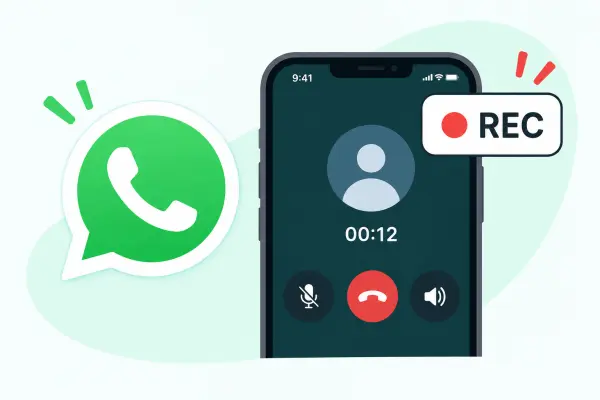
パート1:WhatsAppの通話を録音できますか?
はい。WhatsAppの通話を録音することは可能ですが、WhatsApp自体には音声通話やビデオ通話を録音する機能は内蔵されていません。一部のスマートフォンにおける通常の携帯電話通話とは異なり、WhatsAppの通話はインターネット接続を使用するため、音声はオペレーティングシステムによって制限される場合があります。
幸いなことに、AndroidやiPhoneに内蔵されている画面録画機能、Windowsの録画機能、またはMacの画面録画ツールを使って通話を録音できます。ただし、これらの方法では会話の両側が録音されるとは限りません。WhatsApp通話をより手軽に遠隔で録音したい場合は、専用のモニタリングツールを利用するのが良いでしょう。
パート2:AndroidでWhatsApp通話を録音する方法
ほとんどのAndroidスマートフォンには画面録画機能が内蔵されているため、WhatsApp通話の録音を試すために別途アプリをダウンロードする必要はありません。お使いの機種とAndroidのバージョンによっては、画面と音声を同時にキャプチャできる場合があります。
使い方は以下のとおりです。
ステップ1. AndroidスマートフォンでWhatsAppを開き、録音したい音声通話またはビデオ通話を開始または応答します。
ステップ2:画面上部から下にスワイプしてクイック設定パネルを開きます。「画面録画」オプションを探してタップします。見つからない場合は、利用可能なショートカットをスワイプして確認するか、クイック設定パネルを編集して追加してください。
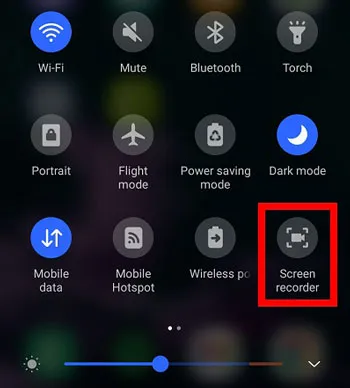
ステップ3.利用可能な場合は、希望する音声録音オプションを選択してください。お使いのデバイスによっては、「デバイス音声」、「マイク」、「デバイス音声とマイク」などのオプションが表示される場合があります。
ステップ4.「録音開始」をタップして、WhatsAppの会話を続けます。通話が終了したら、「停止」ボタンをタップして録音を終了します。
録音オプションはAndroidのメーカーや機種によって異なります。一部の機種では、画面録画機能でWhatsApp通話の音声、特に相手の声を録音できない場合があります。両方の音声を録音したい場合は、通話中にスピーカーフォンを有効にしてみてください。ただし、必ずしも録音できるとは限りません。
パート3:iPhoneでWhatsApp通話を録音する方法
iPhoneには、別のアプリをインストールしなくても画面上の操作を録画できる画面録画機能が内蔵されています。この機能を使ってWhatsAppの音声通話やビデオ通話を録音してみるのも良いでしょう。ただし、iOSによっては通話音声へのアクセスが制限される場合があります。
以下の手順に従ってください。
ステップ1. iPhoneの「設定」アプリを開き、「コントロールセンター」に移動して、「画面録画」がまだ利用できない場合は追加します。
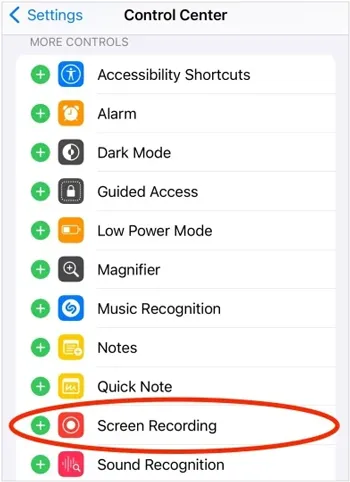
ステップ2. WhatsAppを開き、録音したい通話を開始または応答します。
ステップ3:画面の右上隅から下にスワイプしてコントロールセンターを開きます。画面録画ボタンを長押しします。
ステップ4.「マイク」ボタンをタップして電源を入れ、「録音開始」を選択します。カウントダウンが終了するまで待ちます。
ステップ5.WhatsAppに戻り、会話を続けます。通話が終了したら、赤い録音インジケーターをタップするか、コントロールセンターを開いて「停止」ボタンをタップします。
マイクを有効にしても、iPhoneが相手の音声を確実に録音できるとは限りません。iOSはWhatsApp通話中の音声録音を制限する場合があるため、録音には自分の声、画面操作の音声、または通話音声が全く含まれない場合があります。重要な会話を保存するためにこの機能に頼る前に、必ずテストしてください。
パート4:PCでWhatsApp通話を録音する方法
Windows 10またはWindows 11搭載のパソコンでWhatsAppデスクトップ版を使用している場合、Xboxゲームバーを使ってWhatsApp通話を録画できます。このWindows標準機能はアプリのウィンドウと音声をキャプチャできるため、別途スクリーンレコーダーをインストールする必要はありません。
Xbox Game Barを使ってWhatsApp通話を録音する方法は以下のとおりです。
ステップ1:Windows PCでWhatsAppデスクトップ版を開き、アカウントにサインインします。録音したい音声通話またはビデオ通話を開始または応答します。
ステップ2. キーボードの「Windows + G」を押して、Xboxゲームバーを開きます。
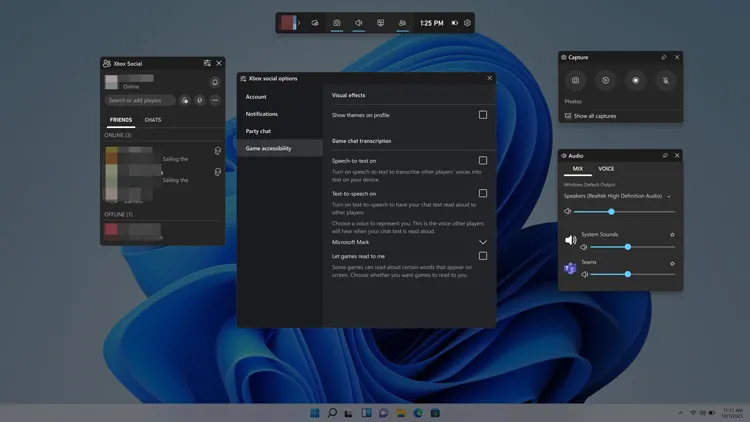
ステップ3:キャプチャウィジェットで、「設定」アイコンをクリックし、音声録音オプションを確認します。利用可能なシステムサウンドを含める場合は、音声キャプチャ設定で「すべて」を選択します。自分の声も録音する場合は、マイクが有効になっていることを確認してください。
ステップ4. 「Windows + Alt + R」を押して録画を開始します。Xbox Game Barがアプリのアクティビティをキャプチャしている間も、WhatsApp通話はそのまま続けてください。
ステップ5.通話が終了したら、「Windows」キー+「Alt」キー+「R」キーをもう一度押して録音を停止します。
ステップ6. コンピューターの「ビデオ」フォルダーを開き、「キャプチャ」に移動して、録画されたMP4ファイルを探します。
パート5:MacでWhatsApp通話を録音する方法
Macユーザーは、macOSに内蔵されている画面録画ツールを使って、追加ソフトウェアをダウンロードすることなくWhatsAppの通話を録画できます。macOSネイティブのスクリーンショットツールバーとQuickTime Playerが利用可能なオプションです。どちらも画面全体または選択した領域を録画できますが、音声録音機能はmacOSのバージョンと設定によって異なります。 ( Macで画面を録画する方法は?)
オプションA:macOSネイティブのスクリーンショットツールバーを使用する
macOSのスクリーンショットツールバーを使えば、画面を簡単に録画できます。録画中に自分の声を録音したい場合は、マイクを選択することも可能です。
以下の手順に従ってください。
ステップ1. MacでWhatsAppデスクトップ版を開き、音声通話またはビデオ通話の準備をします。
ステップ2. キーボードで「Command」+「Shift」+「5」を押して、スクリーンショットツールバーを開きます。
ステップ3.キャプチャしたい領域に応じて、「画面全体を録画」または「選択した部分を録画」を選択します。
ステップ4. 「オプション」をクリックし、自分の声を含めたい場合はマイクを選択します。macOSのバージョンによっては「システムオーディオを含める」オプションが利用できる場合があり、このオプションを有効にするとMacで再生されるサウンドをキャプチャできます。
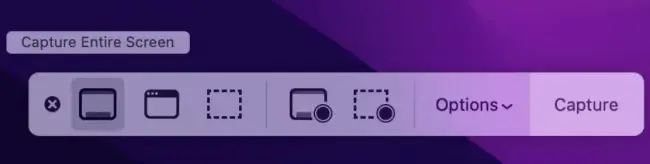
ステップ5.「録画」をクリックして画面のキャプチャを開始し、その後WhatsAppに戻って通話を続行します。
ステップ6.会話が終了したら、メニューバーの「停止」ボタンをクリックします。録音データは「オプション」で選択した場所に保存されます。
オプションB:QuickTime Playerを使用する
QuickTime Playerは、画面操作を録画できるMacの標準搭載アプリケーションです。メディアプレーヤーから直接録画を開始したい場合に便利です。
方法は以下のとおりです。
ステップ1:MacのアプリケーションフォルダからQuickTime Playerを開きます。
ステップ2. メニューバーの「ファイル」をクリックし、「新規画面録画」を選択します。
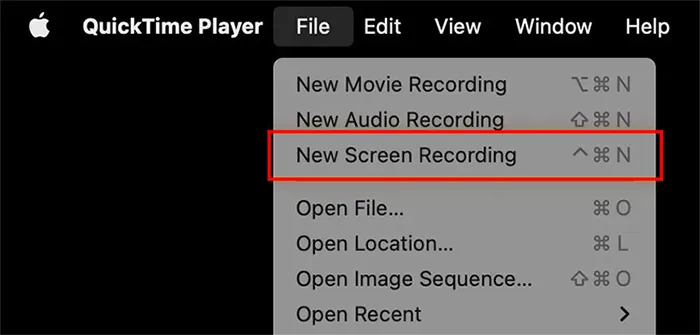
ステップ3.録画コントロールが表示されたら、「画面全体を録画」または「選択した部分を録画」を選択します。
ステップ4.「オプション」を開き、音声を録音する場合は使用可能なマイクを選択します。必要に応じて録音設定を調整してください。
ステップ5. 「録音」をクリックし、WhatsAppデスクトップ版に切り替えて通話を開始または継続します。
ステップ6.通話終了後、メニューバーの「停止」ボタンをクリックして録音を終了します。
ステップ7.録画内容を確認し、手動で保存する必要がある場合は「ファイル」>「保存」を選択します。

最近のmacOSバージョンでは、QuickTime Playerで「新規画面録画」を選択すると、オプションAで説明したのと同じスクリーンショットツールバーが開く場合があります。古いQuickTime録画ウィンドウでは、通常、システムオーディオの直接キャプチャではなく、マイク録音が提供されます。そのため、どちらのオプションを選択しても、相手のWhatsApp音声が録音されるとは限りません。
第6部:複数のデバイス間でWhatsApp通話を録音する方法【推奨】
スマートフォンの内蔵スクリーンレコーダーや他の録音機器に頼らずにWhatsAppの音声通話やビデオ通話を録音したい場合は、 WhatsApp Trackerも検討すべきソリューションの一つです。これは、監視対象のAndroid端末またはiPhoneでWhatsApp通話を自動的に録音し、録音データをオンラインダッシュボードに同期できる、WhatsAppの監視およびペアレンタルコントロールツールです。
一般的な画面録画ツールとは異なり、WhatsApp Trackerを使えば、保護者はパソコンから録画されたWhatsApp通話にリモートでアクセスできます。また、通話履歴、メッセージ、共有メディア、ステータス更新、WhatsAppアクティビティなど、その他の監視機能も備えています。このサービスは、WindowsとMacの両方のパソコンから監視データにアクセスできるため、収集した情報をより大きな画面で確認できます。
WhatsAppトラッカーの主な機能:
- WhatsApp通話の録音: WhatsAppの音声通話を自動的に録音し、保存された会話を確認したり聞いたりすることができます。
- WhatsAppビデオ通話の録画: WhatsAppビデオ通話のセッションを録画し、後で確認できます。
- リアルタイム音声モニタリング:進行中のWhatsApp通話を遠隔で聞くことができます。
- 通話履歴追跡:通話の種類、日付、時刻、通話時間など、WhatsAppの通話の詳細を表示します。
- 包括的なWhatsApp監視: WhatsAppメッセージ、共有された写真、ビデオ、音声メッセージ、ドキュメント、ステータス更新、その他のアプリアクティビティを追跡します。
- アクティビティアラート:特定の不審なWhatsAppアクティビティが検出された場合にアラートを送信します。
WhatsApp Trackerを使って、WhatsAppビデオ通話を遠隔で録画する方法は?
-
WhatsApp Trackerの公式ウェブサイトにアクセスし、アカウントを登録してください。通話録音機能を利用するには、適切な追跡プランを選択してください。
-
メンバーセンターにログインしてください。「マイプロダクト」の下にあるWhatsAppトラッカーを見つけて、「モニタリングを開始」タブをクリックしてください。

-
監視権限を持つAndroidまたはiPhoneにアプリをインストールして設定します。画面の指示に従って登録済みのメールアドレスとパスワードでログインし、「設定を確認」をタップしてWhatsAppアカウントを連携させます。

-
設定が完了すると、WhatsApp Trackerは対応するWhatsApp通話を自動的に録音し、監視対象デバイスがインターネットに接続されている場合に録音データをダッシュボードに同期します。

-
コンピューターの「ダッシュボード」タブを開き、「通話録音」を選択してください。通話履歴を閲覧したり、利用可能な録音にアクセスして聞いたり、確認したりできます。
WhatsApp通話録音に関するよくある質問
1. WhatsAppは、誰かが通話を録音した際に通知してくれますか?
いいえ。WhatsAppは現在、外部録音ツールを使用して音声通話やビデオ通話を録音した場合でも、参加者に通知しません。ただし、スピーカーフォンやその他のデバイスを使用して会話を録音した場合、相手はそれに気づく可能性があります。
2. WhatsAppの通話録音はどこに保存されますか?
保存場所は、お使いのデバイスと録画方法によって異なります。Androidの場合、録画データは通常ギャラリーまたは写真アプリに保存されます。iPhoneの場合は、写真アプリに保存されます。Windowsユーザーは「ビデオ > キャプチャ」フォルダを確認できます。Macの場合は、録画設定で選択した場所に保存されます。
3. WhatsAppの通話録音が無音なのはなぜですか?
WhatsAppの通話録音に音声が入らない場合、画面録画機能が通話音声にアクセスできない、マイクの権限が無効になっている、または誤った音声ソースが選択されている可能性があります。一部のデバイスでは、VoIP音声の録音が制限されている場合もあります。この問題を解決するには、マイクの権限と音声設定を確認し、必要に応じてスピーカーフォンを有効にし、重要な通話の前に短いテスト録音を行ってください。
結論
WhatsApp通話の録音は可能ですが、最適な方法はデバイスの種類や、画面、自分の声、あるいは会話の両方を録音する必要があるかどうかによって異なります。AndroidおよびiPhoneユーザーは内蔵の画面録画機能を試すことができますが、WindowsおよびMacユーザーはXbox Game Barまたはネイティブの画面録画ツールを使用できます。ただし、システム制限により、これらの方法では相手の声が録音できない場合があることに注意してください。
WhatsAppの通話をリモートで録音したり、お子様のWhatsAppの利用状況を確認したりするためのより便利な方法をお探しなら、 WhatsApp Trackerを検討する価値があります。対応する音声通話とビデオ通話を自動的に録音し、録音データをオンラインダッシュボードに同期するため、パソコンからアクセスできます。
関連記事
WhatsAppの最終ログイン時刻とは?知っておくべきことすべて


