


要約:
画像や動画からShutterstockの透かしを削除したいですか?このガイドでは、TopMediai、Aiseesoft、Apowersoft、Media.ioを含む、AI搭載のShutterstock透かし除去ツール4つをご紹介します。それぞれの主な機能、手順、制限事項を理解し、画像や動画を素早くクリーンアップするための最適なオンラインソリューションを見つけましょう。
Shutterstockは、高品質なストック画像や動画を提供する人気のプラットフォームの一つです。しかし、ダウンロードしたプレビューファイルには大きなShutterstockの透かしが入っていることが多く、プレゼンテーション、デザイン、個人的なプロジェクトには適していません。Shutterstockの透かしをオンラインで削除したい場合は、このガイドでいくつかのオンラインShutterstock透かし除去ツールを、それぞれの機能、利点、制限事項とともに紹介し、ニーズに最適なソリューションを選択できるようお手伝いします。
注:ウォーターマークを削除する前に、コンテンツを使用する適切な権利を有していることを確認してください。ウォーターマークは、クリエイターの著作物を保護するために設けられており、許可なく画像や動画からウォーターマークを削除すると、Shutterstockのライセンス規約に違反する可能性があります。
パート1:オンライン画像からShutterstockの透かしを削除する方法
Shutterstockのオンライン画像から透かしを削除するために使える、おすすめのツールを2つご紹介します。
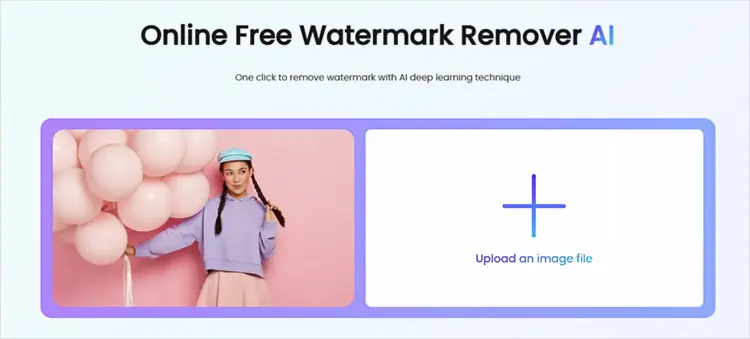
1.1 TopMediai オンライン透かし除去ツール
TopMediaiは、AIを活用したオンライン透かし除去ツールで、画像から不要なオブジェクト、ロゴ、テキストなどを削除するのに役立ちます。AIアルゴリズムを使用して選択領域を分析し、一致する背景情報で埋めます。
デスクトップソフトウェアをインストールせずに、画像プレビューからShutterstockの透かしを削除する必要がある場合に役立ちます。
TopMediaiオンライン透かし除去ツールの主な機能:
- AIを活用した透かし除去機能で、画像から透かしを素早く削除します。
- サイズ調整可能なブラシツールで、透かしを正確に選択できます。
- 透かし、ロゴ、テキスト、不要なオブジェクトを削除します。
- JPG、JPEG、PNG、BMP、TIFF形式に対応しています。
- ソフトウェアをインストールせずにオンラインで作業できます。
- シンプルなアップロードとダウンロードのワークフローで、高速処理を実現します。
- デスクトップパソコンおよびモバイル端末に対応しています。
TopMediaiを使ってオンラインで画像からShutterstockの透かしを削除する手順:
ステップ1. TopMediaiのウォーターマーク除去ツールにアクセスし、削除したいウォーターマークが含まれている画像をアップロードします。
ステップ2:ブラシツールを使用して、Shutterstockの透かし部分を強調表示します。必要に応じてブラシのサイズを調整し、透かし部分を正確に覆うようにしてください。
ステップ3. 「削除」ボタンをクリックしてShutterstockの透かしを削除し、処理済みの画像をデバイスにダウンロードします。
TopMediaiの制限事項:
AIによる透かし除去は便利だが、その結果は画像の背景に大きく左右される。
壁、空、単色など、シンプルな背景の場合、除去処理の精度は通常良好です。しかし、複雑なディテール、模様、人物などが写っている画像の場合は、追加の手動編集が必要になる場合があります。
1.2 Aiseesoftオンライン透かし除去ツール
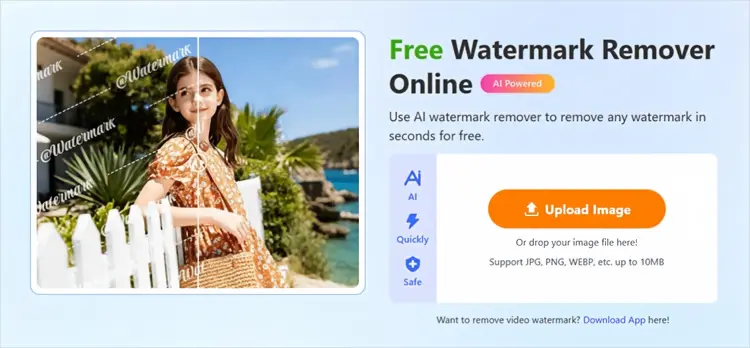
Shutterstockの画像からウォーターマークを無料で削除できる人気のツールとして、Aiseesoft Online Watermark Removerがあります。シンプルなオンライン削除ツールと比べて、Aiseesoftは不要なオブジェクトを削除しながら、画像全体の品質向上に重点を置いています。
Aiseesoftオンライン透かし除去ツールの主な機能:
- AIを活用した技術で、迅速かつ正確な透かし除去を実現します。
- 複数の透かし、ロゴ、テキスト、および不要なオブジェクトを削除します。
- ブラシツール、投げ縄ツール、多角形ツールによる手動選択をサポートします。
- 保存前に削除効果をリアルタイムでプレビューできます。
- 透かしを除去した後も、元の画像品質とディテールは維持されます。
- JPG、JPEG、PNG、BMP、TIFFなどの画像フォーマットに対応しています。
- ソフトウェアをインストールせずにオンラインで作業できます。
- 簡単な3ステップの手順:画像をアップロードし、透かし領域を選択し、削除する。
Aiseesoftを使用してオンラインで画像からShutterstockの透かしを削除する手順:
ステップ1. Aiseesoft Watermark Remover Onlineのウェブサイトにアクセスし、「画像をアップロード」をクリックして、透かし入りのShutterstock画像をインポートします。
ステップ2:ブラシ、なげなわツール、多角形ツールなどの透かし除去ツールを選択し、Shutterstockの透かし領域をハイライト表示します。必要に応じて選択範囲を調整し、消しゴムツールを使用して微調整できます。
ステップ3.「削除」をクリックして画像を処理し、選択した透かしを自動的に消去します。結果をプレビューした後、「保存」または「ダウンロード」をクリックして編集した画像をエクスポートします。
Aiseesoftの制限事項:
基本的な透かし除去以上の機能が必要な場合は、Aiseesoftの方が適しています。例えば、頻繁に画像編集を行うユーザーは、AIによる高度な画像補正機能から恩恵を受けるでしょう。
しかし、小さな透かしを時々削除するだけであれば、軽量なオンラインツールで十分かもしれません。
パート2:Shutterstockの動画からウォーターマークをオンラインで削除する方法
Shutterstockの動画の多くには透かしが入っているため、ユーザーはオンライン動画からShutterstockの透かしを削除する方法を知りたがる。以下に、試せるおすすめのオンラインShutterstock透かし除去ツールを2つ紹介する。
2.1 Apowersoftオンライン透かし除去ツール
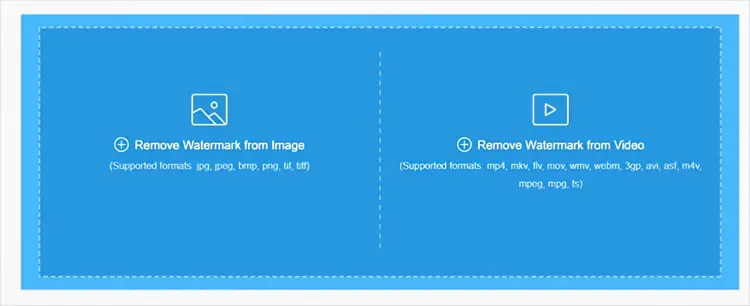
Apowersoft Online Watermark Removerは、画像や動画から透かし、ロゴ、テキスト、タイムスタンプなどの不要なオブジェクトを削除するために設計されたブラウザベースのツールです。MP4、MKV、MOV、WMV、WebM、AVIなど、さまざまな動画フォーマットに対応しています。ユーザーは動画をアップロードし、透かしの領域を選択して、追加のソフトウェアをインストールすることなく削除できます。
Apowersoftオンライン透かし除去ツールの主な機能:
- 動画から透かし、ロゴ、テキスト、字幕、不要なオブジェクトを削除します。
- MP4、MOV、MKV、AVI、WebMなど、複数のビデオフォーマットに対応しています。
- ソフトウェアのインストール不要で、オンラインで直接作業できます。
- 初心者にも使いやすいシンプルなインターフェース。
- 透かし領域の選択と、複数の不要な要素の削除をサポートします。
- 処理後も元の動画品質を維持します。
- アップロードされたファイルはサーバーから自動的に削除され、安全なファイル処理を提供します。
Apowersoftを使用してオンラインで動画からShutterstockの透かしを削除する手順:
ステップ1:ブラウザでApowersoft Online Watermark Removerを開き、動画のウォーターマーク削除オプションを選択します。ウォーターマークが含まれているShutterstockの動画をアップロードします。
ステップ2:動画プレビューで透かし領域を選択します。選択ボックスを調整してShutterstockの透かしを正確に覆い、透かしが動画の特定の部分にのみ表示される場合は時間範囲を設定します。
ステップ3.「削除」ボタンをクリックして動画を処理します。結果をプレビューし、効果に満足したら、透かしのない動画をエクスポートします。
Apowersoftの制限事項:
Apowersoftは、シンプルな透かし位置に最適です。Shutterstockの透かしが動いたり、重要なオブジェクトと重なったり、複雑な背景に表示されたりすると、最終的な仕上がりが完璧にならない場合があります。
プロフェッショナルな動画の場合、追加の手動編集が必要になる場合もあります。
2.2 Media.io ウォーターマークリムーバー
Media.io Watermark Removerは、AIを搭載したオンラインツールで、画像や動画から透かし、ロゴ、テキスト、タイムスタンプなどの不要な要素を削除できます。ソフトウェアのインストールは不要で、ブラウザ上で直接動作し、AIによる削除、手動ブラシ選択、ぼかし効果など、複数の削除方法を提供します。
Media.ioウォーターマークリムーバーの主な機能:
- 画像や動画からAIを活用した透かし除去。
- 透かし、ロゴ、テキスト、タイムスタンプを削除します。
- 手動ブラシ選択とAIベースの除去モードに対応しています。
- 不要な領域を隠すためのガウスぼかしオプションを提供します。
- 一般的な画像および動画フォーマットをサポートします。
- ソフトウェアをインストールせずにオンラインで作業できます。
- シンプルなアップロード、編集、プレビュー、エクスポートのワークフロー。
- Windows、Mac、およびモバイルブラウザに対応しています。
Media.ioを使ってオンライン動画からShutterstockの透かしを削除する手順:
ステップ1. ブラウザでMedia.ioオンライン透かし除去ツールを開き、透かしが入っているShutterstockの動画をアップロードします。
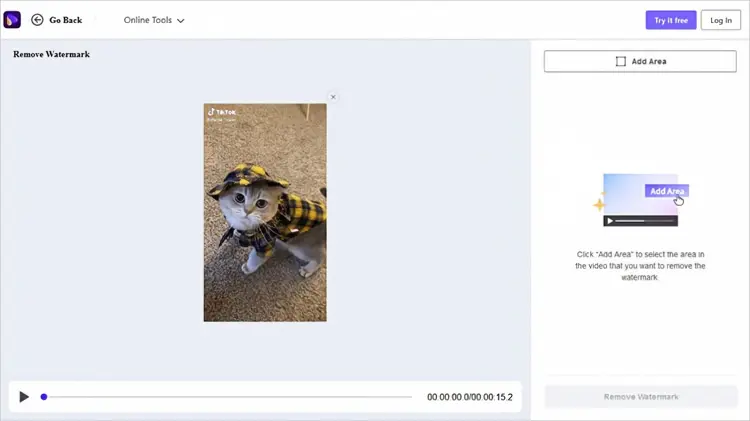
ステップ2:透かし除去モードを選択し、Shutterstockの透かし領域をハイライト表示します。ブラシツールを使用して透かしをマークするか、必要に応じて他のAI除去オプションを選択できます。
ステップ3.削除ボタンをクリックして動画を処理します。結果をプレビューし、透かしが削除されていることを確認したら、編集済みの動画をダウンロードしてください。
Media.ioの制限事項:
AIによる動画処理は、ファイルサイズが大きい場合、より多くの時間を要する可能性があります。また、複雑なシーンでは、透かし除去の精度が低下する場合があります。
高解像度動画を頻繁に編集するユーザーは、より高度な操作機能を備えたデスクトップソフトウェアを好む場合がある。
パート3:Shutterstockの透かし除去ツールに関するよくある質問
Q1. Shutterstockの透かしをオンラインで無料で削除できますか?
はい。一部のオンライン透かし除去ツールは、無料トライアルや限定的な無料処理を提供しています。ただし、無料版には、ファイルサイズの制限、出力品質の低下、エクスポート回数の制限などの制約がある場合があります。
頻繁に編集を行う場合は、有料ツールの方がより良い結果が得られ、制約も少ないかもしれません。
Q2. Shutterstockの透かしを削除することは合法ですか?
適切なライセンスを購入せずにプレビュー画像や動画からShutterstockの透かしを削除すると、Shutterstockの著作権および利用規約に違反する可能性があります。
Shutterstockのコンテンツを商用利用する必要がある場合は、ウォーターマークのないライセンス版をダウンロードするのが最も安全な方法です。
Q3. Shutterstockの透かしをオンラインで削除できる最適なツールはどれですか?
最適なツールは、あなたのニーズによって異なります。
- 画像内の透かしを素早く除去するには、TopMediaiという便利なAIツールがあります。
- 高度な画像編集機能を求めるなら、Aiseesoftの方が適しています。
- 簡単な動画透かし除去には、Apowersoftが基本的なケースでうまく機能します。
- AIを活用したオンライン動画編集なら、Media.ioは実用的な選択肢です。
Q4. AIによる透かし除去が失敗することがあるのはなぜですか?
AIツールは、透かしで覆われた領域を予測して再構築することで機能します。以下のような場合、結果の精度が低下する可能性があります。
- 透かしが重要な部分を覆っている。
- 背景には複雑なディテールが含まれている。
- この動画には感動的なシーンが含まれています。
- 透かしの位置は頻繁に変わります。
このような場合、プロ仕様の編集ソフトを使用したり、手作業でレタッチしたりすることで、より良い結果が得られる可能性があります。
Q5. モバイル端末からShutterstockの透かしを削除できますか?
はい。多くのオンライン透かし除去ツールはモバイルブラウザ経由で動作するため、スマートフォンから直接画像や動画をアップロードして編集できます。
しかし、デスクトップツールの方が、大容量ファイルや高解像度ビデオの処理において優れたパフォーマンスを発揮する場合があります。
最後に
オンラインでShutterstockのウォーターマークを削除するには、AI搭載ツールを使う方法がありますが、最適な方法は画像編集か動画編集かによって異なります。簡単な画像編集であれば、 TopMediaiやAiseesoftなどのツールが便利なソリューションを提供します。動画編集の場合は、ApowersoftやMedia.ioを使えば、複雑な編集ソフトを使わずに不要なマークを削除できます。
ただし、ウォーターマークを削除する前に、必ずコンテンツを使用する法的権利があることを確認してください。クリーンで高品質なストック素材を入手するには、適切なShutterstockライセンスを購入することをお勧めします。
関連記事
TikTokの動画からウォーターマークを削除する方法:5つの実践的な方法
AZスクリーンレコーダーガイドと9つの実用的な代替ソフトおよびレビュー
2026年版ベストスクリーン録画ソフト:トップ16スクリーンレコーダー

