要約:
PCでPDFを編集するのに高価なソフトウェアは必要ありません。この記事では、さまざまな編集ニーズに合わせて、PCでPDFを編集する6つの異なる方法を包括的に解説します。
- テキストを直接編集するには、Microsoft Word(テキスト量の多いファイルに最適)またはPDFgear(AIツールが内蔵された完全無料)を使用して、既存のテキストをシームレスに変更できます。
- 高度なオフライン編集とOCR機能を利用するには、スキャンした文書の処理や画像からテキストへの変換に優れたPDFエディターアプリを使用してください。
- 無料ユーティリティ:PDF24 Creatorをご利用ください。これは、ファイルの結合、分割、ページ管理に最適な、完全無料のオフラインツールキットです。
- 簡単な注釈の追加、フォームへの入力、署名には、Adobe Acrobat Online または内蔵の Firefox ブラウザを使用すれば、重いインストール作業なしで、瞬時に軽量な調整を行うことができます。
かつて、PCでPDFを編集するのは、高価なソフトウェアが必要だったり、煩雑な書式設定エラーに悩まされたりするなど、非常に面倒な作業でした。しかし現在では、テキストの変更、注釈の追加、フォームへの入力など、用途に応じてPDFを編集する方法は数多く存在します。この包括的なガイドでは、PCに内蔵されているツールや無料のオンラインエディターから専用のデスクトップソフトウェアまで、PCでPDFを編集する6つの異なる方法を解説します。
これらの方法の長所と短所を比較してください。
| 方法 | 長所 | 短所 |
|---|---|---|
| Microsoft Word | 1. 大量のテキスト構造変更に最適です。 2. 既にOfficeをお持ちの場合は、新しいソフトウェアをインストールする必要はありません。 2. 馴染みやすく、使いやすいインターフェース。 |
1. 複雑なレイアウト、表、図は、しばしば崩れたりずれたりする。 2. 対話型PDFフォームを編集したり、ネイティブのPDFセキュリティ設定を追加したりすることはできません。 |
| Adobe Acrobat Online | 1. 業界標準のPDFエンジンを搭載しています。 2. 注釈のフォーマットが非常に信頼性が高い。 3. クラウドベースなので、インストール不要でどのデバイスでも動作します。 |
1. ツールへのアクセスとダウンロードには、無料アカウントへのログインが必要です。 2. 無料版では基本的な注釈機能しか利用できません(既存のテキストを直接編集することはできません)。 |
| PDFエディター | 1. 既存のテキストと画像を完全にシームレスに編集できます。 2. スキャンした文書に対応したOCR機能を内蔵。 3. バッチツールを使用して安全なオフライン処理を行う。 |
1. デスクトップソフトウェアはダウンロードとインストールが必要です。 2. 高度な機能や長時間の利用には、プレミアムサブスクリプションが必要になる場合があります。 |
| PDF24 クリエーター | 1. 完全無料、制限や透かしは一切ありません。 2. プライバシー保護のため、完全にオフラインで動作します。 3. 追加ツール(結合、分割、圧縮)が満載。 |
1. インターフェースがやや古く感じられる。 2. 既存のテキスト文字列を直接クリックして変更することはできません(オーバーレイ注釈を介して操作します)。 |
| Firefoxブラウザ | 1. ほとんどのPCでインストール不要で即座に利用可能。 2. 書類への記入や署名の描画を素早く行うのに最適です。 3. 極めて軽量で高速。 |
1. 新規テキストの追加、ハイライト表示、フリーハンド描画に限定されます。 2. OCR、結合、既存テキストの編集などの高度な機能はありません。 |
| PDFギア | 1. 完全無料。隠れた課金要素や透かしは一切ありません。 2. 真のテキスト編集(元のテキストをシームレスに変更します)。 3. 要約や検索のための革新的なAI機能を搭載。 |
1. デスクトップソフトウェアはダウンロードが必要です。 2. 比較的新しいツールであるため、頻繁にアップデートが行われ、UIが若干変更される場合があります。 |
パート1:Microsoft Wordを使ってPCでPDFを編集する方法
PDFに大幅な構造変更やテキスト編集が必要で、既にMicrosoft Officeがインストールされている場合は、Wordが非常に便利なツールです。WordはPDFを編集可能なWord文書に自動的に変換してくれます。ちなみに、Microsoftは「PDFリフロー」機能を正式に導入しました。Office 2010以前のバージョンを使用している場合、この機能は利用できません。
WordでPDFを編集する方法は以下のとおりです。
-
PCでMicrosoft Wordを開きます。次に、「ファイル」>「開く」をクリックし、編集したいPDFファイルを参照して選択します。
-
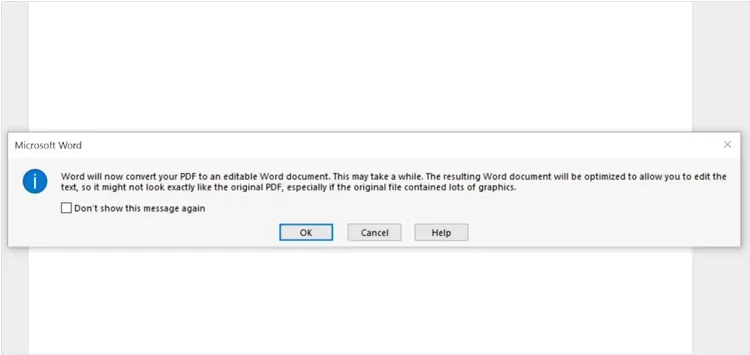
「Word が PDF を編集可能な Word 文書に変換します。[ OK ] をクリックしてください。」というメッセージが表示されます。
-
Wordがファイルを変換します。これで、通常の.docxファイルと同様に、テキストの編集、レイアウトの変更、画像の修正が可能になります。
-
完了したら、「ファイル」>「名前を付けて保存」を選択し、ファイルの種類ドロップダウンメニューから「 PDFファイル(*.pdf) 」を選択して、元の形式で保存してください。
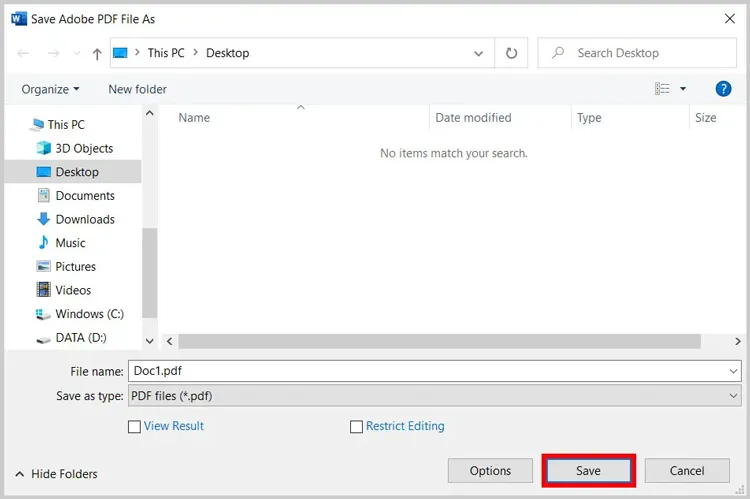
注:この方法は、テキスト量の多い文書に最適です。複雑なレイアウト、表、または大量の画像を含むPDFでは、変換中に書式が崩れる可能性があります。
パート2:Adobe Acrobat Online Editorを使用してPCでPDFを編集する方法
Adobe AcrobatはPDFの標準ソフトウェアであり、基本的な編集を行うのに有料サブスクリプションは必要ありません。Adobeは、迅速な調整が可能な高機能なWebベースツールを提供しています。このツールは無料で利用でき、ハイライト表示、メモの追加、電子署名の適用などが可能です。
しかし、「編集」ボタン(「テキストと画像を編集」と表示されている)をクリックしてPDF内の元のコンテンツを直接変更すると、通常はログインせずにファイルを編集およびダウンロードできるのは1回のみとなります。
詳細なガイドはこちらです。
-
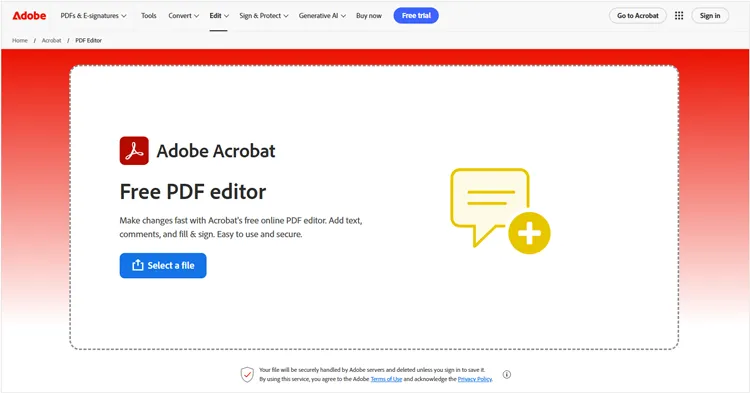
ウェブブラウザを開き、Adobe AcrobatのオンラインPDF編集ページにアクセスしてください。次に、「ファイルを選択」をクリックするか、PDFファイルをドロップゾーンにドラッグ&ドロップしてください。
-
無料のAdobe、Google、またはAppleアカウントでサインインすると、編集ツールが利用可能になります。その後、ツールバーを使用して、テキスト、付箋、ハイライト、描画を追加できます。フォームへの入力やデジタル署名の追加も可能です。
-
編集が完了したら、「ダウンロード」をクリックして、更新されたPDFファイルをPCに保存してください。
こちらもご覧ください: AndroidのテキストメッセージをPDFファイルにエクスポートしたいですか?それなら、こちらの記事をご覧ください。
パート3:PDFエディターを使ってコンピューター上でPDFを編集する方法
PDFファイルをオフラインでパソコン上で編集したい場合は、堅牢かつ軽量なデスクトップアプリケーションであるPDF Editorをお試しください。OCR(光学文字認識)を含む高度な編集機能を備え、Windows PCでの使用を想定した編集スイートを提供しています。
このPDF編集アプリの主な機能:
* 既存の段落を直接クリックして、テキストの変更、削除、挿入、または書式設定を行うことができます。
* ドキュメント内の画像をシームレスにサイズ変更、トリミング、または置換できます。
* 画像ベースのPDFやスキャンした紙文書をスキャンして、検索可能で編集可能なテキストに変換するのに役立つOCR機能を提供し、多言語認識をサポートします。
* PDFファイルをMicrosoft Word、Excel、PowerPoint、PNG、JPG、TXTなどの様々なオフィス形式に変換し、元のレイアウトと書式を可能な限り忠実に保持します。
複数のPDFファイルを1つに結合したり、1つのPDFファイルを複数のファイルに分割したりできます。
機密データを保護するため、閲覧を制限するための公開パスワード、またはコピー、印刷、編集を制限するための権限パスワードを追加するオプションを提供する。
下記のリンクからPDF編集アプリをダウンロードしてください。
このPDFエディターを使ってPCでPDFを編集する方法は以下のとおりです。
-
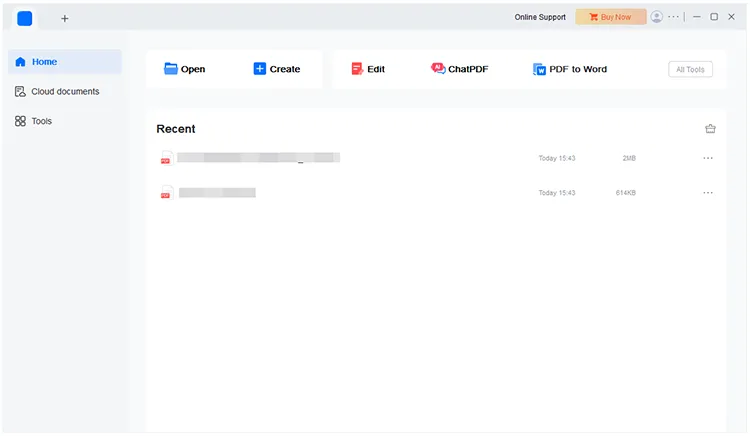
パソコンにPDF編集アプリをダウンロードしてインストールしてください。アプリを起動し、「開く」をクリックしてPDFファイルをインポートします。
-
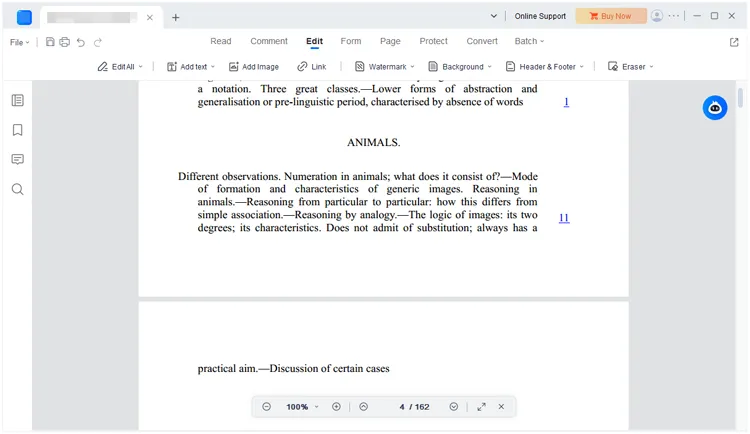
「編集」>「テキストの編集」または「オブジェクトの編集」を選択してください。これで、PDF内の既存のテキストを直接クリックして、変更、削除、または置換することができます。
-
書式設定パネルを使用して、フォントサイズ、色、配置を変更します。編集後、「保存」アイコンをクリックするか、「 Ctrl + S 」キーを押して変更を適用します。
ヒント:このツールのその他の機能について知りたい場合は、 PDFエディターのガイドを参照してください。
パート4:PDF24 Creatorを使ってPCでPDFを編集する方法
PDF24 Creatorは、PDFツールが満載された完全無料のデスクトップソフトウェアです。ウォーターマークや隠れた料金なしでプレミアム機能を求めるユーザーにとって最適な選択肢です。ただし、PDFドキュメント内の既存のテキストを直接クリックして編集することはできません。ファイル内の単純なタイプミスを修正したい場合でも、PDF24ではカーソルを置いて直接編集することはできません。
PCでPDF24を使ってPDFを編集するには:
-
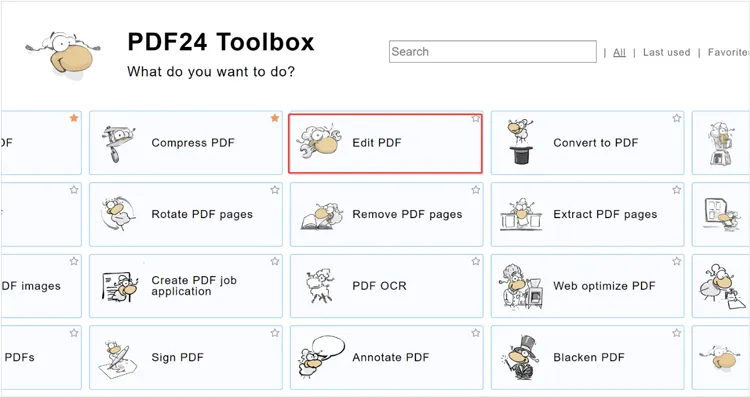
WindowsパソコンにPDF24 Creatorをダウンロードして起動します。メインダッシュボードから「 PDF編集」ツールを選択してください。
-
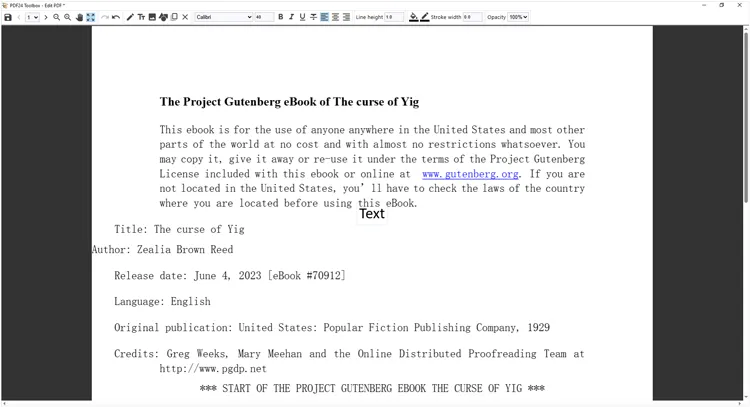
「ファイルを選択」をクリックして、PDFドキュメントを開きます。エディターでは、既存のドキュメントにテキストを追加したり、図形を挿入したり、描画したり、画像を追加したりできます。また、ページの並べ替えや削除も可能です。
-
編集が完了したら、上部のツールバーにある「保存」ボタンをクリックして、変更したファイルをエクスポートしてください。
パート5:Firefoxブラウザを使用してPCでPDFファイルを編集する方法
Mozilla Firefoxには、基本的な編集機能も備えた高機能なPDFビューアが内蔵されています。文書に署名したり、書き込みをしたりするだけであれば、新たに何かをインストールする必要はありません。
手順は以下のとおりです。
-
PC上でPDFファイルを右クリックし、「プログラムから開く」にカーソルを合わせ、「Firefox」を選択してください。
-
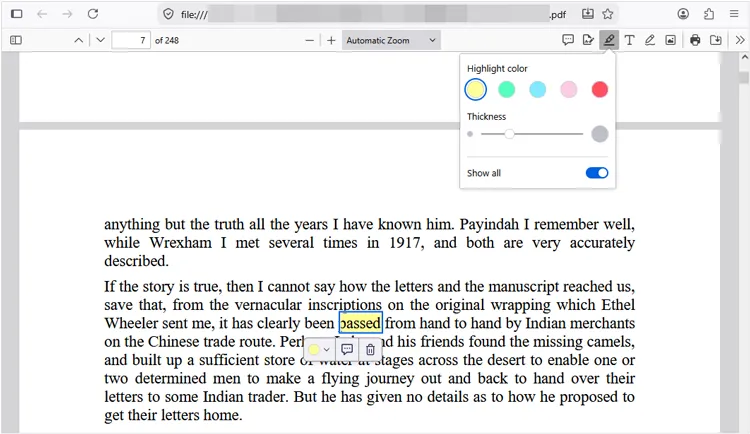
PDFファイルが開いたら、右上隅にある編集ツールバーを探してください。「テキスト」アイコン(T)をクリックして、ページ上の任意の場所をクリックし、入力を開始してください。
-
「描画」アイコン(インクペン)をクリックすると、フリーハンドで描画、ハイライト、または手書きの署名を追加できます。最後に、右上隅の「保存」アイコン(フロッピーディスク)をクリックすると、編集したPDFがダウンロードされます。
参照:ファイルが不要になった場合は、 PC 上の PDF ファイルを完全に削除できます。
パート6:PDFgearを使ってPCでPDF文書を編集する方法
PDFgearは、強力な完全無料のデスクトップPDFユーティリティであり、有料ソフトウェアに匹敵する包括的な編集機能に加え、AIによる支援機能を内蔵しているという驚くべき特徴を備えています。
PDFgearでPDFファイルを編集するには:
-
PCにPDFgearをダウンロードして起動します。「ファイルを開く」をクリックして、PDFファイルを選択してください。
-
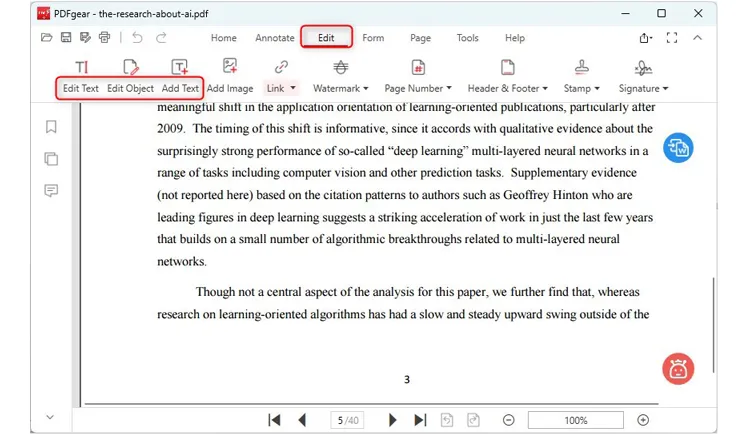
「編集」タブをクリックし、「テキストの編集」を選択してください。基本的な注釈とは異なり、PDFgearでは既存の段落をクリックして、テキストをシームレスに変更できます。
-
透かし、署名、ヘッダー、フッターを追加することもできます。その後、左上隅の「保存」をクリックして変更内容を保存してください。
パート7:iPadからPCへのファイル転送に関するQ&A
Q1:iLovePDFはPDFファイルの編集に無料ですか?
はい、iLovePDFは、テキストの追加、注釈、署名、コメントといった基本的な作業のための無料PDF編集ツールを提供しています。ただし、一部の高度な機能やファイルサイズの制限については、プレミアムサブスクリプションが必要となる場合があります。
Q2:なぜパソコンのMicrosoft WordでPDFファイルを編集できないのですか?
考えられる理由はいくつかあります。
- このPDFファイルはスキャンされたものであり、画像ベースのテキストが含まれています。
ファイルはパスワードで保護されているか、アクセスが制限されています。
PDFファイルは複雑なレイアウトのため、Wordでは正確に変換できません。
お使いのMicrosoft Wordのバージョンは、PDF編集に対応していない可能性があります。
そのような場合は、OCRソフトウェアや専用のPDF編集ソフトを使用すると役立つ場合があります。
Q3:PDFを無料でWordに変換できますか?
はい、ただしツールによって料金体系が異なります。
完全無料(制限なし):
- PDFgearとPDF24 Tools:ファイルサイズやページ数の制限がなく、100%無料で利用できます。また、スキャンした文書のOCR機能も無料で提供しています。
- Microsoft Word: PDFファイルを右クリックして「プログラムから開く」→「Word」を選択するだけで、無料で直接変換できます。
無料機能限定(フリーミアム):
- パート 3 の PDF エディターとオンラインコンバーター (例: iLovePDF): 標準的な小さなファイルの場合は無料ですが、ファイルサイズに制限があり、バッチ変換や OCR には料金がかかります。
- Adobe Acrobat Online:非常に正確だが、無料利用回数が厳しく制限されており(多くの場合1回のみ)、有料購読が必要となる。
結論
様々なツールが利用できるようになったおかげで、PCでのPDF編集はかつてないほど簡単になりました。簡単なテキスト編集であれば、Microsoft Wordが便利な選択肢となります。ブラウザベースの編集には、Adobe Acrobat OnlineやFirefoxがシンプルなソリューションを提供します。より高度な機能が必要な場合は、 PDF Editorが包括的なPDF編集機能を提供し、PDFをスムーズに編集するのに役立ちます。
関連記事
iPhoneからテキストメッセージを簡単にPDFにエクスポートする方法(信頼できる3つの解決策)
AndroidからMacへファイルを転送する方法:実証済みの5つの解決策
解決済み:コンピューター上のPowerPointファイルを簡単に完全に削除する方法
iPhoneから様々なデバイスへ大容量の音声ファイルを簡単に送信する方法