


要約:
Bluetoothを使ってiPhoneからAndroidへファイルを直接転送することはできませんが、いくつかの代替手段を使えば、データを迅速かつ簡単に転送できます。
- 大量のデータを転送する場合: iReaShare Phone Transferを使用すると、連絡先、メッセージ、写真、ビデオ、音楽など、複数の種類のデータをコンピュータ経由で移行できます。
- ワイヤレスでファイルを共有するには、ファイルをGoogleドライブにアップロードするか、SHAREitを使用して2つのデバイス間で写真、ビデオ、ドキュメントを転送してください。
- 新しいAndroidスマートフォンに切り替える場合: Googleの「Androidに切り替える」アプリを使用して、対応データをワイヤレスで移行してください。
- 少数のファイルを共有する場合:追加のファイル転送ツールをインストールすることなく、写真やドキュメントをメールで送信できます。
Bluetoothは、ケーブルを使わずに近くのデバイス同士を接続してデータを交換できる、広く普及している無線技術です。特に写真、動画、ドキュメントなどを素早く送信したい場合など、互換性のあるデバイス間でファイルを共有するのに便利です。しかし、異なるモバイルOS間でファイルを転送する場合、話はそう簡単ではありません。iPhoneからAndroidへのBluetoothによるファイル転送は、Android端末同士の転送と同じくらい簡単にできるのでしょうか?もしそうであれば、この記事を読み進めて、必要な情報を確認し、2つのデバイス間でファイルを共有するための実用的な方法を探ってみましょう。
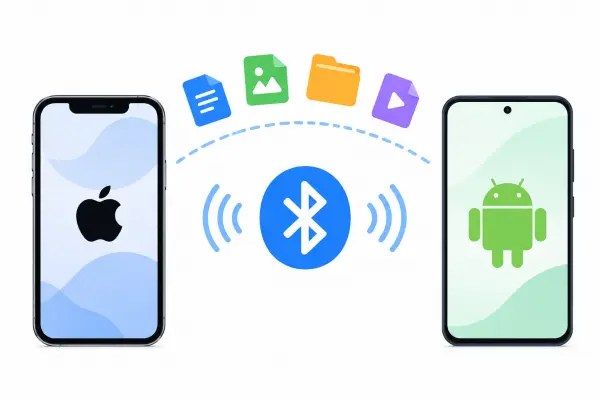
パート1:iPhoneからAndroidにBluetoothでファイルを転送できますか?
いいえ。従来のBluetoothファイル共有機能を使って、iPhoneからAndroidスマートフォンに直接ファイルを転送することはできません。両方のデバイスでBluetoothをオンにしてペアリングすることは可能ですが、iOSはAndroidスマートフォンがファイル交換に使用する標準のBluetoothファイル転送プロトコルをサポートしていません。
Appleはワイヤレスファイル共有機能としてAirDropを提供していますが、この機能はAppleデバイス向けに設計されており、Androidスマートフォンにはネイティブ対応していません。そのため、iPhoneとAndroidスマートフォンをBluetoothでペアリングしても、写真、ビデオ、ドキュメントなどを相互に送信することはできません。
パート2:Bluetoothの代替手段を使ってiPhoneからAndroidにファイルを転送する方法
Bluetoothによる直接ファイル転送は利用できないため、iPhoneとAndroid端末間でファイルを転送するには、以下の5つの代替手段を利用できます。それぞれの方法には異なる要件があり、異なる転送ニーズに適しています。
2.1 iReaShare Phone Transferを使用してiPhoneからAndroidにファイルを転送する
iPhoneからAndroidスマートフォンへ複数の種類のデータを一度に転送したい場合は、 iReaShare Phone Transferが便利なソリューションです。このデスクトッププログラムは、コンピューターを介してiOSデバイスとAndroidデバイス間でデータを移行するのに役立ちます。転送したいデータを選択できるため、特に新しいAndroidスマートフォンに機種変更する際に、転送プロセスをより柔軟かつ効率的に行うことができます。
iReaShare電話転送の主な機能:
- iOSからAndroid 、AndroidからiOS、iOSからiOS、 AndroidからAndroidの4方向の転送をサポートしています。
- 連絡先、テキストメッセージ、通話履歴、写真、ビデオ、音楽、アプリ、ドキュメント、カレンダー、書籍などの転送に対応しています。
- 転送を開始する前に、特定のデータカテゴリを選択できます。
- Android 6.0以降、iOS 5.0以降を含む、ほとんどのAndroidおよびiOSデバイスに対応しています。
- 転送処理中に元のデータを保護するために、読み取り専用モードを使用します。
iReaShare Phone Transferを使ってiPhoneからAndroidにファイルを転送する方法は?
-
iReaShare Phone TransferをWindows PCまたはMacにダウンロードしてインストールしてください。
-
USBケーブルを使ってiPhoneとAndroidスマートフォンをコンピュータに接続します。両方のデバイスのロックを解除し、iPhoneでプロンプトが表示されたら「信頼」をタップします。AndroidスマートフォンでUSBデバッグを有効にするには、指示に従ってください。
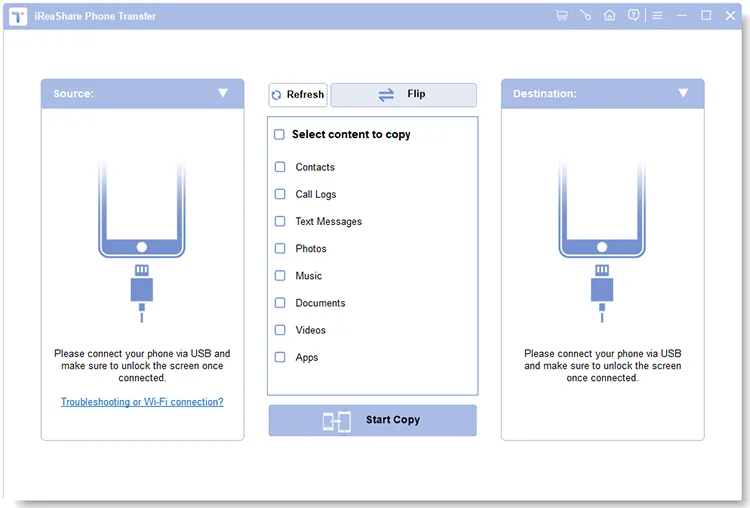
-
両方のデバイスが検出されたら、iPhoneが送信元デバイスに、Androidスマートフォンが送信先デバイスに設定されていることを確認してください。設定が間違っている場合は、「反転」をクリックしてください。
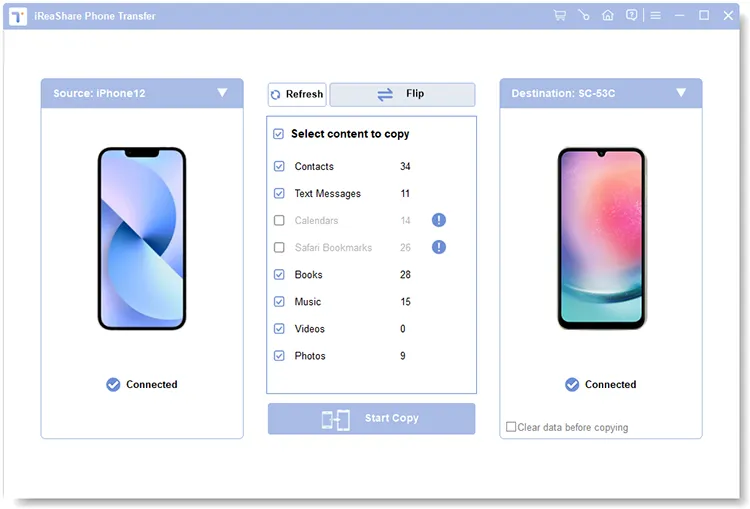
-
連絡先、テキストメッセージ、写真、音楽、ビデオなど、転送したいデータタイプを選択してください。次に、「コピー開始」をクリックして、選択したデータのAndroidスマートフォンへの転送を開始します。処理が完了するまで、両方のデバイスを接続したままにしてください。
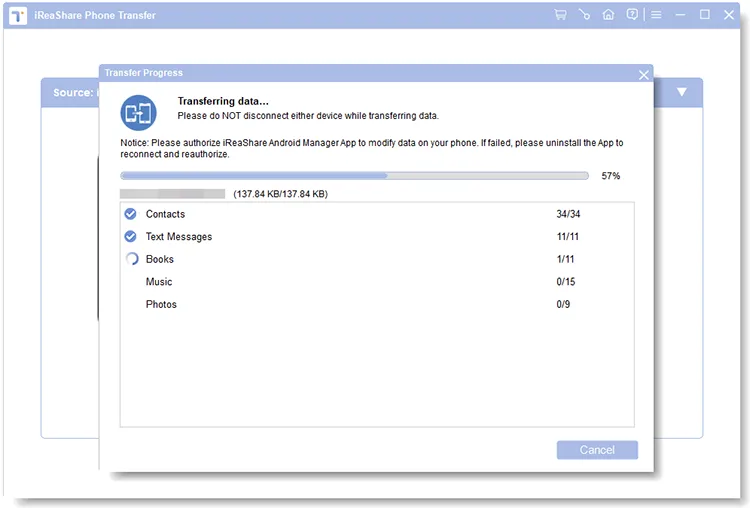
実際にどのように転送が行われるか見てみたいですか?iReaShare Phone Transferの使い方を視覚的に解説した以下のビデオチュートリアルをご覧ください。
- iOSとAndroid間で複数の種類のデータを転送することをサポートします。
- コピー前に特定のデータカテゴリを選択できます。
- 大量のデータを一度に転送するのに適しています。
- WindowsおよびMacコンピュータに対応しています。
- 両方のスマートフォンを接続するには、コンピューターとUSBケーブルが必要です。
- フルバージョンを利用するには有料ライセンスが必要です。
2.2 クラウドサービスを介してiPhoneからAndroidへファイルをワイヤレスで同期する
物理的に接続せずにiPhoneからAndroidスマートフォンにファイルを転送したい場合は、クラウドストレージサービスを利用するのも便利な方法です。Googleドライブなどのサービスを利用すれば、iPhoneからファイルをアップロードし、同じGoogleアカウントを使ってAndroidデバイスからアクセスできます。
この方法は、写真、動画、文書、その他の対応ファイルに最適です。また、ファイルをクラウドに保存しておけば、必要な時にいつでも複数のデバイスからアクセスできます。
Googleドライブを使用してiPhoneからAndroidにファイルを転送する方法:
ステップ1:iPhoneのApp StoreからGoogleドライブをインストールし、Googleアカウントでログインします。
ステップ2. Googleドライブを開き、「+」ボタンをタップします。
ステップ3.「アップロード」を選択し、転送したい写真、ビデオ、またはドキュメントを選択します。
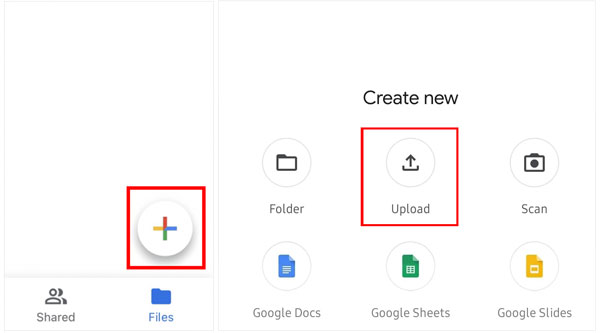
ステップ4.選択したファイルのアップロードが完了するまで待ちます。
ステップ5.AndroidスマートフォンにGoogle PlayからGoogleドライブをインストールし、同じGoogleアカウントでログインします。
ステップ6. ドライブにアップロードしたファイルを見つけて、ローカルコピーを保存したい場合はAndroidデバイスにダウンロードします。
- パソコンやUSBケーブルは不要です。
- 写真、動画、文書など、さまざまなファイル形式に対応しています。
- 複数のデバイスからアップロードされたファイルにアクセスできます。
- インターネット経由で選択したファイルを転送するのに便利です。
- 安定したインターネット接続が必要です。
- 大容量ファイルのアップロードやダウンロードには時間がかかる場合があります。
- 無料ストレージ容量には限りがあり、追加容量が必要な場合はサブスクリプションが必要になる場合があります。
- ファイルはアップロードとダウンロードを別々に行う必要があります。
2.3 Switch to Androidを使用してiPhoneからAndroidにファイルを転送する
iPhoneから新しいAndroidスマートフォンに機種変更する場合、Googleの「Androidへの移行」プロセスを検討する価値があります。このプロセスは、初期設定時に古いiPhoneから新しいAndroidデバイスへ対応データを移行するのに役立つように設計されています。
お使いのAndroid端末と転送方法によっては、連絡先、カレンダーの予定、写真、動画を転送できます。一部の端末や最新の転送機能では、さらに多くのデータタイプがサポートされています。利用可能なオプションは、端末の機種とAndroidのバージョンによって異なります。
Switch to Androidを使用してiPhoneからAndroidにファイルを転送する方法:
ステップ1:iPhoneでApp Storeから「Switch to Android」をダウンロードしてインストールします。アプリを開き、利用規約に同意して「開始」をタップして続行します。
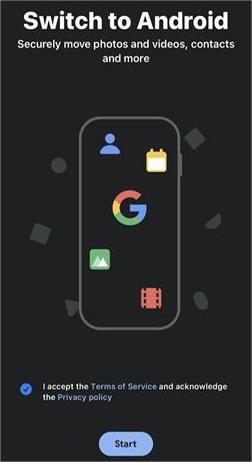
ステップ2:アプリがiPhoneのカメラにアクセスすることを許可し、Androidスマートフォンに表示されるQRコードをスキャンできるようにします。QRコードをスキャンできない場合は、「QRコードをスキャンできません」をタップし、指示に従ってAndroidスマートフォンのWi-Fiホットスポットを有効にし、iPhoneを接続してください。
ステップ3.2つのデバイスが接続されたら、新しいAndroidスマートフォンに転送したいファイルとデータを選択します。
ステップ4.画面の指示に従って、iPhoneのiMessageをオフにしてください。これにより、新しいAndroid端末でテキストメッセージを受信できるようになります。
ステップ5.「開始」または対応する確認オプションをタップして転送を開始し、処理が完了するまで待ちます。両方のデバイスを接続したまま、アプリに表示される残りの指示に従ってください。
- サードパーティ製の転送ソフトウェアを購入することなく、無料で利用できます。
- iPhoneからAndroidへの無線データ移行に対応しています。
- 連絡先、写真、動画など、対応するデータを転送できます。
- アプリベースの処理には、コンピューターやUSBケーブルは必要ありません。
- 安定したWi-Fi接続が必要です。
- 転送中は、両方のデバイスを近くに置いておく必要があります。
- 主に新しいAndroidスマートフォンのセットアップ用に設計されています。
- iPhoneのデータやアプリ情報すべてを転送できるわけではありません。
2.4 iPhoneからAndroidへメールでファイルを送信する
メールは、iPhoneとAndroidスマートフォン間で少数のファイルを共有する最も簡単な方法の一つです。iPhoneで写真、文書、その他の対応ファイルをメールに添付し、自分宛てまたは受信者宛てに送信した後、Android端末で添付ファイルをダウンロードできます。
この方法は、少数のファイルだけを共有したい場合や、追加の転送アプリケーションをインストールしたくない場合に特に便利です。
iPhoneからAndroidへメールでファイルを送信する方法:
ステップ1. iPhoneでメールアプリ、またはその他のメールアプリケーションを開きます。
ステップ2. 新しいメールを作成し、自分のメールアドレスまたは受信者のメールアドレスを入力します。
ステップ3.添付ファイルオプションをタップし、送信したいファイルを選択します。
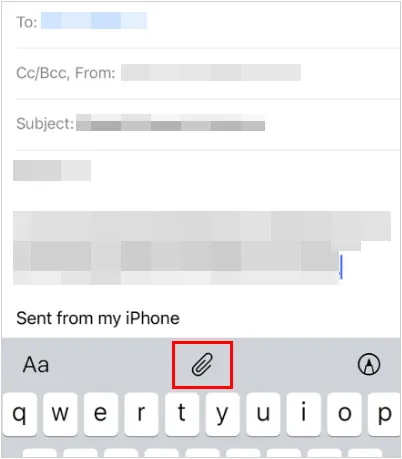
ステップ4.添付ファイルの読み込みが完了するまで待ち、「送信」をタップします。
ステップ5.Androidスマートフォンで同じメールアカウントを開きます。
ステップ6.メッセージを見つけて、添付ファイルをデバイスにダウンロードします。
- 専用のファイル転送アプリケーションは必要ありません。
- 個々の文書や写真を簡単に共有できます。
- iOSおよびAndroidデバイスに対応しています。
- 2台の電話機を直接接続する必要はありません。
- メールサービスでは添付ファイルのサイズに制限があり、通常は1通あたり20~25MB程度です。
- 大量のデータ転送には適していません。
- 多数のファイルを個別に送信するのは時間がかかる場合があります。
- インターネット接続が必要です。
2.5 SHAREitを使ってiPhoneからAndroidへワイヤレスでデータを転送する
SHAREitは、異なるモバイルプラットフォーム間でのファイル転送をサポートするファイル共有アプリケーションです。パソコンを使わずにiPhoneからAndroidスマートフォンに写真、動画、音楽、ドキュメントなどを送信したい場合に、別の選択肢を提供します。
従来のBluetoothファイル共有とは異なり、SHAREitはデバイス間の無線接続を利用してファイルを交換します。両方のスマートフォンにアプリをインストールし、アプリが提供する接続手順に従う必要があります。
SHAREitを使ってiPhoneからAndroidにファイルを転送する方法:
ステップ1:iPhoneの場合はApp Storeから、Androidスマートフォンの場合はGoogle PlayからSHAREitをダウンロードしてインストールします。
ステップ2.両方のデバイスでSHAREitを開き、必要な権限を付与します。
ステップ3. iPhoneで「送信」アイコンをタップし、写真、ビデオ、ドキュメントなど、送信したいファイルを選択します。
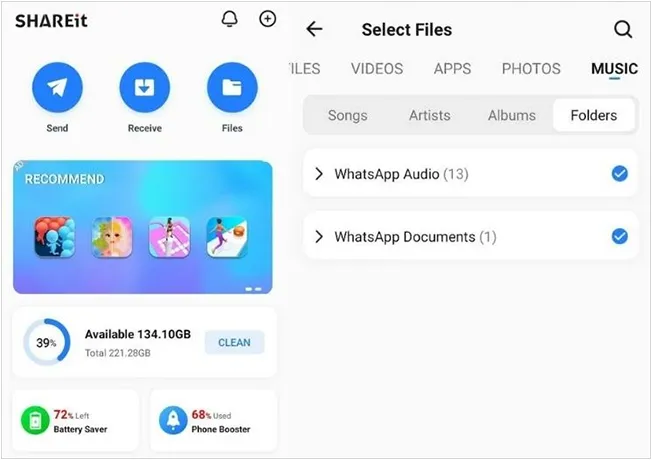
ステップ4. Androidスマートフォンで「受信」オプションを選択して、ファイルを受信できるように準備します。
ステップ5.アプリの指示に従って2つのデバイスを接続します。接続モードによっては、QRコードをスキャンしたり、一時的なWi-Fiネットワークに接続したりする必要がある場合があります。
ステップ6.デバイスが接続されたら、転送を開始し、完了するまで待ちます。
- iOSとAndroid間のワイヤレスファイル共有に対応しています。
- コンピューターやUSBケーブルは不要です。
- 写真、動画、音楽、文書を転送できます。
- 複数のファイルをクラウドストレージにアップロードせずに共有するのに便利です。
- 両方のデバイスにSHAREitをインストールする必要があります。
- Wi-Fiまたは対応するローカル無線接続が必要です。
- 接続および転送性能は、デバイスやネットワーク環境によって異なる場合があります。
- アプリの利用可能性および機能は、地域およびバージョンによって異なる場合があります。
結論
従来のBluetoothではiPhoneからAndroidスマートフォンへファイルを直接転送することはできませんが、データを共有する方法はいくつかあります。Googleドライブやメールなどのクラウドサービスを使って個々のファイルを送信したり、Switch to Androidを使って対応データを新しいスマートフォンに移行したり、SHAREitを使ってワイヤレスでファイルを共有したりできます。
複数の種類のデータを一度に転送する必要がある場合は、 iReaShare Phone Transferも検討する価値があります。このアプリを使えば、コピーしたいデータを選択し、パソコン経由でiOSデバイスとAndroidデバイス間で転送できます。転送ニーズに最適な方法を選択すれば、Bluetoothに頼ることなく重要なファイルを移動できます。
関連記事
iPhoneからAndroidにBluetoothで写真を転送する方法(最新ガイド)
Bluetooth経由でiPhoneからAndroidに連絡先を転送する方法(回答済み)


