


要約:
Samsung端末間で連絡先を転送する方法はいくつかあり、ワイヤレス同期、手動共有、または端末間の直接移行など、好みに応じて選択できます。Samsung Smart Switchを使用して連絡先やその他のデータを移動したり、GoogleアカウントまたはSamsungアカウントを介して同期したり、SIMカード、Bluetooth、またはVCFファイルを使用して転送したりできます。より直接的な方法でデータを選択的に転送したい場合は、iReaShare Phone Transferという別の選択肢もあります。これは、コンピューターを使用して2台のSamsung端末間で連絡先をコピーできる機能です。
新しいSamsung製スマートフォンに機種変更する際、まず最初にやりたいことの一つが連絡先の移行でしょう。しかし、連絡先がスマートフォンの内部ストレージ、SIMカード、クラウドストレージなど、異なる場所に保存されている場合、あるSamsung製デバイスから別のSamsung製デバイスへ連絡先をコピーするのは必ずしも簡単ではありません。
幸いなことに、Samsung端末間で連絡先を転送する方法はいくつかあり、一つ一つ手動で入力する必要はありません。Samsung端末に内蔵されているツールを使う方法、ワイヤレスで連絡先を共有する方法、パソコンを使って移行する方法など、用途に合った方法が以下に記載されています。
Samsung端末間で連絡先を転送する6つの方法の比較
方法を選択する前に、以下の比較表をご覧になり、ご自身のニーズに最適な方法をご確認ください。
| 方法 | コンピューターが必要です | インターネット接続必須 | 選択的転移 | その他のデータもサポートされています |
|---|---|---|---|---|
| サムスン スマートスイッチ | いいえ | いいえ(無線直接接続またはUSB) | はい | はい |
| サムスン/Googleアカウント | いいえ | はい | 同期設定によります | はい |
| SIMカード | いいえ | いいえ | はい | いいえ |
| ブルートゥース | いいえ | いいえ | はい | 限定 |
| VCFファイルを手動で | いいえ | 必ずしもそうとは限りません | はい | いいえ |
| iReaShare電話転送 | はい | いいえ(USB接続);ワイヤレスAndroid接続には同じWi-Fiネットワークが必要です | はい | はい |
パート1:Samsung Smart Switchを使用してSamsung端末間で連絡先を転送する方法
Samsung Smart Switchは、Samsungが開発した公式データ移行ツールです。古いスマートフォンから新しいGalaxy端末へ、連絡先、写真、動画、メッセージなどのデータを転送できます。2台のSamsung端末は、お好みに合わせてワイヤレス接続またはUSBケーブル接続が可能です。新しいSamsung端末に機種変更する際に、連絡先だけでなく他のデータも移行したい場合は、Smart Switchが便利な選択肢となります。
Smart Switchを使用して連絡先を転送する手順:
ステップ1:両方のSamsung製スマートフォンにSmart Switchアプリをインストールまたは起動します。アプリがインストールされていない場合は、Google PlayストアまたはGalaxy Storeからダウンロードしてください。
ステップ2:2台のスマートフォンを近づけます。両方のデバイスでスマートスイッチを開きます。
ステップ3:古いSamsung製スマートフォンで、「この端末から送信」をタップし、「ワイヤレス」を選択します。新しいスマートフォンで、「この端末で受信」>「Galaxy/Android」>「ワイヤレス」をタップします。
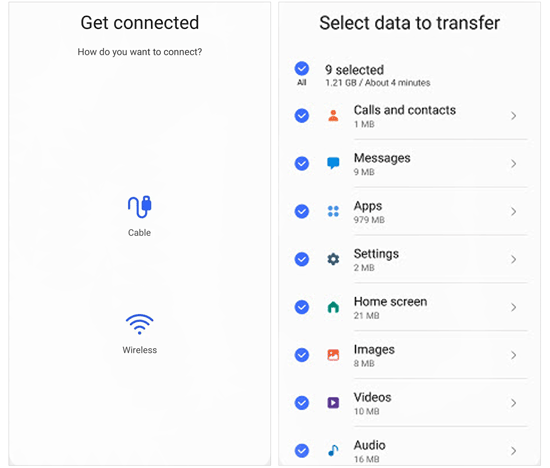
ステップ4.画面の指示に従って、2台のスマートフォン間の接続を確立してください。
ステップ5. 古い電話機のスキャンが完了したら、「連絡先」を選択するか、転送したい他のデータタイプを選択します。
ステップ6.「転送」をタップし、処理が完了するまで待ちます。完了したら、新しいSamsungスマートフォンの連絡先アプリを開き、転送された連絡先を確認してください。
USBケーブルを使用したい場合は、有線接続を選択することもできます。その場合は、両方のスマートフォンでケーブル接続オプションを選択し、互換性のあるケーブルまたはアダプターを使用して接続してください。
制限事項:
- Smart Switchは、主に新しいGalaxyデバイスへのデータ転送を目的として設計されています。
転送中は両方の電話機が使用可能な状態である必要があります。
複数のデータタイプを選択した場合、または大量のコンテンツを選択した場合は、転送に時間がかかる場合があります。
パート2:SamsungまたはGoogleアカウントを使用してSamsung端末間で連絡先を同期する方法
すでに連絡先をSamsungまたはGoogleアカウントに同期している場合は、手動で転送する必要はありません。新しいSamsungスマートフォンで同じアカウントにサインインし、連絡先の同期を有効にするだけです。保存済みの連絡先が新しいデバイスに表示されます。これには2つの一般的な方法があります。
方法1:連絡先をSamsungアカウントと同期する
Samsung Cloudは、同じSamsungアカウントにサインインしているSamsungデバイス間で、連絡先を含む対応データを同期できます。古いスマートフォンで連絡先の同期を有効にしている場合は、新しいデバイスでその連絡先を取得できます。
方法は以下のとおりです。
ステップ1. 古いSamsungスマートフォンで「設定」を開き、Samsungアカウントをタップします。
ステップ2. 「Samsung Cloud」を選択し、連絡先の同期が有効になっているかどうかを確認します。
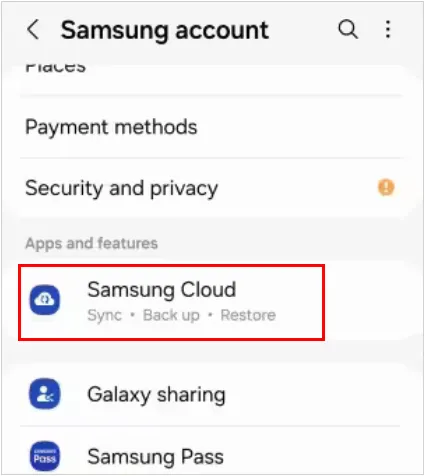
ステップ3.連絡先オプションがオンになっていることを確認し、電話機が同期を完了するまで待ちます。
ステップ4.新しいSamsungスマートフォンで、同じSamsungアカウントでサインインします。
ステップ5. 「設定」>「Samsungアカウント」>「Samsung Cloud」を開き、連絡先の同期を有効にします。
ステップ6. 連絡先が同期されるまで待ち、その後、連絡先アプリを開いて、連絡先が利用可能かどうかを確認します。
方法2:Googleアカウントと連絡先を同期する
Googleコンタクトも、Samsung製スマートフォン間で連絡先を同期する便利な方法です。連絡先がGoogleアカウントに保存されていれば、同じアカウントにログインすることで、別のデバイスからアクセスできます。
以下の手順に従ってください。
ステップ1. 古いSamsungスマートフォンで「設定」を開き、「アカウントとバックアップ」>「アカウントの管理」に進みます。
ステップ2.Googleアカウントを選択し、「アカウントを同期」をタップします。
ステップ3.連絡先オプションが有効になっていることを確認してください。利用可能な場合は、「今すぐ同期」をタップして手動で同期を開始します。
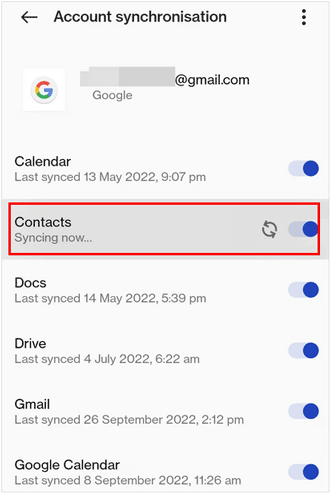
ステップ4. 新しいSamsungスマートフォンで、「設定」>「アカウントとバックアップ」>「アカウントの管理」を開きます。
ステップ5.「アカウントを追加」をタップし、「Google」を選択します。以前のスマートフォンで使用していたのと同じGoogleアカウントでログインしてください。
ステップ6. アカウントの同期設定を開き、連絡先を有効にします。
ステップ7.同期が完了するまで待ちます。Googleの連絡先が連絡先アプリに表示されるはずです。
制限事項:
- 両方のSamsung製スマートフォンで同じアカウントを使用する必要があります。
選択したアカウントに関連付けられた連絡先のみが同期されます。ローカルに保存されている連絡先や別のアカウントに保存されている連絡先は、自動的に表示されない場合があります。
クラウドサービスを介して連絡先を同期するには、インターネット接続が必要です。
古いスマートフォンで同期が無効になっている場合は、端末を切り替える前に同期を有効にして連絡先を同期する必要がある場合があります。
パート3:SIMカードを使ってSamsung端末間で連絡先を転送する方法
インターネット接続や追加アプリケーションのインストールを避けたい場合は、SIMカードを使って連絡先を転送するという方法もあります。古いSamsung製スマートフォンからSIMカードに連絡先をエクスポートし、新しいSamsung製スマートフォンに挿入して、保存済みの連絡先をインポートすればよいのです。
サムスン端末から別のサムスン端末に連絡先を移行するにはどうすればよいですか?
ステップ1:古いSamsung製スマートフォンの連絡先アプリを開きます。
ステップ2. メニューアイコンまたは「連絡先の管理」をタップし、「連絡先のインポートまたはエクスポート」を選択します。
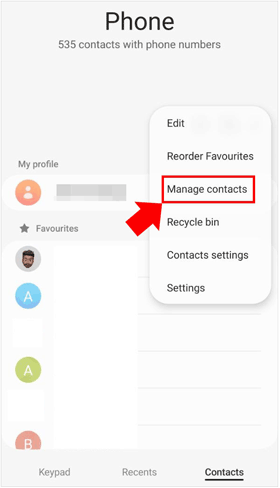
ステップ3. 「エクスポート」を選択し、このオプションが利用可能な場合は、SIMカードを宛先として選択します。
ステップ4.転送したい連絡先を選択し、エクスポートを確定します。
ステップ5.エクスポートが完了したら、古い携帯電話の電源を切り、SIMカードを取り外します。
ステップ6.SIMカードを新しいSamsung製スマートフォンに挿入します。
ステップ7. 連絡先アプリを開き、「連絡先の管理」>「連絡先のインポートまたはエクスポート」に進みます。
ステップ8. 「インポート」を選択し、ソースとしてSIMカードを選択し、インポートする連絡先を選択します。
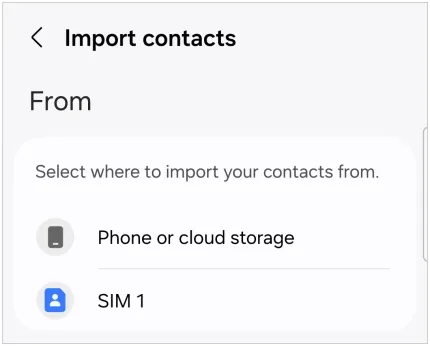
ステップ9. インポートした連絡先を保存する場所(電話帳やGoogleアカウントなど)を選択し、確定します。
インポートが完了したら、連絡先アプリを開いて、電話番号が正常に転送されたかどうかを確認してください。
制限事項:
SIMカードに保存できる連絡先の数には限りがあります。
- 一部のSIMカードは、名前や電話番号などの基本的な連絡先情報のみをサポートしています。
- メールアドレス、プロフィール写真、複数の電話番号などの追加情報は転送されない場合があります。
- SIMカードへのエクスポート機能は、すべてのSamsung製端末またはSIMカードで利用できるとは限りません。
パート4:Bluetoothを使用してSamsung端末から別のSamsung端末に連絡先を移動する方法
Bluetoothは、パソコンやインターネット接続を使わずに、2台のSamsung製スマートフォン間で連絡先をワイヤレスで共有できる方法です。アカウント同期とは異なり、特定の連絡先を選択して、近くの別のデバイスに直接送信できます。連絡先リスト全体を移行するのではなく、少数の連絡先だけを共有したい場合に適しています。
Bluetooth経由でSamsung製スマートフォン間で連絡先を移動するには、以下の手順に従ってください。
ステップ1. 両方のSamsungスマートフォンでBluetoothを有効にします。クイック設定パネルから有効にするか、「設定」>「接続」>「Bluetooth」から有効にできます。
ステップ2. 利用可能なデバイスリストから受信側のSamsungデバイスを選択し、ペアリング要求を確定して、2台のスマートフォンをペアリングします。
ステップ3. 古いSamsungの携帯電話で、連絡先アプリを開きます。
ステップ4.転送したい連絡先を選択します。複数の連絡先を送信する必要がある場合は、利用可能な場合は複数選択オプションを使用して選択してください。
ステップ5.「共有」をタップし、プロンプトが表示されたら「ファイルとして共有」を選択します。次に、利用可能な共有オプションから「Bluetooth」を選択します。
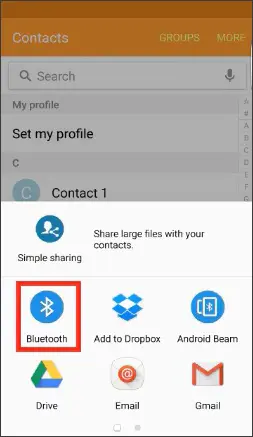
ステップ6.受信デバイスとして、新しいSamsung製スマートフォンを選択します。
ステップ7. 新しい電話で、受信したファイルを受け取り、受信した連絡先ファイルを開いて、連絡先を連絡先アプリにインポートします。
制限事項:
転送中は、両方のSamsung製スマートフォンを互いに近づけておく必要があります。
Bluetoothは、特に複数のファイルを転送する場合、他の無線共有方法よりも速度が遅くなる場合があります。
- 一部のSamsung製端末またはソフトウェアバージョンでは、連絡先共有オプションとしてBluetoothが提供されない場合があります。
デバイスによっては、連絡先がvCardファイルとして共有されている場合があり、手動でインポートする必要があります。
パート5:VCFファイルを使用してSamsung端末間で連絡先を手動で共有する方法
VCFファイル(vCardファイルとも呼ばれる)は、連絡先情報を保存するための標準フォーマットです。Samsung製スマートフォンでは、連絡先をVCFファイルにエクスポートし、別のデバイスにインポートすることができます。ワイヤレス共有方式であるBluetoothとは異なり、VCFはファイルベースの転送方式です。エクスポートしたファイルは、Quick Share、メール、メッセージングアプリ、またはUSB接続を介して送信できます。この方法は、複数の連絡先を一度に転送したい場合や、連絡先リストのコピーを別途保存したい場合に特に便利です。
VCFファイルを使用して連絡先を転送する手順:
ステップ1. 連絡先をVCFファイルとしてエクスポートする
1. 古いSamsung製スマートフォンの連絡先アプリを開きます。
2. 「メニュー」アイコンをタップし、「連絡先の管理」を選択します。
3. 「連絡先のインポートまたはエクスポート」>「.vcf ファイルにエクスポート」を選択します。
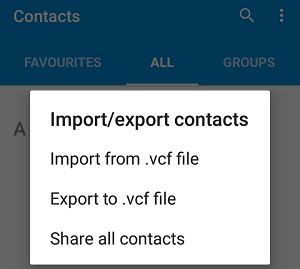
4. エクスポート先として、スマートフォンの内部ストレージを選択してください。
5. 操作を確認し、VCFファイルが作成されるまで待ちます。
ステップ2. VCFファイルを新しいSamsungスマートフォンに送信する
1. 古いSamsung製スマートフォンのファイルマネージャーを開きます。
2. エクスポートされたVCFファイルを探します。通常は内部ストレージに保存されています。
3. ファイルを選択し、「共有」をタップします。
4. クイックシェア、メール、またはその他の利用可能な共有オプションなど、転送方法を選択します。
5. Quick Shareを使用する場合は、新しいSamsungスマートフォンを選択し、そのデバイスで受信ファイルを受け入れます。
ステップ3. VCFファイルを新しいSamsungスマートフォンにインポートします
1. 新しいSamsung製スマートフォンで、受信したVCFファイルを開きます。
2. プロンプトが表示されたら、連絡先をインポートすることを選択します。
3. 連絡先を保存する場所(スマートフォンやGoogleアカウントなど)を選択します。
4. インポート処理が完了するまでお待ちください。
5. 連絡先アプリを開いて、連絡先が追加されていることを確認します。
制限事項:
- VCFファイルのエクスポートとインポートは手動で行う必要があります。
連絡先をインポートする前に、ファイルを新しい電話に転送する必要があります。
連絡先が多い場合、エクスポートされるファイルサイズが大きくなる可能性があります。
インポート後、重複する連絡先がないか確認する必要がある場合があります。
パート6. iReaShare Phone Transferを使用してSamsung製スマートフォン間で連絡先を転送する方法
2台のSamsung製スマートフォン間で連絡先をより直接的に移行したい場合は、 iReaShare Phone Transferをお試しください。これは、AndroidおよびiOSデバイスを含むモバイル端末間のデータ転送をサポートするデスクトップベースの電話移行ツールです。このツールを使用すると、VCFファイルを手動でエクスポートおよびインポートすることなく、一方のSamsung製スマートフォンからもう一方のSamsung製スマートフォンに連絡先を直接コピーできます。また、他のデータタイプの転送もサポートしています。
iReaShare電話転送の主な機能:
- 2台のSamsung製スマートフォン間で連絡先を直接転送できます。
- AndroidとAndroid間、AndroidとiOS間、iOSとAndroid間、 iOSとiOS間のデータ移行をサポートします。
- 転送前に特定のデータタイプを選択できるようにします。
- Android端末間のデータ転送において、USB接続とWi-Fi接続をサポートします。
- 連絡先、テキストメッセージ、通話履歴、写真、ビデオ、音楽、アプリなど、その他のデータも転送します。
- Android 6.0以降、およびiOS 5.0以降に対応しています。
iReaShare Phone Transferを使用してSamsung端末間で連絡先を転送する手順:
-
iReaShare Phone TransferをWindows PCまたはMacにダウンロードしてインストールしてください。インストール後、プログラムを起動してください。
-
古いSamsung製スマートフォンと新しいSamsung製スマートフォンをUSBケーブルでコンピュータに接続します。画面の指示に従って、両方のデバイスでUSBデバッグを有効にし、必要な接続権限を付与してください。
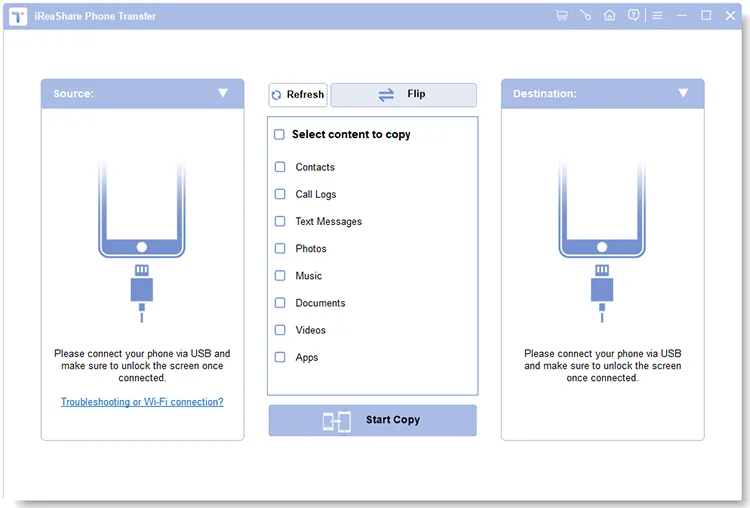
ワイヤレス接続をご希望の場合は、Android端末間のデータ転送にWi-Fi接続オプションをご利用いただけます。両方のスマートフォンとコンピューターが同じネットワークに接続されていることを確認してから、プログラムの指示に従ってデバイスを接続してください。
-
両方のデバイスが接続されたら、古いSamsung製スマートフォンが「送信元デバイス」として、新しいSamsung製スマートフォンが「宛先デバイス」として表示されていることを確認してください。表示位置が間違っている場合は、「反転」をクリックして入れ替えてください。
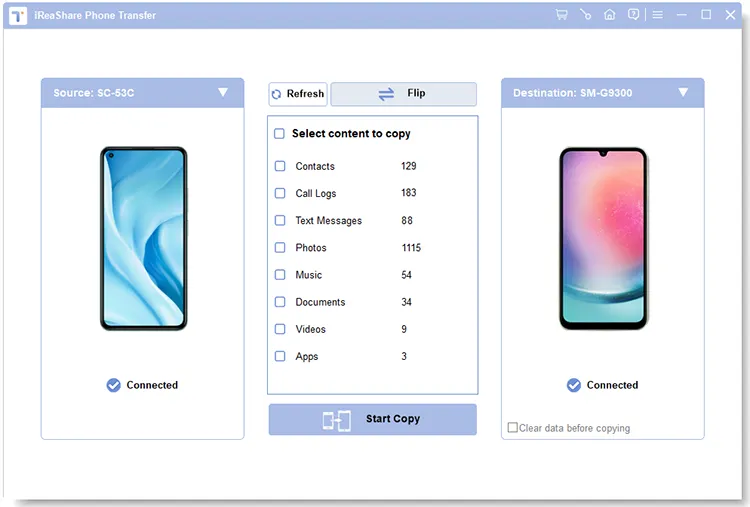
-
利用可能なデータカテゴリから「連絡先」を選択してください。より多くのコンテンツを転送したい場合は、サポートされている他のデータタイプを選択することもできます。次に、「コピー開始」をクリックして転送を開始します。
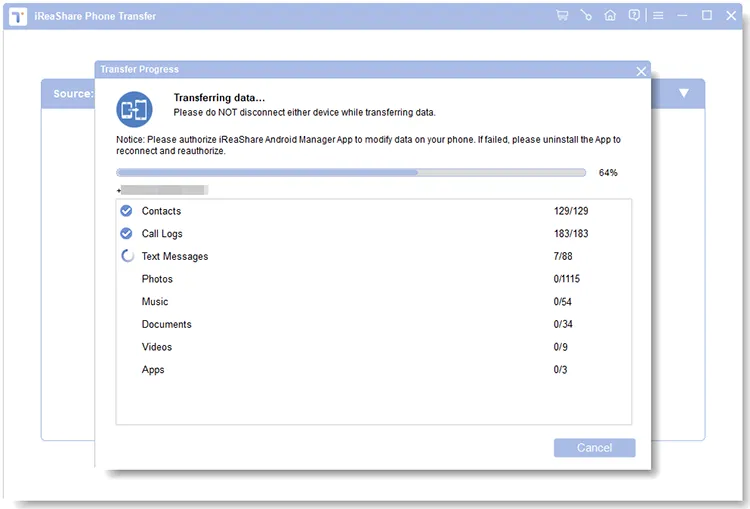
また、以下のビデオチュートリアルをご覧いただくと、iReaShare Phone Transferを使用してSamsung製スマートフォン間で連絡先やその他のデータを転送する方法を学ぶことができます。
制限事項:
デスクトップソフトウェアを実行するには、Windows PCまたはMacが必要です。
転送を開始する前に、両方のSamsung製スマートフォンがソフトウェアに接続され、認識されている必要があります。
全機能を利用するには、ライセンスの購入が必要となる場合があります。
USB転送には、互換性のあるケーブルと必要な接続権限の有効化が必要です。
結論
連絡先を新しいSamsung製スマートフォンに移行するのは、必ずしも複雑な作業ではありません。適切な転送方法を選択し、手順を注意深く実行すれば、重要な名前や電話番号を一つずつ追加することなく、いつでもアクセスできるようになります。完了する前に、新しいデバイスの連絡先リストを確認し、すべてが正しく転送されていることを確認してください。
連絡先の移行にまだ問題がある場合、または他の電話データも同時に簡単に移行したい場合は、 iReaShare Phone Transferをお試しください。Samsung製スマートフォン間で選択したデータを簡単に転送できるため、手作業を減らして機種変更を完了できます。
関連記事
古いSamsung端末から新しいSamsung端末へファイルを転送する方法
Samsung連絡先バックアップ:5つの方法でSamsung連絡先を簡単にバックアップ


