


要約:
Samsung端末間でデータを転送する最も簡単な方法は、 Samsung Smart SwitchをワイヤレスまたはUSBケーブル経由で使用することです。Smart Switchが99%で止まってしまったり、動作が遅すぎたり、Wi-Fi経由で転送に失敗したりした場合は、パソコンでiReaShare Phone Transferを使用すると、データ損失なく、より高速で安定したUSB転送が可能です。
新しいSamsung Galaxyスマートフォンを手に入れたので、古い端末から写真、連絡先、メッセージ、アプリなどを移行したいですか?Samsung端末間でのファイル転送は、迅速かつ簡単です。ここでは、ファイルを失うことなくSamsung端末間でデータを転送するための、検証済みの5つの方法をご紹介します。
Samsung端末からSamsung端末へデータを転送する最適な方法は何ですか?
| 転送方法 | スピード | 繋がり | セットアップ後も動作しますか? | 最適な用途 |
|---|---|---|---|---|
| iReaShare電話転送 | 非常に速い | Wi-Fi / USBケーブル | はい(上書きなし) | 大容量ファイルの転送、スマートスイッチのフリーズエラーを回避、データコピー完了 |
| Samsung Smart Switchアプリ | 速い | Wi-Fi / USBケーブル | はい | 電話機間のデータ移行(完全) |
| サムスンクラウド / Googleドライブ | 遅い | Wi-Fi / モバイルデータ | はい | 連絡先、通話履歴、基本設定のバックアップ |
| クイックシェア | 非常に速い | Wi-Fi / Bluetooth | はい | 特定の写真、ビデオ、または文書を送信する |
| スマートスイッチ(PC用) | 速い | USBケーブル | はい | まず古いSamsungのデータをコンピュータにバックアップする |
方法1:iReaShare Phone Transfer(USBケーブル使用)を使用してSamsung端末間でデータを転送する
Wi-Fi経由で大容量の写真ギャラリーや長時間の動画を転送する際、接続が切断されたり、フリーズしたりすることがあります。Smart Switchの動作が遅くなったり、動作しなくなったりした場合は、 iReaShare Phone Transferのようなシンプルなデスクトップツールを使えば、USB経由でスムーズに転送できます。
このアプリは、ケーブルを使って2台のSamsung製スマートフォンをPCまたはMacに直接接続し、ネットワークの切断を防ぎながら、すべてのファイルを安全にコピーします。インターネットの帯域幅やクラウドサーバーに頼ることなく、デバイス間でファイルを直接スキャン、読み取り、転送します。
iReaShare電話転送を利用する理由とは?
- 安定したケーブル転送: USBケーブルで接続するため、Wi-Fi接続が弱い場合でも転送が途中で停止することはありません。
- ほとんどのファイル形式に対応:連絡先、写真、テキストメッセージ、ビデオ、通話履歴、音楽、アプリ、ドキュメントをAndroid端末からAndroid端末へ転送します。
- データ損失なし:現在の設定やローカルファイルを上書きすることなく、ファイルを安全に対象のスマートフォンにコピーします。
- 転送モードは4種類: AndroidからAndroid 、AndroidからiOS、iOSからAndroid、 iOSからiOS 。
- 使いやすさ:技術的なスキルを必要としない、分かりやすいワンクリックインターフェース。
- iOS と Android の完全な互換性: Android 6.0 から最新の Android 17/16 および One UI バージョンまで、すべての Samsung Galaxy シリーズ (Galaxy S26/S25/S24/S23、Z Fold/Flip シリーズ、A シリーズ、Note シリーズ、および Galaxy Tabs) でスムーズに動作します。
Samsung端末からSamsung端末へデータを転送する手順:
ステップ1. ツールを開く
iReaShare Phone TransferをPCまたはMacにダウンロードしてインストールしてください。
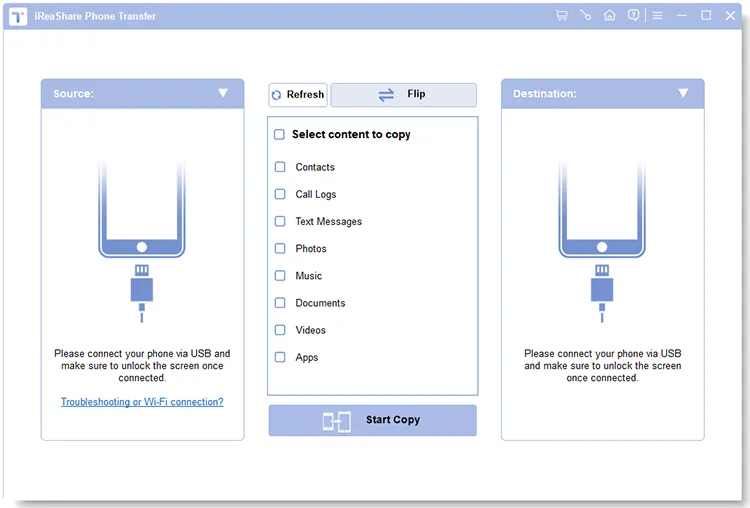
ステップ2. 両方のSamsung製スマートフォンを接続する
両方のSamsung端末をUSBケーブルでコンピュータに接続します。プロンプトが表示されたら、両方の端末でUSBデバッグを有効にします。古い端末が左側(ソース)、新しい端末が右側(ターゲット)に接続されていることを確認してください。
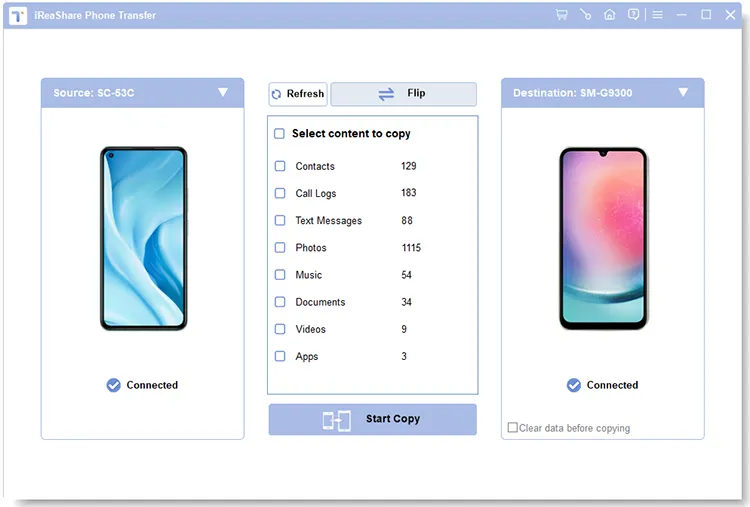
ステップ3.データをコピーする
転送したいファイル(写真、メッセージ、連絡先など)のチェックボックスをオンにして、 「コピー開始」をクリックしてください。処理が完了するまで数分お待ちください。詳細はこちら >>
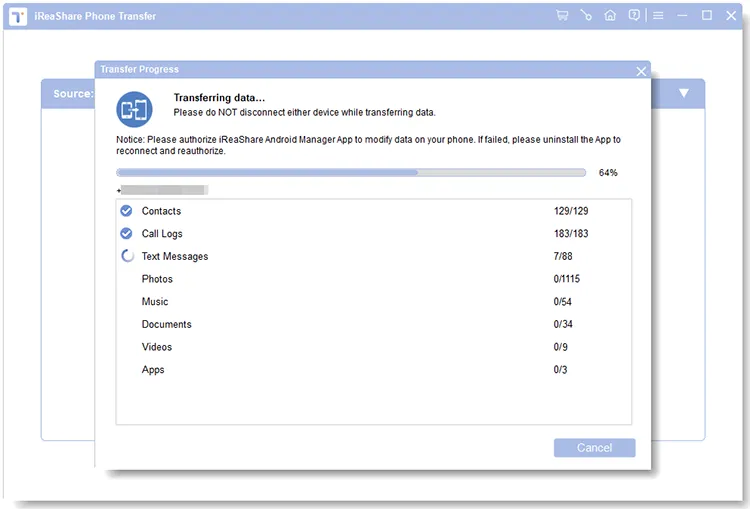
動画ガイドはこちらです。
方法2:Samsung Smart Switchを使用してSamsung端末間でデータを移行する
Samsung Smart Switchは、One UIを搭載したほとんどのGalaxyデバイスにプリインストールされている公式の無料ツールです。Wi-Fi Direct経由でワイヤレスにファイルをコピーすることも、USB Type-Cケーブルを使って直接ファイルをコピーすることもできます。
Samsung端末間でデータをワイヤレスでスマートに切り替えて転送する手順:
- 2台のSamsung製スマートフォンを互いに近づけて(4インチ以内)置いてください。
- 両方のスマートフォンで「設定」 > 「アカウントとバックアップ」 > 「スマートスイッチ」を開きます。
- 古い電話で「データを送信」をタップし、新しい電話で「データを受信」をタップします。
- 接続方法として「ワイヤレス」を選択してください。
- 古い電話で「許可」をタップして接続します。コピーしたい項目(すべて、アカウント/通話/連絡先/メッセージのみ、またはカスタム)を選択し、 「転送」をタップします。
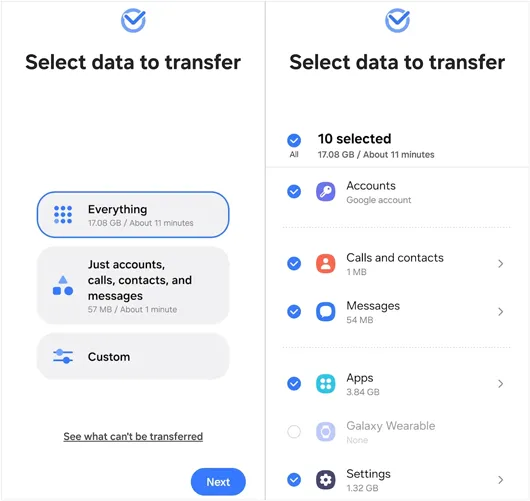
USBケーブルを使用してSamsung端末間でスマートスイッチでデータを転送する手順:
- 両方のSamsung製スマートフォンをUSB Type-C - Type-Cケーブルで接続します。
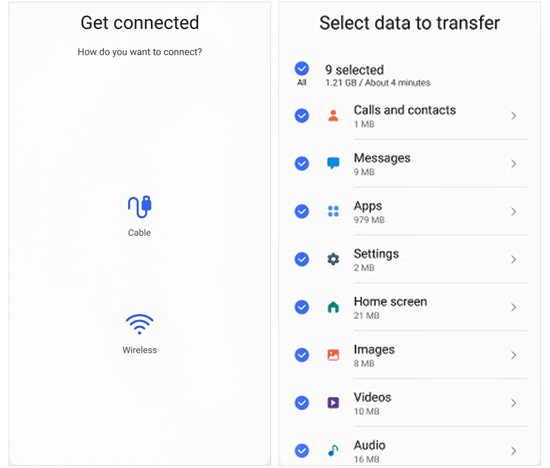
- 両方のデバイスでSmart Switchを開き、 「ケーブル」オプションを選択してください。
- 古い携帯電話で接続プロンプトを確認し、データカテゴリを選択して、 「転送」をタップします。
方法3:Samsung Cloudを使用してSamsung端末間でファイルを転送する
両方のスマートフォンを同時に持ち歩けない場合は、古いSamsung端末のデータをSamsung Cloudにバックアップし、後で新しいGalaxyスマートフォンに復元することができます。
方法は以下のとおりです。
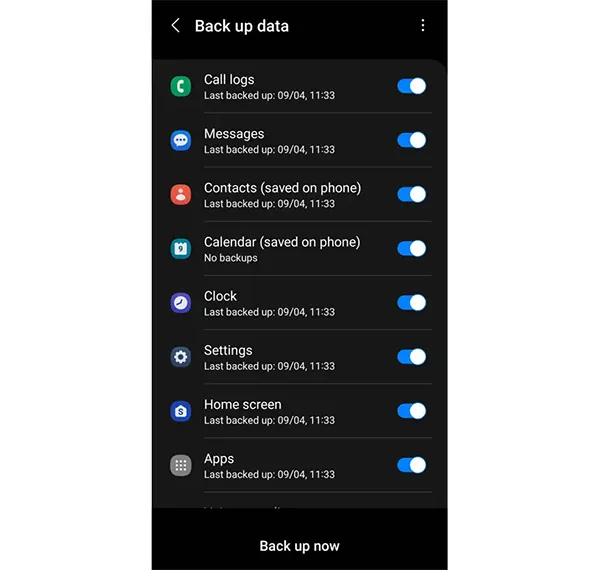
- 古いSamsungの携帯電話で、 [設定] > [アカウントとバックアップ]を開きます。
- Samsung Cloudで、 「データのバックアップ」をタップします。連絡先、通話履歴、メッセージ、設定などの項目を選択し、 「今すぐバックアップ」をタップします。
- 新しいSamsung製スマートフォンで、同じSamsungアカウントにログインしてください。
- 設定>アカウントとバックアップ>データの復元に移動し、バックアップを選択して、復元をタップします。
方法4:クイックシェアを使用してSamsung製スマートフォン間でファイルを共有する
特定の写真、少数のビデオクリップ、または業務文書を別のSamsung製スマートフォンに転送する必要がある場合は、Samsungの標準機能であるQuick Shareを使用すれば、ローカルファイルを迅速に送信できます。
方法は以下のとおりです。
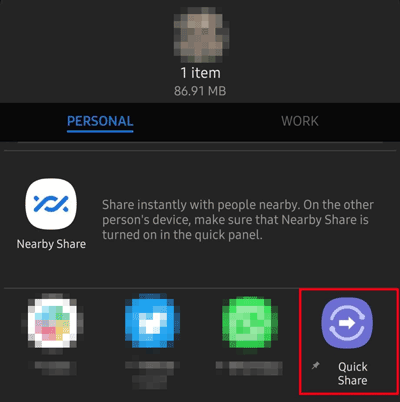
- 両方のSamsung製スマートフォンで、画面上部から下にスワイプしてクイックシェアをオンにします。「近くの人」または「連絡先のみ」に公開範囲を設定します。
- 古いSamsung製スマートフォンのギャラリーアプリまたはマイファイルアプリを開き、転送したいファイルを選択してください。
- 「共有」 > 「クイック共有」をタップし、スキャンされたデバイスリストから新しいSamsung製スマートフォンを選択してください。
- 新しいスマートフォンで「承認」をタップすると、受信したファイルがすぐにダウンロードされます。
方法5:コンピュータを使用してSamsungのデータをバックアップおよび復元する
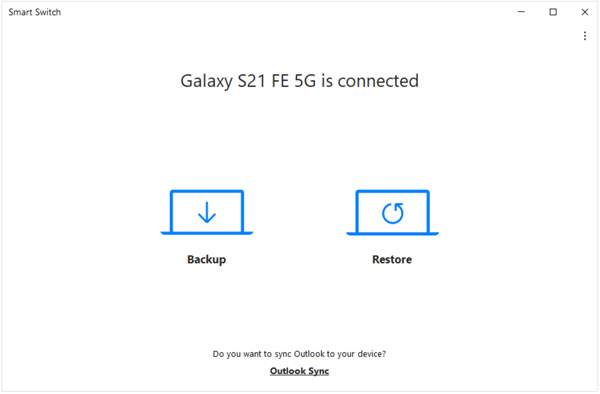
新しいデバイスを設定する前に、古いSamsung製スマートフォンの完全なバックアップコピーをデスクトップコンピュータに保存したい場合は、Smart Switchのデスクトップクライアントを使用できます。
方法は以下のとおりです。
- お使いのコンピューターに、PC版またはMac版のSmart Switchをダウンロードしてインストールしてください。
- 古いSamsung製スマートフォンをUSBケーブルでパソコンに接続し、画面上の「バックアップ」をクリックしてください。
- バックアップが完了したら、古い電話機を取り外し、新しいSamsung製電話機を接続してください。
- 「復元」をクリックし、バックアップデータを選択してから、 「今すぐ復元」をクリックして、ファイルを新しいデバイスにコピーします。
サムスン製データ転送でよく発生するエラーのトラブルシューティング
スマートスイッチが99%で止まってしまった場合の対処法
Smart Switchが動作しなくなったり、99%で止まってしまった場合は、以下の簡単な解決策をお試しください。
- アプリのキャッシュをクリアするには、両方のスマートフォンで「設定」>「アプリ」>「スマートスイッチ」>「ストレージ」の順に進み、 「キャッシュをクリア」をタップします。
- Wi-Fi省電力モードをオフにする:データ転送中は、両方のデバイスでバッテリーセーバーモードをオフにしてください。
- 代わりにUSB転送を使用してください: Wi-Fiが使えない場合は、両方のデバイスをコンピューターに接続し、 iReaShare Phone Transferを使用してUSB経由でファイルを転送してください。
画面が壊れたSamsung製スマートフォンからデータを転送する方法
古いSamsung製スマートフォンのタッチスクリーンが動作しない場合は、OTGアダプターを使ってUSBマウスをスマートフォンに接続し、ロックを解除してください。その後、スマートフォンをPCに接続し、データ転送ソフトウェアを使用してデータを抽出してください。
WhatsAppのデータを新しいSamsungスマートフォンに移行する方法
古いSamsung製スマートフォンでWhatsAppを開き、 「設定」 > 「チャット」 > 「チャットの転送」に進み、新しいSamsung製スマートフォンでQRコードをスキャンして、手順に従ってチャット履歴を移行してください。
よくある質問(FAQ)
セットアップ後、Samsung端末からSamsung端末へデータを転送することはできますか?
はい。スマートフォンの設定が完了すれば、いつでもSamsung Smart SwitchまたはiReaShare Phone Transferを実行できます。ファイルの転送のために新しいGalaxy端末をリセットする必要はありません。
サムスン製スマートフォン間でデータを転送するには、どれくらい時間がかかりますか?
転送時間はデータ量によって異なります。64GBのファイルの場合、Wi-Fi転送では通常約30分かかります。パソコンを使ったUSB転送では約10~15分です。
データ転送を行うと、古いSamsung製スマートフォンのファイルは削除されますか?
いいえ。転送プロセスでは、ファイルが新しいデバイスにコピーされます。古い携帯電話のデータは、ご自身で消去するまで安全に保管されます。
まとめ
新しいSamsung Galaxyスマートフォンへの機種変更は簡単です。ワイヤレス接続の利便性を高めるため、Samsung Smart SwitchとQuick Shareは優れた標準機能です。Wi-Fi接続が途切れたり、速度が遅かったり、Smart Switchがフリーズしたりといった問題が発生した場合は、 iReaShare Phone TransferのようなシンプルなUSBケーブルを使ったソリューションで、データを高速かつ安全に、ストレスなく転送できます。
関連記事:
データ損失なしでAndroidスマートフォンをPCに簡単にバックアップする方法【テスト済み】
Androidのバックアップと復元を簡単に行う方法|実績のある4つの解決策
バックアップの有無に関わらず、Android端末で削除した写真を復元する方法(5つの方法)
Samsung連絡先バックアップ:5つの方法でSamsung連絡先を簡単にバックアップ

