


新しい携帯に連絡先を移行するにはどうすればいいですか? 皆さん、こんにちは。携帯電話を機種変更します。iPhoneからAndroidスマートフォンに乗り換えます。連絡先とチャット履歴を移行することは可能でしょうか? もし可能だとしたら、どうすればいいでしょうか? どなたか教えていただけませんか?
- Redditより
新しいスマートフォンに買い替える際、最も重要となるのが連絡先の移行です。AndroidやiOSデバイスを含む新しいスマートフォンに連絡先を簡単に移行する方法を知りたい方は、このガイドをご覧ください。5つの方法と正しい手順をご紹介します。
次の 5 つの方法を簡単に見てみましょう。
| 方法 | 長所 | 短所 |
|---|---|---|
| 1. iReaShare 電話転送 | 1. iOS と Android 間で連絡先を移動するのに最適です。 2. より多くのデータフィールド(写真、ビデオ、ドキュメントなど)を転送します。 3. クラウド サービスに依存せずに連絡先を直接転送します。 4. データの一括転送をサポートします。 5. USB接続とWi-Fi接続が利用可能です。 |
1. コンピュータとソフトウェアのインストールが必要です。 2. 全機能を使用するにはライセンスを購入する必要があります。 3. Wi-Fi 接続は Android 間の転送にのみ機能します。 |
| 2. Googleアカウント | 1. Android で動作し、iOS と簡単に統合できます。 2. 連絡先はクラウドで自動的に同期されます。 3. 組み込みの無料サービス。 |
1. 両方のデバイスで Google アカウントを追加して同期する必要があります。 2. 連絡先は Google のサーバーに保存されます。 |
| 3. iCloud | 1. iPhone 間の転送が最もシンプルで包括的。 2. Apple エコシステムに直接組み込まれています。 3. 連絡先だけでなく、すべてのデバイスデータを復元できます。 |
1. Apple デバイス間でのみ効率的に動作します。 2. バックアップには十分な iCloud ストレージ容量が必要です。 |
| 4. SIMカード | 1. インターネットや特別なソフトウェアは必要ありません。 2. 非常に簡単なプロセスです。 3. ほぼすべての携帯電話で動作します。 |
1. 保存できる連絡先の数は限られています。 2. 通常は、名前と 1 つのプライマリ番号のみが転送されます。 3. 一部の古い携帯電話では、連絡先ごとに手動で実行する必要があります。 |
| 5. クイックシェア | 1. ローカルWi-Fi/Bluetoothを使用して高速転送します。 2. 純粋に電話から電話への転送。 3. Android 機能を内蔵。 |
1. 両方の電話機が物理的に近くにある必要があります。 2. 主に Android/Samsung の機能です。 3. 転送後に共有ファイルを手動でインポートする必要があります。 |
パート1:iReaShare Phone Transferで新しい携帯電話に連絡先を転送する方法
iReaShare Phone Transferは、携帯電話間のデータ転送を簡単にするために設計された強力なツールです。このソフトウェアを使えば、連絡先、写真、音楽などをわずか数ステップでデバイス間で転送できます。そのため、 iPhoneからiPhoneへ、iPhoneからAndroidへなど、機種変更しても連絡先が失われることはありません。
iReaShare Phone Transferの主な機能:
* データを失うことなく、古い携帯電話から新しい携帯電話に連絡先を直接コピーします。
* iPhone から Android へ、またはその逆に連絡先を転送します。
*通話履歴、連絡先、テキスト メッセージ、写真、ビデオ、音楽、アプリを Android から Android に転送します。
* iOS から iOS、 iOS から Android 、およびその逆のデータ転送もサポートします。
* iPhone 17 Pro Max/17 Pro/17/Air、iPhone 16/15/14/13/12/11/X/8/7、OnePlus 15/13/12/11/10/9/8/7、Google Pixel 10/9/8/7/6/5/4、Motorola Edge 70/Edge 60/Edge 50、TCL、Tecno、Vivo、Honor、Infinix、realme、itelなどに対応しています。
* iOS 5.0以降、Android 6.0以上をサポートします。
iReaShare Phone Transfer をダウンロードしてください。
古い携帯電話から新しい携帯電話に連絡先を直接インポートする方法は次のとおりです。
-
まず、iReaShare Phone Transferソフトウェアをパソコンにダウンロードしてください。インストールして起動してください。

-
古いスマートフォンと新しいスマートフォンをUSBケーブルでコンピューターに接続します。Androidの場合は、画面のガイドに従ってUSBデバッグを有効にしてください。iOSの場合は、デバイスの「信頼」をクリックしてください。接続が完了します。その後、新しいスマートフォンが「接続先」デバイスになっていることを確認するか、「切り替える」をクリックしてください。

-
「連絡先」オプションにチェックを入れ、「コピーを開始」をクリックして、新しいデバイスへの連絡先の転送を開始します。完了すると、新しいスマートフォンで連絡先に直接アクセスできるようになります。

パート2:Googleアカウントを使って新しい携帯電話に連絡先を移行する方法
Google アカウントの使用は、特に Android デバイスの場合、連絡先を移動する最も簡単で多用途な方法の 1 つですが、iPhone からの連絡先の同期にも使用できます。
Google アカウントを使用して新しい携帯電話に連絡先を同期する方法は次のとおりです。
-
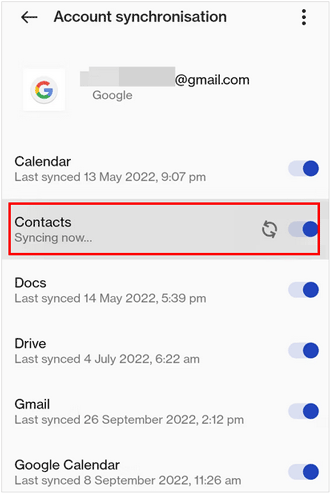
古いAndroidスマートフォンで、 「設定」 >「アカウント」に移動し、Googleアカウントを選択するか、「アカウントを追加」をクリックします。「連絡先」の同期が「オン」になっていることを確認し、「今すぐ同期」をタップします。古いスマートフォンがiPhoneの場合は、「設定」 >「連絡先」>「アカウント」>「アカウントを追加」に移動してアカウントを入力します。その後、「連絡先」オプションをオンにします。
-
同期したら、新しい携帯電話に同じ Google アカウントを追加してください。
-
ネットワークが安定していることを確認してください。しばらくすると、連絡先が新しい携帯電話に自動的に表示されます。
パート3:iCloudを使って新しい電話に電話番号を転送する方法
古いデバイスがiPhoneで、新しいスマートフォンがAndroidの場合、iCloudを使用して連絡先をエクスポートし、VCFファイルとして保存できます。その前に、iCloudアカウントに十分なクラウドストレージ容量があることを確認してください。
iCloud を使用して電話番号を新しい電話に移動する方法は次のとおりです。
-
古いiPhoneで設定アプリを開き、「 [あなたの名前] 」>「 iCloud 」>「 iCloudバックアップ」をクリックしてください。
-
iCloudのメインメニューで「連絡先」が「オン」になっていることを確認してください。「今すぐバックアップ」をタップして最新のバックアップを作成してください。
-
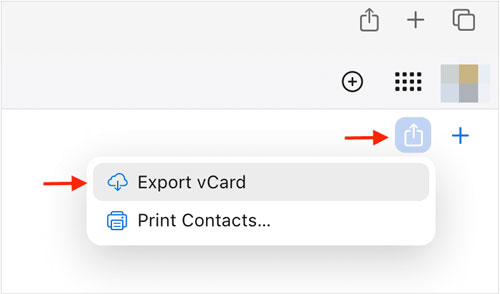
次に、パソコンでiCloudウェブサイトにアクセスし、Appleアカウントでサインインします。「連絡先」を選択し、右上の矢印アイコンをクリックして「 vCardを書き出す」を選択します。
-
その後、新しい Android スマートフォンを USB ケーブルでコンピューターに接続し、VCF ファイルを Android デバイスにドラッグ アンド ドロップします。
-
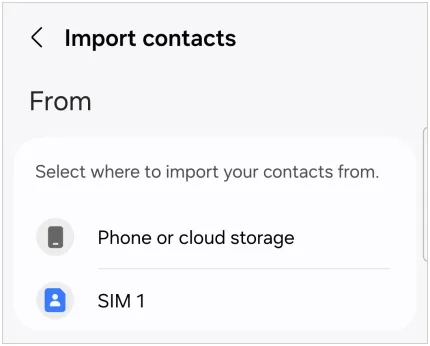
Androidの連絡先アプリを開き、「連絡先の管理」>「連絡先をインポート」>「スマートフォンまたはクラウドストレージ」>「内部ストレージ」を選択します。VCFファイルに移動して選択します。最後に「インポート」をクリックします。iPhoneの連絡先が新しいAndroidスマートフォンにインポートされます。
パート4:SIMカードを使って新しい携帯電話に連絡先をコピーする方法
SIMカードを使う方法は、連絡先を転送する古典的でローテクな方法ですが、容量と転送データ量に制限があります(通常は名前と電話番号1つしか保存できません)。この方法は、非常に古い携帯電話から乗り換える場合や、クラウドサービスを利用できない場合に特に便利です。
手順は次のとおりです。
-
古いスマートフォンで、連絡先アプリの設定に移動します。「インポート/エクスポート」や「連絡先の管理」などのオプションを探し、「連絡先のエクスポート」>「 SIM 」>「エクスポート」を選択します。
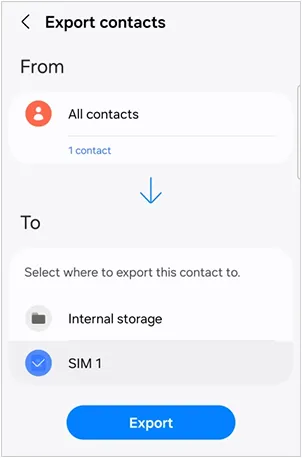
-
ペーパークリップまたはカード取り出しピンを使って、古い携帯電話からSIMカードを安全に取り外します。その後、新しい携帯電話にSIMカードを挿入します。
-
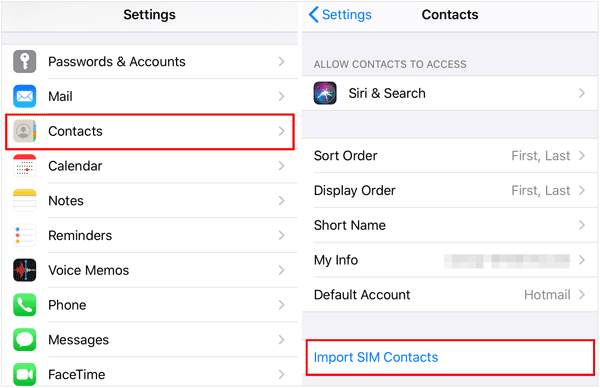
新しいスマートフォンで、連絡先アプリの設定に移動します。「インポート/エクスポート」または「連絡先をインポート」>「 SIMカードからインポート」を選択します。カードに保存されている連絡先が新しいスマートフォンの内蔵メモリにコピーされます。新しいデバイスがiPhoneの場合は、 「設定」 >「連絡先」>「 SIMカードの連絡先をインポート」に移動してください。
パート5:クイックシェアを使って新しい携帯電話に連絡先を転送する方法
現在、クイック シェアは iPhone と一部の Android デバイス間のブリッジとしても機能しており、AirDrop とクイック シェアを使用して iPhone/Android フォンから別の Android フォンに連絡先を送信できます。
クイックシェアを使用して新しい Android スマートフォンに連絡先を送信する方法は次のとおりです。
-
両方の携帯電話で「クイックシェア」(iPhoneの場合は「AirDrop」)機能を有効にしてください。その後、「連絡先のみ」または「全員」を選択してください。
-
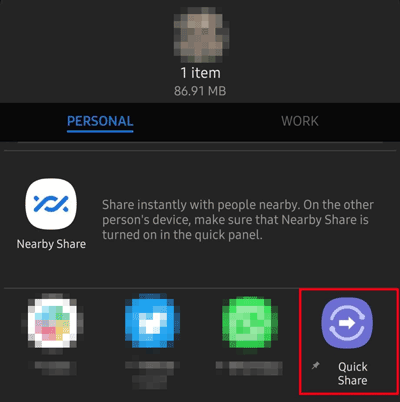
次に、連絡先アプリを開き、送信したい連絡先を選択します。メニューアイコン> 「共有」をクリックし、「クイック共有」(iPhoneの場合は「AirDrop」を選択)を選択します。
-
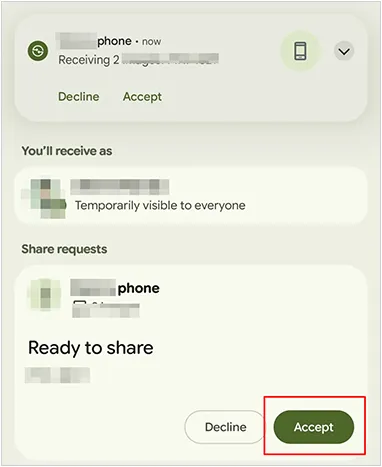
検出されたデバイスのリストに新しい携帯電話が表示されたら、それをクリックします。新しい携帯電話に、受信した連絡先を受け入れるかどうか尋ねる通知が表示されます。「承認」をタップしてください。
-
新しいスマートフォンは、通常VCFファイル形式で連絡先を受信し、連絡先アプリにインポートするように促されます。インポートを確定すると、転送が完了します。
パート6:新しい電話への連絡先の転送に関するFAQ
Q1: 古い iPhone から新しい Android スマートフォンに連絡先を転送できますか?
はい、iReaShare Phone Transferを使えばiPhoneからAndroidスマートフォンに連絡先を転送できます。このソフトウェアはほとんどのAndroidとiOSデバイスに対応しているので、データを直接転送できます。さらに、iCloudを利用して連絡先をiCloudに同期したり、iCloudからパソコンにエクスポートしてAndroidスマートフォンにインポートしたりすることも可能です。SIMカードを使うのも効果的です。
Q2: 転送時に連絡先の情報の一部が失われますか?
適切な転送方法を使用すれば、新しい携帯電話にデータを移行しても、重要な連絡先情報(名前、電話番号、メールアドレス、さらにはグループ)が失われることはありません。上記の方法で、重要な情報を含む連絡先を転送できます。
Q3: 転送後に新しい携帯電話に連絡先が表示されない場合はどうすればいいですか?
次の手順を試してください。
- 携帯電話の設定で連絡先の同期機能が有効になっていることを確認してください。
- 同期が完了することを確認するには、携帯電話を再起動してください。
- Google または iCloud を使用している場合は、正しいアカウントにサインインしていることを確認してください。
- Android スマートフォンの場合は、連絡先アプリの設定をチェックして、すべてのアカウントが同期するように設定されていることを確認します。
結論
新しいスマートフォンに連絡先を移行するのは、必ずしも複雑な作業ではありません。クロスプラットフォーム移行(iOSからAndroidへ)を行う場合は、 iReaShare Phone Transferのような専用ツールを使うと、大幅に時間を節約できます。このツールはほとんどのAndroidおよびiOSデバイスに対応しており、データを直接かつシームレスにコピーします。
Google アカウントや iCloud などのクラウド サービスに頼ったり、SIM カードを使用してすばやく転送したりすることもできます。ニーズに最適な方法を選択して、すべての連絡先を安全に保存したまま、新しいデバイスへのスムーズな移行をお楽しみください。
関連記事
Outlookの連絡先をExcelに簡単にエクスポートする方法(5つの解決策)
iPhoneからiPadに連絡先をシームレスに転送する方法(4つの方法)
解決済み:iPhoneからMacに連絡先を簡単に同期する方法
Samsungの連絡先バックアップ:5つの方法でSamsungの連絡先を簡単にバックアップ

