要約:
iPadからiPhoneに連絡先を転送するには、iCloudまたはGoogleアカウントを使用して自動ワイヤレス同期を行うか、AirDropを使用して個々の連絡先を共有するか、iCloud.comを使用して連絡先ファイルをエクスポートおよびインポートするか、またはiReaShare Phone Transferを使用してコンピュータから直接移行することができます。
- iCloudは、同じAppleアカウントにサインインしているデバイス間で連絡先を自動的に同期するため、継続的な同期に便利です。
- AirDropとGoogleアカウントは、ワイヤレスでの代替手段を提供します。AirDropは特定の連絡先を共有するのに適しており、Googleアカウントは異なるAppleアカウントを使用しているデバイス間で連絡先を同期できます。
- iCloud.comとiReaShare Phone Transferは、連絡先の移行をより詳細に制御できます。前者はvCardのエクスポートとインポートをサポートし、後者はコンピュータを介して選択したデータカテゴリをデバイス間で直接転送できます。
新しいiPhoneに機種変更した場合や、iPadとiPhoneの両方で同じ連絡先にアクセスしたい場合は、アドレス帳を転送することで、連絡先を一つずつ手動で追加する手間を省くことができます。ただし、連絡先の保存場所や、2つのデバイスで同じアカウントを使用しているかどうかによって、転送方法は異なる場合があります。
幸いなことに、iPadからiPhoneに連絡先を転送する方法はいくつかあります。Appleの標準サービス、Google同期、サードパーティ製の転送ソフトウェアなどが挙げられます。以下では、それぞれの方法の仕組みを説明し、最適な方法を選ぶお手伝いをします。
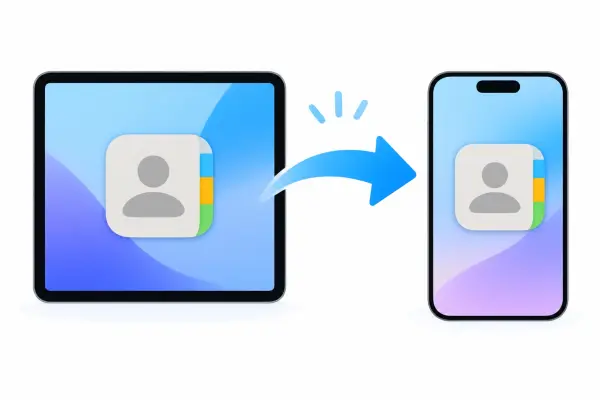
パート1:iCloud経由でiPadからiPhoneに連絡先を転送する方法
iCloudは、iPadからiPhoneへ連絡先を転送する最も簡単な方法の一つです。特に、両方のデバイスが同じAppleアカウントにサインインしている場合はなおさらです。両方のデバイスでiCloud連絡先を有効にすると、コンピュータや手動でのファイル転送を必要とせずに、連絡先が自動的に同期されます。
ステップ1:iPadでiCloud連絡先を有効にします。
iPadで「設定」を開き、上部の自分の名前をタップして「iCloud」を選択します。「iCloudに保存済み」セクションで、必要に応じて「すべて表示」をタップし、「連絡先」をオンにします。
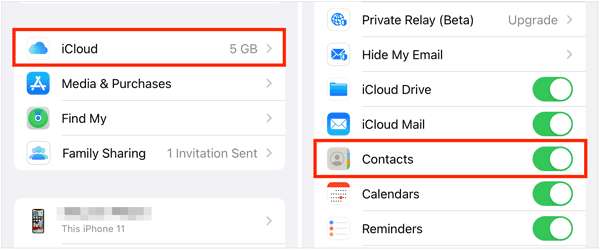
ステップ2.iPadの連絡先をiCloudと統合します。
プロンプトが表示されたら、「結合」を選択して既存の連絡先をiCloudにアップロードしてください。同期が完了するまでお待ちください。
ステップ3:iPhoneでiCloud連絡先を有効にします。
iPhoneで、同じAppleアカウントでサインインします。「設定」> [あなたの名前] > 「iCloud」>「すべて表示」の順に移動し、「連絡先」を有効にします。
ステップ4.転送された連絡先を確認します。
iPhoneの連絡先アプリを開き、連絡先が表示されるまでお待ちください。また、該当する連絡先リストを選択することで、目的の連絡先が表示されているかどうかを確認することもできます。
パート2:AirDropを使ってiPadからiPhoneに連絡先を移動する方法
AirDropは、連絡先を数件だけ移動したい場合や、アドレス帳全体を同期したくない場合に便利なオプションです。同じAppleアカウントを必要とせずに、近くにあるAppleデバイス間で連絡先情報をワイヤレスで転送できます。
ステップ1:両方のデバイスでAirDropをオンにします。
iPadとiPhoneで「コントロールセンター」を開きます。ネットワーク設定パネルを長押しし、「AirDrop」をタップして、「10分間全員」または「連絡先のみ」を選択します。
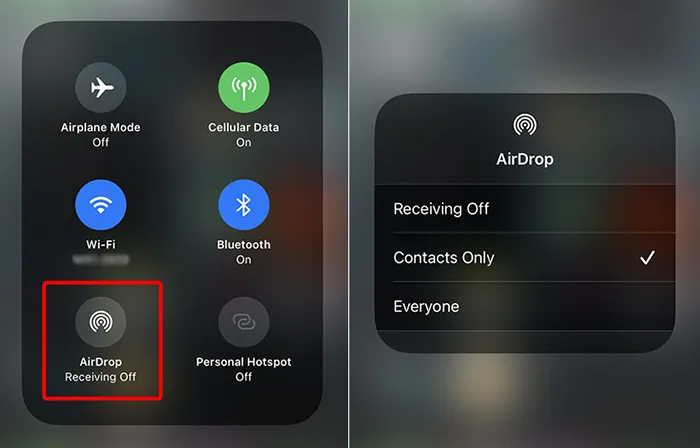
ステップ2.iPadで連絡先を選択します。
iPadの連絡先アプリを開き、転送したい連絡先を探します。連絡先をタップし、「連絡先を共有」を選択します。
ステップ3.AirDropを使って連絡先を送信する。
共有オプションから「AirDrop」を選択し、iPhoneの名前またはデバイスアイコンをタップします。
ステップ4.iPhoneで連絡先を承認します。
AirDropのリクエストが表示されたら、iPhoneで「承認」をタップしてください。画面の指示に従って、連絡先をアドレス帳に追加してください。
ステップ5.他の連絡先についても同様の手順を繰り返します。
移動する連絡先が他にもある場合は、それぞれについてこの手順を繰り返してください。この方法は連絡先を個別に共有する必要があるため、大量のアドレス帳を転送する場合は時間がかかる場合があります。
パート3:iCloud.comを使ってiPadからiPhoneに連絡先を転送する方法
iPadとiPhoneで異なるAppleアカウントを使用している場合、iCloud.comでは連絡先を転送する別の方法を提供しています。送信元のアカウントからvCardファイルとして連絡先をエクスポートし、そのファイルを転送先のアカウントにインポートできます。この方法は、継続的な同期を有効にするのではなく、選択した連絡先のみを転送したい場合にも便利です。
ステップ1:コンピューターでiCloud連絡先を開きます。
ウェブブラウザでiCloud.comにアクセスし、iPadに関連付けられているAppleアカウントでサインインします。「連絡先」を選択してください。
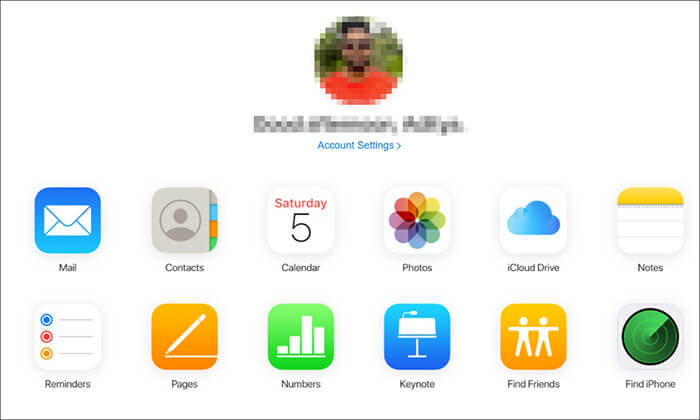
ステップ2.エクスポートする連絡先を選択します。
転送したい連絡先を選択してください。アドレス帳全体をエクスポートするには、すべての連絡先を選択してください。
ステップ3.連絡先をvCardファイルとしてエクスポートします。
連絡先アプリでエクスポートまたは共有オプションをクリックし、「vCardをエクスポート」を選択します。生成された.vcfファイルをコンピュータに保存してください。
ステップ4.目的のiCloudアカウントにサインインします。
新しいブラウザセッションを開くか、元のアカウントからサインアウトしてください。iPhoneに関連付けられているAppleアカウントを使用してiCloud.comにサインインし、「連絡先」を開きます。
ステップ5.vCardファイルをインポートします。
iCloud連絡先のインポートオプションを使用して、以前保存した.vcfファイルを選択してください。連絡先は、指定したiCloudアカウントに追加されます。
ステップ6.連絡先をiPhoneに同期します。
iPhoneで、「設定」>[あなたの名前]>「iCloud」を開き、「連絡先」をオンにします。インポートされた連絡先が連絡先アプリに表示されるまで待ちます。

iPhoneの既存の連絡先を置き換えたくない場合は、デバイス全体のバックアップを復元するよりも、選択したvCardエントリをインポートする方が望ましいです。
パート4:Googleアカウント経由でiPadからiPhoneに連絡先を同期する方法
Googleアカウントは、特にiPadとiPhoneで異なるAppleアカウントを使用している場合に、もう一つのワイヤレス接続オプションを提供します。連絡先をGoogleコンタクトと同期することで、iCloudに頼ることなく、両方のデバイスで同じアドレス帳にアクセスできます。
ステップ1:iPadにGoogleアカウントを追加します。
iPadで「設定」を開き、「アプリ」>「連絡先」>「連絡先アカウント」の順に移動します。「アカウントを追加」をタップし、「Google」を選択して、Googleアカウントにログインします。
ステップ2.連絡先の同期を有効にする。
ログイン後、「連絡先」オプションをオンにして設定を保存してください。転送したい連絡先が、別のアカウントやiPad本体ではなく、Googleアカウントに保存されていることを確認してください。
ステップ3.連絡先がGoogleと同期されるまで待ちます。
連絡先アプリを開くか、ブラウザでGoogle連絡先にアクセスして、iPadの連絡先が利用可能かどうかを確認してください。
ステップ4.同じGoogleアカウントをiPhoneに追加します。
iPhoneで、「設定」>「アプリ」>「連絡先」>「連絡先アカウント」>「アカウントを追加」の順に進み、Googleを選択して、同じアカウントでログインしてください。
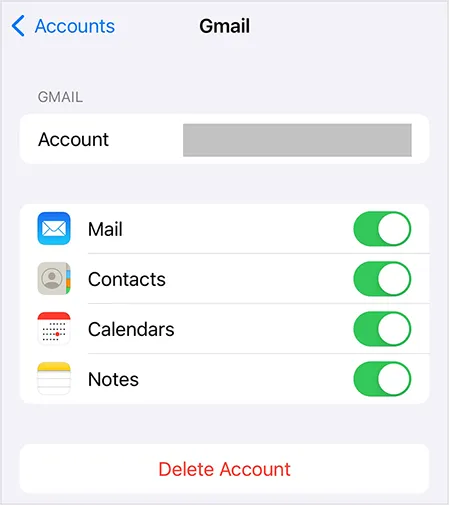
ステップ5.連絡先の同期をオンにします。
「連絡先」を有効にして変更を保存します。iPhoneの連絡先アプリを開くと、同期後にGoogleの連絡先が表示されます。
パート5:iReaShare Phone Transferを使用してiPadからiPhoneに連絡先を共有する方法
転送する連絡先が多い場合、これまでの方法は不便かもしれません。例えば、AirDropでは連絡先を個別に共有する必要があり、iCloudやGoogleアカウントはクラウド同期に依存しています。このような場合は、 iReaShare Phone Transferを使用して、コンピューター経由でiPadからiPhoneに連絡先を直接コピーできます。
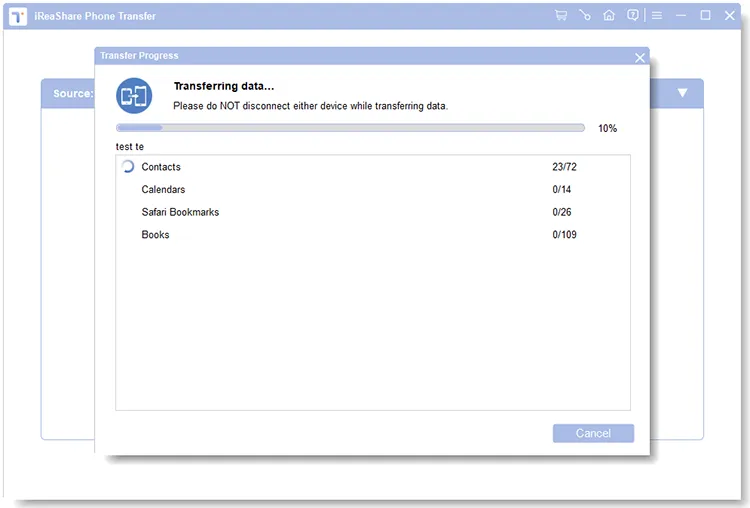
このソフトウェアはiOSデバイス間のデータ転送に対応しており、コピーしたいデータカテゴリを選択できます。また、カレンダー、Safariのブックマーク、書籍など、その他の対応データの移行にも使用できます。
iReaShare電話転送の主な機能:
- iOSデバイス間、Androidデバイス間、およびiOSとAndroid間での直接データ転送をサポートします。
- 転送前に特定のデータカテゴリを選択できます。
- 転送方向に応じて、連絡先、メッセージ、写真、ビデオ、音楽、ドキュメント、その他のデータタイプをサポートします。
- WindowsおよびMacコンピュータに対応しています。
- Android 17やiOS 27を含む、幅広いiOSデバイスとAndroidバージョンに対応しています。
iCloudを使わずにiPadからiPhoneに連絡先を転送する方法は?
-
iReaShare Phone Transferの公式ウェブサイトから、Windows版またはMac版の適切なバージョンをダウンロードしてください。ダウンロードしたプログラムをコンピュータにインストールし、起動してください。
-
USBケーブルを使って両方のデバイスをコンピュータに接続します。各デバイスのロックを解除し、「このコンピュータを信頼しますか?」というプロンプトが表示されたら「信頼」をタップします。画面の指示に従って、ソフトウェアがデバイスを認識するようにしてください。
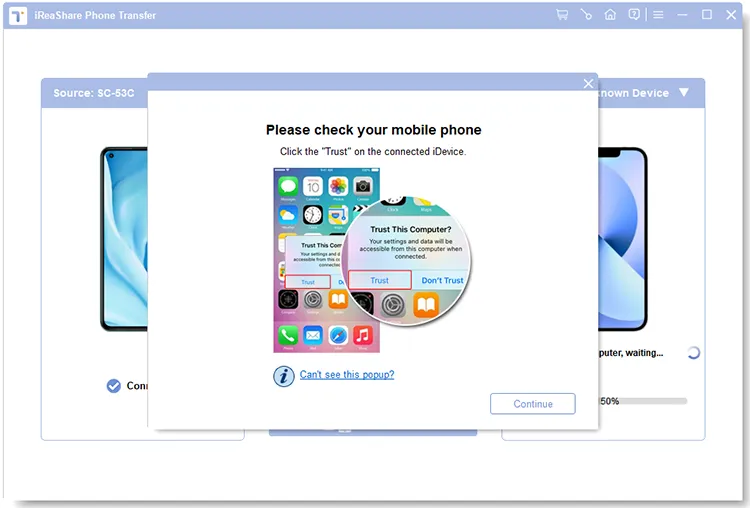
-
両方のデバイスが検出されたら、インターフェース上での位置を確認してください。iPadが送信元デバイスとして、iPhoneが送信先デバイスとして表示されていることを確認してください。表示が逆になっている場合は、「反転」をクリックして位置を入れ替えてください。
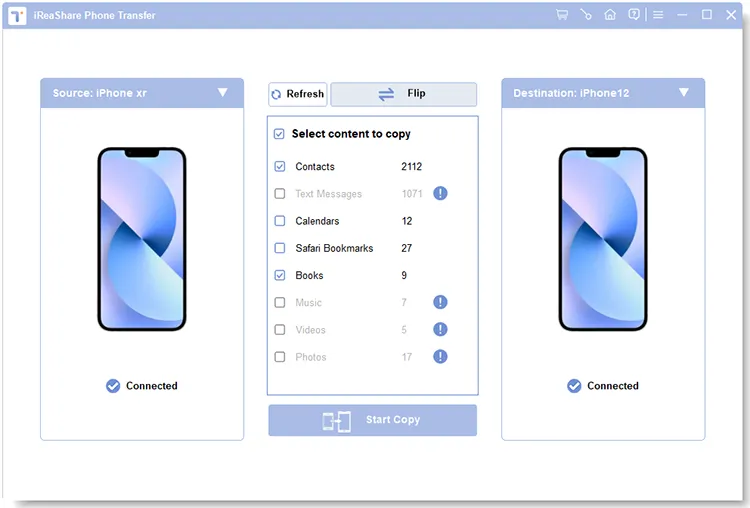
-
利用可能なデータカテゴリから「連絡先」を選択してください。必要に応じて、その他の対応データタイプを選択することもできます。次に、「コピー開始」をクリックして、選択したデータをiPadからiPhoneに転送します。処理が完了するまで両方のデバイスを接続したままにしておき、iPhoneの連絡先アプリで転送された連絡先を確認してください。
詳細については、ビデオガイドをご覧ください。
第6部:iPadの連絡先をiPhoneに転送する最良の方法は?
各方法にはそれぞれ異なる要件と利点があります。以下の表は、iPadからiPhoneに連絡先を転送する5つの方法を、接続要件、アカウント制限、転送機能に基づいて比較したものです。
| 方法 | コンピューターが必要です | アカウント要件 | 転送タイプ | 最適な用途 |
|---|---|---|---|---|
| iCloud | いいえ | 同じAppleアカウント | 自動同期 | 連続接触同期 |
| エアドロップ | いいえ | 特定のアカウントはありません | ワイヤレス共有 | 厳選された連絡先 |
| iCloud.com | 推奨 | 両方のiCloudアカウントへのアクセス | vCardのエクスポート/インポート | バルク接触マイグレーション |
| Googleアカウント | いいえ | 同じGoogleアカウント | クラウド同期 | 異なるAppleアカウント |
| iReaShare電話転送 | はい | 特定のアカウントはありません | 直接デバイス転送 | 複数のデータタイプを転送する |
iPadからiPhoneへの連絡先転送に関するよくある質問
1. iPadの連絡先がiPhoneと同期しないのはなぜですか?
iPadとiPhone間で連絡先が同期されない原因はいくつか考えられます。
- 2台のデバイスはそれぞれ異なるAppleアカウントにサインインしています。
- iCloudの設定で連絡先の同期が無効になっています。
- インターネット接続が不安定です。
- 連絡先はiCloudではなく、Googleなどの別のアカウントに保存されます。
問題を解決するには、両方のデバイスのAppleアカウントを確認し、連絡先の同期が有効になっていることを確認し、見つからない連絡先がiCloudに保存されていることを確認してください。
2. iPadからiPhoneに連絡先を転送すると、iPhone上の既存の連絡先は削除されますか?
いいえ。この記事で説明する方法は、既存の連絡先を意図的に削除することなく、iPhoneに連絡先を追加または同期します。ただし、同じ連絡先が既にiPhoneに存在する場合、重複した連絡先が表示されることがあります。連絡先リストを確認し、必要に応じて重複を統合してください。
3. iPadでは連絡先はどこに保存されますか?
iPadの連絡先は、iCloud、Google、Microsoft Exchangeなどのさまざまなアカウント、またはその他の対応サービスに保存できます。一部の連絡先は、デバイス本体にもローカルに保存されている場合があります。連絡先アプリを開いて利用可能なリストを確認することで、連絡先がどこに保存されているかを確認できます。
結論
最終的に、連絡先を正常に転送することで、新しいiPhoneに機種変更した際にも、重要な名前、電話番号、メールアドレス、その他の連絡先情報に確実にアクセスできるようになります。個々の連絡先を一つずつ共有する手間を省き、 iReaShare Phone Transferを使えばプロセスを簡素化できます。このアプリを使えば、連絡先やその他の対応データを選択して、コンピュータ経由でデバイス間で直接転送できるため、手作業の手間を最小限に抑えて移行を完了できます。
関連記事
さまざまな場所からiPhoneに連絡先をインポートする方法(完全ガイド)
iPhoneからiPadへ連絡先をスムーズに転送する方法(4つの方法)