


要約:
iPhoneのメモをバックアップして大切な情報を安全に保つための最適な方法をお探しですか?iCloud同期、ローカルコンピュータへのバックアップ、Gmailなど、どのストレージオプションに頼る場合でも、メモを保護する簡単な方法がいくつかあります。ここでは、最適な方法を簡単にご紹介します。
- iCloudノート同期:手動でバックアップすることなく、Appleデバイス間でノートを自動的に同期します。
- iCloudバックアップ: iPhoneのデータと設定をバックアップして、将来のデバイス復元に備えましょう。
- iReaShare iPhone Manager:選択したiPhoneのメモをPCまたはMacにエクスポートし、ローカルに別のコピーを保存します。
- iTunes/Finder: WindowsまたはMacでiPhoneのローカルバックアップを無料で作成できます。
- Gmail:追加のソフトウェアをインストールすることなく、対応するメモをGoogleアカウントと同期できます。
iPhoneのメモアプリには、仕事のアイデアやToDoリスト、旅行の計画、個人的なリマインダーなど、あなたが思っている以上に重要な情報が保存されているはずです。では、iPhoneが突然故障したり、紛失したり、本当に必要なメモを誤って削除してしまったらどうなるでしょうか?だからこそ、何か問題が起こる前にiPhoneのメモをバックアップする方法を知っておくことが重要なのです。
このガイドでは、iPhoneのメモをバックアップする簡単な方法をいくつかご紹介し、それぞれの方法のメリットとデメリットを説明し、あなたに最適な方法を見つけるお手伝いをします。
パート1:iPhoneのメモをiCloudにバックアップする方法
iPhoneをお使いの場合、メモのバックアップはiCloudから始めるのが最も簡単でしょう。Appleはメモのデータを保護する方法として、iCloudメモ同期とiCloudバックアップの2つを提供しています。名前は似ていますが、動作は少し異なります。前者はAppleデバイス間でメモを同期する機能で、後者はiPhoneのデータのバックアップを作成し、デバイスの設定や復元時に使用できます。ここでは、両方の方法の使い方をご紹介します。
方法1:iCloudメモ同期をオンにする
iPhoneのメモを手動でバックアップすることなく自動的に同期させたい場合は、これが最も簡単な方法です。有効にすると、iCloudに保存されたメモは、同じAppleアカウントにサインインしている他のAppleデバイスでも利用できるようになります。
以下の手順に従ってください。
ステップ1. iPhoneの「設定」アプリを開きます。
ステップ2:画面上部のAppleアカウント名をタップします。次に、「iCloud」を選択します。
ステップ3. iCloudに保存した項目で、必要に応じて「すべて表示」をタップします。「メモ」を探してタップします。
ステップ4. 「このiPhoneを同期する」(またはiOSのバージョンによっては「メモ」のトグルスイッチ)をオンにします。

有効化すると、iCloudに保存されたiPhoneのメモは自動的にiCloudアカウントに同期されます。同じAppleアカウントを使用している他のAppleデバイスからもアクセスできます。
- 手動でのバックアップを必要とせず、メモを自動的に同期します。
- 対応するAppleデバイス間でメモにアクセスできるようにする。
- 追加のソフトウェアをインストールする必要はありません。
- 頻繁にメモを作成・編集するユーザーにとって便利です。
- 他のデータと共有されるiCloudストレージの空き容量を使用してください。
- 変更を同期するにはインターネット接続が必要です。
- 同期されたメモを誤って削除すると、接続されている他のデバイスからも削除されてしまう可能性があります。
- GmailやiPhoneに保存されたメモは、自動的にiCloudに移行されません。
方法2:iCloudバックアップを使用してiPhoneをバックアップする
メモの同期とは異なり、iCloudバックアップはiPhoneのデバイスデータと設定のバックアップを作成します。これは、メモだけでなく、より多くのデータを保護したい場合に便利です。特に、新しいiPhoneに機種変更する前や、工場出荷時設定にリセットする前に役立ちます。
iPhone上のすべてのメモをバックアップする方法は以下のとおりです。
ステップ1. iPhoneの「設定」アプリを開きます。
ステップ2. 上部のAppleアカウント名をタップし、「iCloud」を選択します。
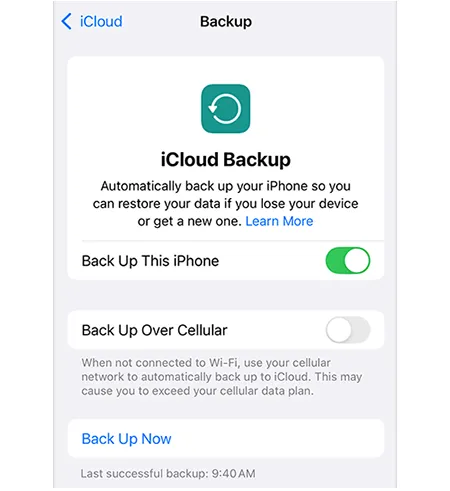
手順3. 「iCloudバックアップ」をタップし、「このiPhoneをバックアップ」をオンにします。
ステップ4.「今すぐバックアップ」をタップして、手動バックアップを開始します。バックアップが完了するまで、iPhoneをWi-Fiに接続したままにしてください。
- メモだけでなく、対応アプリのデータやデバイス設定などもバックアップできます。
- 必要な条件が満たされた場合、自動バックアップをサポートします。
- iPhoneの復元時や、交換用デバイスのセットアップ時に便利です。
- iPhoneをコンピューターに接続する必要はありません。
- 十分なiCloudストレージ容量が必要です。
- バックアップの復元は、一般的に個々のメモファイルを開くのではなく、デバイスのデータを復元することを意味します。
- iCloudと既に同期されているメモは通常、別々に保存され、デバイスのバックアップには重複して保存されません。
- 個々のメモを簡単に閲覧したりエクスポートしたりする方法が提供されていない。
パート2:iCloudを使わずにiPhoneのメモをバックアップする方法
誰もがiCloudを使いたいわけではありません。クラウドストレージの容量が限られている場合や、個人情報をローカルに保存しておきたい場合、あるいは単にメモのコピーをコンピュータに別途保存しておきたい場合などもあるでしょう。
幸いなことに、いくつかの代替手段があります。以下に、iCloudを使わずにiPhoneのメモをバックアップする方法を3つご紹介します。
2.1 iReaShare iPhone Managerの使用
iPhoneのメモをパソコンにバックアップする方法をお探しなら、 iReaShare iPhone Managerというサードパーティ製のiOSデータ管理ツールを検討してみる価値があります。このツールを使えば、メモ、連絡先、メッセージ、写真、ビデオ、音楽など、さまざまな種類のデータをiPhone、iPad、パソコン間で転送・管理できます。
iPhoneのメモをPCやMacに保存したいユーザーにとって、このソフトウェアはメモをコンピュータにエクスポートし、iCloud同期に完全に依存することなくローカルコピーを作成するのに役立ちます。また、データのプレビュー、選択的な転送、iOSデータのバックアップと復元にも対応しているため、コンピュータから直接iPhoneデータを管理およびバックアップしたいユーザーにとって便利な選択肢となります。
主な特徴:
* iPhoneのメモをワンクリックでPC/Macにバックアップ。
* iPhone、iPad、またはiPod touchからコンピュータにデータを転送します。
* コンピュータからiOSデバイスにファイルをインポートします。
* iTunesを使用せずにiPhoneのデータをコンピュータにバックアップする。
* 保存したバックアップをiOSデバイスに復元します。
* 詳細なデータをプレビューし、転送またはバックアップしたいファイルを選択的に選択します。
* iOS 27を含む、幅広いiOSバージョンに対応しています。
* iPhone Duo、iPhone 18 Pro Max、iPhone 18 Proなど、様々なiOSデバイスに対応しています。
* Windows 11/10/8/7およびmacOS X 10.9以降に対応しています。
iReaShare iPhone Managerを使用してiPhoneのメモをPC/Macにバックアップする方法:
-
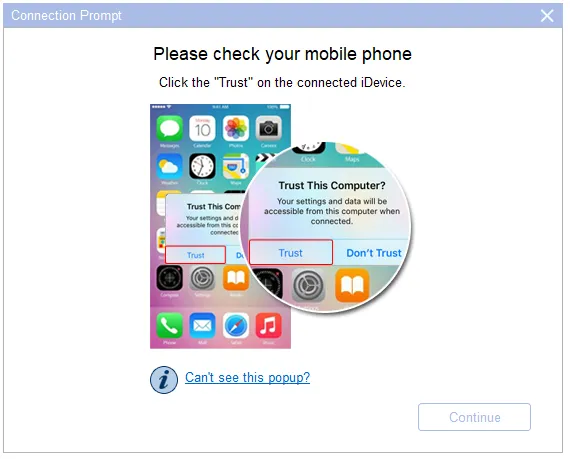
iReaShare iPhone ManagerをPCまたはMacにダウンロード、インストール、起動します。USBケーブルを使ってiPhoneをコンピュータに接続し、デバイスのロックを解除して、「このコンピュータを信頼しますか?」というプロンプトが表示されたら「信頼」をタップします。
-
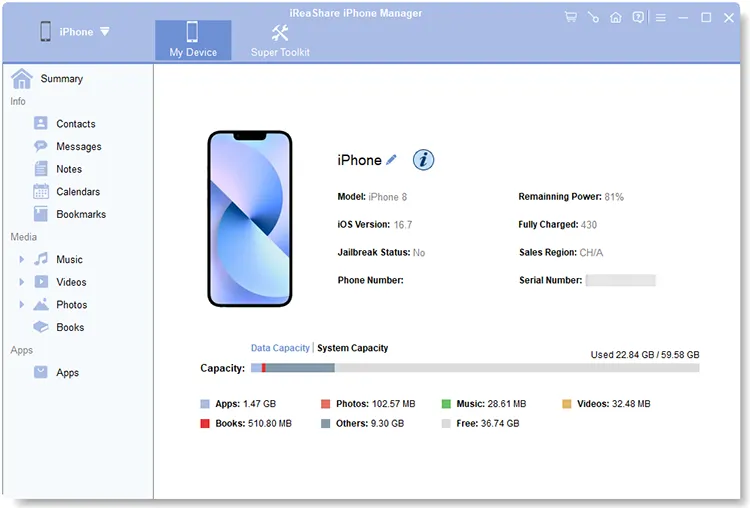
ソフトウェアがiPhoneを検出すると、利用可能なデータカテゴリが表示されます。左側のサイドバーにある「メモ」をクリックして保存済みのメモを表示し、バックアップしたいメモを選択してください。
-
メモを選択したら、上部メニューの「エクスポート」をクリックします。コンピューター上の保存先フォルダーを選択し、選択したメモをローカルに保存してください。

動画ガイドはこちらです。
- iPhoneのメモやその他のデータをコンピュータにエクスポートする機能をサポートします。
- クラウド同期に代わる、便利なデスクトップベースのソリューションを提供する。
- 選択的なデータプレビューと転送をサポートします。
- ユーザーが複数の種類のiOSデータを一元管理できるようにする。
- WindowsとMacの両方のコンピュータに対応しています。
- iTunesに完全に依存することなく、iOSデータのバックアップと復元が可能です。
- デスクトップソフトウェアのダウンロードとインストールが必要です。
- iPhoneをコンピュータに接続するには、USB接続が必要です。
- 一部の高度な機能を利用するには、有料ライセンスが必要となる場合があります。
- 主にデータ転送と管理に重点を置いており、専用のノートバックアップ機能はあまり備えていません。
- メモのエクスポート形式と互換性は、iOSのバージョンとデバイスによって異なる場合があります。
2.2 iTunes/Finder の使用
サードパーティ製ソフトウェアをインストールしたくない場合は、AppleのiTunesとFinderを使ってiPhoneをコンピュータにバックアップすることもできます。この方法は、クラウドストレージに頼るのではなく、ローカルデバイスのバックアップを作成したい場合に特に便利です。
Windowsでは、お使いの環境に応じて、AppleデバイスアプリまたはiTunesを使用できます。macOS Catalina以降では、FinderがiPhoneのバックアップを処理します。
iCloudを使わずにiPhoneのメモをバックアップするにはどうすればいいですか?
ステップ1:USBケーブルを使ってiPhoneをWindows PCまたはMacに接続します。デバイスのロックを解除し、プロンプトが表示されたら「このコンピュータを信頼する」をタップします。
ステップ2.iTunesまたはFinderを開きます。
Windowsの場合、お使いのコンピュータにインストールされているソフトウェアに応じて、AppleデバイスアプリまたはiTunesを開きます。
- macOS Catalina以降を搭載したMacでは、Finderを開きます。
ステップ3.ソフトウェアインターフェースで接続されているデバイスを探します。Finderでは、サイドバーからiPhoneを選択します。iTunesでは、デバイスアイコンをクリックします。
ステップ4.「バックアップ」セクションで、iPhoneをこのコンピュータまたはMacにバックアップするオプションを選択します。機密情報をさらに保護したい場合は、「暗号化されたローカルバックアップ」を有効にし、安全に保管できるパスワードを設定することを検討してください。
ステップ5.「今すぐバックアップ」をクリックし、処理が完了するまで待ちます。所要時間は、iPhoneに保存されているデータ量によって異なります。
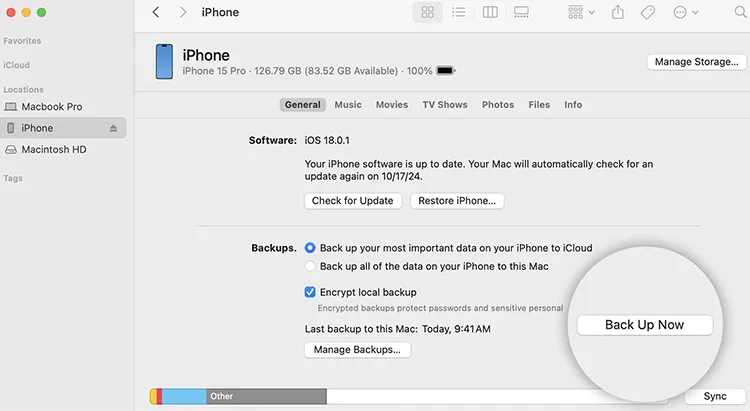
- Appleの内蔵バックアップツールを使用してください。
- 別途有料のバックアップアプリケーションは必要ありません。
- Windows PCまたはMac上にローカルバックアップを作成します。
- 暗号化されたバックアップには、追加の機密情報が含まれる可能性があります。
- iOSのアップデート前やデバイス変更前に役立ちます。
- 個々のバックアップされたノートを簡単に閲覧する方法が提供されていない。
- iCloudで同期されたメモは、必ずしもローカルデバイスのバックアップに含まれるとは限りません。
- 完全バックアップを復元すると、既存のデバイスデータが置き換えられる可能性があります。
- コンピューターに十分なストレージ容量が必要です。
- 数個のメモだけをエクスポートしたい場合は、あまり便利な方法ではありません。
2.3 Gmailの使用
iPhoneにGoogleアカウントを追加し、メモの同期を有効にすることで、iPhoneのメモをGmailにバックアップできます。これは、追加のソフトウェアをインストールすることなく、メモをGmailアカウントに関連付けておくための便利な方法です。
ただし、Gmailの同期はiPhoneのメモの完全なバックアップとは異なる点に注意してください。同期されるのはGoogleアカウントに保存されているメモのみであり、iCloudや「iPhone内」フォルダに保存されているすべてのメモが同期されるわけではありません。
iPhoneのメモをGmailにバックアップする方法は以下のとおりです。
ステップ1. iPhoneで「設定」を開きます。
ステップ2. 下にスクロールして「アプリ」>「メモ」をタップします(iOSのバージョンによっては、「メモ」に直接移動します)。
ステップ3. 「メモアカウント」または「アカウント」をタップします。次に、「アカウントを追加」を選択し、「Google」を選択します。
ステップ4.Gmailアドレスとパスワードを入力し、サインイン手続きを完了してください。
ステップ5. Googleアカウントを追加したら、アカウントリストからそれを選択し、「メモ」のトグルをオンにします。
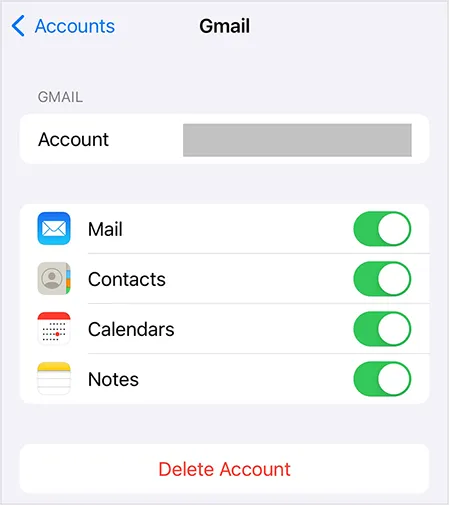
- iPhoneにGoogleアカウントを追加するだけで簡単に設定できます。
- 対応するメモをGmailアカウントと自動的に同期します。
- 追加のデスクトップソフトウェアは必要ありません。
- 対応デバイス間で同期されたメモにアクセスできるようにします。
- すでにGoogleサービスを利用しているユーザーにとって便利です。
- 既存のiCloudメモや「iPhone内」メモは自動的に同期されません。
- 接続済みのGoogleアカウントに保存されたメモのみをサポートします。
- iPhoneのメモデータの完全なバックアップは提供されません。
- 書式設定、添付ファイル、メモ機能の一部は完全に転送されない場合があります。
- 一方のデバイスで同期されたメモを削除すると、Googleアカウントからも削除される場合があります。
パート3:iPhoneメモバックアップに関するよくある質問
Q1. iPhoneでメモのバックアップを見つけるにはどうすればよいですか?
iPhoneのメモアプリを開き、「フォルダ」の下にある「すべてのiCloud」をタップすると、iCloudと同期されたメモが表示されます。または、iCloud.comにアクセスし、Appleアカウントでサインインして、「メモ」を選択すると、同期されたメモにアクセスできます。
Q2. iPhoneのメモをバックアップから復元するにはどうすればよいですか?
iTunesを使ってiPhoneのバックアップを作成している場合は、バックアップを復元することでメモを復元できます。iCloudバックアップからメモを復元するには、まずiPhoneを初期化してください。セットアップ中に「アプリとデータ」を開き、「iCloudバックアップから復元」を選択します。
Q3. iPhoneのメモをメッセージアプリで共有できますか?
はい。共有したいメモを開き、「共有」アイコンをタップし、「メッセージ」を選択し、連絡先を選択して「送信」をタップしてください。
まとめ
iPhoneのメモをバックアップするのは、必ずしも複雑である必要はありません。iCloudを使ってメモを自動的に同期したり、iPhone全体のバックアップを作成したり、Gmail、iTunes/Finder、iReaShare iPhone Managerなどの代替手段を使ってローカルコピーをコンピュータに保存したりできます。それぞれの方法にはメリットとデメリットがあるので、最適な方法は、自動同期を重視するか、ファイルの管理をより細かく行うかによって異なります。
PCまたはMacで対応するiPhoneデータを管理・転送したい場合は、 iReaShare iPhone Managerを検討する価値があります。どちらの方法を選択するにしても、重要なメモは複数の場所にバックアップしておき、必要なときにいつでもアクセスできるようにしておきましょう。
関連記事
iCloudを使わずにiPhoneをバックアップする方法(実証済みの5つの方法)
iPhoneをiCloudにバックアップする方法:完全バックアップガイド2026


