要約:
iPhoneを売却する前に、工場出荷時設定へのリセットだけで十分でしょうか?Appleの標準搭載の工場出荷時設定リセット機能は通常、個人データを保護するのに十分ですが、データ復旧に対するさらなる保護を求める場合は、iReaShare iPhone Data Eraserがより徹底的なデータ消去オプションを提供します。知っておくべきことは以下のとおりです。
- 販売前に:データのバックアップ、重要なファイルの転送、Apple Watchのペアリング解除、Appleアカウントからのサインアウト、および「探す」の無効化を行ってください。
- 工場出荷時設定へのリセット: iPhoneから個人データ、アプリ、アカウント、設定をすばやく削除します。
- iReaShare iPhoneデータ消去ソフト: 3段階のセキュリティレベルとデータ上書き機能により、消去されたデータの復元を極めて困難にします。
通常の転売目的であればAppleの工場出荷時設定へのリセット機能を使用するか、データ消去の保護を強化し、消去プロセスをより詳細に制御したい場合はiReaShareを選択してください。
古いiPhoneを売却または譲渡する予定ですか?誰かに渡す前に、個人情報、写真、メッセージ、パスワード、金融データなどが完全に削除されていることを確認したいですよね。しかし、iPhoneを売却する前に工場出荷時設定にリセットするだけで十分でしょうか?それとも、 iPhoneのデータ消去ツールが別途必要になるのでしょうか?
このガイドでは、工場出荷時設定へのリセットが実際に何をするのか、iPhoneを売却する前に適切にデータを消去する方法、そして追加の保護のためにデータ消去ツールを使用する方法について説明します。
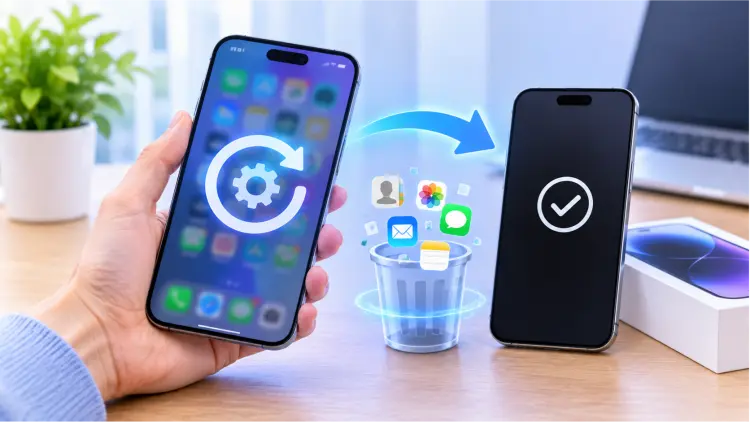
パート1:iPhoneを売却する前に、工場出荷時設定にリセットするだけで十分でしょうか?
はい。ほとんどのユーザーにとって、工場出荷時設定へのリセットは、単にファイルを削除したり個々の設定をリセットしたりするのではなく、Appleの公式オプションである「すべてのコンテンツと設定を消去」を使用すれば、個人データを保護するのに十分です。内蔵の「すべてのコンテンツと設定を消去」機能は、iPhoneから個人情報、設定、アプリを削除し、初期設定の状態に戻します。
ただし、iPhoneにプライベートな写真、仕事の書類、個人的なメッセージ、アカウント情報などの機密情報が含まれている場合は、追加の保護対策を検討することをお勧めします。
iPhoneを工場出荷時の設定にリセットすると、何が削除されますか?
「すべてのコンテンツと設定を消去」を選択すると、デバイスから以下の情報が削除されます。
- 個人ファイル:写真、ビデオ、ダウンロードしたドキュメント、その他ローカルに保存されているファイル。
- メッセージと連絡先:ローカルに保存された会話、連絡先、通話履歴。
- インストール済みアプリ:サードパーティ製アプリケーションおよびそれらがローカルに保存するデータ。
- アカウント: Appleアカウント情報およびデバイスに設定されているその他のアカウント。
- パスワードと設定:保存済みのWi-Fiネットワーク、デバイス設定、およびカスタマイズされた構成。
- Apple Pay情報:デバイスに保存されている決済カードおよび関連情報。
iPhoneは初期設定画面に戻り、次の所有者が自分のAppleアカウントで設定できるようになります。
パート2:iPhoneを売却する前にすべきこと
工場出荷時設定にリセットする前に、iPhone の準備を少し時間をかけて行ってください。これにより、次の所有者がデータ損失、アカウントへのアクセス問題、アクティベーションの問題に遭遇するのを防ぐことができます。iPhoneを売却する前に行うべきことのチェックリストを以下に示します。
1. iPhoneのデータをバックアップする
まず、保存しておきたいデータはすべてバックアップしてください。iPhoneを消去すると、デバイスからローカルに保存されているデータにアクセスできなくなります。iPhoneのバックアップは以下の方法で行えます。

- iCloud: 「設定」>[あなたの名前]>「iCloud」>「iCloudバックアップ」>「今すぐバックアップ」の順に進んでください。
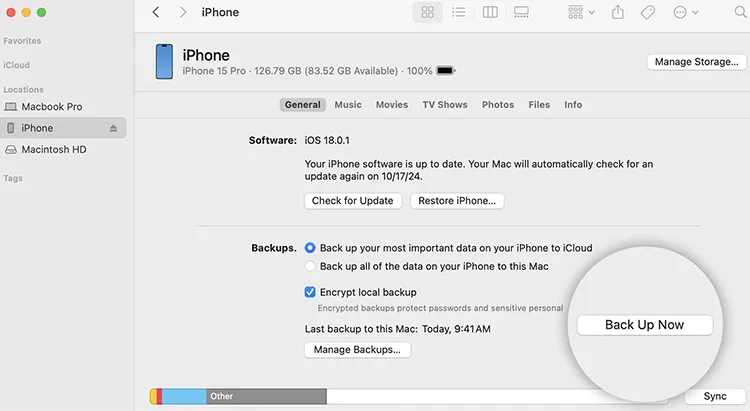
- Macの場合: iPhoneをMacに接続し、Finderを開いてデバイスを選択し、「今すぐバックアップ」をクリックします。
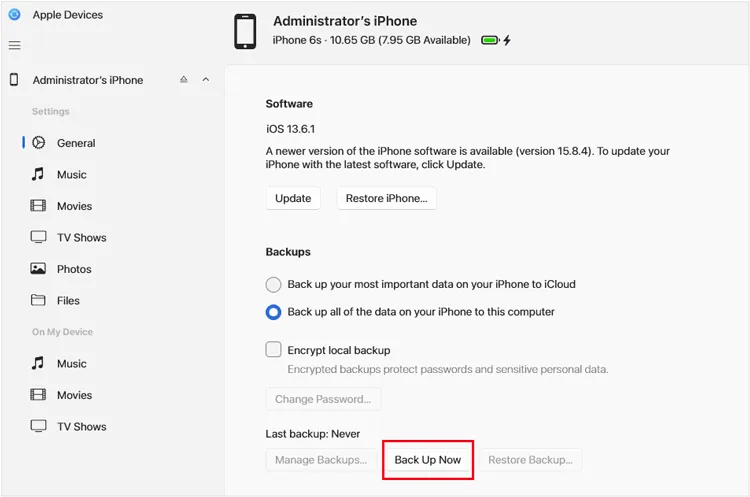
- Windows PCの場合: iPhoneを接続し、AppleデバイスアプリまたはiTunesを開き、デバイスを選択して「今すぐバックアップ」を選択します。
続行する前に、バックアップが正常に完了したことを確認してください。
2. データを新しいiPhoneに転送する
iPhoneを機種変更する場合は、古いiPhoneのデータを消去する前に、重要な情報を転送してください。Appleのクイックスタート機能をご利用いただけます。
- 新しいiPhoneの電源を入れて、古いiPhoneの近くに置いてください。
- 古いデバイスでBluetoothが有効になっていることを確認してください。
- 画面の指示に従って、2つのデバイスを接続してください。
- データを直接転送するか、iCloudからダウンロードするかを選択してください。
- 送金が完了するまでお待ちください。
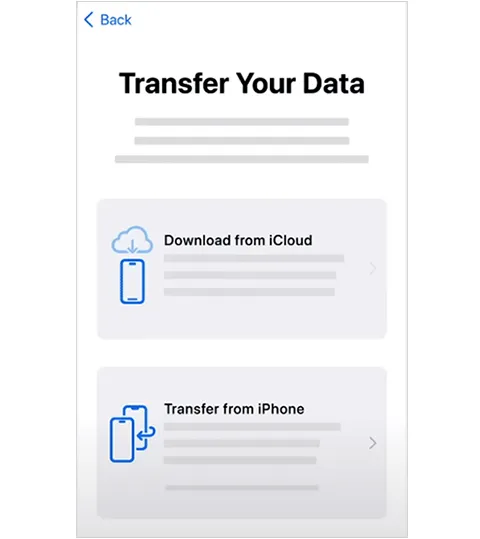
新しい端末で、写真、連絡先、メッセージ、メモ、その他の重要な情報を確認してください。
3. Apple Watchのペアリングを解除する
販売するiPhoneとApple Watchがペアリングされている場合は、まずペアリングを解除してください。
- iPhoneでWatchアプリを開きます。
- 「マイウォッチ」>「すべてのウォッチ」に進んでください。
- Apple Watchの横にある情報ボタンをタップしてください。
- 「Apple Watchのペアリングを解除」を選択してください。
- 指示に従って手続きを完了してください。
Apple Watchのペアリングを解除すると、データのバックアップが作成され、ウォッチに関連付けられているアクティベーションロックも解除されます。
4. Appleアカウントからサインアウトし、「探す」を無効にする
iPhoneを新しい所有者に譲渡すると、iPhoneはあなたの個人用Appleアカウントから切り離されます。サインアウトするには:
- iPhoneの「設定」を開いてください。
- 画面上部の自分の名前をタップしてください。
- 下にスクロールして「サインアウト」を選択してください。
- 求められた場合は、Appleアカウントのパスワードを入力してください。
- 画面の指示に従ってください。

正しく処理が完了すると、サインアウトすることで「探す」アプリや「アクティベーションロック」との関連付けも解除されます。
サインアウトする前に、写真、連絡先、その他のiCloud同期情報を手動で削除しないでください。手動で削除すると、iCloudおよび接続されている他のAppleデバイスからもこれらの項目が削除される可能性があります。
5. SIMカードを取り外し、eSIMを確認してください。
お使いのiPhoneに物理的なSIMカードが挿入されている場合は、端末を売却する前にSIMカードを取り外してください。
eSIMをご利用の場合は、携帯電話プランが新しい端末に移行されているか、またはご利用の通信事業者によって手続きが完了していることを確認してください。端末を別の所有者に譲渡する場合は、工場出荷時設定にリセットする際に、eSIMプロファイルを消去するオプションを選択してください。
eSIMプロファイルを削除しても、携帯電話の契約は自動的に解約されません。サービスの管理が必要な場合は、ご利用の通信事業者にお問い合わせください。
6. Androidに切り替える場合はiMessageの登録を解除する
iPhoneからAndroidスマートフォンに乗り換える場合は、新しい端末でテキストメッセージを正しく受信できるように、iMessageの登録を解除してください。iPhoneを売却する前にiMessageをオフにすることもできます。
- 「設定」を開きます。
- 下にスクロールして「アプリ」>「メッセージ」をタップします(メニューの位置はiOSのバージョンによって異なる場合があります)。
- 「iMessage」をオフにしてください。
- 必要に応じてFaceTimeをオフにしてください。
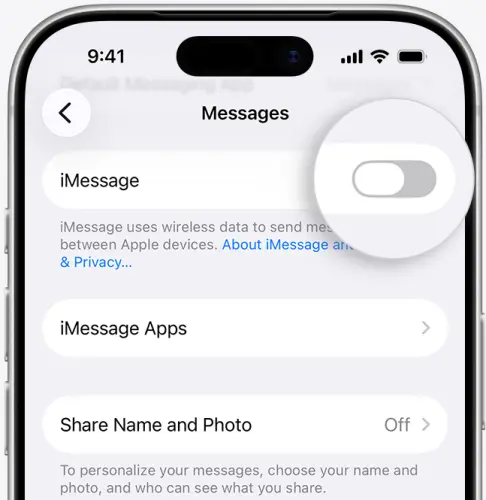
iPhoneをお持ちでない場合は、AppleのオンラインiMessage登録解除サービスをご利用いただけます。
7. AppleCareプランと信頼できるデバイスを確認する
売却手続きを完了する前に、AppleCareの残りの保証内容を確認してください。プランの規約によっては、プランを新しい所有者に譲渡したり、解約したりできる場合があります。
また、Appleアカウントのデバイスリストを確認し、古いiPhoneを消去した後もリストに残っている場合は削除してください。
パート3:iPhoneを売却する前に、正しく工場出荷時の状態にリセットする方法とは?
データのバックアップと準備手順を完了したら、Appleの標準機能を使ってiPhoneを初期化できます。この方法は、追加のソフトウェアを必要とせずに個人コンテンツと設定を削除できるため、ほとんどのiPhoneユーザーにおすすめです。
iPhoneを工場出荷時の状態にリセットする手順を以下に説明します。
ステップ1. iPhoneの「設定」アプリを開きます。
ステップ2. 「一般」>「iPhoneの転送またはリセット」に進みます。
ステップ3.「すべてのコンテンツと設定を消去」をタップします。

ステップ4.画面に表示された情報を確認し、「続行」をタップします。
ステップ5.必要に応じて、iPhoneのパスコードとAppleアカウントのパスワードを入力してください。
ステップ6.お使いのiPhoneがeSIMを使用している場合は、eSIMプロファイルを消去するかどうかを選択してください。端末を売却する場合は、携帯電話サービスの移転または手続きが完了したことを確認した後、eSIMプロファイルを消去するオプションを選択してください。
ステップ7.操作を確認し、iPhoneのデータが消去されるまで待ちます。
処理が完了すると、iPhoneが再起動し、「こんにちは」画面が表示されます。
iPhoneのデータが正常に消去されたことを確認する方法
リセット後、以下の点を確認してください。
- iPhoneは、以前のホーム画面の代わりに「こんにちは」画面を表示します。
- あなたの個人写真、メッセージ、アプリ、その他のコンテンツにはアクセスできなくなりました。
- お客様のAppleアカウントは、このデバイスと関連付けられなくなりました。
- 「端末を探す」と「アクティベーションロック」は無効になっています。
- お客様のSIMカードは取り外され、eSIMプロファイルは適切に処理されました。
「こんにちは」画面が表示されたら、ご自身のAppleアカウントでiPhoneの設定を続行しないでください。初期設定画面のままにして、新しい所有者が設定できるようにしてください。
デバイスのアクティベーション時にAppleアカウントの入力を求められる場合は、購入手続きを完了する前にアクティベーションロックが解除されているかどうかを確認してください。
パート4:iPhoneを売却する前にデータを完全に消去する方法(復元不可能)
iPhoneを売却する際に、個人情報が復元されないようにしたい場合は、通常の工場出荷時設定へのリセットだけでは不十分かもしれません。より安心するために、 iReaShare iPhone Data Eraserを使用すれば、データ上書き処理によって既存のiOSデータと削除済みのiOSデータを完全に消去できます。
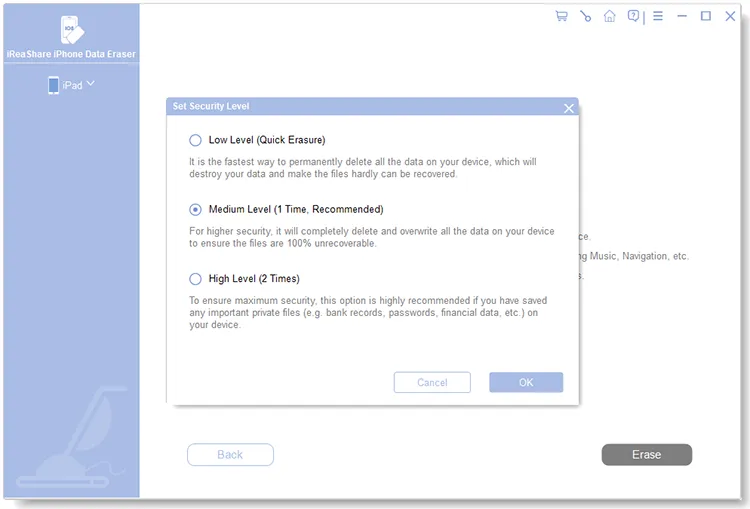
iReaShareは、単にファイルを削除したりアプリをアンインストールしたりするのとは異なり、データを上書きするように設計されているため、従来のデータ復旧ソフトウェアでは消去された情報を復元することが極めて困難です。消去レベルは3段階あり、セキュリティ要件に応じてデータ消去レベルを選択できます。
iReaShare iPhoneデータ消去ツールの主な機能:
- 連絡先、メッセージ、通話履歴、写真、ビデオ、音楽、カメラロール、インストール済みアプリなど、iOSのデータを消去します。
- 既存のデータと削除されたデータを上書きすることで、復元をより困難にする。
- セキュリティ要件の違いに対応するため、消去レベルを低、中、高の3段階から選択できます。
- iPhone Duo、18 Pro Max、18 Proを含むiPhoneやその他のiOSデバイスのストレージ容量を解放します。
- iOS 27を含む、幅広いiOSバージョンに対応しています。
iPhoneを完全に消去して売却するにはどうすればよいですか?
-
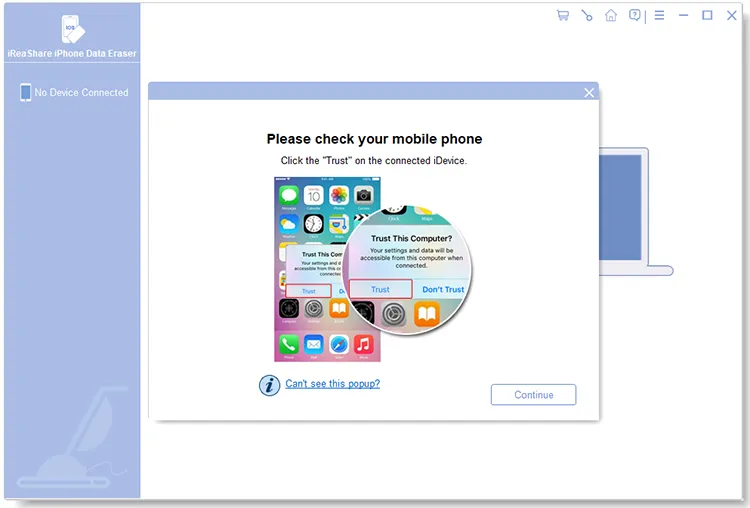
iReaShare iPhone Data EraserをWindows PCまたはMacにダウンロードしてインストールします。プログラムを起動し、純正のApple USBケーブルを使用してiPhoneを接続します。デバイスのロックを解除し、プロンプトが表示されたら「信頼」をタップして、ソフトウェアの「続行」をクリックします。
-
メイン画面で「消去」をクリックし、「低」、「中」、「高」の3つのセキュリティレベルから1つを選択します。「OK」をクリックして確定します。
-
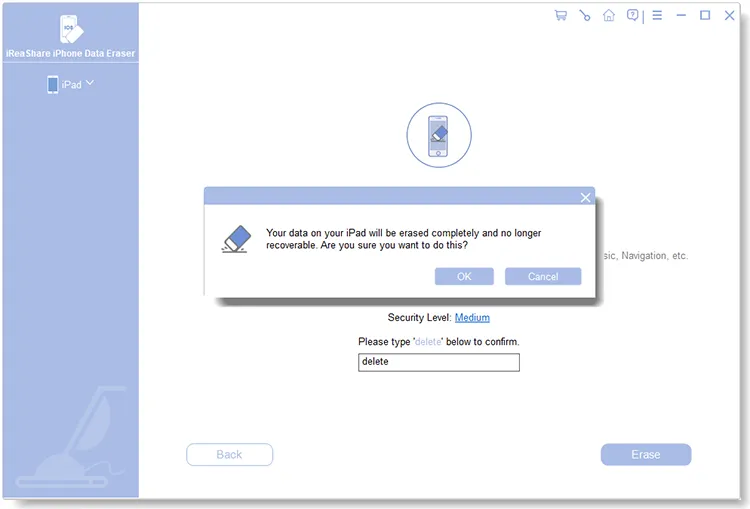
確認ボックスに「delete」と入力し、「消去」をクリックして処理を開始してください。
-
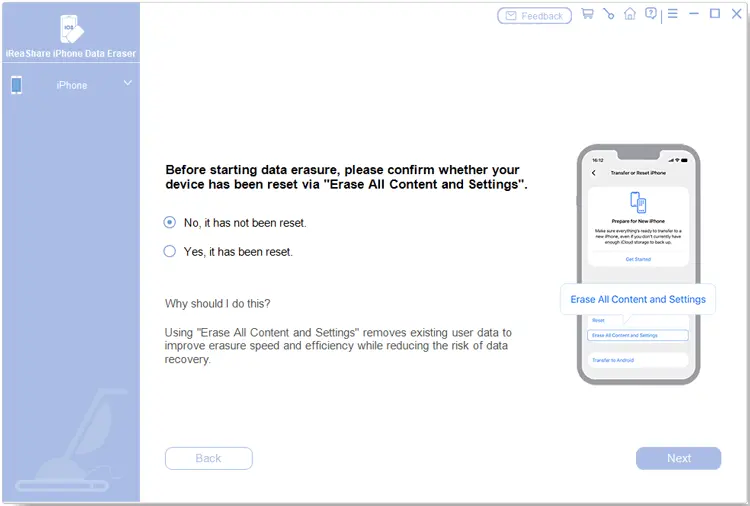
セキュリティを最大限に確保するため、作業を進める前に「すべてのコンテンツと設定を消去」を使用してデバイスをリセットしてください。これにより、ツールがデバイスのメモリを上書きし、データ復元を防ぎます。
-
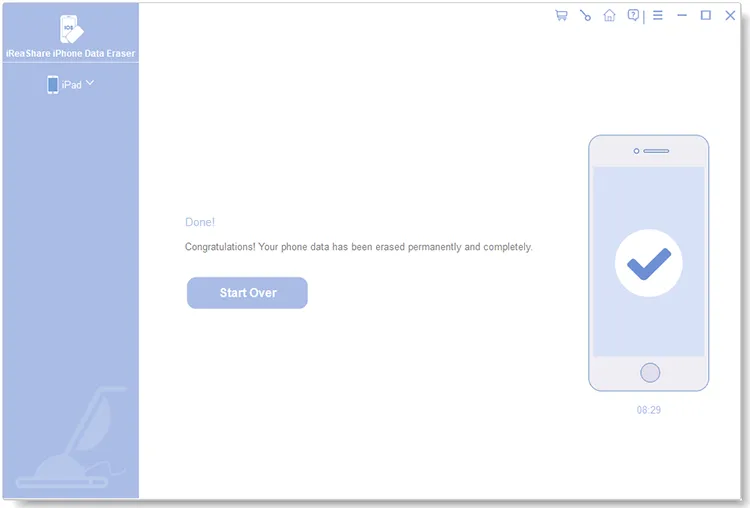
処理が完了すると、すべてのデータは完全に消去されます。「レポートを保存」をクリックすると、デバイス情報、セキュリティレベル、上書き回数、最終ステータスを含む消去ログがエクスポートされます。
こちらの動画ガイドをご覧ください。
パート5. 工場出荷時設定へのリセット vs. iReaShare iPhoneデータ消去ツール:どちらが優れているか?
Appleの工場出荷時設定へのリセットとiReaShare iPhoneデータ消去ツールはどちらも、iPhoneを売却する前に個人情報を削除するのに役立ちます。しかし、両者は異なるアプローチを採用しており、それぞれ異なるニーズに対応しています。以下に簡単な比較を示します。
| 比較 | 工場出荷時設定にリセット | iReaShare iPhoneデータ消去ツール |
|---|---|---|
| 使いやすさ | とても簡単で、iPhoneの設定に組み込まれています。 | パソコンで簡単に使用できます |
| 個人データを削除する | はい | はい |
| 削除されたデータを消去する | 暗号化されたデータにアクセスできないようにします | 既存データおよび削除済みデータの上書きに対応 |
| 追加ソフトウェアが必要です | いいえ | はい |
| 消去制御 | 内蔵消去プロセス | 消去レベルは低、中、高の3段階から選択可能 |
| データ復旧保護 | 暗号鍵の破壊 | 追加のデータ上書き保護 |
| 最適 | 基本的なデバイスリセットと通常の再販 | 追加のデータ消去対策を講じた上でiPhoneを販売、寄付、または譲渡する |
| プライバシー保護 | 最新の暗号化iPhoneにおける強力な保護 | データ上書きによる追加の保護 |
iPhoneを売却する前に、どちらを選ぶべきでしょうか?
iPhoneを売却する前に個人情報を削除したいだけであれば、Appleの標準搭載機能である工場出荷時設定へのリセットで十分です。無料で手軽に利用でき、以前に暗号化されたデータも完全に消去されます。
しかし、データ復旧に対するさらなる保護を求めるなら、iReaShare iPhone Data Eraserを検討する価値があります。このソフトは3段階の消去レベルと、消去された情報を従来の復元ツールでは極めて復元困難にするためのデータ上書き処理を備えています。
データ消去の徹底的な対策を重視し、消去プロセスをより細かく制御したいユーザーには、iReaShare iPhone Data Eraserをお勧めします。
パート6:iPhoneを売却する前に工場出荷時の設定にリセットすることに関するよくある質問
Q1. 工場出荷時設定にリセットすると、iCloud上のすべてのデータが削除されますか?
いいえ。工場出荷時設定へのリセットでは、デバイスにローカルに保存されているデータは消去されますが、iCloudに保存されている写真、連絡先、メモ、その他の同期コンテンツは自動的に削除されません。
Q2. Appleアカウントのパスワードを忘れてしまった場合でも、iPhoneを売却できますか?
AppleアカウントのパスワードなしでiPhoneを売却するのは難しい場合があります。なぜなら、アクティベーションロックによってデバイスがアカウントに紐づけられたままになっている可能性があるからです。
売却する前に、Appleアカウントへのアクセスを回復し、アカウントからデバイスを削除して、新しい所有者がデバイスをアクティベートできるようにしてください。
Q3. iPhoneを売却する前にデータを消去するには、どれくらい時間がかかりますか?
所要時間は、iPhoneの機種、ストレージ容量、消去方法によって異なります。標準的な工場出荷時設定へのリセットは、通常数分で完了します。
より徹底的なデータ消去プロセスは、追加のデータ消去手順が含まれるため、より時間がかかる場合があります。
結論
では、iPhoneを売却する前に工場出荷時設定にリセットするだけで十分でしょうか?はい、Appleの標準搭載の工場出荷時設定リセット機能は、最新の暗号化されたiPhoneで個人情報を保護するのに一般的に十分です。しかし、データ復元に対するさらなる保護を求めるなら、 iReaShare iPhone Data Eraserを検討する価値があります。3段階のセキュリティレベルと追加のデータ上書き処理により、既存のiOSデータと削除されたiOSデータを完全に消去し、従来の復元ツールでは復元を極めて困難にします。
古いiPhoneを売却、寄付、または譲渡する際に、データプライバシーを最優先事項とする場合、iReaShareはデータ消去保護機能をさらに強化し、消去プロセスをより詳細に制御できる機能を提供します。
関連記事
iPhoneのデータを売却目的で消去する:データを完全に削除する
iPhoneをリセットするとすべてが消去されるのか?詳細にお答えします。