


要約:
ファイルを削除しても、通常は痕跡が残り、誰でも復元できてしまいます。プライバシーを保護するためには、データ消去ソフトウェアを使用して、その隠されたデータを完全に上書きする必要があります。
- ユーザーフレンドリーなデスクトップツール:iReaShare Data Wipe、Eraser、BleachBit、File Shredderなどのアプリケーションは、直感的なグラフィカルインターフェース、コンテキストメニューとの統合、自動スケジュール設定やシステムジャンクのクリーンアップといった便利な機能を提供します。
- 高度なコマンドラインユーティリティ:MicrosoftのSDeleteは、軽量でスクリプト化が可能、かつインストール不要なため、視覚的なインターフェースよりも自動化を好む上級ユーザーに好まれています。
ごみ箱を空にしても、削除したファイルは実際には完全に消えるわけではありません。オペレーティングシステムは単にそのストレージ領域を「空き」としてマークするだけで、新しいファイルが上書きするまで元のデータはそのまま残ります。つまり、適切なソフトウェアがあれば誰でも復元できてしまうのです。削除したファイルの復元を完全に防ぐ方法を知りたいなら、その領域をランダムなデータやゼロで上書きし、元のコンテンツを復元不可能にする特殊なツールを使うのが解決策です。
以下に、ファイルを完全に消去し、機密情報を他人の手の届かない場所に保管するために現在利用可能な最も効果的なツールを5つ紹介します。
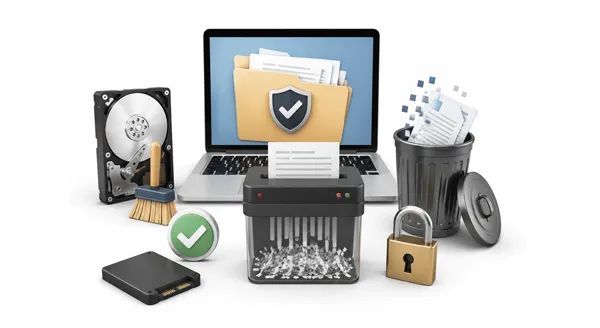
以下の5つのアプローチを比較してみましょう。
| 方法/ツール | 長所 | 短所 |
|---|---|---|
| iReaShare Data Wipe | 1. ユーザーフレンドリーなグラフィカルインターフェース。 2. アクティブファイルと空き領域それぞれに特化した、カスタマイズされたモードを提供します。 3. 業界標準のデータ消去アルゴリズムを搭載しています。 |
1. 試用版には制限がある場合があります。 2. 独自開発(オープンソースではない)。 |
| SDelete | 1. マイクロソフト公式の信頼できるツール。 2. 軽量(設置不要)。 3. 自動化のためのスクリプト作成が非常に容易。 |
1. グラフィカルインターフェースなし(コマンドラインのみ)。 2. 一般ユーザーにとっては習得が難しい。 |
| Eraser | 1. Windowsエクスプローラーのコンテキストメニューとの優れた統合。 2. 自動ワイプのための堅牢でカスタマイズ可能なスケジュール機能。 3. 無料かつオープンソースであること。 |
1. インターフェースがやや古く感じられる。 2. バックグラウンドタスクは、時折システムリソースを消費することがあります。 |
| BleachBit | 1. 多機能(システム上の不要ファイルをクリーンアップし、ファイルをシュレッダー処理します)。 2. 無料、オープンソース、クロスプラットフォーム(WindowsおよびLinux)。 3. 積極的に維持管理されている。 |
1. クリーニングオプションが非常に多いため、インターフェースが複雑に感じられる場合があります。 2. 誤って間違ったシステムキャッシュをクリアすると、アプリからログアウトされる可能性があります。 |
| File Shredder | 1. ミニマルで、非常にシンプルなレイアウト。 2. ドラッグ&ドロップに対応。 3. 無料で使用できます。 |
1. 高度なスケジュール機能が不足している。 2. Windows専用のユーティリティで、最近大きな機能変更は行われていない。 |
パート1:iReaShareデータ消去による削除済みファイルの復元を防止する方法
コンピューター上のファイルが復元できないようにするにはどうすればよいでしょうか? iReaShare Data Wipeは、最も信頼性の高いツールの1つです。このWindowsベースのソフトウェアは、単なる削除にとどまらず、ファイル、フォルダー、ドライブ、さらには空き領域までも完全に消去し、基となるデータを上書きすることで、いかなる復元ソフトウェアでも復元できないようにします。
初心者から上級者まで使いやすい直感的なインターフェースを備え、機密情報を永久に他人の手の届かない場所に保管するための簡単な方法を提供します。
iReaShare Data Wipeの主な機能:
* 選択したファイルとフォルダを完全に消去し、いかなるデータ復旧ソフトウェアでも復元できないようにします。
* コンピュータのハードドライブ全体を消去し、すべてのデータを消去して完全に上書きします。
* SDカード、外付けHDD、SSD、その他の外付けストレージデバイスを効果的に消去します。
* 日常的な消去ニーズに対応する高速オプション「クイック消去」と、最大限のセキュリティを確保するための米国国防総省規格5220.22-M(E)に準拠した複数回実行の「ディープ消去」モードを提供します。
* Windows 11/10/8/7に対応しています。
iReaShareデータ消去ツールをダウンロードしてください。
このプログラムで削除されたデータの復元を防ぐ方法は以下のとおりです。
-
iReaShare Data WipeをPCにダウンロード、インストール、起動します。次に、「ファイルシュレッダー」など、必要なデータ消去モードを選択します。

-
削除したいファイルやフォルダをドラッグ&ドロップするか、「ファイルを追加」または「フォルダを追加」をクリックしてください。
-
追加後、「今すぐ消去」>「 OK 」をクリックして操作を確定してください。ソフトウェアがデータブロックを上書きするため、復元は不可能になります。

パート2:SDeleteを使用してコンピュータ上でファイルが復元されないようにする方法
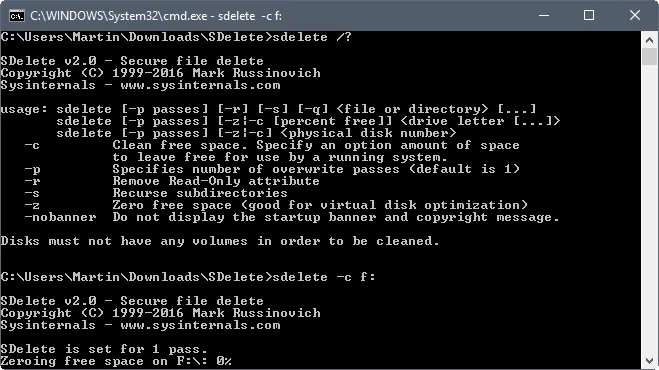
SDelete(セキュア削除)は、Microsoft Sysinternalsが提供する公式コマンドラインユーティリティです。通常の削除とは異なり、SDeleteは空き領域内のファイルデータを上書きするため、復元は極めて困難、あるいは不可能です。グラフィカルインターフェースを持たないため、非常に効率的で、技術に精通したユーザーに好まれています。
SDeleteで削除したファイルの復元を防ぐ方法は次のとおりです。
-
Microsoft SysinternalsのWebサイトからSDeleteをダウンロードし、sdelete.exeファイルを解凍してください。
-
コマンドプロンプトを管理者として開きます。次に、cd コマンドを使用して SDelete が格納されているフォルダーに移動します (例: cd C:\Tools)。
-
特定のファイルを完全に削除するには、次のコマンドを入力して「 Enter 」を押します: sdelete64.exe -p 3 "C:\path\to\your\secretfile.txt" .
-
ドライブの空き領域をクリーンアップするには(既に通常の方法で削除したファイルを消去するには)「 -z 」スイッチを使用します: sdelete64.exe -z C: .
パート3:Eraserを使ってPC上のファイルを復元不可能な状態で完全に削除する方法
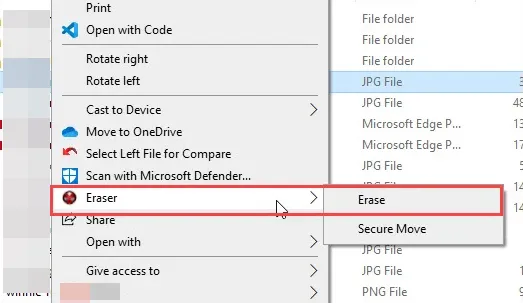
Eraserは、Windowsエクスプローラーのコンテキストメニューに直接統合される、高度なオープンソースのWindows向けセキュリティツールです。これにより、日々のデータ消去が非常に簡単になります。ユーザーは、安全な削除をスケジュール設定したり、高度な上書き基準を適用したりできます。
ガイドはこちらです。
-
インストールが完了したら、Windowsのエクスプローラーを使って削除したいファイルまたはフォルダーに移動してください。
-
対象ファイルを右クリックし、コンテキストメニューの「消しゴム」にカーソルを合わせ、「消去」をクリックします。
-
最後に、確認画面が表示されたら「はい」をクリックしてください。
高度なスケジュール設定:または、Eraserデスクトップアプリケーションを開き、「スケジュール消去」をクリックして、Gutmann方式などのプロトコルを使用して、ごみ箱または特定の一時フォルダを毎晩自動的に消去する繰り返しタスクを設定することもできます。
パート4:BleachBitで削除したファイルの復元を防ぐ方法
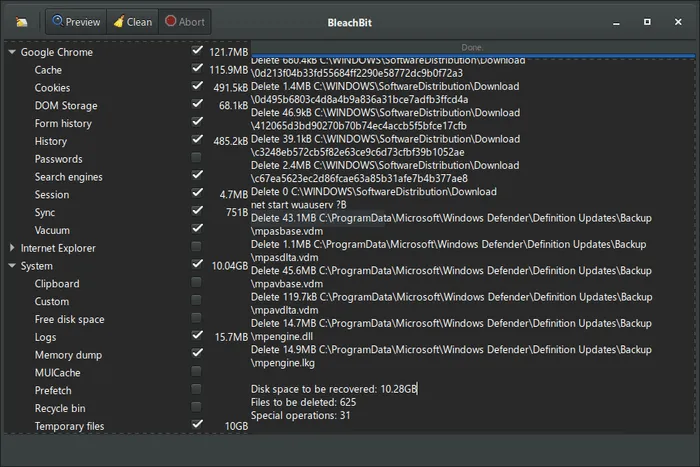
BleachBitは、WindowsとLinuxの両方に対応した強力なオープンソースのシステムクリーナーです。キャッシュやシステムジャンクのクリーンアップによく使用されますが、削除したファイルの復元可能な痕跡を消去するのにも役立ちます。
BleachBitを使用してPC上のファイルを完全に削除するには:
-
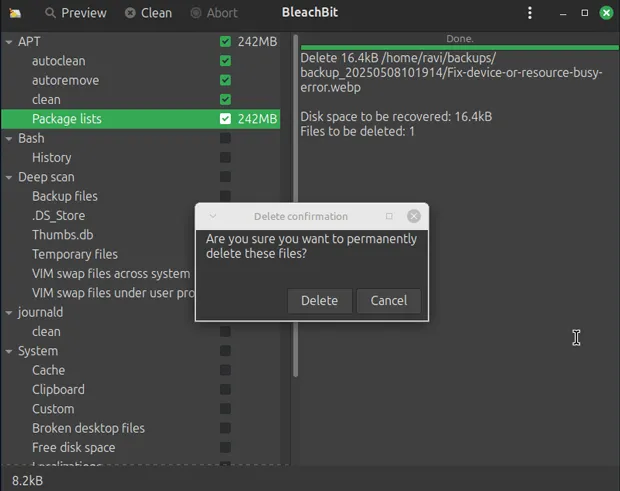
BleachBitを開き、左上隅にある「ファイル」メニューをクリックします。
-
個々のファイルを選択する場合は「ファイルの削除」を、ディレクトリ全体を選択する場合は「フォルダの削除」を選択してください。
-
削除したいデータを参照して選択し、「開く」をクリックします。アイテムを完全に削除してもよろしいですか?という警告ボックスが表示されます。「削除」をクリックしてください。
-
以前に削除したファイルが完全に削除されていることを確認するには、左側のサイドバーにある「システム」チェックボックスを選択し、「ディスクの空き容量」にチェックを入れて、「クリーン」をタップします。
パート5:ファイルシュレッダーで削除されたデータの復元を防ぐ方法
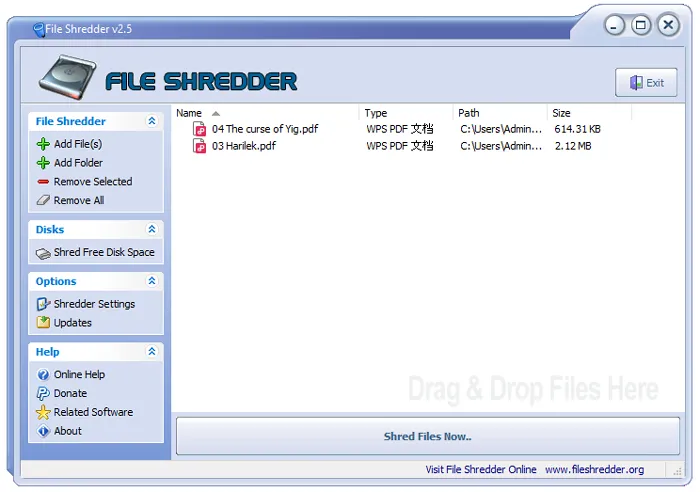
File Shredderは、軽量でシンプルなWindowsアプリケーションであり、データの消去を迅速かつ容易にするという一点に特化して設計されています。削除前にファイルデータをランダムなパターンに置き換えることで、復元ソフトウェアによる元のコンテンツの復元を不可能にします。
方法は以下のとおりです。
-
ファイルシュレッダーを起動し、左側のパネルにある「ファイルを追加」または「フォルダを追加」ボタンをクリックして、項目をキューに追加します。
-
アルゴリズムを変更したい場合は、左側のメニューで「シュレッダー設定」をクリックしてください。
-
メイン画面の「今すぐファイルを破棄」をクリックします。操作を確定すると、進行状況バーが表示され、ファイルが順次上書きされ、破棄されていきます。
パート6:削除されたファイルの復元を防ぐためのQ&A
Q1:削除されたファイルが復元可能なのはなぜですか?
通常の方法でファイルを削除すると、オペレーティングシステムは物理的な記憶領域からデータを消去しません。代わりに、そのファイルへの「ポインタ」を削除し、その領域を空き領域としてマークします。コンピュータがその正確な座標に新しいデータを書き込むまでは、元のファイルは完全にそのまま残っており、基本的なデータ復旧ソフトウェアを使用して簡単に復元できます。
Q2:ファイルを複数回上書きすることは、今でも必要ですか?
旧型の磁気ハードディスクドライブ(HDD)では、高度なラボでの復旧技術に対抗するため、複数回の上書き(3パス方式や7パス方式など)が用いられていました。しかし、最新のソリッドステートドライブ(SSD)や機械式ドライブでは、ゼロまたはランダムデータによる1回の上書きだけで、データの復旧を完全に不可能にすることができます。
Q3:工場出荷時設定へのリセットは、コンピューターの復旧を完全に防ぐのに十分ですか?
必ずしもそうとは限りません。標準的な工場出荷時設定へのリセットでは、多くの場合、ユーザーデータセクターを完全に上書きすることなく、オペレーティングシステムを再インストールするだけです。コンピューターを売却または譲渡する場合は、Windowsのリセットプロセス中に「ドライブを完全に消去」オプションを選択するか、事前にツールを使用して空き領域を消去し、古いファイルが復元されないようにする必要があります。
結論
デジタルプライバシー保護には、従来の「ごみ箱」という考え方から脱却する必要があります。ファイルの消去をシンプルに行いたい場合は、File ShredderまたはiReaShare Data Wipeをご利用ください。後者はより直感的で、継続的にメンテナンスとアップデートが行われています。これらのツールを使用すれば、プライベートファイルのプライバシーを永久に保護できます。
関連記事
Windows OSを再インストールした後にデータを完全に消去する方法(解決済み)
最高のデータ消去ソフトウェア:データを安全に消去するためのトップ9ツール
Diskpartのcleanコマンドガイド:簡単に使えるようにサポートします

