


オペレーティングシステムを再インストールする場合、それが新たなスタートを切るためであれ、ハードウェアをアップグレードするためであれ、あるいはデバイスを売却する準備のためであれ、通常の「フォーマット」や「再インストール」だけでは、個人データを安全に保つには不十分な場合があります。そのため、Windows OSを再インストールした後は、個人情報が完全に消去されるように、データを完全に消去する必要があります。
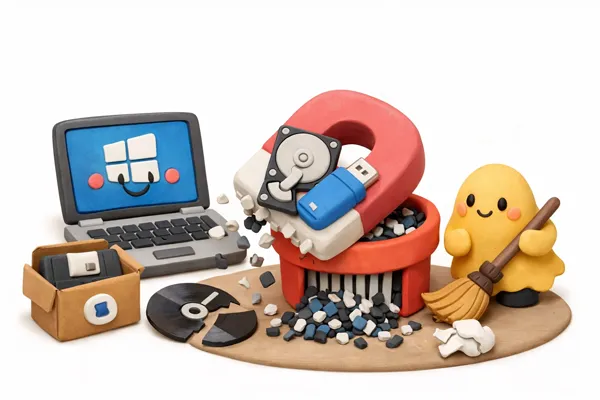
これら4つの方法を比較してみましょう。
| 方法 | 長所 | 短所 |
|---|---|---|
| iReaShareデータ消去 | 1. 軍事規格(DoD 5220.22-M)に対応しています。 2. 特定のファイル、フォルダ、空き領域、ハードドライブ、その他のストレージデバイスを対象にできます。 3. ユーザーフレンドリーなグラフィカルインターフェース。 |
1. ソフトウェアアプリのインストールが必要です。 2. 全機能を利用するには有料ライセンスが必要です。 |
| Windows 11 フルフォーマット | 1. 追加のソフトウェアは不要です。 2. ファイルエクスプローラーに直接組み込まれています。 3. 消去中に不良セクタをスキャンします。 |
1. クイックフォーマットよりも著しく遅い。 2. 1回の上書き(ゼロ)のみを実行します。 |
| このPCをリセットする(データ消去) | 1. Windows 11のネイティブ機能。 2. ワイプ後のOS再インストールを自動化します。 3. 設定画面でのシンプルな「ワンクリック」ワークフロー。 |
1. リカバリイメージが破損している場合は失敗する可能性があります。 2. 古いハードウェアでは非常に時間がかかる場合があります。 |
| DBAN(ブート・アンド・ニューク) | 1. 無料かつオープンソース。 2. OSの外部で実行され、プライマリドライブを消去します。 3. 極めて高いセキュリティを提供します(グートマン方式)。 |
1. SSDには推奨しません(摩耗の原因となります)。 2. 起動可能なメディアとBIOSに関する知識が必要です。 3. 一部の最新のUEFI/NVMeハードウェアでは時代遅れになっている。 |
パート1:iReaShare Data Wipeを使用してWindows OSを再インストールした後のデータを完全に消去する
Windowsを再インストールしたものの、古いファイルがハードドライブの「未割り当て領域」にまだ残っていることに気づいた場合は、 iReaShare Data Wipeのようなプロ仕様のツールが非常に効果的です。通常の削除コマンドとは異なり、このソフトウェアはディスク領域をランダムなデータで複数回上書きします。
iReaShare Data Wipeの主な機能:
* 複数回の上書き処理による高度なセキュリティ。
* 削除済みデータを含め、 HDDを完全に消去します。
* ファイルを選択的に削除できます。
* 既存のファイルを失うことなく、 SSDとハードドライブの空き領域を消去します。
* Windows 11/10/8/7に対応しています。
iReaShareデータ消去ツールをダウンロードしてください。
Windows OSを再インストールした後にデータを完全に消去するには:
-
iReaShare Data WipeをWindows PCにインストールして起動します。次に「ドライブワイパー」を選択します。
-
データの消去レベルを選択し、ハードドライブを選択してください。次に「今すぐ消去」をクリックします。

-
操作の確認を求められます。「 OK 」をクリックして続行してください。プログラムは選択したハードドライブからすべてのデータの消去を開始します。完了したら、他のディスクの消去に進むことができます。

パート2:Windows 11 OSをフルフォーマットで再インストールした後、データを完全に消去する
PCにWindows 11/10を再インストールした後、データを完全に消去したい場合は、「フルフォーマット」をご利用ください。多くのユーザーは、インストール中またはインストール後に誤って「クイックフォーマット」を選択してしまいますが、これはファイルパスのみを削除するものです。フルフォーマットは、ドライブ全体をスキャンして不良セクタを検出し、既存のデータをゼロで上書きするため、データセキュリティにとって不可欠です。
Windows 11/10 OSをフルフォーマットで再インストールした後、データを完全に消去するには:
-
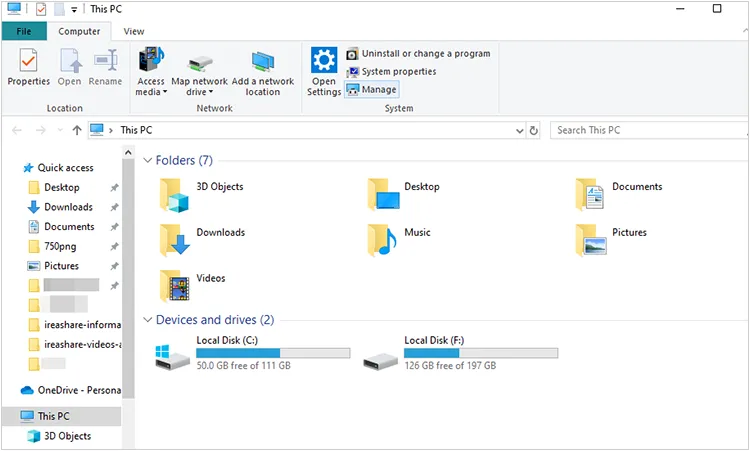
お使いのコンピューターで「このPC」または「ファイルエクスプローラー」を開いてください。次に、消去したいドライブまたはパーティション(例:セカンダリDドライブ)を右クリックし、「フォーマット」を選択してください。
-
「クイックフォーマット」のチェックボックスをオフにして、「開始」をクリックします。

-
この処理はクイックフォーマットよりもかなり時間がかかりますが、すべてのセクターが確実に上書きされるため、古いデータの復元が非常に困難になります。
パート3:PCをリセットしてWindows 11を再インストールした後、すべてのデータを削除する
既にWindows 11を使用しており、外部メディアを使用せずに「クリーンな状態」へのデータ消去を実行したい場合は、「このPCをリセットする」機能が最も使いやすい方法です。
Windows 11を工場出荷時設定にリセットして再インストールした後、すべてのデータを削除するには:
-
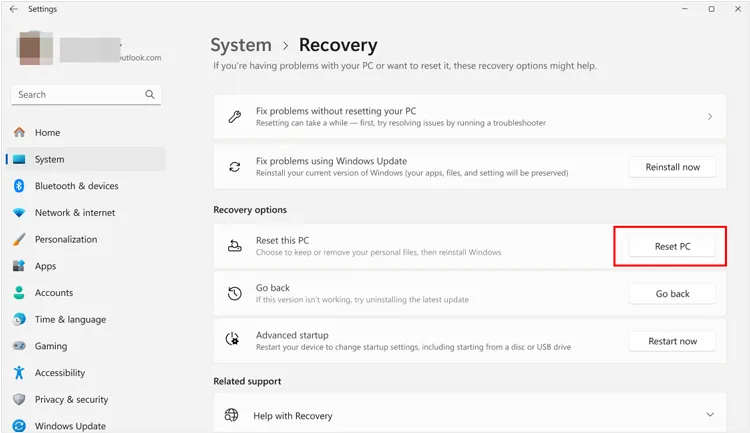
「設定」>「システム」>「回復」の順に移動します。次に「 PCをリセット」をクリックし、「すべて削除」を選択します。
-
「設定の変更」を選択し、「データの消去」スイッチを「はい」に切り替えます。
-
このオプションを選択すると、ドライブのより徹底的なクリーニングが実行されます。これは、コンピュータを売却またはリサイクルする場合に特に役立つように設計されています。
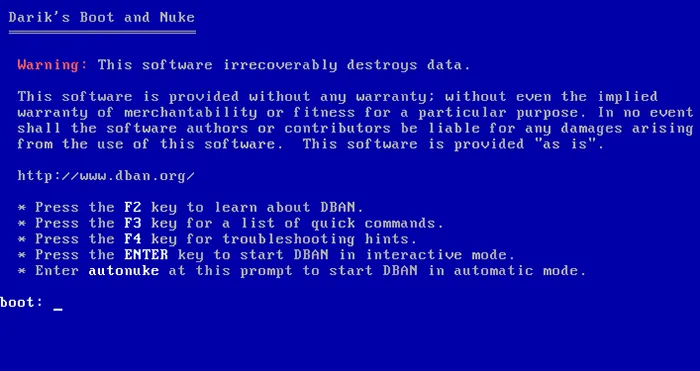
パート4:DBANを使用してWindows OSを再インストールした後、データを完全に消去する
従来のハードディスクドライブ(HDD)を扱う場合、 DBAN (Darik's Boot and Nuke)は非常に安全性の高い独立型ユーティリティです。ただし、DBANはSSDには推奨されません。SSDの場合は、ドライブの不要な摩耗を避けるため、メーカー提供の「セキュア消去」ユーティリティを使用することをお勧めします。
DBANを使用してWindows OSを再インストールした後、データを完全に消去する方法は以下のとおりです。
-
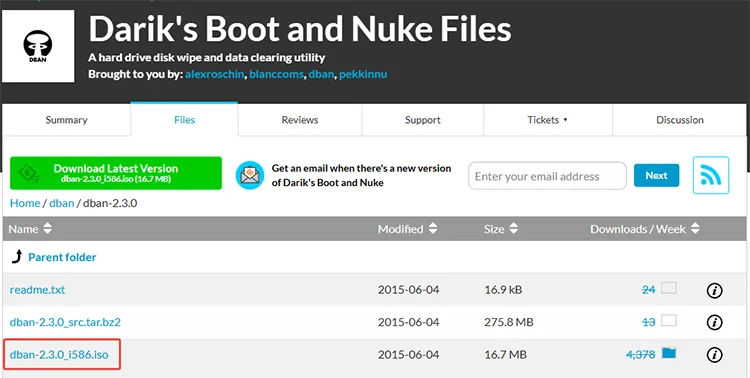
DBANのISOイメージをダウンロードして、起動可能なUSBメモリを作成してください。
-
Windowsのロゴが表示される前に、USBドライブからコンピュータを起動してください。
-
「 autonuke 」コマンドを使用して、ハードドライブ上のすべてのデータを完全に消去してください。これにより、Windowsを再インストールするための、まさにまっさらな状態が手に入ります。
パート5:データの消去とWindows OSの再インストールに関するQ&A
Q1:Windows OSを再インストールすると、すべてのデータが完全に削除されますか?
必ずしもそうとは限りません。標準的な再インストールでは、システムファイルが置き換えられるか、古いデータが「Windows.old」というフォルダに移動されるだけです。クイックフォーマットでも、ファイルの「インデックス」が削除されるだけで、ファイル自体は削除されません。完全に削除するには、「フルフォーマット」を実行するか、セクターを上書きするデータ消去ツールを使用する必要があります。
Q2:Windows 11にアップデートすべきでしょうか?
お使いのハードウェアによって異なります。お使いのPCがTPM 2.0に対応し、互換性のあるCPUを搭載している場合、Windows 11はより優れたセキュリティ機能と最新のインターフェースを提供します。ただし、現在のシステムで問題なく動作し、要件を満たしている場合は、アップグレードは任意です。
Q3:Windows 12はもうすぐ発売されますか?
マイクロソフトは「Windows 12」の正式なリリース日を発表していません。AI統合に重点を置いた2026年または2027年のリリースに関する噂は数多くありますが、マイクロソフトは現在、Windows 11の大規模な「24H2」アップデートに注力しています。
結論
プライバシー保護において、Windowsの再インストールは戦いの半分に過ぎません。個人情報とファイルを真に保護するには、単純な削除以上の対策が必要です。Windows 11の「完全フォーマット」や、 iReaShare Data Wipeのような専門的な上書きソフトウェアを利用することで、古いデータが完全に消去されたという安心感を得られます。
関連記事
USBドライブを簡単にフォーマットする5つの方法(ステップバイステップ)
フリードライブワイパーを選択して、手間なくディスクを消去しましょう
ロックされたハードドライブを効果的に消去する方法とは?徹底解説

