要約:
連絡先をコンピュータからAndroidに転送するには、Googleコンタクト、USB接続、iReaShare Android Manager、またはクラウドストレージなど、お好みの転送方法と連絡先ファイル形式に応じて様々な方法があります。
- GoogleコンタクトはCSVファイルとVCFファイルに対応していますが、CSVファイルは通常、Androidの連絡先アプリから直接インポートする前にVCFファイルに変換する必要があります。
- iReaShare Android Managerは、USBおよびWi-Fi接続に対応しているほか、連絡先のインポート、エクスポート、バックアップ、復元機能も備えています。
- 直接ファイル転送には互換性のあるVCFファイルが必要ですが、無線方式の場合はインターネット接続または追加のアプリ設定が必要になる場合があります。
新しいAndroidスマートフォンに機種変更したり、パソコンに保存されている連絡先を移行する必要がある場合、連絡先を一つずつ手動で転送するのは時間がかかります。幸いなことに、すべての名前と電話番号を再度入力する必要はありません。連絡先がスプレッドシート、VCFファイル、またはその他の対応フォーマットで保存されている場合でも、いくつかの便利な方法を使用してAndroidデバイスに転送できます。
この記事では、Googleコンタクト、USBファイル転送、iReaShare Android Manager、クラウドストレージなど、パソコンからAndroid端末に連絡先を転送する4つの実用的な方法をご紹介します。それぞれの方法は連絡先リストを移行する上で異なるアプローチを提供するため、お持ちのデバイスや個人の好みに合わせて最適な方法をお選びいただけます。
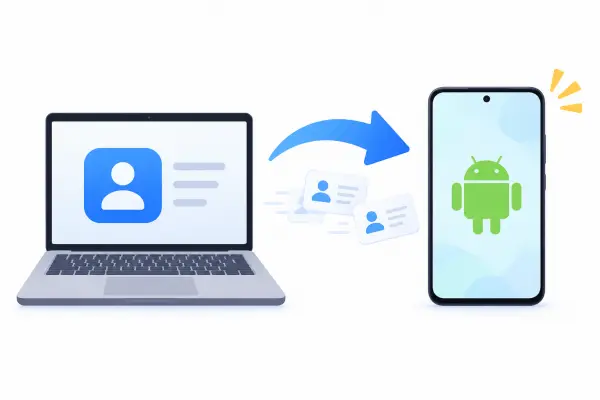
パソコンからAndroid端末へ連絡先を転送する4つの方法の比較
それぞれの方法には異なる要件と利点があります。以下の表は、最適な方法を選択するのに役立つ簡単な比較表です。
| 方法 | 繋がり | 追加のソフトウェアが必要ですか? | サポートされている連絡先フォーマット | 主な利点 |
|---|---|---|---|---|
| Googleコンタクト | インターネット | いいえ | CSV、VCF | Googleアカウントを通じて連絡先を自動的に同期します |
| USBケーブル | USB | いいえ | VCF | インターネット接続なしで連絡先を転送します |
| iReaShare Android Manager | USBまたはWi-Fi | はい | VCF、XML、BAK | 連絡先をコンピュータに直接インポートして管理します |
| クラウドストレージ | インターネット | クラウドストレージアプリ | VCF | デバイス間で連絡先をワイヤレスで転送します |
方法1:Googleコンタクトを使ってパソコンからAndroid端末に連絡先を送信する
Googleコンタクトは、USBケーブルを使わずにパソコンからAndroid端末に連絡先を転送したい場合に便利な選択肢です。CSVファイルとVCFファイルからの連絡先インポートに対応しています。Googleアカウントにインポートしたら、同じアカウントにログインすることでAndroid端末と同期できます。この方法は、すでにGoogleサービスを使って連絡先を管理している場合に特に便利です。
ステップ1:パソコンでウェブブラウザを開き、Googleコンタクトにアクセスします。Androidスマートフォンで使用しているGoogleアカウントでログインしてください。
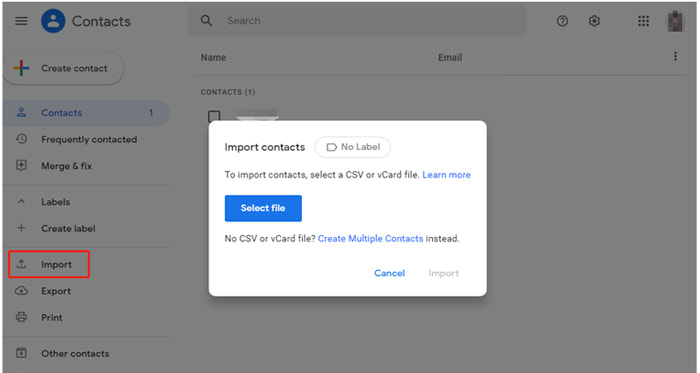
ステップ2. 左側のサイドバーにある「インポート」をクリックし、「ファイルを選択」を選択して、コンピューターに保存されている連絡先ファイルを参照します。
ステップ3:CSVファイルまたはVCFファイルを選択し、「インポート」をクリックします。Googleコンタクトが連絡先をアカウントに追加します。
ステップ4. Androidスマートフォンのロックを解除し、「設定」を開きます。「パスワードとアカウント」または「アカウント」(デバイスによって名称が異なる場合があります)に移動し、上記で使用したGoogleアカウントを選択します。
ステップ5.「アカウント同期」をタップし、「連絡先」の同期が有効になっていることを確認します。必要に応じて、「今すぐ同期」をタップして同期を開始します。同期が完了したら、連絡先アプリを開いてインポートされた連絡先を確認します。
Googleコンタクトはオンラインで同期処理を行うため、USBケーブルや追加のデスクトップソフトウェアは不要です。ただし、両方のデバイスにインターネット接続が必要で、パソコンとAndroidスマートフォンで同じGoogleアカウントを使用する必要があります。
方法2:USBケーブルを使ってコンピューターからAndroidに連絡先を転送する
Googleアカウントを使用したり、連絡先をクラウドサービスにアップロードしたりしたくない場合は、USBケーブルが手軽な代替手段となります。コンピューターからAndroidスマートフォンにVCF連絡先ファイルをコピーし、内蔵の連絡先アプリを使ってインポートできます。この方法は、大量の連絡先リストを一度に転送する場合にも適しています。
ステップ1:連絡先がコンピューターにVCFファイルとして保存されていることを確認してください。現在別の形式で保存されている場合は、互換性のある連絡先管理アプリケーションを使用して、VCF形式にエクスポートまたは変換してください。
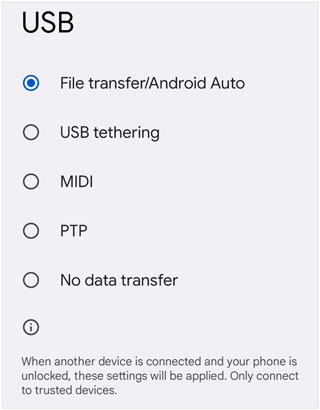
ステップ2. AndroidスマートフォンをUSBケーブルでコンピューターに接続します。スマートフォンのロックを解除し、USB通知が表示されたら「ファイル転送」または「MTP」を選択します。
ステップ3. Windowsの場合はファイルエクスプローラーを、Macの場合は互換性のあるAndroidファイル転送ユーティリティを開きます。Androidデバイスを見つけて、内部ストレージを開きます。
ステップ4. コンピューターからVCFファイルをコピーし、Androidスマートフォンの「ダウンロード」や「ドキュメント」などのフォルダーに貼り付けます。
ステップ5.スマートフォンを安全に切断します。Androidの連絡先アプリを開き、設定または管理メニューで「ファイルからインポート」オプションを探します。
ステップ6.先ほどコピーしたVCFファイルを選択し、インポートした連絡先を保存する場所(スマートフォンやGoogleアカウントなど)を選択します。インポートが完了するまで待ちます。
この方法の利点の1つは、インターネット接続、Googleアカウント、または追加の連絡先管理ソフトウェアが不要なことです。100件の連絡先リストであれば、ファイル転送自体は通常すぐに完了します。ただし、互換性のあるUSBケーブルが必要で、連絡先は通常VCFなどの対応ファイル形式で保存されている必要があります。
方法3:iReaShare Android Managerを使用して、コンピューターからAndroidに連絡先をコピーする
パソコンからAndroid端末へ連絡先をより直接的に転送したい場合は、 iReaShare Android Managerを試してみる価値があります。このソフトを使えば、パソコンからAndroid端末へ連絡先をインポートし、デスクトップインターフェースを通して管理できます。また、USB接続やWi-Fi接続にも対応しているため、転送時の柔軟性が向上します。
iReaShare Android Managerの主な機能:
- パソコンからAndroid端末に連絡先をインポートできます。ファイルを手動でコピーする必要はありません。
- Androidの連絡先をCSV、XML、VCF、HTML、およびその他のサポートされているファイル形式でエクスポートします。
- ワンクリックでAndroidの連絡先をパソコンにバックアップおよび復元できます。
- Android端末とパソコン間で、 写真、動画、音楽、文書、その他のファイルを転送します。
- Samsung Galaxy、Xiaomi、Redmi、Tecno、Vivo、OPPO、OnePlus、Huaweiなど、ほとんどのAndroidデバイスに対応しています。
パソコンからAndroid端末へ連絡先を簡単に転送する方法は?
-
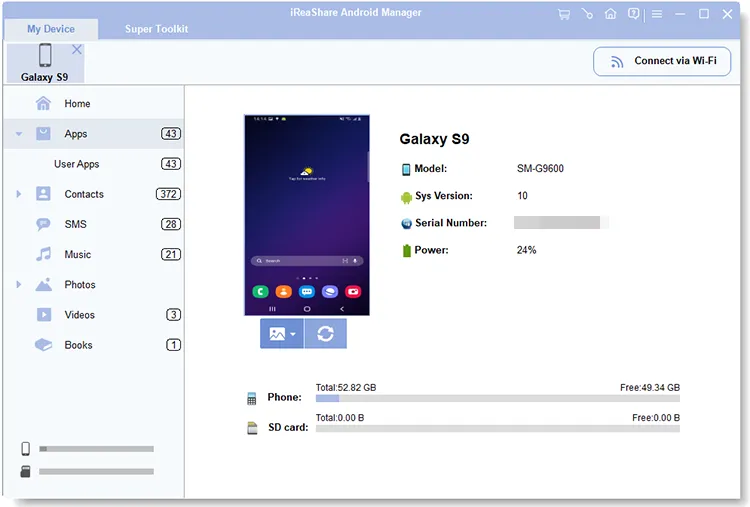
iReaShare Android ManagerをWindowsまたはMacコンピューターにダウンロードしてインストールします。プログラムを起動し、USBケーブルまたはWi-Fiを使用してAndroidスマートフォンをコンピューターに接続します。
USB接続の場合は、画面の指示に従ってUSBデバッグを有効にしてください。Wi-Fi接続の場合は、ソフトウェアの無線接続ガイドに従ってください。
-
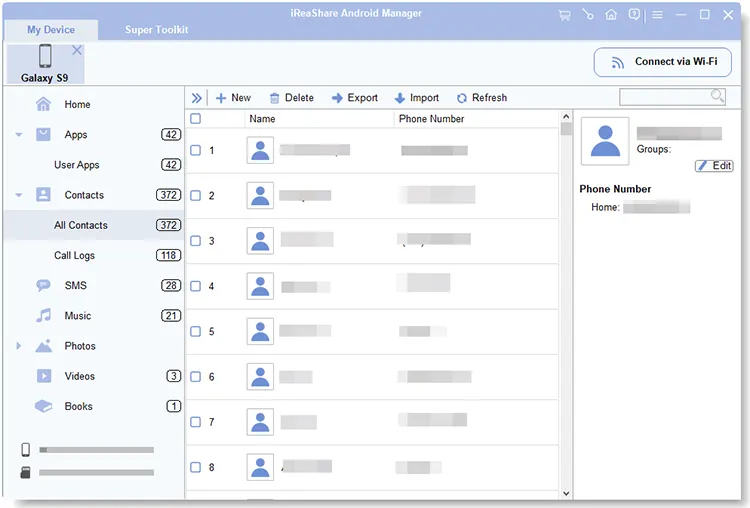
ソフトウェアがAndroidデバイスを認識したら、左側のサイドバーから「連絡先」を選択して、連絡先管理インターフェースにアクセスしてください。
-
画面上部の「インポート」をクリックし、パソコンから転送したい連絡先ファイルを選択します。画面の指示に従ってインポート処理を完了したら、Androidスマートフォンで連絡先が追加されていることを確認してください。
接続および連絡先インポートの手順をより分かりやすく説明しているビデオチュートリアルもご覧ください。
方法4:クラウドストレージを使用して、コンピュータからAndroidにワイヤレスで連絡先を転送する
Google Drive、OneDrive、Dropboxなどのクラウドストレージサービスを利用すれば、パソコンとAndroidスマートフォンをケーブルで接続することなく連絡先を転送できます。パソコンからVCF形式の連絡先ファイルをアップロードし、スマートフォンにダウンロードしてインポートできます。デバイスが異なる場所にある場合や、ワイヤレスでのファイル共有を好む場合に便利な方法です。
ステップ1:コンピューター上で、連絡先をVCF形式で準備します。必要に応じて、連絡先管理アプリケーションからエクスポートしてください。
ステップ2:お使いのコンピューターのブラウザで、Googleドライブ、OneDrive、Dropboxなどのクラウドストレージサービスを開きます。アカウントにログインしてください。
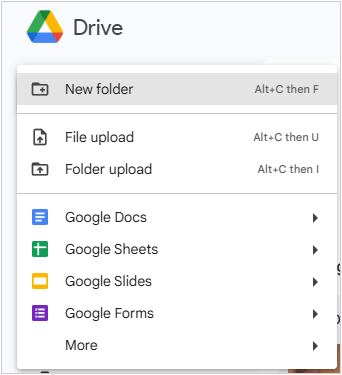
ステップ3.VCFファイルをクラウドストレージアカウントにアップロードし、アップロードが完了するまで待ちます。
ステップ4.Androidスマートフォンで、該当するクラウドストレージアプリを開き、同じアカウントでサインインします。
ステップ5.アップロードしたVCFファイルを見つけて、スマートフォンにダウンロードします。
ステップ6. ダウンロードしたファイルを開くか、連絡先アプリを起動して「ファイルからインポート」を選択します。VCFファイルを選択し、画面の指示に従って連絡先をスマートフォンまたはアカウントに保存します。
この方法はUSBケーブルを必要とせず、様々なコンピューターやAndroidデバイスで動作します。VCFファイルをクラウドストレージにバックアップとして保存することもできます。ただし、インターネット接続と十分なクラウドストレージ容量が必要です。また、連絡先ファイルは自動同期ではなく、手動でダウンロードしてインポートする必要があります。
結論
パソコンからAndroid端末に連絡先を転送する方法はいくつかあり、最適な方法はニーズによって異なります。Googleコンタクトはアカウントベースの自動同期に適していますが、USB転送やクラウドストレージはVCFファイルのインポートに便利です。パソコンから直接連絡先を管理・インポートしたい場合は、 iReaShare Android Managerが追加の連絡先管理機能とバックアップ機能を提供します。
連絡先ファイルの形式に対応し、転送設定に合った方法を選択してください。大量の連絡先リストを移動する前に、重要な情報が失われないように、元の連絡先ファイルのバックアップを作成しておくことを忘れないでください。
関連記事
PCからAndroidへファイルを簡単に転送する方法:6つの解決策を網羅した完全ガイド
連絡先を新しいスマートフォンにスムーズに転送する方法(5つの方法)