要約:
Samsung端末のバックアップと復元には、データの保存場所や復元方法に応じて、いくつかの方法があります。Samsung CloudやGoogleアカウントを使えば、選択したデータをクラウドにバックアップできます。また、Smart Switchを使えば、Samsung端末間でデータを転送したり、バックアップをパソコンに保存したりできます。より柔軟なデータ管理を希望する場合は、iReaShare Android Managerを使えば、Androidデータをワンクリックでパソコンにバックアップし、必要なときに復元できます。

AndroidマネージャーAndroidデータの管理


お使いのSamsung Galaxyスマートフォンには、重要な連絡先、メッセージ、写真、動画、その他の個人ファイルが保存されている可能性があります。誤って削除したり、工場出荷時設定にリセットしたり、端末が破損したり、予期せぬシステム障害が発生したりして、これらの情報が失われると、非常に困ります。そのため、事前にバックアップを作成しておくことは、データを保護し、将来の復旧を容易にするための効果的な方法です。
幸いなことに、Samsungのバックアップと復元には、Samsung Cloud、Googleアカウント、Smart Switch、サードパーティ製のデスクトップソフトウェアなど、いくつかの選択肢があります。Samsungスマートフォンのバックアップを自動的に作成したい場合、ローカルコピーをコンピューターに保存したい場合、または以前にバックアップしたデータを復元したい場合など、以下の方法を使えば、情報をより便利に管理できます。
パート1:Samsung Cloudを使用したSamsungバックアップと復元の実行方法
Samsung Cloudは、Galaxyスマートフォンに内蔵されたクラウドサービスで、選択したデータをバックアップし、必要に応じて復元できます。重要な情報は必要に応じて手動でバックアップすることも、自動バックアップを有効にして、対応データを定期的に保存することも可能です。
ただし、利用可能なバックアップカテゴリは、お使いのSamsung端末の機種、通信事業者、地域によって異なる場合があります。
Samsung Cloudを使用してSamsungデータを手動でバックアップする手順:
ステップ1. Samsungスマートフォンの設定アプリを開き、上部にあるSamsungアカウント名をタップします。
ステップ2. 「Samsung Cloud」を選択し、「データのバックアップ」をタップします。
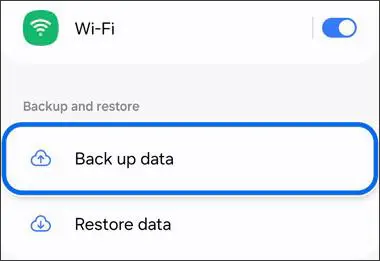
ステップ3.保存したいデータカテゴリを選択します。例えば、連絡先、通話履歴、メッセージ、設定、ボイスレコーダーなどです。
ステップ4. 「今すぐバックアップ」をタップして、選択したデータのSamsung Cloudへのバックアップを開始します。
ステップ5.処理が完了するまで待ち、「完了」をタップします。
Samsung CloudからSamsungデータを復元する方法:
ステップ1. 設定を開き、Samsungアカウント名をタップして、「Samsung Cloud」を選択します。
ステップ2. 「データの復元」をタップし、使用するデバイスのバックアップを選択します。
ステップ3.復元したいデータカテゴリを選択します。
ステップ4. 「復元」をタップし、プロンプトが表示されたら「インストール」をタップします。
ステップ5.復元が完了するまで待ち、「完了」をタップします。

Samsungスマートフォンのバックアップを毎回手動で行いたくない場合は、自動バックアップを有効にすることもできます。「設定」> Samsungアカウント > 「Samsung Cloud」> 3点メニュー > 「設定」> 「同期と自動バックアップの設定」> 「自動バックアップ」の順に進み、自動的にバックアップしたいデータカテゴリのスイッチをオンにします。Samsung Cloudは通常、Wi-Fi接続、充電、画面オフなどの条件が満たされた場合、24時間ごとに自動バックアップを実行します。
パート2:Googleアカウントを使用してSamsung Galaxyをバックアップおよび復元する方法
Googleアカウントは、Samsung端末のバックアップと復元に便利なもう一つの選択肢です。Googleアカウントを利用することで、端末のデータや設定をGoogleアカウントに保存できるため、別のAndroid端末に機種変更する際や、端末をリセットする際に情報を簡単に転送できます。
設定や使用するアプリによっては、Googleのバックアップには連絡先、通話履歴、SMSおよびMMSメッセージ、デバイス設定、アプリデータなどが含まれる場合があります。
Googleアカウントを使用してSamsungのデータを手動でバックアップする手順:
ステップ1:Samsung Galaxyスマートフォンの設定を開きます。
ステップ2. 下にスクロールして「Google」をタップし、「すべてのサービス」を選択します。
ステップ3. 「バックアップと復元」の下にある「バックアップ」をタップします。
ステップ4.正しいGoogleアカウントを使用していることを確認し、利用可能なバックアップカテゴリを確認します。
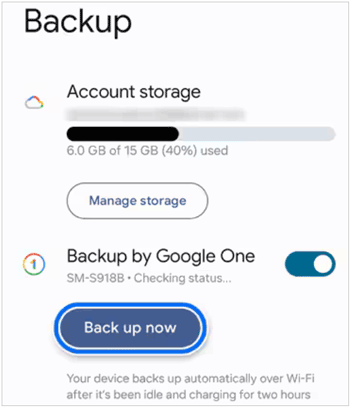
ステップ5. 「今すぐバックアップ」をタップして、選択したデバイスのデータをGoogleアカウントに保存します。
GoogleアカウントからSamsungのデータを復元する方法:
ステップ1. 新しいSamsung製スマートフォン、または工場出荷時設定にリセットしたSamsung製スマートフォンの電源を入れ、初期設定の手順に従ってください。
ステップ2. Wi-Fiネットワークに接続し、バックアップを作成した際に使用したのと同じGoogleアカウントでログインします。
ステップ3.プロンプトが表示されたら、既存のバックアップからデータを復元するオプションを選択します。
ステップ4.適切なバックアップを選択し、転送したいデータを選択します。
ステップ5.画面の指示に従ってセットアップを完了し、データを復元してください。
Googleでは、対応するSamsung端末のデータを自動的にバックアップすることもできます。この機能を有効にするには、「設定」>「Google」>「すべてのサービス」>「バックアップと復元」>「バックアップ」を開きます。正しいGoogleアカウントが選択されていることを確認し、「Google Oneでバックアップ」をオンにします。必要な条件が満たされると、お使いの端末は定期的に対応データをバックアップします。また、「今すぐバックアップ」をタップして、手動で最新のバックアップを作成することもできます。
パート3:スマートスイッチを使用してSamsungのバックアップと復元を実現する方法
Samsung Smart Switchは、互換性のあるデバイス間でデータを転送およびバックアップするために設計された、Samsung公式ツールです。クラウドベースの方法とは異なり、SamsungスマートフォンのローカルバックアップをWindows PCまたはMacに保存できます。必要に応じて、そのバックアップを使用して情報を復元できます。
この方法は、クラウドストレージに完全に依存することなく、スマートフォンのデータをコンピュータに保存しておきたい場合に特に役立ちます。
Smart Switchを使用してSamsungのデータをバックアップする手順:
ステップ1:Windows PCまたはMacにSamsung Smart Switchをダウンロードしてインストールします。
ステップ2:USBケーブルを使ってSamsung Galaxyスマートフォンをコンピューターに接続します。スマートフォンのロックを解除し、権限要求が表示されたら「許可」をタップします。
ステップ3.コンピューターでSmart Switchを開き、デバイスが認識されるまで待ちます。
ステップ4.メイン画面で「バックアップ」をクリックします。
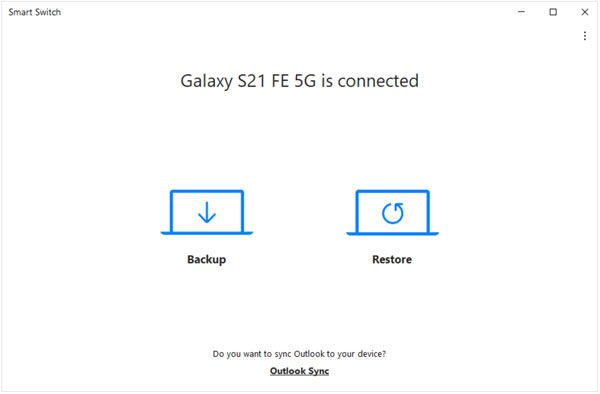
ステップ5.利用可能なデータカテゴリを確認します。デフォルトの選択をそのまま使用することも、バックアップしたくない項目を選択解除することもできます。
ステップ6.もう一度「バックアップ」をクリックして、Samsungのデータをコンピュータに保存し始めます。
ステップ7.バックアップが完了するまで待ち、「OK」をクリックします。
Smart Switchを使用してSamsungのデータを復元する手順:
ステップ1:お使いのSamsungスマートフォンを、Smart Switchのバックアップが保存されているコンピューターに接続します。
ステップ2.Smart Switchを起動し、「復元」をクリックします。
ステップ3.復元したいバックアップを選択します。必要に応じて、「バックアップデータの選択」をクリックして、特定のカテゴリを選択してください。
ステップ4.「今すぐ復元」をクリックして、選択したデータの復元を開始します。
ステップ5.処理が完了するまで待ち、プロンプトが表示されたら「OK」をクリックします。
パート4:iReaShare Android Managerを使用してSamsung端末をバックアップおよび復元する方法
バックアップや復元するSamsungファイルをより細かく制御したい場合は、 iReaShare Android Managerも検討する価値のある選択肢です。このデスクトッププログラムはSamsungをはじめとするAndroidデバイスに対応しており、さまざまな種類の電話データをコンピュータ上で転送、バックアップ、復元、管理することができます。
クラウドベースのバックアップサービスとは異なり、選択したデータをPCまたはMacにローカルに保存できます。また、バックアップまたは復元プロセスを開始する前に、利用可能なファイルをプレビューしたり、特定のカテゴリを選択したりすることも可能です。
iReaShare Android Managerの主な機能:
- Androidのデータを一度にパソコンにバックアップします。
- 保存したバックアップファイルを、現在使用しているAndroidデバイス、または別のAndroidデバイスに復元します。
- 転送前に特定のデータをプレビューして選択してください。
- 連絡先、SMS、通話履歴、写真、動画、音楽、アプリを管理します。
- パソコン上でAndroidファイルのインポート、エクスポート、コピー、移動、削除を行うことができます。
- Android端末をUSBまたはWi-Fi経由でコンピュータに接続します。
Samsungのデータをコンピュータにバックアップする方法:
-
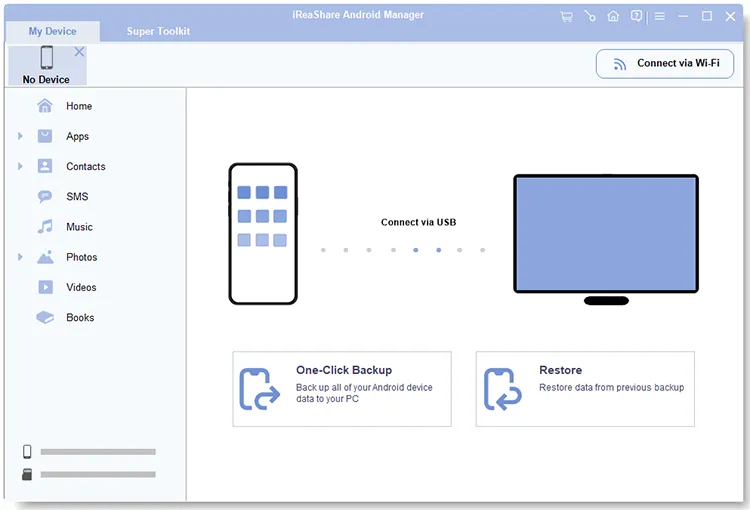
お使いのコンピューターにiReaShare Android Managerをダウンロード、インストール、起動してください。USBケーブルを使用して、Samsung Galaxyスマートフォンをコンピューターに接続してください。
-
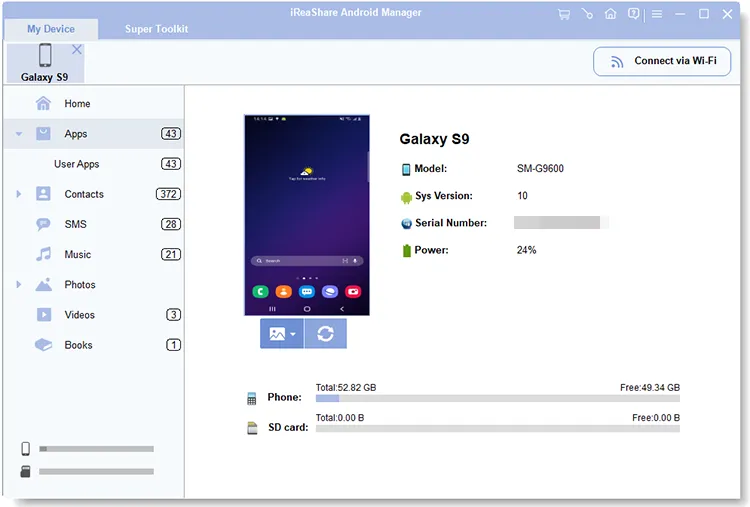
指示に従って、Samsung製スマートフォンでUSBデバッグを有効にしてください。ソフトウェアがデバイスを検出したら、「Super Toolkit」をクリックしてください。
-
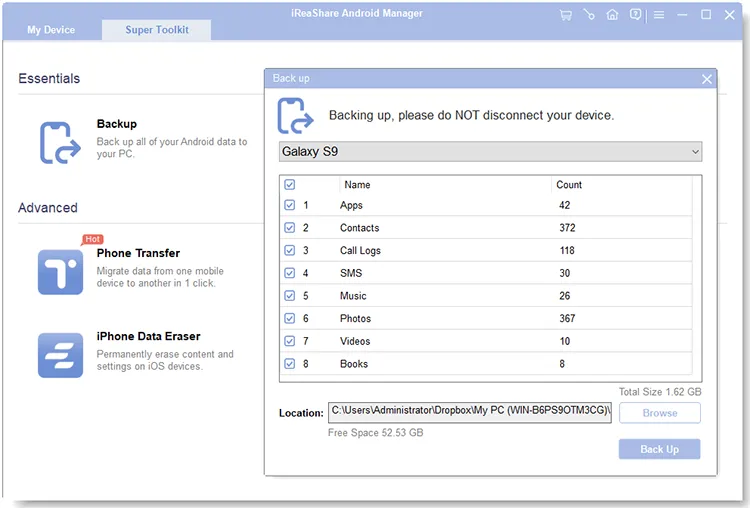
「バックアップ」を選択し、保存したいSamsungデータの種類にチェックを入れ、コンピューター上の保存先フォルダーを選択します。次に「バックアップ」をクリックすると、選択したデータのバックアップが開始されます。
パソコンからSamsungのデータを復元する方法:
-
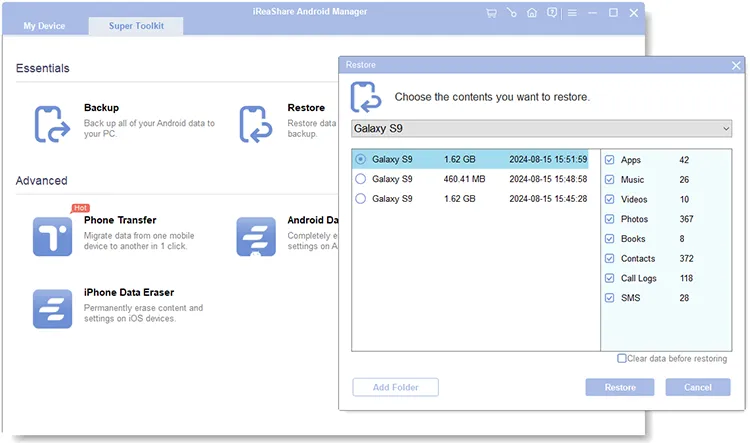
Samsungのスマートフォンを、バックアップが保存されているコンピューターに接続します。iReaShare Android Managerを起動し、「Super Toolkit」を開きます。
-
「復元」をクリックし、使用するバックアップファイルを選択します。次に、復元する必要のあるデータカテゴリにチェックを入れます。
-
「復元」ボタンをタップして、選択したバックアップデータをSamsungスマートフォンに転送してください。処理が完了するまで、デバイスを接続したままにしてください。
バックアップと復元プロセスが実際にどのように機能するかをご覧になりたいですか?iReaShare Android Managerの使用方法を視覚的に解説した以下のビデオチュートリアルをご覧ください。
第5部 サムスンのバックアップと復元方法の中で最適なものはどれか?
これら4つのSamsung製バックアップおよび復元方法について学んだ後、どれが最も適しているのか疑問に思うかもしれません。それぞれの方法には、ストレージの好み、バックアップ要件、復元ニーズに応じて異なる利点があります。
選択の参考になるよう、簡単な比較表を以下に示します。
| 方法 | バックアップ場所 | 主な利点 | 制限事項 |
|---|---|---|---|
| サムスンクラウド | 雲 | 内蔵サービス。手動および自動バックアップに対応。 | データカテゴリとクラウドストレージの制限 |
| Googleアカウント | 雲 | 自動バックアップ機能付き。Android端末の切り替え時に便利です。 | ほとんどのデータ復元には、初期デバイス設定が必要です。 |
| サムスン スマートスイッチ | PC/Mac | サムスン公式ツール。ローカルバックアップと復元をサポート。 | コンピュータと互換性のあるデータ形式が必要です |
| iReaShare Android Manager | PC/Mac | ワンクリックバックアップ、データプレビュー、選択的復元 | デスクトップソフトウェアとデバイスの権限が必要です |
結論
連絡先、メッセージ、写真、動画、その他の重要な情報を保護するためには、Samsung端末の定期的なバックアップと復元が不可欠です。Samsung CloudとGoogleアカウントはクラウドバックアップに便利で、Smart Switchはパソコン経由でデータを保存および復元する公式な方法を提供します。
Androidデータの管理をより柔軟に行いたい場合は、 iReaShare Android Managerも試してみる価値があります。このソフトウェアを使えば、対応するSamsung端末のデータをコンピュータにバックアップしたり、ファイルをプレビューして選択したり、必要に応じてバックアップを復元したりできます。ご自身のニーズに最適な方法を選択し、定期的にバックアップを作成して大切なデータを安全に保ちましょう。
関連記事
Samsung連絡先バックアップ:5つの方法でSamsung連絡先を簡単にバックアップ
Androidのバックアップと復元を簡単に行う方法|実績のある4つの解決策