


要約:
Samsung製スマートフォンとタブレットの同期を成功させるには、自分のニーズに合った方法を選ぶことが重要です。利用可能な方法は大きく分けて2つの戦略に分類されます。
- 完全な移行とメディアのバックアップには、シームレスなワンタイムデバイスクローンにはSamsung Smart Switchを、大量のデータを選択的にコピーするための安全なケーブル接続型デスクトップインターフェースをご希望の場合はiReaShare Phone Transferをご利用ください。
- 継続的な同期とエコシステム連携には、Samsung Flow を利用してリアルタイムのファイル共有、画面ミラーリング、クリップボード同期を実現しましょう。クラウド管理を自動化するには、Samsung Cloud を使用してシステムデータを最新の状態に保ち、OneDrive (内蔵の OneDrive 同期機能の期限にご注意ください) を使用して、両方のデバイス間で写真を自動的にバックアップおよび表示します。
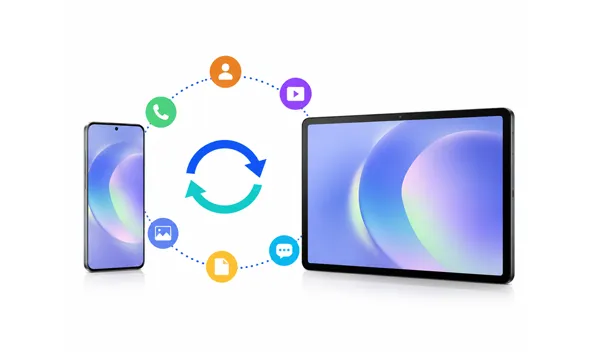
Samsung製スマートフォンとタブレットを同期したいなら、朗報です。Samsungのエコシステムといくつかのサードパーティ製ツールを使えば、これまで以上に簡単に同期できます。写真や連絡先の転送からアプリやメッセージの共有まで、このガイドでは実績のある5つの方法をご紹介します。さらに、よくある問題への対処法を解説するQ&Aセクションも用意しています。
- パート1:Samsung Smart Switchを使用してSamsungスマートフォンをタブレットと同期する
- パート2:Samsung Flowを使用してSamsungスマートフォンとタブレットを同期する
- パート3:iReaShare Phone Transferを使用して、スマートフォンをタブレットのAndroid端末に直接同期する
- パート4:Samsung Cloud経由でSamsungスマートフォンからタブレットへデータを同期する
- パート5:OneDrive経由でSamsungスマートフォンからタブレットに写真を同期する
- パート6:Samsung製スマートフォンとタブレットの同期に関するQ&A
サムスン製デバイス間の同期方法5つを比較してみましょう。
| 方法 | 長所 | 短所 |
|---|---|---|
| サムスン スマートスイッチ | 1. Galaxyエコシステムに深く統合されている。 2. ほぼすべてのもの(アプリ、レイアウト、設定)を移動します。 3. ケーブル接続の場合はインターネット接続は不要です。 |
1. 継続的なリアルタイム同期ではなく、一度限りの移行向けに設計されています。 2. 両方のデバイスが物理的に近いか、接続されている必要があります。 |
| サムスンフロー | 1. シームレスなリアルタイムのクリップボード共有と通知同期。 2. スマートフォンとタブレット間で画面ミラーリングを可能にします。 3. ドラッグ&ドロップによる高速ファイル共有。 |
1. 両方のデバイスが同じローカルネットワーク/Bluetoothの範囲内にある必要があります。 2. デバイス全体の大容量バックアップの転送には適していません。 |
| iReaShare Phone Transfer | 1. 安定したPCとデバイスの直接接続により、ワイヤレス接続の途切れが軽減されます。 2. 特定のファイルタイプを選択するための、分かりやすく使いやすいインターフェース。 3. 安全で、クラウドストレージの制限に左右されない。 4. Android端末間でのUSBおよびWi-Fi転送方式に対応しています。 |
1. ブリッジとして機能するコンピュータが必要です。 2. 試用版では10件の連絡先を無料で転送できますが、全機能を利用するにはライセンスが必要です。 |
| サムスンクラウド | 1. Wi-Fi経由でバックグラウンドで静かに動作します。 2. 軽量で継続的なデータ(連絡先、メモ、カレンダーなど)に最適です。 3. デバイスの電源が切れていても、データにアクセスできます。 |
1. 大容量ファイルの保存容量が限られている。 2. ネイティブの写真/ビデオギャラリーのバックアップはサポートされなくなりました(OneDriveに委任されます)。 |
| OneDrive | 1. Samsung純正ギャラリーアプリとの完璧な連携。 2. 写真や動画を撮影すると、自動的にクラウドにバックアップされます。 3. Samsung以外のデバイス(PC/Web)からもアクセス可能です。 |
1. 写真、動画、ドキュメントに限定されます(アプリやテキストメッセージは同期できません)。 2. 無料プランは5GBまでが上限です。より大容量のメディアライブラリを利用するには、有料プランへの加入が必要です。 |
パート1:Samsung Smart Switchを使用してSamsungスマートフォンをタブレットと同期する
Samsung Smart Switchは、一度限りのデータ転送に最適な公式ツールです。新しいタブレットをセットアップする際に、スマートフォンのレイアウト、アプリ、連絡先、メディアをシームレスにコピーしたい場合に最適です。Samsungスマートフォンからタブレットにすべてのデータを同期したい場合にも、Smart Switchは適しています。
方法は以下のとおりです。
-
Smart SwitchアプリがSamsung製スマートフォンとタブレットの両方にインストールされ、最新の状態に更新されていることを確認してください。両方のデバイスでアプリを開いてください。
-
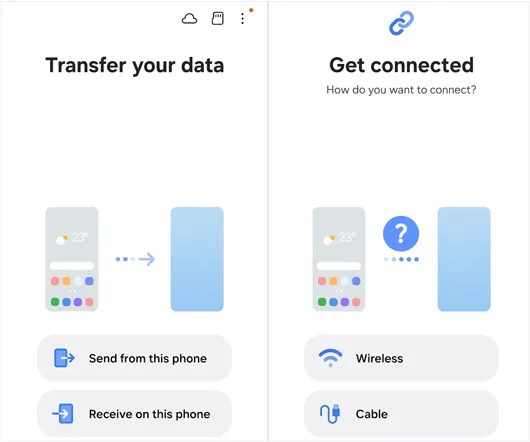
スマートフォンで「データの送信」または「この端末から送信」をタップし、タブレットで「データの受信」をタップします。接続方法を選択してください。「ワイヤレス」(Wi-Fi Direct経由)または「ケーブル」(USB-C to USB-Cケーブルを使用)。
-
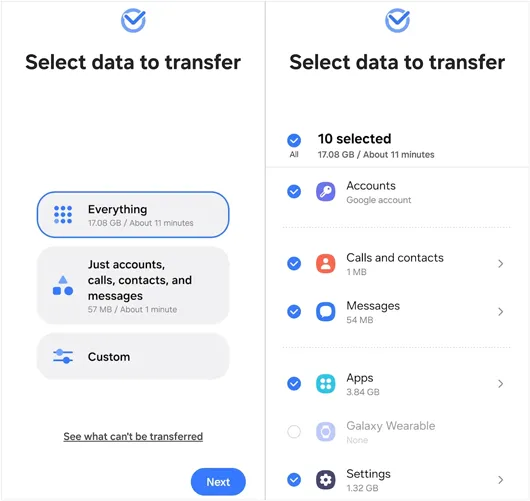
タブレットがスマートフォンをスキャンして、転送可能なコンテンツを検出します。リストが表示されたら、同期したい項目の横にあるチェックボックスをオンにしてください。
-
スマートフォンで「転送」をタップし、指示が表示されたらタブレットで「コピー」を選択してください。転送が完了するまで、両方のデバイスを近づけておいてください。
パート2:Samsung Flowを使用してSamsungスマートフォンとタブレットを同期する
一度限りのデータ転送ではなく、デバイス間で継続的なリアルタイム接続と同期を実現したいなら、Samsung Flowが最適なソリューションです。ファイルの共有、 画面ミラーリング、さらには通知の同期も可能です。
Samsung Flowを使用してSamsungスマートフォンとタブレットを同期するには:
-
両方の端末にGalaxy StoreまたはGoogle Play StoreからSamsung Flowをダウンロードしてください。両方の端末でBluetoothとWi-Fiをオンにしてください。
-
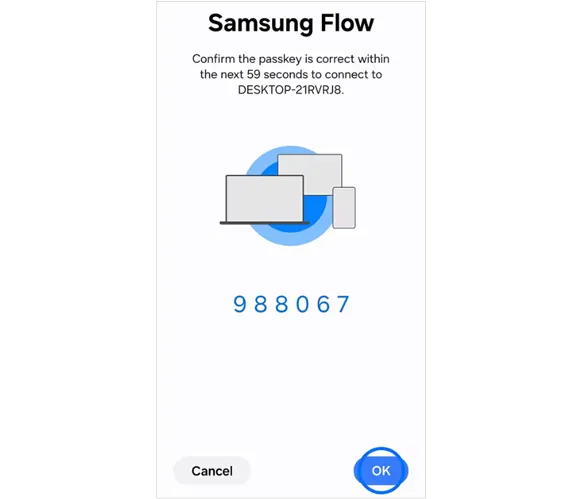
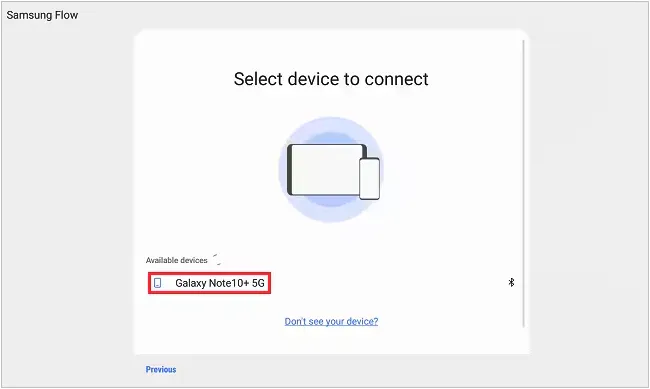
スマートフォンとタブレットの両方でアプリを開きます。タブレットで、利用可能なデバイスの一覧からスマートフォンを選択し、両方の画面に表示されるパスキーを確認してペアリングします。
-
ファイルを送信するには、どちらかのデバイスのSamsung Flowチャットインターフェース内にある「 + 」(プラス)アイコンをタップし、ファイルを選択して送信します。
-
クリップボードを同期するには、アプリ上部の「クリップボード同期」アイコンを有効にしてください。スマートフォンでテキストをコピーすると、タブレットに即座に貼り付けられるようになります。
パート3:iReaShare Phone Transferを使用して、スマートフォンをタブレットのAndroid端末に直接同期する
Androidデバイス間で直接かつ安定した接続を提供するワンストップソリューションをお探しのユーザーにとって、 iReaShare Phone Transferは信頼できるデスクトップソフトウェアです。高速なデバイス間データクローン作成に特化しており、 連絡先、テキストメッセージ、通話履歴、写真、ビデオ、ドキュメント、インストール済みアプリなど、さまざまなデータを転送できます。
iReaShare Phone Transferの主な機能:
* 数回クリックするだけで、Samsungのスマートフォンとタブレット間でSMS、連絡先、通話履歴、メディアファイル、アプリを転送できます。
* ワイヤレス接続とUSB接続の両方に対応しており、状況に応じて柔軟に対応できます。
* 転送前にファイルの種類を選択でき、転送されたデータは既存のファイルを上書きしません。
* AndroidからAndroid、AndroidからiOS、 iOSからAndroid 、iOSからiOSの4つのモードを提供します。
* Samsung Galaxy S26/Z TriFold/S25/S24/S23、Galaxy Tab S11/S10/S9/S8/A11/A9/A8など、主要なSamsungモデルとAndroidバージョンすべてに対応しており、幅広いデバイスをカバーします。
* 広告は表示されず、読み取り専用モードに準拠します。
iReaShare Phone Transferをダウンロードしてください。
このプログラムを使って、Samsung製スマートフォンからタブレットへデータを同期しましょう。
-
iReaShare Phone Transferをコンピュータにダウンロードしてインストールしてください。プログラムを開き、USBケーブルを使ってSamsungのスマートフォンとタブレットの両方をコンピュータに接続してください。

-
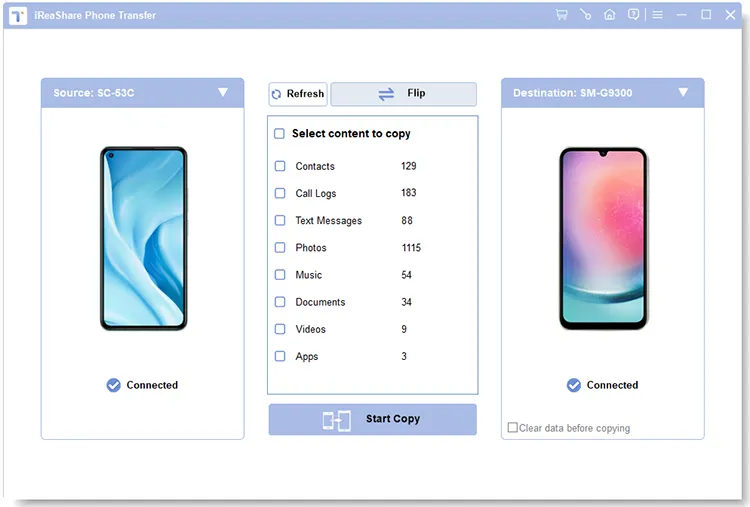
画面の指示に従って、両方のデバイスでUSBデバッグを有効にしてください。接続後、タブレットが「接続先」デバイスになっていることを確認してください。そうでない場合は、「反転」をクリックしてください。
-
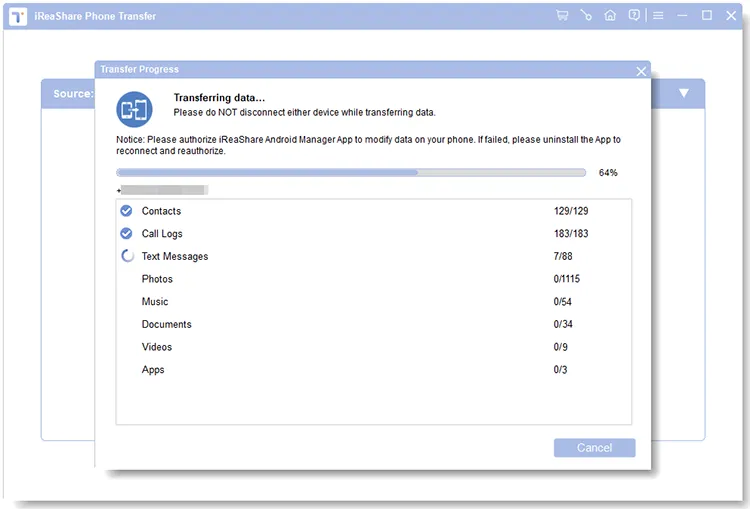
同期したいデータタイプを選択し、「コピー開始」をクリックすると、スマートフォンからタブレットへデータが直接コピーされます。
パート4:Samsung Cloud経由でSamsungスマートフォンからタブレットへデータを同期する
カレンダー、連絡先、メモなどの重要なシステムデータを、Samsung Cloud が Samsung アカウントを通じて自動的にバックグラウンドで同期します。これにより、デバイス間のデータ同期がスムーズになります。ただし、Samsung アカウントに十分なクラウドストレージ容量が必要です。
手順は以下のとおりです。
-
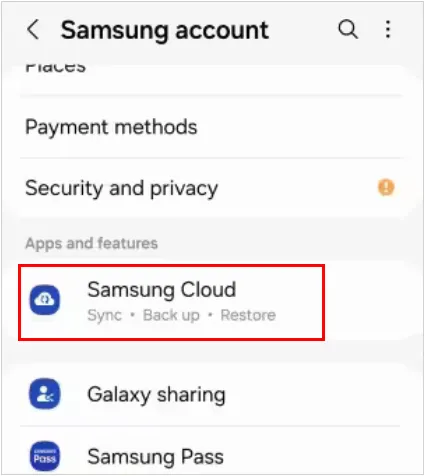
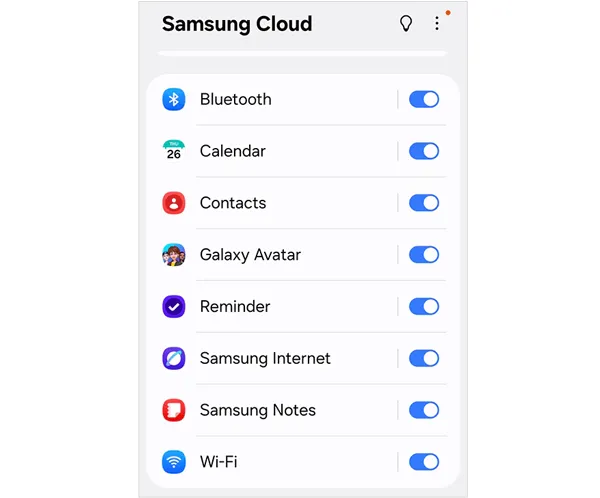
スマートフォンとタブレットの両方で、まったく同じSamsungアカウントにサインインしていることを確認してください。両方のデバイスで、「設定」を開き、上部にある「プロフィール名」(Samsungアカウント)をタップして、「 Samsung Cloud 」を選択します。
-
Samsung Notes、カレンダー、連絡先、Bluetoothデータなど、リアルタイムで更新したいデータカテゴリのスイッチをオンにしてください。
-
両方のデバイスがインターネットに接続されていれば、スマートフォンで行った変更はタブレットにも即座に反映されます。
パート5:OneDrive経由でSamsungスマートフォンからタブレットに写真を同期する
サムスンが自社のギャラリーアプリをMicrosoft OneDriveと統合して以来、Galaxyデバイス間で写真や動画をクラウド同期することが非常にスムーズになった。
ガイドはこちらです。
-
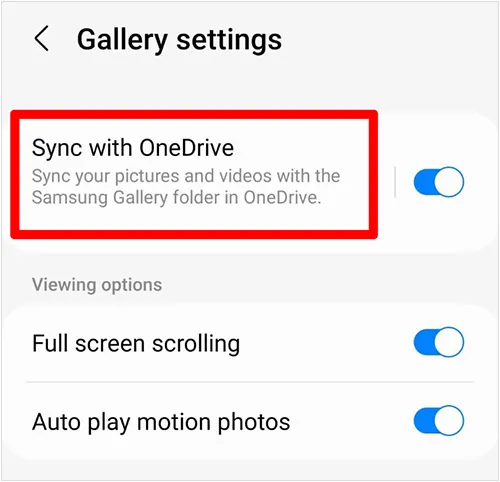
Samsungのスマートフォンでギャラリーアプリを開き、 3本の横線(メニュー)をタップして、「設定」に進みます。
-
「 OneDriveと同期」をタップし、画面の指示に従ってSamsungアカウントをMicrosoftアカウントにリンクしてください。
-
有効にすると、スマートフォンで撮影した写真や録画した動画はすべて自動的にOneDriveにアップロードされ、タブレットのギャラリーアプリの「同期済み」タブに表示されます。
注: SamsungとMicrosoft OneDrive間のギャラリー同期機能は、2026年9月30日をもって終了することが発表されました。つまり、ギャラリー設定内で「OneDriveに同期」を直接オン/オフするオプションは完全に削除されます。それ以降は、他のユーザーと同様に、写真や動画を同期するにはOneDriveアプリをダウンロードする必要があります。
パート6:Samsung製スマートフォンとタブレットの同期に関するQ&A
Q1:なぜ私のスマートフォンとタブレットは同期しないのですか?
同期エラーの原因としてよくあるのがいくつか挙げられます。まず、両方のデバイスが同じ安定したWi-Fiネットワークに接続され、Bluetoothがオンになっていることを確認してください。次に、両方のデバイスで全く同じSamsungアカウントとMicrosoftアカウントにサインインしていることを再度確認してください。最後に、両方のデバイスのバッテリー残量が十分(20%以上)であり、オペレーティングシステムとアプリが最新バージョンにアップデートされていることを確認してください。
Q2:Samsungのスマートフォンからタブレットに動画を同期することだけはできますか?
はい。Samsung Smart SwitchやiReaShare Phone Transferなどの方法を使用する場合、転送を開始する前に、連絡先、メッセージ、アプリなどの他のデータカテゴリのチェックを外し、「ビデオ」のチェックボックスのみを選択的にオンにすることができます。OneDriveを使用している場合は、フォルダを管理して特定のメディアアルバムを同期することもできます。
Q3:サムスンのスマートフォンからタブレットにすべてのデータを転送できますか?
ほぼすべてのデータを転送できます。Samsung Smart Switchを使えば、写真、動画、連絡先、通話履歴、テキストメッセージ、カレンダー、ホーム画面のレイアウト、Wi-Fiパスワード、そしてダウンロードしたほとんどのアプリケーションを転送できます。ただし、銀行アプリの認証情報、WhatsAppのチャット履歴(アプリ内で別途バックアップが必要)、著作権で保護された特定のメディアファイルなどの機密データは、セキュリティ上の理由から、新しいデバイスに手動でログインする必要があります。
結論
Samsung製スマートフォンとタブレットの同期は、ニーズに応じて複数の方法で行うことができます。完全な移行を希望する場合は、Samsung Smart Switchが最も包括的なツールです。継続的なデバイス連携を希望する場合は、Samsung Flowがより適しています。
Samsung CloudやMicrosoft OneDriveのようなクラウドソリューションは、特定のデータタイプに対して自動同期機能を提供しますが、 iReaShare Phone Transferのようなツールはより柔軟な制御が可能です。より多くのモバイルデバイスとデータを同期したい場合は、iReaShare Phone Transferの方が適しています。
関連記事
SamsungからPCへ写真を素早く転送する方法|信頼できる7つの選択肢
Samsung製スマートフォンのデータをすべて削除する方法(5つの解決策)
Samsung連絡先バックアップ:5つの方法でSamsung連絡先を簡単にバックアップ
Android端末とMacを同期させる5つの効果的な方法(最新版)

