


In breve:
Voicemod non funziona su Discord, Roblox o Windows 11? Scopri 7 semplici soluzioni per problemi con microfono, scheda audio e audio, oltre a suggerimenti per la risoluzione dei problemi e un'alternativa online al cambiavoce per aiutarti a tornare a modificare la tua voce.
Se riscontri problemi con Voicemod, come assenza di audio, effetti vocali non funzionanti, mancato rilevamento del microfono o malfunzionamenti in Discord, giochi e altre app di chat vocale, non c'è bisogno di disinstallare immediatamente il software. In molti casi, questi problemi sono correlati alle impostazioni dei dispositivi di input e output, ai driver audio virtuali, alle autorizzazioni dell'app o a conflitti software.
Questo articolo illustra i problemi più comuni di Voicemod e le relative soluzioni, guidandoti passo passo nella risoluzione degli stessi. Se le soluzioni standard non dovessero funzionare, ti presenteremo anche dei cambiavoce alternativi che potrai provare per ripristinare la tua esperienza di chat vocale e di modifica della voce in tempo reale.
- Parte 1. Perché il mio Voicemod non funziona?
- Parte 2. Come risolvere i problemi di Voicemod?
- Soluzione 1. Controlla le impostazioni audio di Voicemod.
- Soluzione 2. Controlla le impostazioni audio di Discord.
- Soluzione 3. Configurare correttamente il microfono
- Soluzione 4. Riavvia Voicemod e il tuo computer
- Soluzione 5. Aggiornare Windows
- Soluzione 6. Reinstallare il driver Voicemod
- Soluzione 7. Reinstallare Voicemod
- Bonus: La migliore alternativa online a Voicemod – TopMediai Online Voice Changer
- Domande frequenti sul malfunzionamento di Voicemod
Parte 1. Perché il mio Voicemod non funziona?
Prima di tentare qualsiasi soluzione, identifica il problema specifico che stai riscontrando con Voicemod. Problemi diversi richiedono solitamente soluzioni diverse.
| Problemi comuni | Possibili cause |
|---|---|
| Voicemod non ha audio | Impostazioni errate del dispositivo di output, volume basso o problemi di instradamento audio. |
| Il cambiavoce Voicemod non funziona | Gli effetti vocali sono disattivati, è stato selezionato il dispositivo di input errato oppure il software non funziona correttamente. |
| Il microfono del modulo vocale non funziona | Le autorizzazioni per il microfono sono disabilitate, il dispositivo è disconnesso oppure il driver non funziona correttamente. |
| Voicemod non funziona su Discord | Discord ha selezionato il dispositivo di input errato. |
| Voicemod non funziona nei giochi | Le impostazioni della chat vocale del gioco sono incompatibili con il microfono virtuale di Voicemod. |
| Voicemod si blocca durante il caricamento o non si avvia | Un errore del processo software, una versione obsoleta o file di installazione danneggiati. |
| Il microfono virtuale di Voicemod è mancante | Il driver audio virtuale non è installato correttamente o non viene riconosciuto dal sistema. |
Parte 2. Come risolvere i problemi di Voicemod?
Di seguito sono riportate sette soluzioni, ordinate dalla più semplice alla più complessa. Si consiglia di provarle in sequenza e di testare Voicemod dopo ogni passaggio per verificare se il problema è stato risolto.
Soluzione 1. Controlla le impostazioni audio di Voicemod.
Questa è una delle prime soluzioni da provare se Voicemod non emette alcun suono, non rileva il microfono o presenta problemi simili.
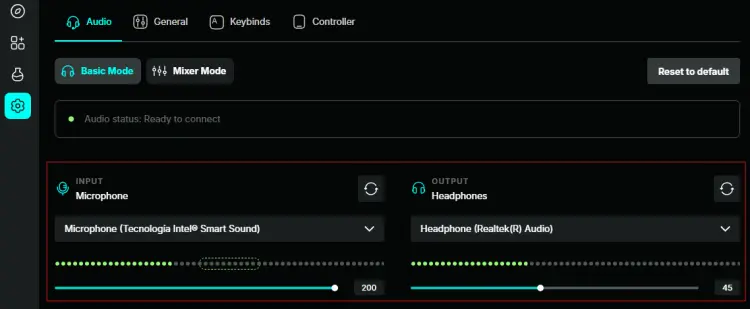
Voicemod deve riconoscere correttamente il microfono fisico e inviare l'audio elaborato al dispositivo di output corretto. Se il dispositivo di input o di output viene selezionato in modo errato, Voicemod potrebbe non riuscire a modificare correttamente la voce, anche quando il software è in esecuzione.
Segui questi passaggi:
Passaggio 1. Apri "Impostazioni" dal menu a sinistra.
Passaggio 2. In "Dispositivi di input", seleziona il tuo microfono fisico.
Passaggio 3. Regolare il cursore del volume di ingresso per ottenere un segnale audio chiaro senza entrare nella zona rossa a destra.
Passaggio 4. In "Dispositivi di output", scegli le tue cuffie.
Passaggio 5. Attiva "Ascolta la mia voce" e "Cambia voce" per testare l'audio e gli effetti vocali.
Soluzione 2. Controlla le impostazioni audio di Discord.
Se Voicemod modifica correttamente la tua voce ma gli altri non ti sentono, il problema potrebbe risiedere in Discord, nel gioco o in un'altra app di chat vocale. Queste app solitamente consentono di selezionare un microfono in modo indipendente. Se utilizzano ancora il microfono fisico anziché quello virtuale di Voicemod, la tua voce potrebbe bypassare Voicemod, impedendo agli altri di sentire gli effetti vocali.
Ecco come risolvere il problema di Voicemod che non funziona su Discord:
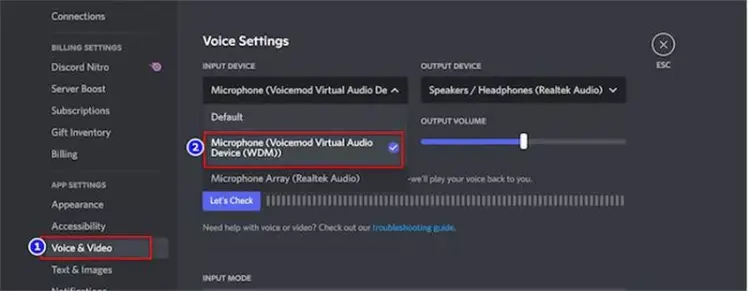
Passaggio 1. Apri Discord e vai su "Impostazioni utente".
Passaggio 2. Selezionare "Voce e video".
Passaggio 3. In "Dispositivo di input", selezionare il microfono virtuale di Voicemod, solitamente indicato come "Microfono (Dispositivo audio virtuale Voicemod (WDM))" o con un nome simile.
Passaggio 4. In "Dispositivo di output", seleziona le cuffie o gli altoparlanti che utilizzi effettivamente.
Passaggio 5. Utilizza la funzione di test del microfono di Discord per verificare che sia in grado di ricevere l'audio elaborato.
Soluzione 3. Configura correttamente il microfono
Successivamente, verifica che il microfono sia configurato correttamente e funzioni a dovere. Impostazioni errate o problemi al microfono possono impedire a Voicemod di funzionare come previsto.
Ecco come risolvere il problema di Voicemod che non funziona su Windows 11:
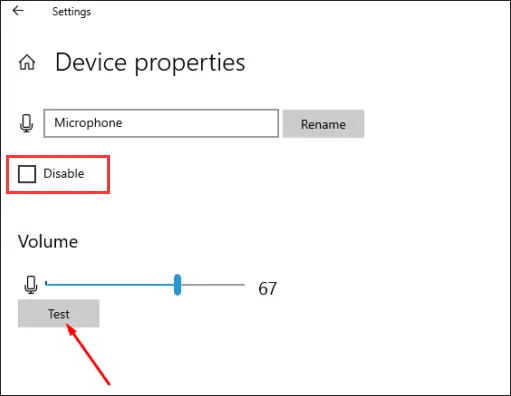
Passaggio 1. Apri "Impostazioni" e vai su "Sistema" > "Audio".
Passaggio 2. Nelle impostazioni di input, seleziona il microfono fisico e fai clic su "Proprietà del dispositivo".
Passaggio 3. Assicurarsi che l'opzione "Disabilita" non sia selezionata, quindi fare clic su "Test". Parlare nel microfono per verificare che funzioni correttamente.
Passaggio 4. Fai clic con il pulsante destro del mouse sull'icona dell'altoparlante nella barra delle applicazioni e seleziona "Suoni". Vai alla scheda "Registrazione", fai clic con il pulsante destro del mouse sul microfono fisico e scegli "Proprietà".
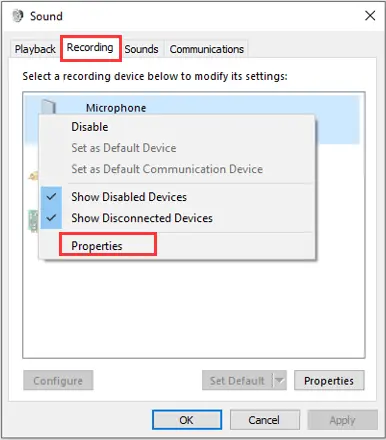
Passaggio 5. Nella finestra a comparsa, apri la scheda "Avanzate". Espandi il menu a tendina "Formato predefinito" e seleziona "2 canali, 16 bit, 44100 Hz (qualità CD)". Fai clic su "OK" per salvare le modifiche.
Passaggio 6. Tornate alla finestra "Audio", selezionate "Dispositivo audio virtuale Voicemod" e fate clic su "Imposta come predefinito". Quindi fate clic su "OK" per applicare le modifiche.
Soluzione 4. Riavvia Voicemod e il tuo computer
Se le impostazioni sembrano corrette ma Voicemod continua a non funzionare, un semplice riavvio potrebbe risolvere il problema.
Per riavviare Voicemod su Windows, segui i passaggi seguenti:
Passaggio 1. Premi "Ctrl" + "Shift" + "Esc" per aprire Gestione attività.
Passaggio 2. Individua "Voicemod" nell'elenco dei processi in esecuzione, selezionalo e fai clic su "Termina attività".
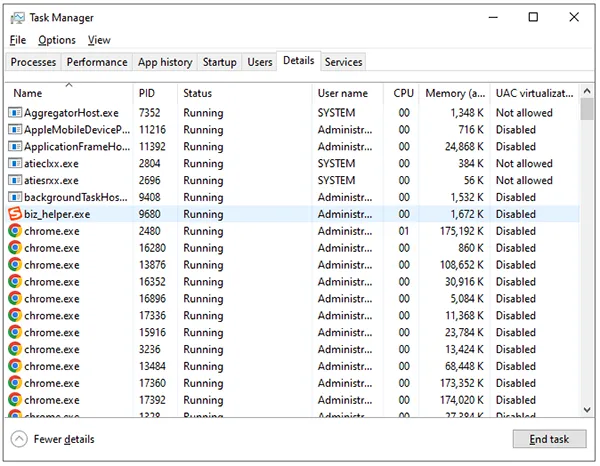
Passaggio 3. Apri il menu "Start", cerca "Voicemod" e avvia nuovamente l'applicazione.
Passaggio 4. Verifica il funzionamento del microfono e degli effetti vocali per accertarti che il problema sia stato risolto.
Per riavviare il PC, segui i passaggi seguenti:
Passaggio 1. Aprire il menu "Start" e fare clic sul pulsante "Accensione".
Passaggio 2. Seleziona "Riavvia" tra le opzioni disponibili e attendi il riavvio del computer.
Dopo il riavvio del PC, avvia nuovamente Voicemod per verificare se il problema è stato risolto. Se il problema persiste, passa alla soluzione successiva.
Soluzione 5. Aggiornare Windows
Se utilizzi una versione obsoleta di Windows, Voicemod potrebbe non funzionare correttamente su Roblox o Discord. Segui questi passaggi per verificare la presenza di aggiornamenti di Windows e installarli.
Passaggio 1. Premi "Windows" + "I" per aprire "Impostazioni".
Passaggio 2. Selezionare "Aggiornamenti di Windows" dal menu a sinistra.
Passaggio 3. Fare clic su "Verifica aggiornamenti" e attendere che Windows cerchi gli aggiornamenti disponibili.
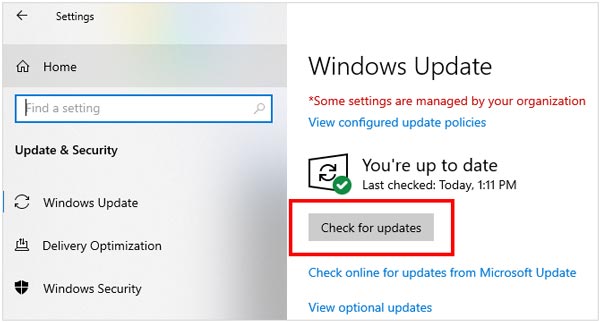
Passaggio 4. Se sono disponibili aggiornamenti, scaricali e installali. Segui le istruzioni visualizzate sullo schermo per completare la procedura.
Passaggio 5. Riavvia il PC, riapri Voicemod e verifica se il problema è stato risolto.
Soluzione 6. Reinstallare il driver Voicemod
Se Voicemod non funziona correttamente, il problema potrebbe essere causato da un driver audio difettoso o installato in modo errato. Reinstallare il driver audio virtuale di Voicemod potrebbe risolvere problemi come il mancato rilevamento del microfono o il malfunzionamento degli effetti vocali.
Ecco i passaggi:
Passaggio 1. Fare clic con il pulsante destro del mouse sul pulsante "Start" e selezionare "Gestione dispositivi".
Passaggio 2. Espandere "Ingressi e uscite audio", fare clic con il pulsante destro del mouse su "Microfono (Dispositivo audio virtuale Voicemod (WDM))" e selezionare "Disinstalla dispositivo".
Passaggio 3. Nella finestra di conferma, fai clic su "Disinstalla" per procedere.
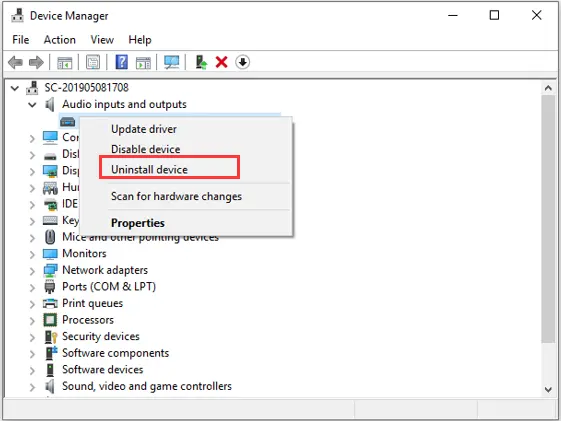
Passaggio 4. Riavvia il computer, quindi apri Voicemod e verifica se il dispositivo audio virtuale è stato reinstallato automaticamente.
Passaggio 5. Se il driver risulta ancora mancante o Voicemod non funziona, visita il sito Web ufficiale di Voicemod per trovare il programma di installazione più recente o le istruzioni per la riparazione del driver. Segui le istruzioni visualizzate sullo schermo per completare l'installazione.
Passaggio 6. Riapri Voicemod, controlla le impostazioni del dispositivo di input e output e verifica che il cambiavoce funzioni correttamente.
Soluzione 7. Reinstallare Voicemod
Se nessuna delle soluzioni sopra descritte risolve il problema, l'installazione di Voicemod potrebbe essere danneggiata. Prova a disinstallare Voicemod e a reinstallare l'ultima versione. In alternativa, esegui il programma di installazione più recente per aggiornare o riparare l'installazione esistente, se supportato. Una volta completata la procedura, avvia nuovamente Voicemod per verificare se il problema è stato risolto.
Bonus: La migliore alternativa online a Voicemod – TopMediai Online Voice Changer
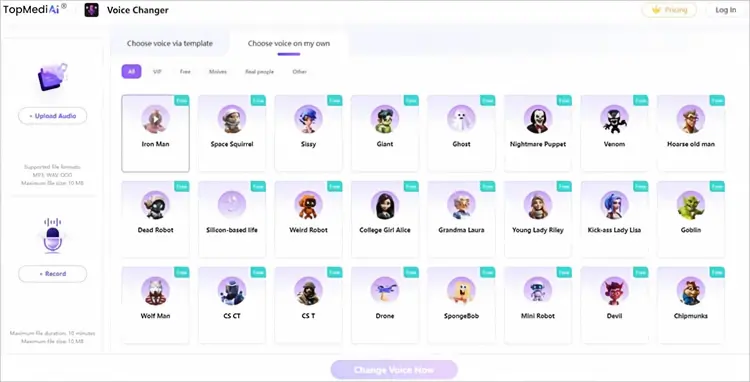
Se, dopo aver seguito i passaggi per la risoluzione dei problemi, Voicemod non funziona, potresti provare un cambiavoce online invece di installare un'altra applicazione desktop.
TopMediai Online Voice Changer consente di caricare una registrazione o registrare la propria voce direttamente dal browser, scegliere un effetto vocale e generare un file audio modificato. Supporta il caricamento di file MP3, WAV e OGG, con una dimensione massima del file di 10 MB e una durata massima di registrazione di 10 minuti.
Caratteristiche principali di TopMediai Online Voice Changer:
- Utilizza la tecnologia AI per trasformare la tua voce con suoni e stili diversi.
- Consente di caricare file audio esistenti o di registrare la propria voce direttamente nel browser.
- Supporta i formati audio MP3, WAV e OGG.
- Supporta il caricamento di file audio fino a 10 MB e registrazioni fino a 10 minuti.
- Ti permette di visualizzare in anteprima e scaricare l'audio trasformato.
- Lavora tramite i browser web supportati su Windows, Mac, Android e iPhone senza bisogno di installare software sul computer.
- Offre funzionalità di addestramento vocale e clonazione per la creazione di modelli vocali personalizzati.
Come utilizzare TopMediai Online Voice Changer:
-
Visita il sito web di TopMediai Online Voice Changer nel tuo browser. Carica un file audio esistente oppure registra la tua voce direttamente sulla pagina.
-
Esplora gli effetti vocali disponibili e seleziona il filtro che desideri applicare. Fai clic su "Cambia voce ora" per consentire all'IA di elaborare il tuo audio.
-
Ascolta in anteprima la voce trasformata per verificare che il risultato soddisfi le tue aspettative. Scarica e salva il file audio modificato sul tuo dispositivo.
Domande frequenti sul malfunzionamento di Voicemod
D1. Perché Voicemod non si connette al server?
Voicemod potrebbe non riuscire a connettersi a un server a causa di una connessione Internet instabile, una versione obsoleta dell'app o interferenze da parte del firewall di Windows Defender o di software antivirus di terze parti.
D2. Perché la mia scheda audio Voicemod non funziona?
Se la tua Voicemod Soundboard non riproduce suoni, il problema potrebbe essere causato da una versione obsoleta dell'app, aggiornamenti mancanti, configurazioni errate dei driver audio o impostazioni audio configurate in modo errato sul tuo computer.
D3. Perché Voicemod non rileva il mio microfono?
Voicemod potrebbe non rilevare il microfono su Discord se è selezionato il dispositivo di input sbagliato, se le autorizzazioni del microfono sono disabilitate o se le impostazioni audio non sono configurate correttamente. Anche una versione obsoleta di Voicemod o un problema con il driver del microfono potrebbero causare questo inconveniente.
Conclusione
Se Voicemod non funziona, controlla innanzitutto le impostazioni audio, la configurazione del microfono e le impostazioni di input di Discord o del gioco. Se il problema persiste, prova a riavviare Voicemod, ad aggiornare Windows, a reinstallare il driver audio o a reinstallare l'applicazione.
Se hai bisogno di un'alternativa all'audio preregistrato, TopMediai Online Voice Changer ti permette di applicare effetti vocali direttamente nel browser senza installare software sul computer. Tuttavia, se hai bisogno di modificare la voce in tempo reale nei giochi o nelle chat vocali, scegli uno strumento che supporti specificamente la conversione vocale in diretta.
Articoli correlati
Recensione di Ghostface Voice Changer: i 7 migliori strumenti da provare nel 2026
5 migliori alternative a Voicemod per utenti PC, Mac e dispositivi mobili
Clownfish Voice Changer non funziona? 5 semplici soluzioni (2026)
Cambiavoce spaventoso: gli 8 migliori strumenti per creare voci AI inquietanti nel 2026


