


In breve:
Clownfish Voice Changer non funziona? Risolvi i problemi più comuni con 5 soluzioni collaudate per Windows 11, Discord, errori del microfono, effetti vocali e arresti anomali. Se la risoluzione dei problemi non funziona, prova TopMediai Online Voice Changer per un'esperienza di modifica della voce semplice e basata sull'intelligenza artificiale, senza configurazioni complicate.
"Il pesce pagliaccio non cambia voce. Mi sento bene e tutto il resto funziona; semplicemente non cambia la mia voce. Per favore, aiutatemi!"
- da Reddit
Clownfish Voice Changer è uno strumento di modifica della voce in tempo reale comunemente utilizzato con applicazioni come Discord, Skype e Steam. Tuttavia, a volte gli utenti potrebbero riscontrare problemi con Clownfish Voice Changer, come l'impossibilità di applicare gli effetti vocali, il mancato rilevamento del microfono, l'assenza di audio nell'app o la persistenza della voce originale anche dopo l'installazione di Clownfish.
Perché Clownfish Voice Changer non funziona? Questa guida spiega le cause più comuni e fornisce soluzioni pratiche per aiutarti a risolvere i problemi di funzionamento di Clownfish Voice Changer su Windows 11, Discord e altre piattaforme. Se Clownfish continua a non funzionare anche dopo aver seguito i passaggi per la risoluzione dei problemi, ti offriamo anche una soluzione alternativa nel caso in cui il problema non possa essere risolto.
Parte 1. Perché Clownfish Voice Changer non funziona?
Esistono diversi motivi per cui Clownfish Voice Changer potrebbe non funzionare. Capire la causa può aiutarti a trovare la soluzione giusta.
1. Versione obsoleta del pesce pagliaccio
Una versione obsoleta di Clownfish potrebbe non funzionare correttamente con i sistemi operativi più recenti, soprattutto se Clownfish Voice Changer non è compatibile con Windows 11. I problemi di compatibilità possono impedire il corretto funzionamento degli effetti vocali, dell'accesso al microfono o dell'elaborazione audio.
2. Impostazioni del microfono errate
Clownfish funziona modificando l'audio in ingresso dal microfono. Se viene selezionato il microfono sbagliato o se Clownfish non ha accesso al microfono, gli effetti vocali potrebbero non funzionare.
Questo può anche causare problemi come il mancato funzionamento degli effetti di Clownfish Voice Changer o la permanenza invariata dell'output vocale.
3. Problemi di compatibilità con Discord o con la piattaforma
Molti utenti cercano informazioni su Clownfish Voice Changer perché non funziona su Discord, dato che Discord aggiorna frequentemente il suo sistema audio. Impostazioni errate del dispositivo di input o le funzionalità di soppressione del rumore di Discord potrebbero impedire a Clownfish di applicare gli effetti vocali.
4. Posizione di installazione errata
L'installazione di Clownfish in una cartella personalizzata anziché nella directory di installazione predefinita potrebbe causare la mancanza di file o problemi di autorizzazione. Ciò potrebbe comportare il mancato caricamento corretto di alcune funzionalità.
5. Conflitti con altri software audio
Altri modificatori di voce, microfoni virtuali, strumenti di registrazione o driver audio potrebbero interferire con Clownfish. Questi conflitti possono causare arresti anomali, assenza di output audio o errori di rilevamento del microfono.
Parte 2. Come risolvere il problema del cambiavoce Clownfish che non funziona?
Prova le seguenti soluzioni per risolvere i problemi di funzionamento di Clownfish Voice Changer.
Soluzione 1. Riavvia Clownfish e il tuo computer.
A volte, Clownfish Voice Changer potrebbe smettere di funzionare correttamente a causa di problemi software temporanei, conflitti con altre applicazioni o un caricamento errato del dispositivo audio. Riavviare Clownfish e il computer può aggiornare il processo di modifica della voce, ricaricare i driver del microfono e aiutare Windows a riconoscere correttamente le impostazioni audio di Clownfish. Questo è uno dei metodi di risoluzione dei problemi più semplici da provare prima di apportare modifiche più complesse.
Procedura per riavviare Clownfish Voice Changer e il computer:
Passaggio 1. Fai clic con il pulsante destro del mouse sull'icona "Clownfish Voice Changer" nella barra delle applicazioni di Windows. Seleziona "Esci" o "Termina" per chiudere completamente Clownfish.
Passaggio 2. Apri Gestione attività premendo "Ctrl" + "Shift" + "Esc". Individua eventuali processi correlati a Clownfish, come Clownfish Voice Changer, e fai clic su "Termina attività" se sono ancora in esecuzione.
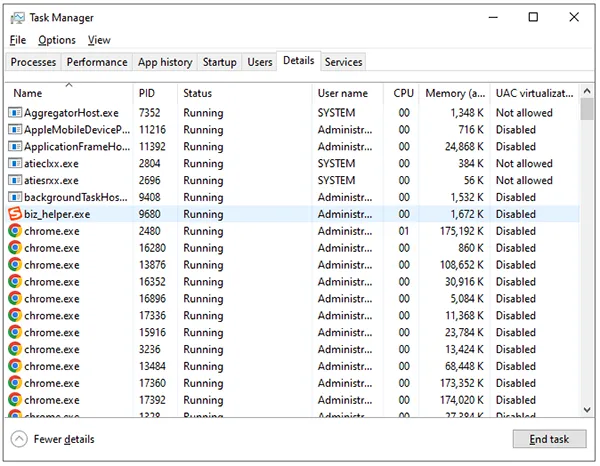
Passaggio 3. Riavvia il computer per aggiornare i servizi audio di Windows e i dispositivi connessi.
Passaggio 4. Dopo il riavvio del computer, avvia Clownfish Voice Changer. Fai clic con il pulsante destro del mouse sull'icona di Clownfish e scegli "Imposta Voice Changer" per attivare l'effetto vocale desiderato.
Passaggio 5. Apri Discord, Skype, Steam o un'altra app supportata e verifica se il microfono e gli effetti vocali funzionano correttamente.
Soluzione 2. Aggiornare Clownfish all'ultima versione
Una versione obsoleta di Clownfish Voice Changer potrebbe essere la causa del mancato funzionamento degli effetti. L'aggiornamento all'ultima versione può contribuire a correggere i bug e a migliorare la stabilità generale. Prima di installare la versione più recente, si consiglia di disinstallare completamente la versione precedente e quindi reinstallare l'applicazione aggiornata.
Procedura per aggiornare Clownfish Voice Changer:
Passaggio 1. Digita "Pannello di controllo" nella barra di ricerca di Windows e premi "Invio" per aprirlo.
Passaggio 2. Vai su "Programmi" > "Programmi e funzionalità" per visualizzare le applicazioni installate.
Passaggio 3. Individua "Clownfish Voice Changer" nell'elenco dei programmi, fai clic con il pulsante destro del mouse e seleziona "Disinstalla".
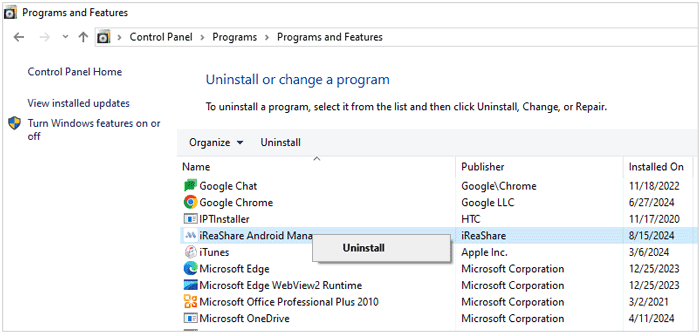
Passaggio 4. Dopo aver rimosso la vecchia versione, visita il sito web ufficiale di Clownfish Voice Changer e scarica l'ultima versione dell'applicazione.
Passaggio 5. Installa la versione più recente seguendo le istruzioni visualizzate sullo schermo.
Passaggio 6. Riavvia il computer dopo l'installazione, quindi avvia Clownfish Voice Changer e verifica che gli effetti vocali funzionino correttamente.
Soluzione 3. Verifica la versione della piattaforma
Clownfish Voice Changer funziona con piattaforme come Skype, Discord e altre app di comunicazione. Se hai aggiornato Clownfish all'ultima versione ma il cambiavoce continua a non funzionare, il problema potrebbe essere causato da una versione obsoleta dell'app della piattaforma.
Verifica che l'app che utilizzi con Clownfish sia aggiornata all'ultima versione. Dopo l'aggiornamento, riavvia l'applicazione e prova nuovamente Clownfish Voice Changer per vedere se il problema è stato risolto.
Soluzione 4. Controlla le impostazioni del microfono in Clownfish
Un problema al microfono è una delle cause più comuni per cui Clownfish Voice Changer potrebbe non funzionare correttamente. Poiché Clownfish ha bisogno di accedere al microfono per catturare la voce e applicare gli effetti vocali, un microfono configurato in modo errato, un dispositivo audio installato in modo improprio o un driver del microfono obsoleto possono impedire al cambiavoce di funzionare correttamente.
Segui i passaggi seguenti per verificare e reinstallare le impostazioni del microfono in Clownfish:
Passaggio 1. Avvia Clownfish Voice Changer sul tuo computer.
Passaggio 2. Fai clic con il pulsante destro del mouse sull'icona di Clownfish nella barra delle applicazioni di Windows. (Nota: se l'icona di Clownfish è nascosta, fai clic sulla freccia ^ per visualizzare le icone nascoste.)
Passaggio 3. Selezionare "Configurazione" > "Integrazione di sistema" dal menu.
Passaggio 4. Individua il microfono funzionante nell'elenco dei dispositivi, selezionalo e fai clic su "Installa" per reinstallare l'integrazione del microfono.
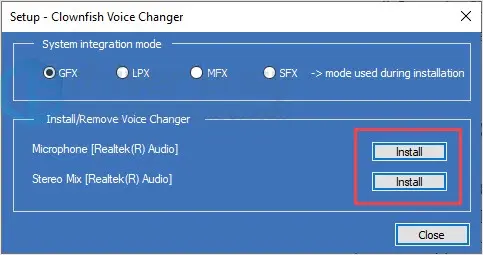
Passaggio 5. Riavvia il computer e apri nuovamente Clownfish. Quindi, prova il microfono in Discord, Skype, Steam o un'altra app supportata per verificare se il cambiavoce funziona correttamente.
Questo può aiutare a risolvere i problemi di funzionamento del lettore audio Clownfish Voice Changer e gli effetti vocali.
Soluzione 5. Installare Clownfish nella cartella predefinita.
L'installazione di Clownfish Voice Changer in una cartella personalizzata anziché nella directory predefinita Programmi potrebbe causare problemi di autorizzazione. Poiché Clownfish richiede i diritti di amministratore per interagire con i dispositivi audio e i componenti hardware del computer, una posizione di installazione errata potrebbe impedire il corretto funzionamento dell'applicazione.
Per risolvere questo problema, disinstalla Clownfish dalla directory di installazione corrente e reinstallalo nella directory di installazione predefinita. In questo modo Clownfish potrà ottenere le autorizzazioni necessarie e accedere correttamente al microfono e alle impostazioni audio.
Procedura per reinstallare Clownfish nella cartella predefinita:
Passaggio 1. Apri il Pannello di controllo e vai su "Programmi" > "Programmi e funzionalità".
Passaggio 2. Trova Clownfish Voice Changer, fai clic con il pulsante destro del mouse e seleziona "Disinstalla".
Passaggio 3. Riavvia il computer al termine della disinstallazione.
Passaggio 4. Scarica l'ultima versione di Clownfish Voice Changer dal sito web ufficiale.
Passaggio 5. Durante l'installazione, mantieni il percorso di installazione predefinito anziché selezionare una cartella personalizzata.
Passaggio 6. Avvia Clownfish e verifica che il cambiavoce funzioni correttamente.
Parte 3. Alternativa a Clownfish Voice Changer - TopMediai Online Voice Changer
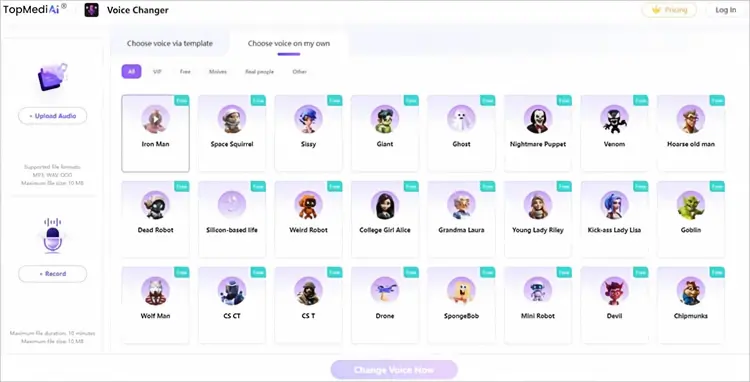
Se hai provato tutti i metodi di risoluzione dei problemi sopra descritti ma Clownfish Voice Changer continua a non funzionare, passare a un cambiavoce alternativo potrebbe essere una soluzione pratica. TopMediai Online Voice Changer è un'alternativa basata su browser che ti permette di cambiare la tua voce senza installare complicati software per computer. Funziona direttamente online e offre vari effetti vocali basati sull'intelligenza artificiale per creare clip vocali divertenti, conversazioni di gioco, video e contenuti per i social media.
Rispetto ai tradizionali modificatori di voce che richiedono l'integrazione con il sistema, TopMediai riduce i problemi di configurazione ed è più facile da usare per i principianti. È possibile caricare un file audio o registrare direttamente la propria voce, quindi applicare diversi effetti vocali con pochi clic.
Caratteristiche principali di TopMediai Online Voice Changer:
- Trasforma la tua voce in diversi personaggi, generi e stili grazie agli effetti vocali basati sull'intelligenza artificiale.
- Offriamo una vasta gamma di filtri vocali realistici per giochi, video, social media e contenuti di intrattenimento.
- Carica file audio o registra la tua voce direttamente online senza installare alcun software.
- Supporta i formati audio più comuni, tra cui MP3, WAV e OGG, per una conversione vocale flessibile.
- Consenti agli utenti di cambiare rapidamente la voce in pochi semplici passaggi grazie a un'interfaccia intuitiva.
- Utilizza algoritmi di intelligenza artificiale per mantenere una qualità vocale naturale dopo l'applicazione di effetti vocali.
- Compatibile con diversi dispositivi e browser, tra cui Windows, Mac, Android e iPhone.
- Garantisce un output audio di alta qualità, preservando al contempo la chiarezza e i dettagli della voce.
- Consenti agli utenti di creare clip vocali per videogiochi, creazione di contenuti, doppiaggio e divertenti esperimenti vocali.
- Supporta la modifica della voce tramite strumenti basati su browser senza richiedere configurazioni complesse o competenze tecniche.
Come utilizzare TopMediai Online Voice Changer:
-
Apri TopMediai Online Voice Changer e carica il tuo file audio oppure registra la tua voce direttamente nel browser. Supporta i formati audio più diffusi, tra cui MP3, WAV e OGG.
-
Scegli un filtro vocale o un effetto vocale basato sull'IA che preferisci, quindi fai clic su "Cambia voce ora" per avviare la conversione dell'audio con la tecnologia IA.
-
Ascolta in anteprima la voce generata, regola l'effetto se necessario e scarica il file audio convertito per utilizzarlo in video, giochi, podcast, social media o altri progetti creativi.
Parte 4. Domande frequenti sul cambiavoce Clownfish
D1. Clownfish Voice Changer è un virus?
No. L'applicazione ufficiale Clownfish Voice Changer non è considerata un virus. Tuttavia, gli utenti dovrebbero sempre scaricare il software dal sito web ufficiale o da fonti attendibili per evitare versioni modificate che potrebbero contenere programmi indesiderati.
D2. Clownfish Voice Changer è sicuro?
Sì, Clownfish Voice Changer è generalmente sicuro se scaricato dalla fonte ufficiale. Come altre applicazioni per la modifica della voce, richiede l'accesso al microfono per elaborare l'input vocale.
Gli utenti devono esaminare attentamente le opzioni di installazione ed evitare di installare software aggiuntivo incluso nel pacchetto.
D3. Perché il mio lettore musicale Clownfish Voice Changer non funziona?
Il lettore musicale potrebbe smettere di funzionare a causa di impostazioni audio errate, software obsoleto o autorizzazioni mancanti.
Riavvia Clownfish, controlla il dispositivo di riproduzione e, se necessario, reinstalla l'applicazione.
D4. Come posso risolvere i problemi di arresto anomalo di Clownfish Voice Changer?
Per risolvere i problemi di arresto anomalo di Clownfish Voice Changer, prova ad aggiornare il software, eseguirlo come amministratore, reinstallare i driver audio, disabilitare i programmi in conflitto o reinstallare completamente Clownfish.
Conclusione
Se Clownfish Voice Changer non funziona, seguire le soluzioni sopra descritte può aiutare a ripristinare gli effetti vocali di Clownfish e a migliorarne le prestazioni. Tuttavia, se Clownfish continua a bloccarsi o a non funzionare correttamente, provare un cambiavoce online basato sull'intelligenza artificiale come TopMediai può far risparmiare tempo grazie a una configurazione più semplice e a effetti vocali più flessibili.
Articoli correlati
Recensione di VoiceChanger.io: funzionalità, vantaggi, svantaggi e migliore alternativa
I 6 migliori strumenti di modifica della voce con Autotune per desktop, online e dispositivi mobili
Cambiavoce spaventoso: gli 8 migliori strumenti per creare voci AI inquietanti nel 2026

